Contenu dynamique et modèles Liquid dans les journeys
Aperçu
Anchor link toPour une plus grande pertinence de vos messages auprès des utilisateurs dans le journey, vous pouvez ajouter du contenu personnalisé en fonction de leur comportement. Par exemple, lors de l’envoi d’un push de Panier abandonné, ajoutez le nom du produit pour une meilleure conversion – rappelez aux utilisateurs ce qu’ils voulaient acheter exactement pour rendre votre message plus convaincant.
Lorsqu’un utilisateur déclenche un Event dans le journey, c’est-à-dire effectue une action dans l’application (par exemple, ajoute un produit à son panier ou atteint un niveau de jeu spécifique), utilisez les attributs de cet Event dans le contenu de votre message de suivi au lieu d’insérer des valeurs de Tag.
Personnalisation avec le Contenu dynamique
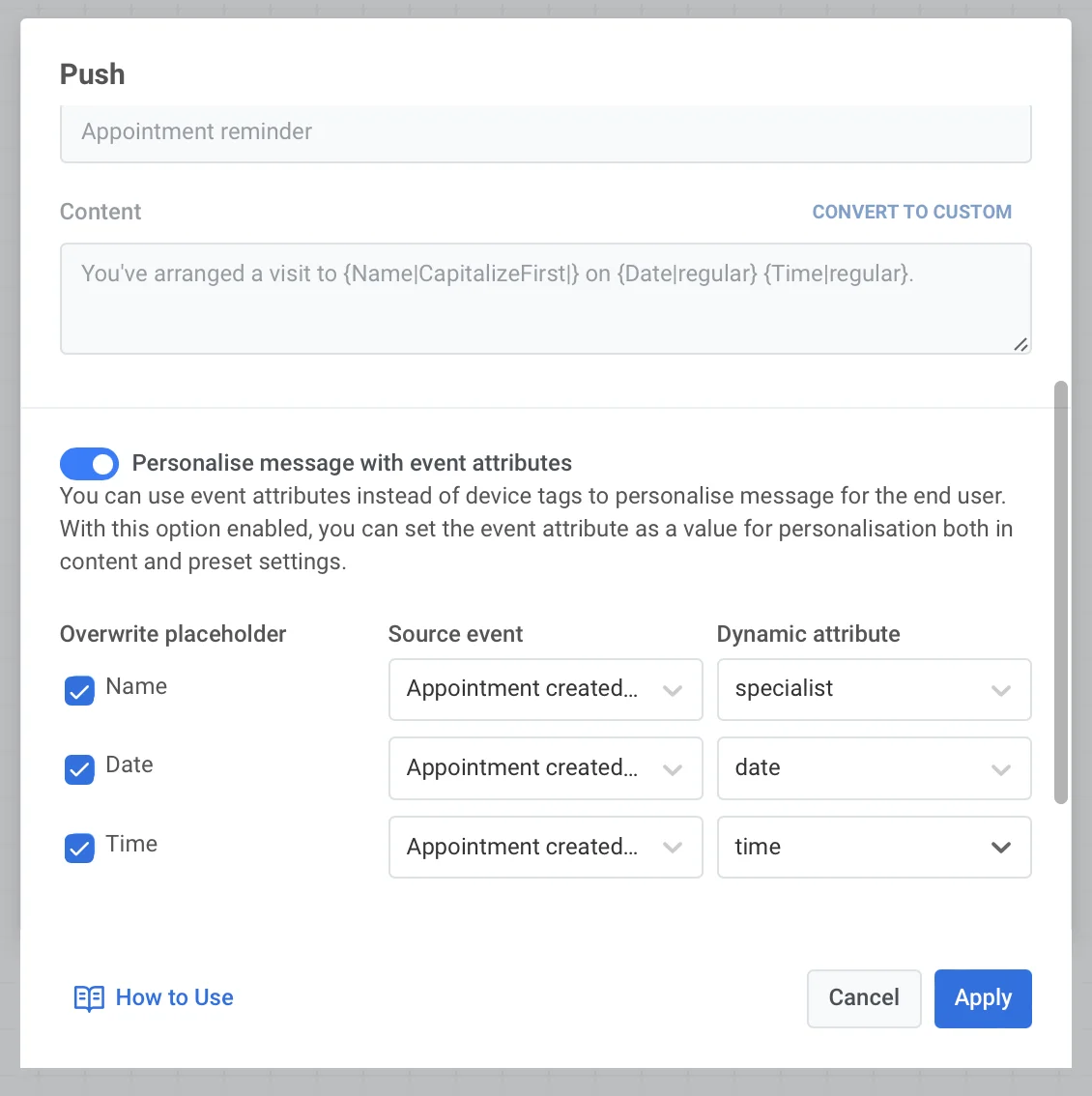
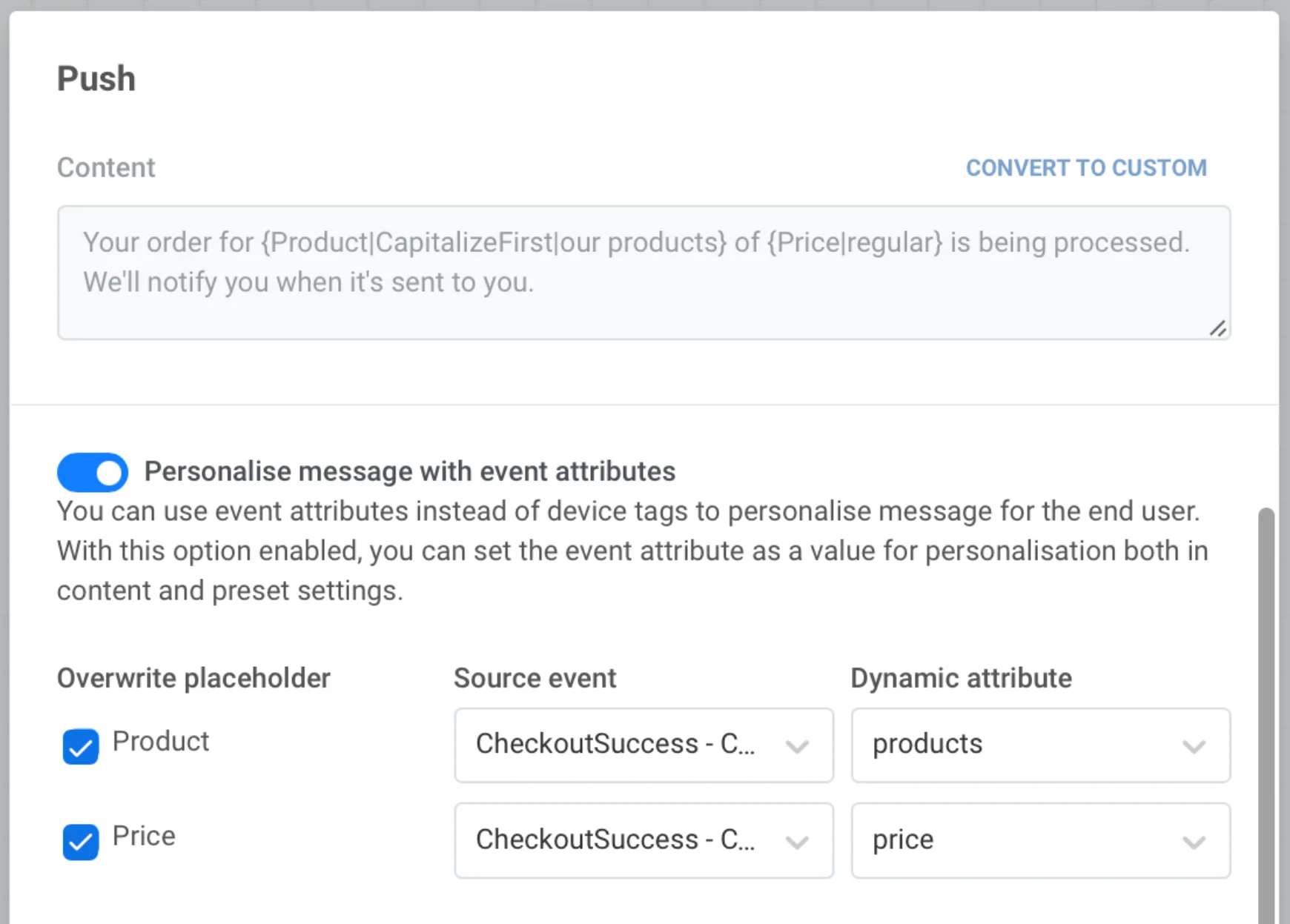
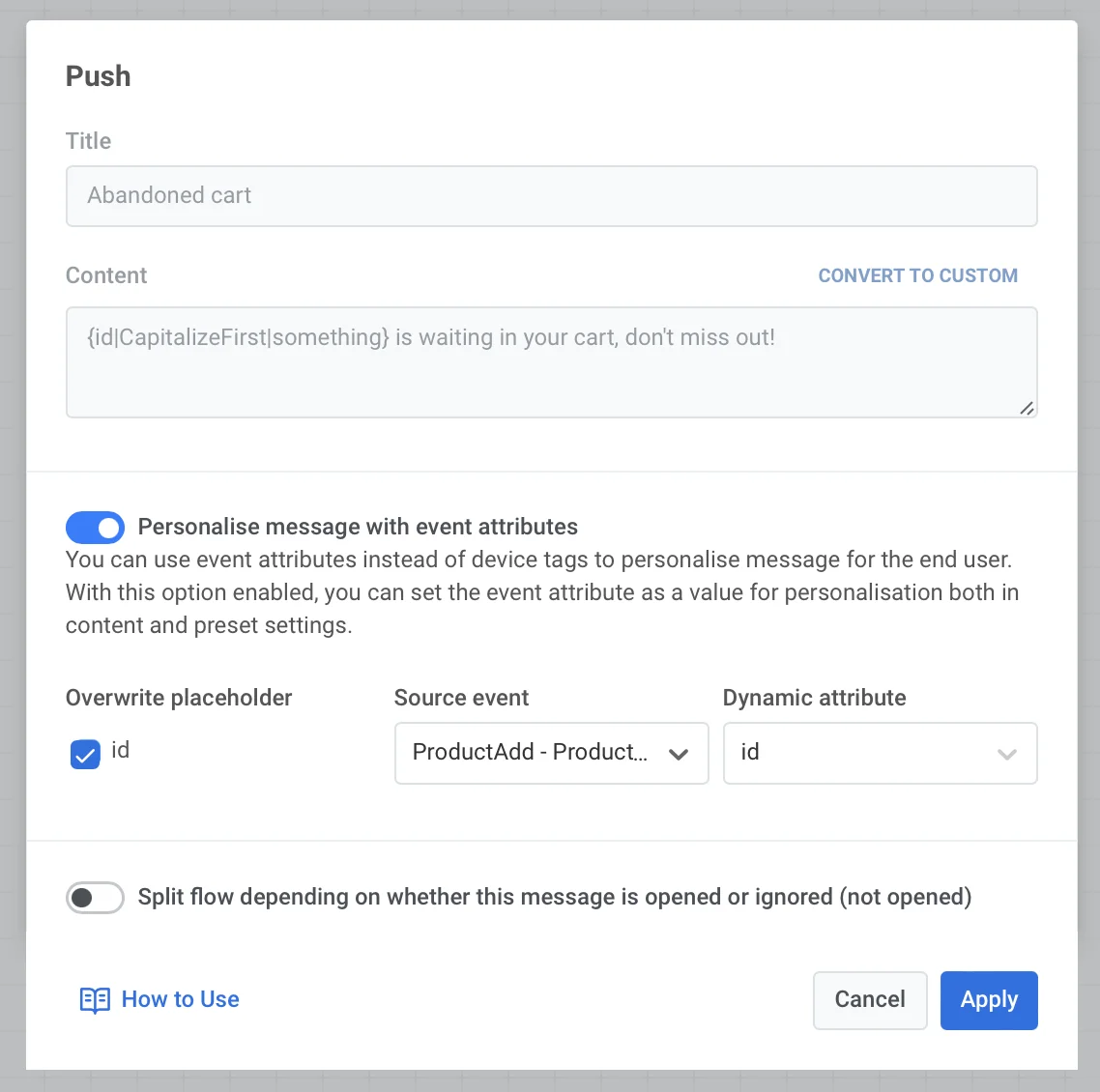
Anchor link toPour personnaliser le message à l’aide du Contenu dynamique, activez l’option Personnaliser le message avec les attributs d’événement lors de la configuration de l’élément Push ou E-mail sur votre canevas de journey. Choisissez le placeholder de personnalisation (ou plusieurs placeholders) à remplir avec les attributs de l’Event.
Personnalisation avec les modèles Liquid
Anchor link toPour personnaliser le message à l’aide des modèles Liquid, activez l’option Remplacer les placeholders Liquid et sélectionnez l’Event souhaité. Si le nom de l’attribut correspond au nom du tag dans le message, la valeur de l’attribut sera ajoutée au texte du message.
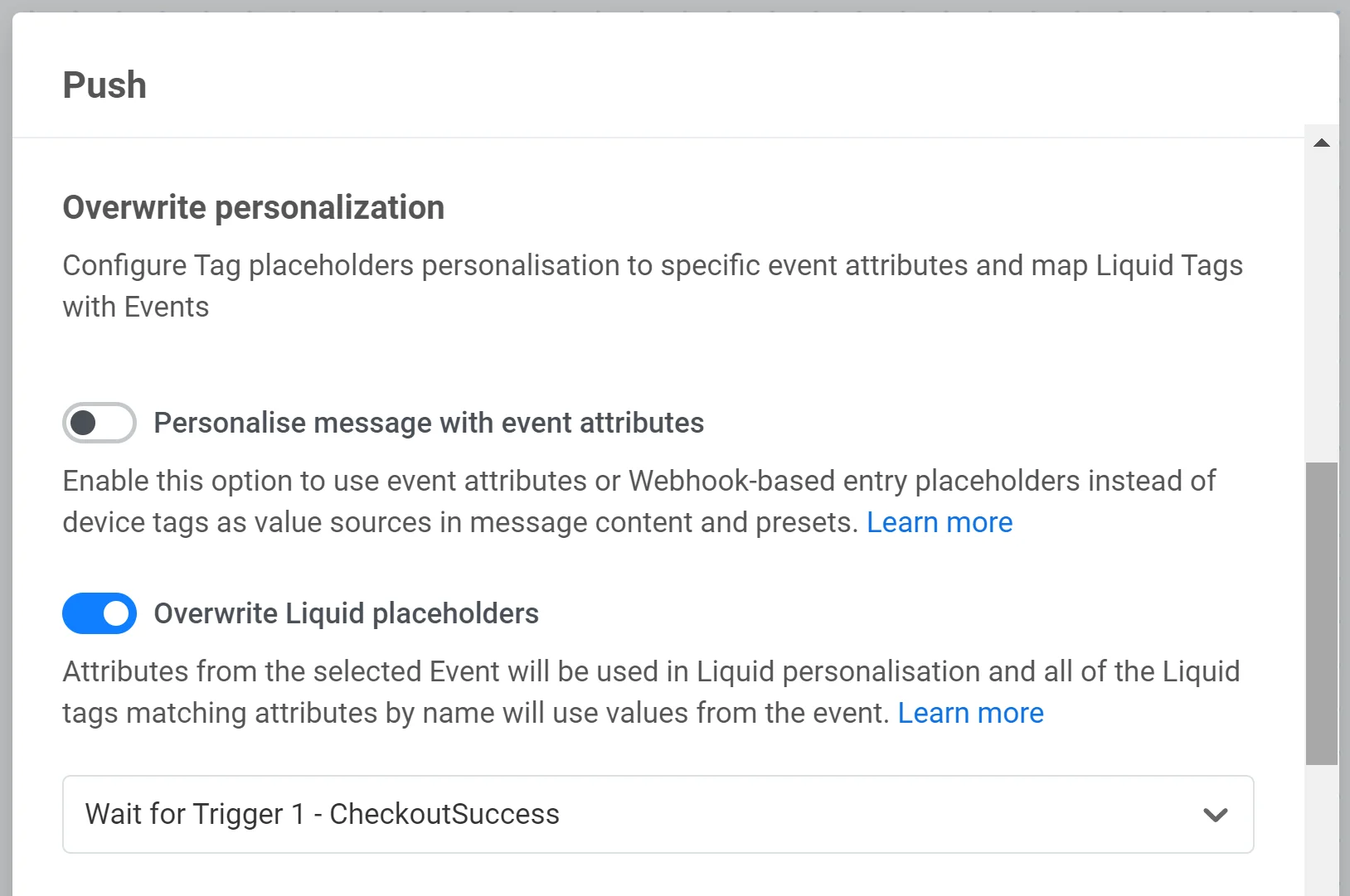
Utilisez les placeholders Liquid si vous avez besoin de plus de flexibilité lors de la configuration de la personnalisation des messages. Par exemple, vous pouvez ajouter une liste d’articles achetés et leur prix dans le corps de l’e-mail au lieu d’une seule valeur.
Cas d’utilisation
Anchor link toPanier abandonné
Anchor link toTout peut distraire les utilisateurs de leur parcours dans votre application : un appel téléphonique soudain, un e-mail professionnel ou une notification push d’une messagerie. Vous remarquez que vos utilisateurs ajoutent des produits à leur panier et ne finalisent pas leurs achats ? Envoyez-leur un rappel de Panier abandonné personnalisé pour les faire revenir !
Pour une meilleure conversion, ajoutez le nom du produit à un message push ou à un e-mail – rappelez aux utilisateurs ce qu’ils veulent acheter exactement pour rendre votre message plus convaincant.
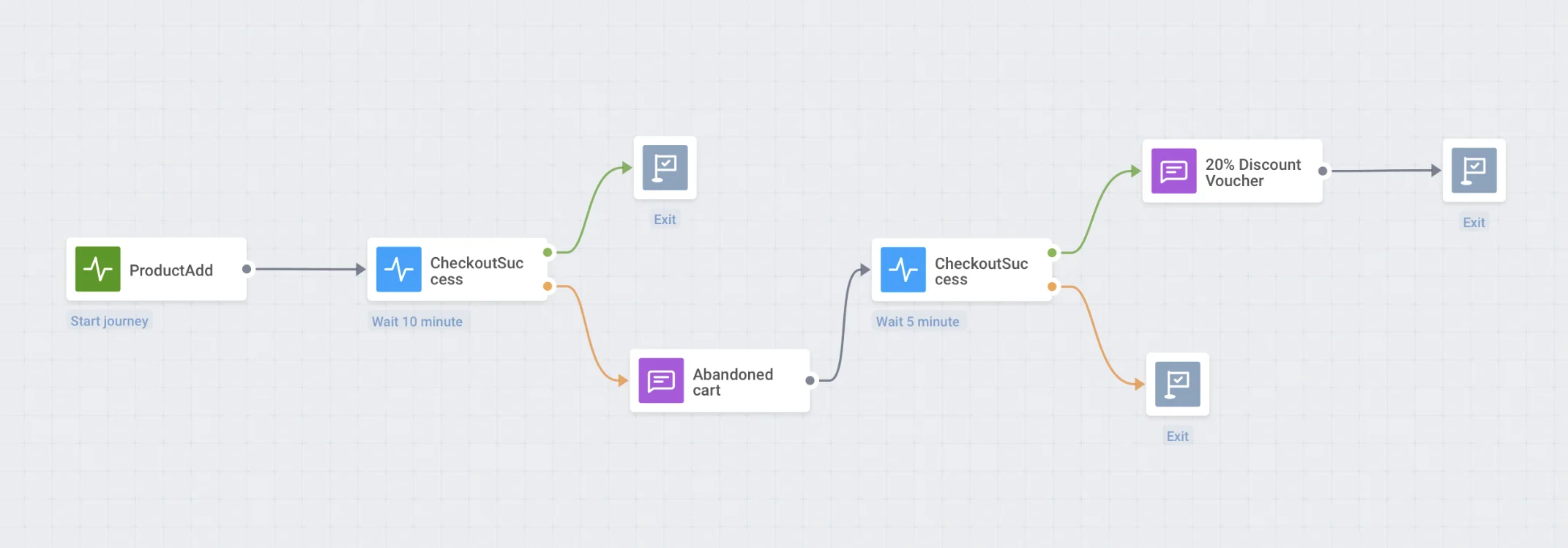
Pour créer une campagne de Panier abandonné :
- Commencez le journey avec l’événement Ajout de produit déclenché lorsqu’un utilisateur ajoute quelque chose à son panier.
- Ensuite, placez l’élément Attendre l’événement à côté de l’événement de départ et choisissez Succès du paiement (ou tout autre événement déclenché lorsqu’un utilisateur finalise son achat).
- Divisez le journey suivant en deux branches selon que l’achat est finalisé ou non. À ceux qui ne paient pas en quelques minutes/heures, envoyez un message push ou un e-mail avec les détails de leur panier.
Confirmation de rendez-vous
Anchor link toÉtablir des relations personnelles avec chaque client est la clé du succès d’une entreprise, vous voudrez donc peut-être fournir à vos clients toute l’aide dont ils ont besoin et toute l’attention que vous pouvez leur accorder.
Envoyez la confirmation de rendez-vous avec tous les détails directement dans la boîte de réception de l’utilisateur afin qu’il puisse la consulter plus tard pour ne pas manquer sa visite.
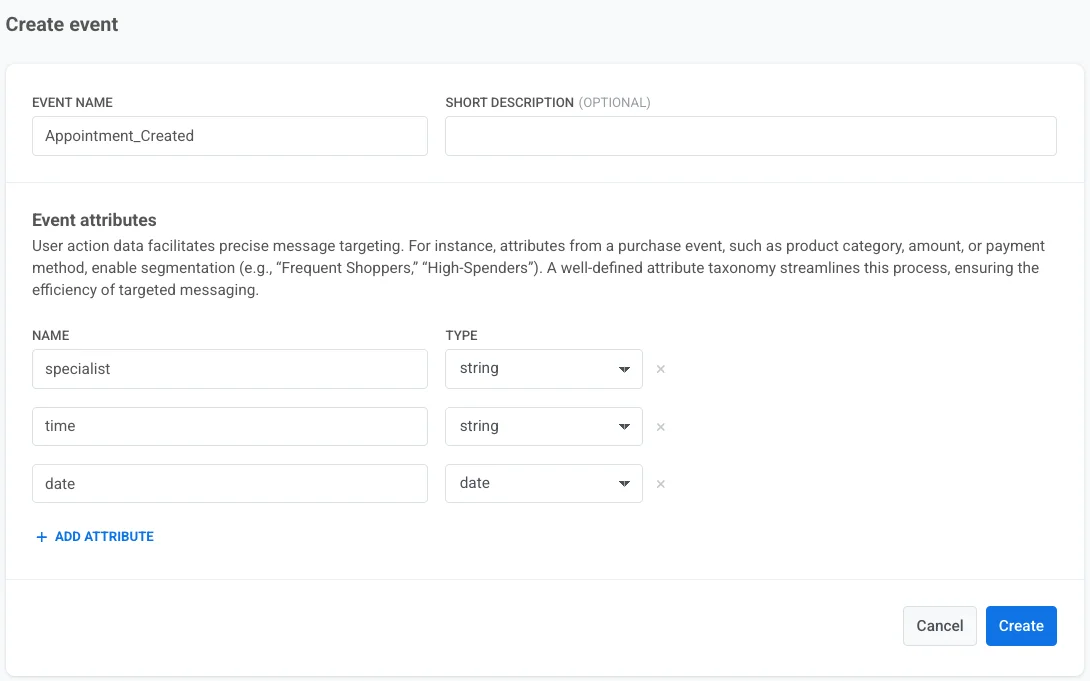
- Créez un Event avec les attributs nécessaires : spécialiste, date et heure.
-
Préparez le contenu du push et enregistrez-le en tant que preset. Sur l’élément Push du journey, activez Save to inbox si les utilisateurs doivent pouvoir retrouver le message même après avoir fermé ou manqué la bannière.
-
Commencez le journey avec l’Event que vous avez créé.
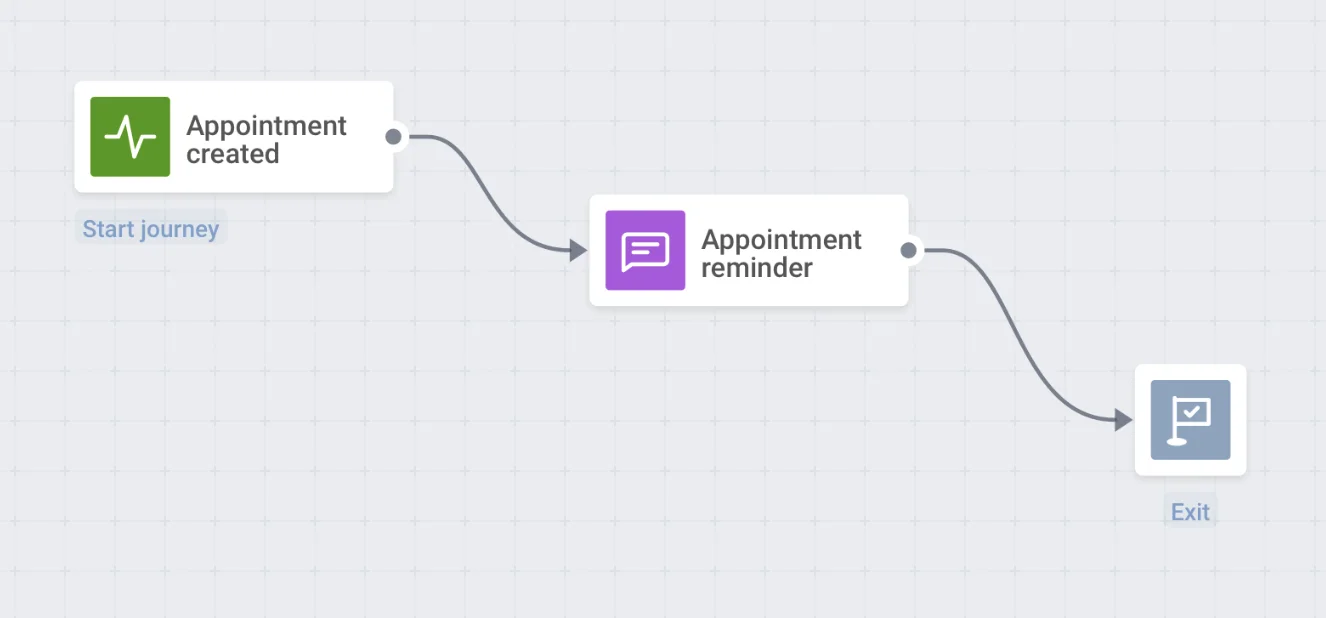
- Configurez la notification push après l’Event d’entrée. Personnalisez le contenu du preset avec les attributs de l’Event Rendez-vous créé.