Web placement
Utilisez l’élément Web Placement pour afficher du contenu web sur votre site web aux utilisateurs qui atteignent cette étape du journey. Le contenu apparaît sous forme de popup au-dessus de la page ou de bloc inline dans un élément de la page, à la prochaine page vue par l’utilisateur ou juste après un événement.
Contrairement à une campagne de popup web, qui cible chaque visiteur correspondant à ses règles, un placement est personnel : seuls les utilisateurs qui atteignent l’élément le voient, et il ne dure que le temps que vous définissez.
L’utilisateur passe à l’élément suivant dès que le placement est mis en file d’attente pour lui. Pour réagir à ce que l’utilisateur fait avec le placement, ajoutez un élément Wait for Trigger après celui-ci.
Faites glisser l’élément Web Placement sur le canevas depuis Channels, puis cliquez dessus pour ouvrir ses paramètres.
Choisir le contenu
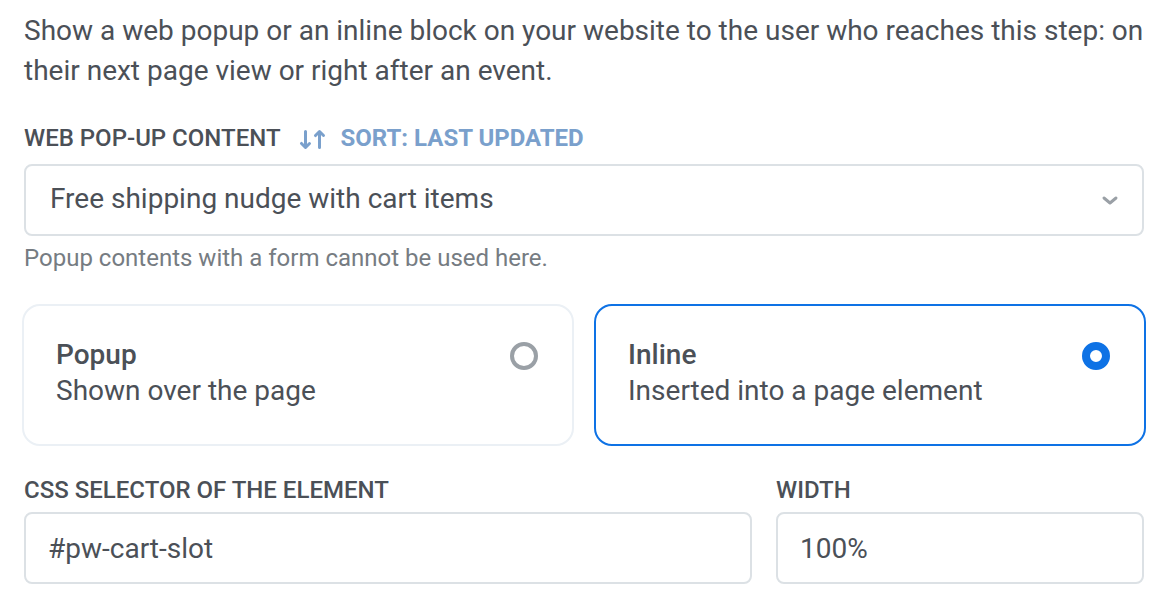
Anchor link toDans Web pop-up content, sélectionnez le contenu web à afficher. La liste présente le contenu web de l’application du journey. Le contenu web avec des champs de formulaire (saisie d’e-mail, saisie de tag, consentement ou envoi) ne peut pas être utilisé ici. Pour collecter des données sur les visiteurs, utilisez une campagne de popup web avec un formulaire web.
Pour afficher des produits de votre catalogue dans le placement, ajoutez un bloc Products au contenu.
Choisir le type
Anchor link to- Popup : affichée au-dessus de la page.
- Inline : insérée dans un élément de la page. Définissez :
- CSS selector of the element : l’élément dans lequel le bloc est inséré, par exemple
#cart-slot. Jusqu’à 255 caractères. L’élément doit déjà exister sur votre site. - Width : la largeur CSS du bloc, par exemple
100%ou320px. Laissez vide pour conserver la largeur propre de l’élément.
- CSS selector of the element : l’élément dans lequel le bloc est inséré, par exemple
Un bloc inline reste sur chaque page contenant l’élément jusqu’à la fin de sa durée de vie, jusqu’à ce que l’utilisateur le ferme ou que l’événement de masquage se produise. Une popup est affichée une seule fois.
Ici, l’élément affiche le contenu Free shipping nudge with cart items sous forme de bloc inline dans l’élément #pw-cart-slot :
Définir la priorité et la durée de vie
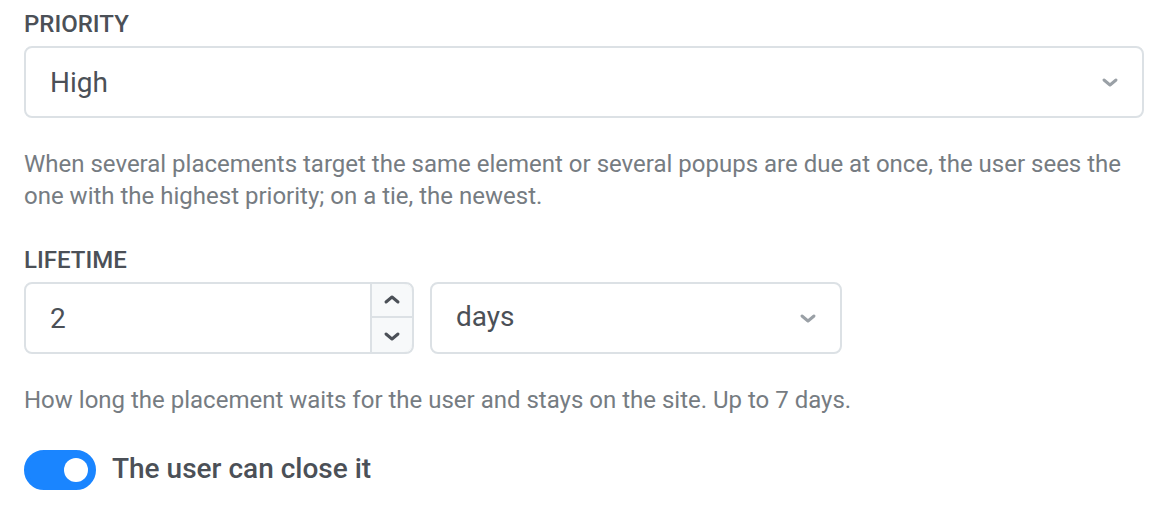
Anchor link to- Priority : High, Medium (par défaut) ou Low. Lorsque plusieurs placements ciblent le même élément, ou que plusieurs popups doivent s’afficher en même temps, l’utilisateur voit celui de plus haute priorité. En cas d’égalité, l’utilisateur voit le plus récent. Une page affiche au maximum une popup et un bloc inline par élément.
- Lifetime : combien de temps le placement attend l’utilisateur et reste sur le site, en minutes, heures ou jours. De 1 minute à 7 jours. La valeur par défaut est 1 heure. Si l’utilisateur ne visite pas votre site pendant cette durée, le placement n’est pas affiché.
Limiter les affichages de popup par jour
Anchor link toPour une popup, définissez Show at most, times a day : le nombre de popups de cet élément qu’un utilisateur peut voir par jour, de 0 à 100. 0 signifie aucune limite. La limite compte lorsque le même utilisateur atteint l’élément plusieurs fois, par exemple lorsqu’il rentre de nouveau dans le journey ou passe par un Loop. Les blocs inline n’ont pas cette limite.
Permettre à l’utilisateur de fermer le placement
Anchor link toThe user can close it est activé par défaut. Le placement affiche un bouton de fermeture (✕). Les boutons du contenu ayant l’action Close the popup, par exemple Keep shopping, le ferment de la même façon. Un placement fermé ne revient pas, et la fermeture compte uniquement comme PW_WebPlacementDismiss, pas comme un clic.
Lorsque le paramètre est désactivé, un bloc inline n’a pas de ✕ et n’affiche pas les boutons Close the popup du contenu.
Choisir quand afficher le placement
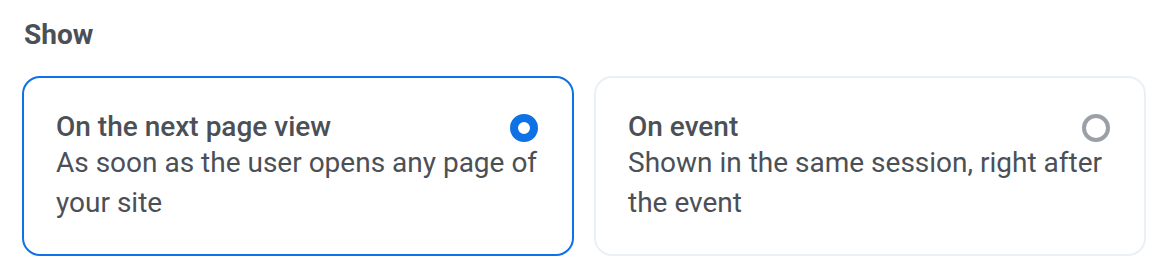
Anchor link toDans Show, choisissez :
- On the next page view : le placement apparaît dès que l’utilisateur ouvre n’importe quelle page de votre site.
- On event : le placement attend l’événement que vous sélectionnez et apparaît juste après que l’utilisateur l’a déclenché. Vous pouvez aussi cliquer sur Add condition pour filtrer l’événement selon ses attributs.
En mode On event, seuls les événements envoyés après que l’utilisateur a atteint l’élément comptent. Si l’événement ne se produit pas pendant la durée de vie, le placement n’est pas affiché.
Masquer le placement après un événement
Anchor link toPour retirer le placement du site lorsque l’utilisateur fait quelque chose, par exemple passe une commande, activez Hide after an event et sélectionnez l’événement. Le placement est supprimé lorsque l’événement se produit, qu’il ait été affiché ou non.
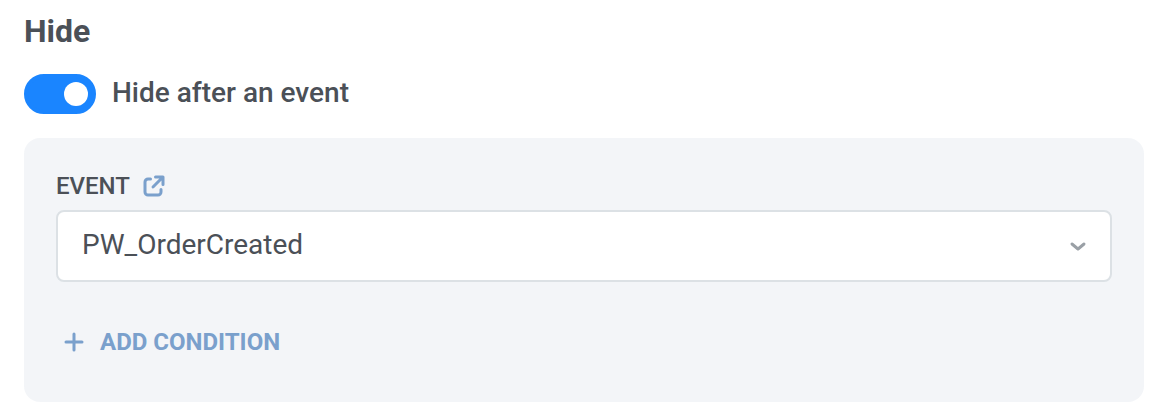
Les placements d’un utilisateur sont aussi supprimés lorsque l’utilisateur quitte le journey ou que le journey est arrêté.
Prévisualiser sur un appareil de test
Anchor link toPour vérifier le placement sur votre site avant de lancer le journey :
- Dans Preview, sélectionnez un appareil de test de l’application. L’appareil doit être un navigateur avec votre site web ouvert.
- Cliquez sur Show on test device.
- Sur cet appareil, ouvrez ou rechargez une page de votre site.
L’aperçu utilise les paramètres du formulaire : vous n’avez donc pas besoin d’enregistrer le journey au préalable. Il ignore l’événement Show et apparaît à la prochaine page vue. L’aperçu reste 1 heure et n’est pas comptabilisé dans les statistiques du journey.
Réagir aux affichages, clics et fermetures
Anchor link toUn placement envoie trois événements pour l’utilisateur :
| Événement | Envoyé quand |
|---|---|
PW_WebPlacementShow | Le placement est affiché. Un bloc inline compte comme affiché lorsqu’il entre dans la zone visible au défilement. |
PW_WebPlacementClick | L’utilisateur clique sur un lien ou un bouton du placement, sauf un bouton de fermeture. |
PW_WebPlacementDismiss | L’utilisateur ferme le placement avec ✕ ou un bouton Close the popup. |
Chaque événement possède l’attribut content_code avec le code du contenu web, pour que vous puissiez distinguer les placements dans les conditions.
Utilisez les événements :
- Dans un élément Wait for Trigger après l’élément Web Placement, par exemple une branche Clicked avec
PW_WebPlacementClicket une branche Not triggered qui envoie un push. - Comme objectifs de conversion du journey.
Un événement apparaît dans la liste des événements dès que votre application l’a reçu au moins une fois. Pour l’ajouter à la liste avant le lancement, prévisualisez le placement sur un appareil de test et cliquez dessus ou fermez-le.
Statistiques du placement
Anchor link toSur le canevas et dans les détails de l’élément d’un journey en cours, l’élément Web Placement affiche :
- Shown : combien de fois le placement a été affiché.
- Interactions : combien de fois il a été cliqué.
Les deux compteurs sont des totaux d’événements, pas d’utilisateurs uniques. Un utilisateur qui voit un bloc inline sur cinq pages ajoute cinq affichages.
Configurer votre site web
Anchor link to- Utilisez le Web SDK 3.108.1 ou une version ultérieure.
- Lorsqu’un visiteur se connecte, appelez
setUserIdavec le même ID utilisateur que celui de l’utilisateur dans Pushwoosh. Les placements sont livrés par ID utilisateur : sanssetUserId, le site ne reçoit que les placements mis en file d’attente pour ce navigateur lui-même, pas ceux de l’utilisateur connecté. - Pour les placements inline, ajoutez les éléments dans lesquels les blocs sont insérés, par exemple
<div id="cart-slot"></div>.
Les placements sont activés par défaut dès que le SDK est à jour. Pour les ignorer sur un site, voir Web placements dans le guide du Web SDK.