Blocs
Référence de chaque bloc que vous pouvez ajouter depuis l’onglet Éléments dans un contenu web et dans un formulaire web.
Comment configurer les blocs
Anchor link to- Ouvrez l’onglet Éléments à droite.
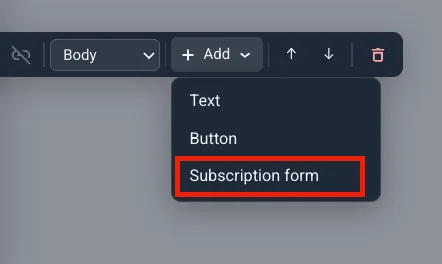
- Faites glisser une tuile sur le pop-up, ou cliquez dessus pour l’ajouter à la page.
- Un clic insère le bloc sous la sélection sur le canevas.
- Si rien n’est sélectionné, le bloc est placé à la fin de la première section de la page.
- Sélectionnez un bloc sur le pop-up pour ouvrir l’onglet Paramètres (à côté de Éléments). L’ajout d’un bloc depuis Éléments ouvre immédiatement les Paramètres.
Pour déplacer un bloc n’importe où sur le pop-up, y compris dans une autre section, sélectionnez-le et faites glisser la poignée qui apparaît à sa gauche vers n’importe quel espace libre.
Dans les Paramètres, vous pouvez :
- Configurer les options propres à ce bloc
- Le déplacer vers le haut ou vers le bas au sein de sa section avec POSITION (flèches haut et bas)
- Le supprimer avec l’icône de suppression
Blocs communs
Anchor link toLes blocs Texte, Bouton et Icône sont disponibles à la fois dans le contenu web et dans les formulaires web.
Texte
Anchor link toCliquez sur n’importe quel texte ou libellé de bouton sur le pop-up pour le modifier en ligne. Une barre d’outils apparaît au-dessus :
- Appliquer une mise en forme gras, italique ou souligné.
- Ajouter ou supprimer un lien.
- Définir l’alignement à gauche, au centre ou à droite.

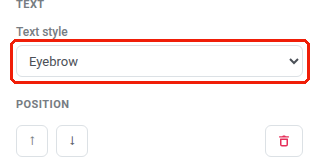
Pour changer le style du texte :
-
Sélectionnez le texte et ouvrez l’onglet Paramètres à droite.
-
Choisissez un style :
- Icône : un style de texte, et non le bloc Icône.
- Eyebrow
- Titre 1–3
- Corps de texte
- Légende
Bouton
Anchor link toCliquez sur un bouton pour le sélectionner, puis ouvrez l’onglet Paramètres à droite :
- Style de bouton : Principal ou Secondaire.
- Action :
- Ouvrir un lien : saisissez l’URL du lien. Nouvel onglet est activé par défaut. Décochez la case pour ouvrir le lien dans le même onglet.
- Fermer le pop-up.
- S’abonner : demander l’autorisation de notification push web et abonner le visiteur. Seul le contenu web propose cette action. Un bouton dans un formulaire web dispose des trois autres. Ce n’est pas le bloc Formulaire d’abonnement par e-mail. Une demande acceptée ferme le pop-up. Un refus désactive le bouton, car le navigateur ne propose pas la demande deux fois.
- Aller à la page : choisissez une autre page du pop-up vers laquelle basculer. Cette option apparaît une fois que le pop-up a plus d’une page. Voir Travailler avec plusieurs pages.
Utilisez POSITION pour déplacer le bouton vers le haut ou vers le bas, ou l’icône de suppression pour le retirer.

Icône
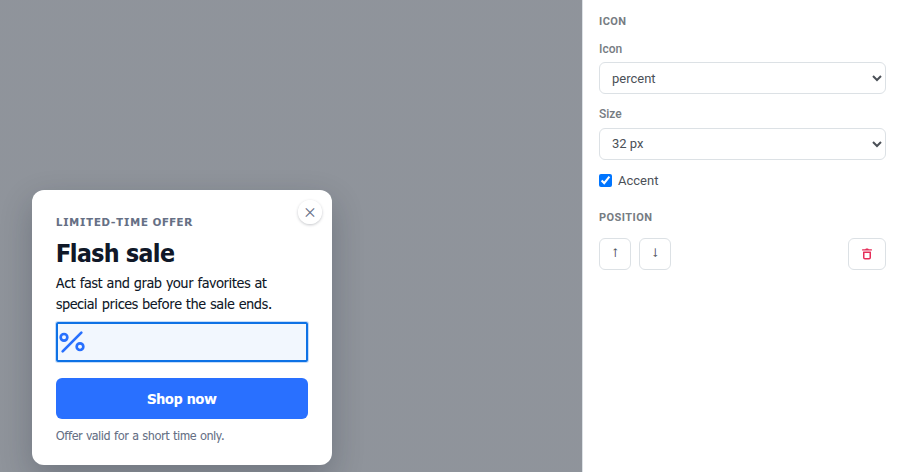
Anchor link toAjoutez un bloc Icône pour insérer un petit pictogramme (par exemple un signe de pourcentage pour une promotion, ou un cadeau pour un concours) à côté de votre texte. Il s’agit du bloc Icône, et non du style de texte Icône sous Texte.
- Ouvrez l’onglet Éléments à droite.
- Cliquez sur Icône.
- Définissez les options dans l’onglet Paramètres :
- Icône : choisissez parmi un ensemble fixe de 20 icônes (cloche, cadeau, panier, graphique, cadenas, calendrier, coche, étoile, horloge, étiquette, courrier, téléphone, téléchargement, lecture, bouclier, étincelle, pourcentage, camion, ticket, utilisateur). Le téléversement d’icônes personnalisées n’est pas pris en charge.
- Taille : 24, 32 ou 48 px.
- Accentuation : activée par défaut, pour que l’icône corresponde à la couleur d’accentuation du pop-up. Désactivez-la pour choisir une couleur personnalisée.
Blocs du contenu web
Anchor link toLes blocs Compte à rebours, Sélecteur de sujets et Évaluation ne sont disponibles que dans le contenu web. Un formulaire web ne les propose pas. Certains modèles de la Galerie de modèles de contenu web incluent déjà ces blocs. Vous ne pouvez pas ajouter de bloc Formulaire d’abonnement à un nouveau contenu, mais un contenu web qui en contient déjà un peut toujours le modifier. Voir Formulaire d’abonnement.
Compte à rebours
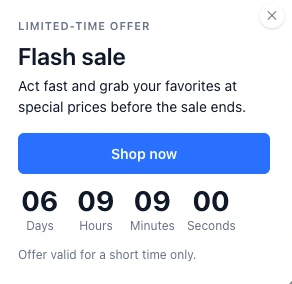
Anchor link toAjoutez un bloc Compte à rebours pour créer un sentiment d’urgence avec une échéance qui s’écoule en direct sur le pop-up.
- Ouvrez l’onglet Éléments à droite.
- Cliquez sur Compte à rebours.
- Définissez les options dans l’onglet Paramètres :
- Échéance : la date et l’heure auxquelles le compte à rebours atteint zéro.
- Fuseau horaire : le fuseau dans lequel l’échéance est lue, et non le fuseau horaire du visiteur. Par défaut, il s’agit du fuseau horaire de votre navigateur ; choisissez UTC dans la liste pour lire l’échéance littéralement.
- Langue : la langue des libellés d’unité (jours, heures, etc.). Laissez-la sur Anglais (par défaut) ou choisissez parmi 14 autres langues.
- Libellés : activez cette option pour afficher les libellés d’unité à côté des chiffres.
- Lorsque l’échéance est passée :
- Afficher des zéros : le compte à rebours continue d’afficher 00:00:00.
- Ne pas afficher le pop-up : le pop-up entier est ignoré une fois l’échéance passée. Pushwoosh vérifie l’échéance juste avant que le pop-up n’apparaisse. Un pop-up ignoré de cette manière ne compte pas dans la fréquence Une fois par visiteur.
- Aller à la page : passez à une autre page du pop-up lorsque l’échéance est passée. Proposé uniquement lorsque le pop-up a plus d’une page. Choisissez la page cible dans le menu déroulant qui apparaît. Voir Travailler avec plusieurs pages.
Sélecteur de sujets
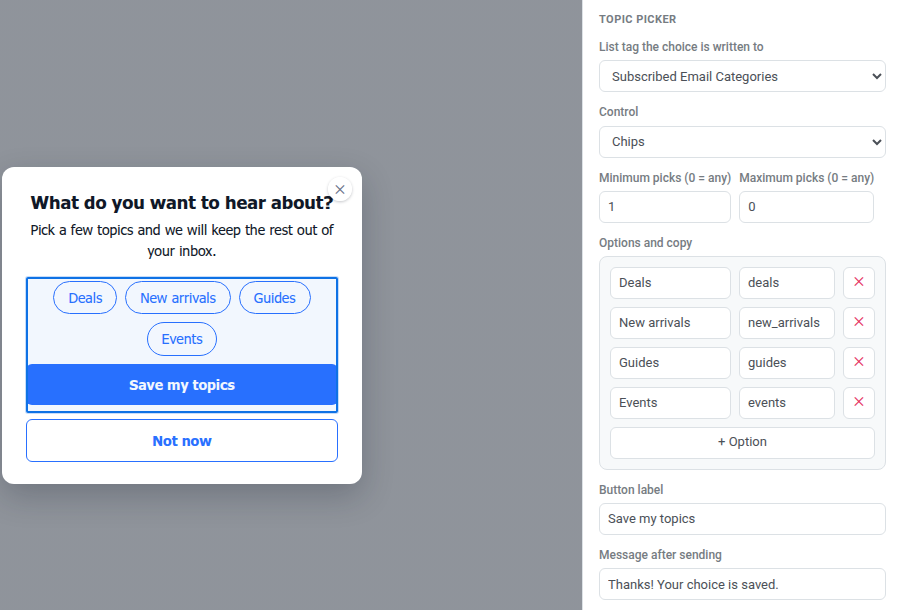
Anchor link toAjoutez un bloc Sélecteur de sujets pour permettre aux visiteurs de sélectionner eux-mêmes leurs centres d’intérêt sous forme de cases à cocher ou de puces. Leurs choix sont enregistrés dans un tag sur leur appareil.
- Ouvrez l’onglet Éléments à droite.
- Cliquez sur Sélecteur de sujets. Le bloc apparaît avec deux options d’espace réservé. Ses paramètres s’ouvrent dans l’onglet Paramètres.
-
Dans Tag de liste où le choix est enregistré, choisissez un tag de type Liste existant, ou choisissez Créer un tag de liste pour en créer un sans quitter l’éditeur. Tant que vous ne choisissez pas de tag, le bloc n’enregistre rien.
-
Réglez le Contrôle sur Cases à cocher ou Puces.
-
Définissez les Sélections minimum et Sélections maximum.
0à l’une ou l’autre extrémité signifie aucune limite de ce côté (0 = anydans les libellés des champs). Au moins une sélection est toujours requise pour soumettre, même lorsque le minimum est0. Sélectionner au-delà du maximum, ou essayer de soumettre en dessous du minimum, affiche un message en ligne à côté du bloc au lieu d’envoyer quoi que ce soit.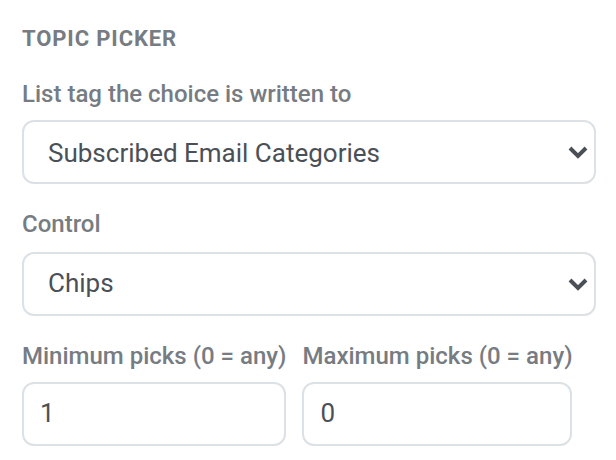
-
Sous Options et texte, modifiez le libellé de chaque option (ce que le visiteur lit) et la Valeur du tag (ce qui est enregistré dans le tag). Si vous laissez la Valeur du tag vide, Pushwoosh enregistre à la place l’ID interne de l’option (
option-1,option-2, etc.). Utilisez + Option pour ajouter une autre ligne, jusqu’à 12 options au total.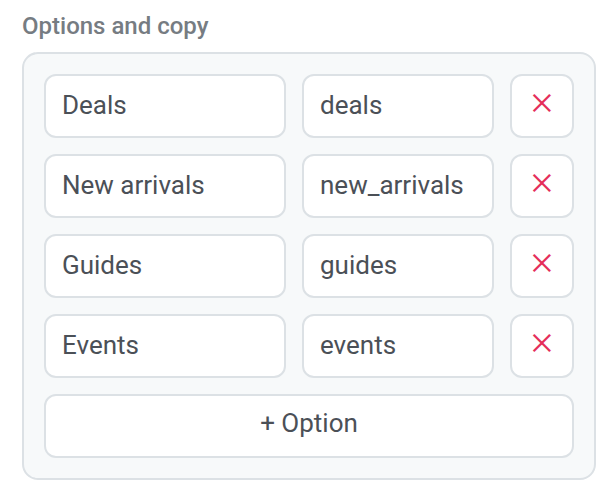
-
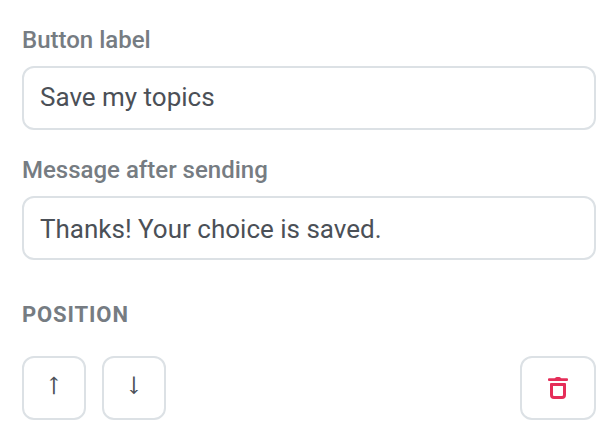
Définissez le Libellé du bouton (par défaut Enregistrer) et le Message après envoi (par défaut Merci ! Votre choix est enregistré.).
Évaluation
Anchor link toAjoutez un bloc Évaluation pour collecter un score rapide (NPS, étoiles ou pouces) sous forme d’événement personnalisé.
- Ouvrez l’onglet Éléments à droite.
- Cliquez sur Évaluation. Le bloc apparaît sans événement défini. Ses paramètres s’ouvrent dans l’onglet Paramètres.
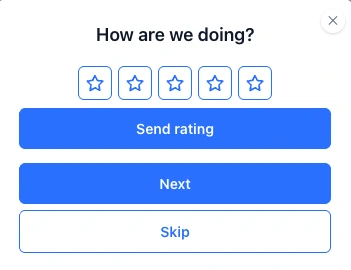
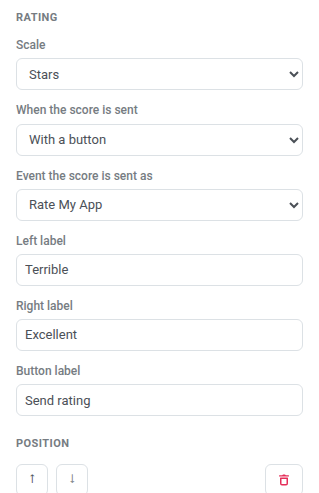
- Réglez l’Échelle sur NPS 0–10, Étoiles (1 à 5) ou Pouces (vers le haut ou vers le bas). Pour les trois, un score plus élevé signifie une évaluation plus positive. Pouces envoie
1pour un pouce levé et0pour un pouce baissé. - Réglez Quand le score est envoyé sur Au clic (envoie lorsque le visiteur choisit une valeur) ou Avec un bouton (attend un clic de soumission).
- Dans Événement sous lequel le score est envoyé, choisissez un événement de votre projet, ou choisissez Créer un événement pour en définir un nouveau sans quitter le pop-up. Le score est stocké en tant que cet événement (attributs
score,scaleetslotKey). Utilisez-le dans des segments ou des Customer Journeys comme n’importe quel autre événement. Tant que vous ne choisissez pas d’événement, le bloc n’envoie rien. - Remplissez éventuellement les champs Libellé gauche et Libellé droit aux deux extrémités de l’échelle.
- Si Quand le score est envoyé est réglé sur Avec un bouton, définissez le Libellé du bouton (par défaut Envoyer l’évaluation).
Formulaire d’abonnement
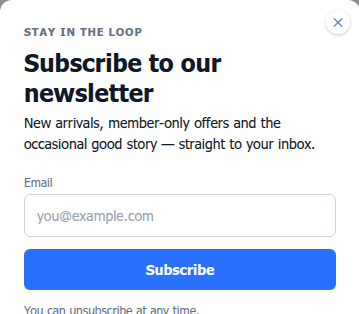
Anchor link toLe bloc Formulaire d’abonnement relie le pop-up à un formulaire d’abonnement de Audience → Formulaires d’abonnement.
- Le bloc n’est pas proposé dans Éléments, vous ne pouvez donc le modifier que dans un contenu web qui le contient déjà.
- Pour collecter des e-mails et d’autres champs dans un nouveau contenu, créez plutôt un formulaire web.
- Pour l’autorisation de notification push web, utilisez un bouton avec l’action S’abonner.
Pour modifier le bloc, sélectionnez-le sur le pop-up. Ses paramètres s’ouvrent dans l’onglet Paramètres.
Choisir une source de formulaire
Anchor link toAvec le bloc sélectionné, l’onglet Paramètres affiche un menu déroulant Formulaire d’abonnement qui lie le bloc à un formulaire d’abonnement de votre projet. Vous pouvez créer un nouveau formulaire ou en choisir un qui existe déjà :
| Option | Quand l’utiliser |
|---|---|
| Nouveau formulaire — créé à l’enregistrement (par défaut) | Démarrage le plus rapide : Pushwoosh crée le formulaire pour vous lorsque vous enregistrez le pop-up, sous le nom « nom du pop-up — web popup ». |
| + Créer un nouveau formulaire… | Vous voulez nommer le formulaire et le configurer avant d’enregistrer le pop-up. Ouvre une boîte de dialogue Nouveau formulaire d’abonnement. Saisissez un Nom, définissez les Champs, le texte de Soumission et la Confidentialité, puis cliquez sur Créer. |
| Un formulaire existant dans le menu déroulant | Réutiliser un formulaire qui a déjà des abonnés ou un double opt-in configuré. |
Définir les champs et le comportement de soumission
Anchor link toToujours dans l’onglet Paramètres :
- Définissez le Style du bouton d’envoi :
- Principal : bouton plein dans la couleur d’Accentuation du pop-up. Idéal lorsque S’abonner est l’action principale de la page.
- Secondaire : bouton avec contour, bordure et libellé dans la couleur d’accentuation. Idéal lorsque le pop-up a déjà un bouton principal ou que vous souhaitez un aspect plus léger.
- Activez Confidentialité pour ajouter une ligne de consentement à la politique de confidentialité sous le formulaire, puis saisissez l’URL de votre politique de confidentialité dans le champ qui apparaît.

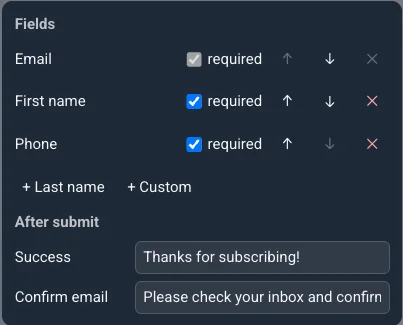
- Sous Champs, conservez E-mail (toujours requis) et ajoutez Prénom, Nom, Téléphone ou Personnalisé.
- Pour un champ Personnalisé, choisissez dans le menu déroulant Choisir un tag… le tag auquel sa valeur est envoyée, ou choisissez Créer un tag pour créer un nouveau tag de type chaîne sans quitter l’éditeur.
- Définissez les textes Succès et Confirmation d’e-mail affichés après qu’un visiteur a soumis le formulaire.
Blocs des formulaires web
Anchor link toLes blocs Saisie d’e-mail, Saisie de tag, Consentement et Envoyer ne sont disponibles que dans les formulaires web. Voir Formulaires web pour savoir comment fonctionne un formulaire et comment l’enregistrer.
Saisie d’e-mail
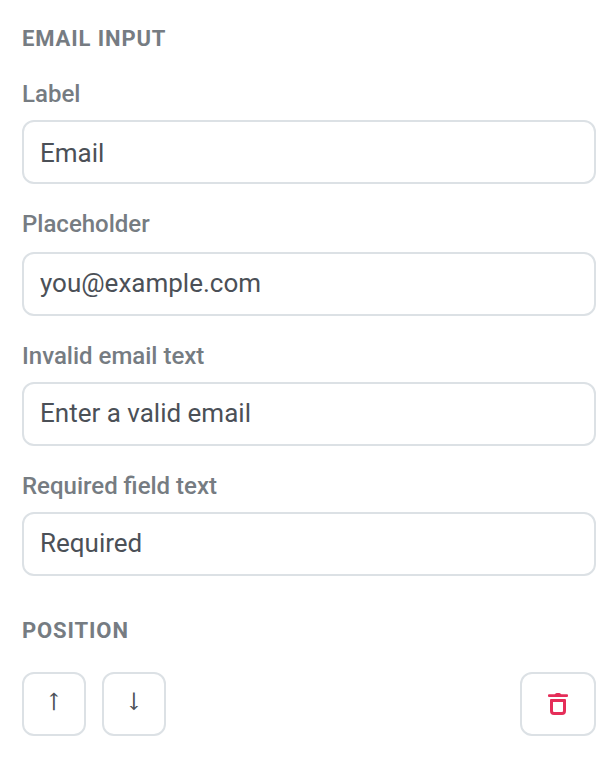
Anchor link toLe champ dans lequel le visiteur saisit une adresse e-mail. Il est toujours obligatoire.
-
Définissez le Libellé et le Texte indicatif : la légende du champ et l’indication affichée dans le champ vide. Les valeurs par défaut sont Email et
you@example.com. -
Modifiez le Texte d’e-mail invalide, affiché lorsque l’adresse est mal formée ou que Pushwoosh la rejette. La valeur par défaut est Enter a valid email.
-
Modifiez le Texte de champ obligatoire, affiché lorsque le champ est vide. La valeur par défaut est Required.
Un formulaire avec une Saisie d’e-mail nécessite également un bloc Consentement avec une URL de politique de confidentialité.
Saisie de tag
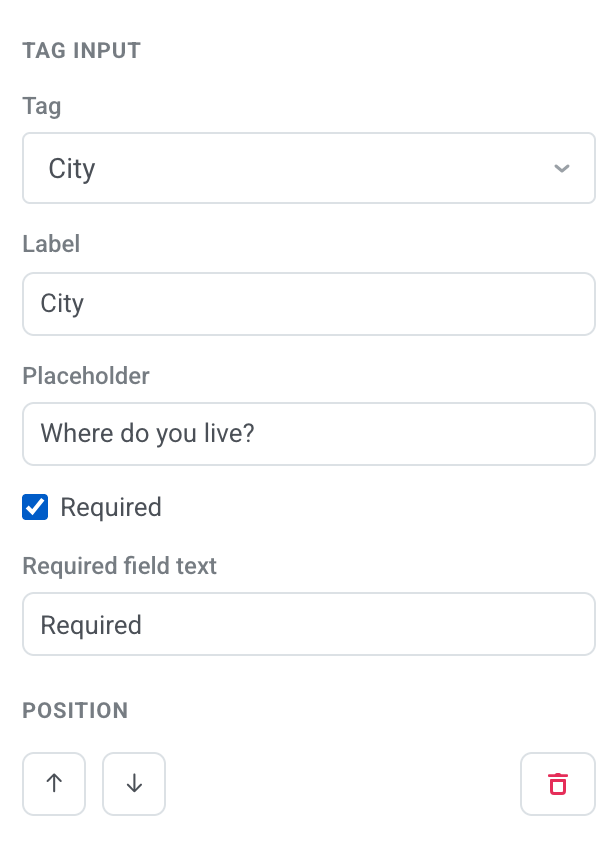
Anchor link toUn champ de texte dont la réponse est enregistrée dans un tag sur l’appareil du visiteur. L’éditeur de formulaire ne peut pas créer de tags, créez donc le tag dans Audience → Tags avant d’ajouter le champ.
-
Dans Tag, choisissez un tag existant. La liste n’affiche que les tags de type String, et vous pouvez saisir du texte pour rechercher. Chaque tag ne peut être utilisé que dans un seul champ du formulaire.
-
Définissez le Libellé et le Texte indicatif.
-
Sélectionnez Obligatoire si le visiteur doit remplir le champ, et modifiez le Texte de champ obligatoire si nécessaire.
Un formulaire ne peut pas écrire de tags dont le nom commence par PW_FF_.
Consentement
Anchor link toUne case à cocher avec un lien vers votre politique de confidentialité. Lorsque le formulaire comporte plusieurs cases de consentement, le visiteur doit toutes les cocher pour soumettre le formulaire.
-
Définissez le Texte de la case et le Texte du lien : le texte placé avant le lien et le lien lui-même. Les valeurs par défaut sont I agree to the et privacy policy.
-
Dans URL de la politique de confidentialité, saisissez la page que le lien ouvre : une adresse
https://complète ou un chemin de votre site qui commence par/.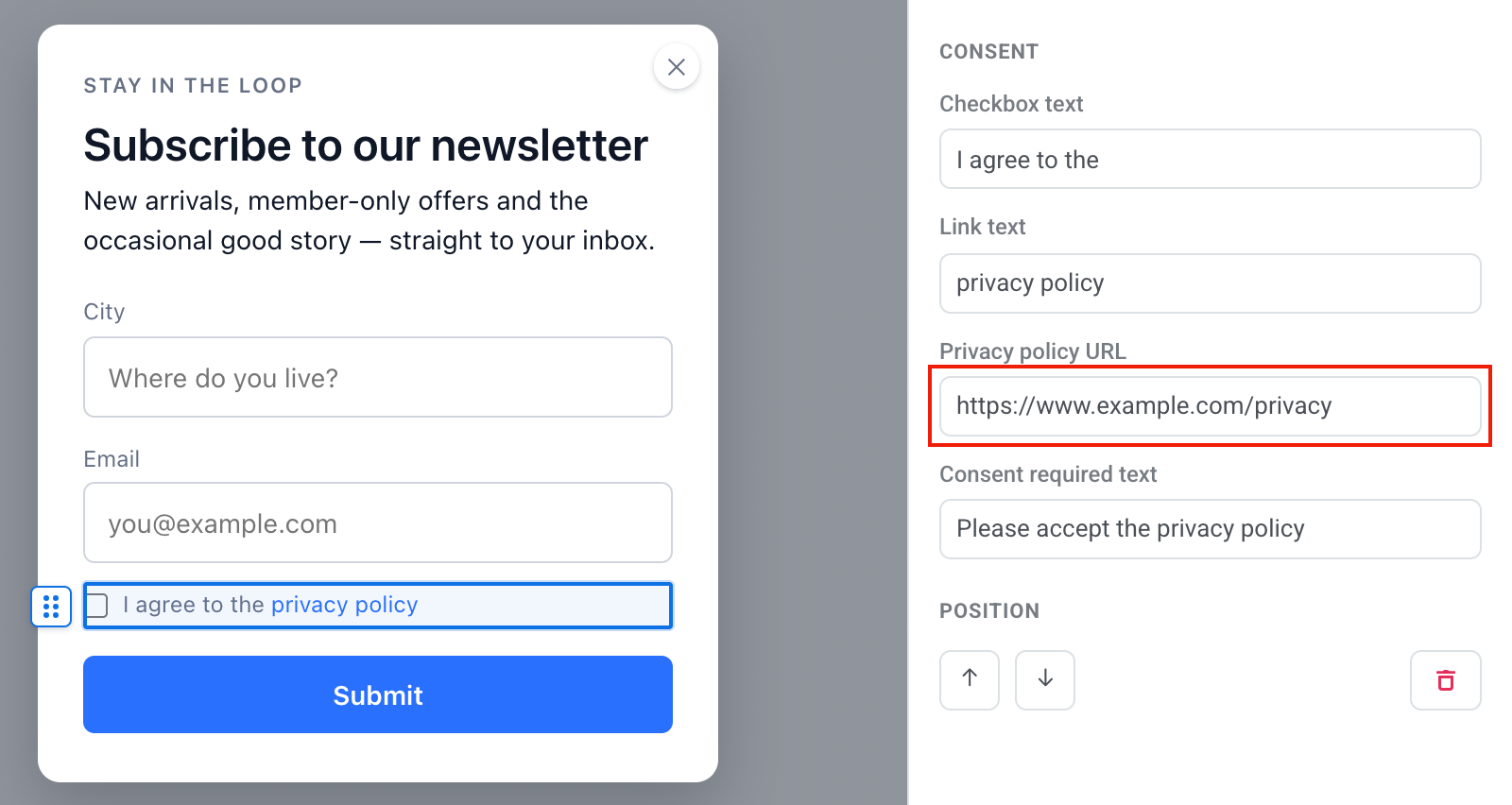
-
Modifiez le Texte de consentement obligatoire, affiché lorsque le visiteur soumet le formulaire sans cocher la case. La valeur par défaut est Please accept the privacy policy.
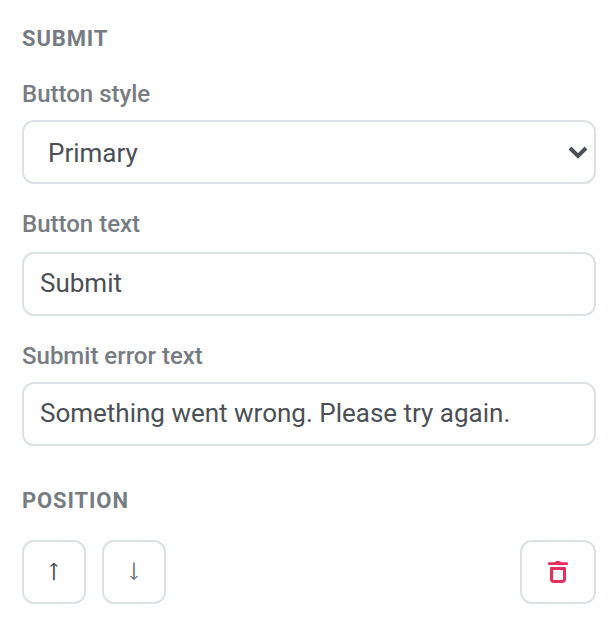
Envoyer
Anchor link toLe bouton qui envoie le formulaire.
-
Dans Style de bouton, choisissez Principal ou Secondaire.
-
Modifiez le Texte du bouton. La valeur par défaut est Submit.
-
Modifiez le Texte d’erreur de soumission, affiché lorsque la soumission échoue, par exemple en raison d’une erreur réseau. Le visiteur peut soumettre à nouveau. La valeur par défaut est Something went wrong. Please try again.