Flux d'actualités
La fonctionnalité Flux d’actualités conserve une liste de flux RSS ou Atom pour votre application. Une fois qu’un flux est enregistré, Pushwoosh y recherche de nouveaux articles selon la fréquence que vous définissez, ainsi un bloc Actualités dans un e-mail, un préréglage push Flux d’actualités, ou un préréglage Flux d’actualités dans un SMS peut récupérer les articles les plus récents au moment de l’envoi au lieu qu’ils deviennent obsolètes entre les campagnes.
Pour l’ouvrir, allez dans Contenu → Flux d’actualités pour l’application dans le Panneau de Contrôle Pushwoosh.
Prérequis
Anchor link to- Une URL de flux RSS 2.0 ou Atom publique que Pushwoosh peut atteindre sans connexion.
Enregistrer un flux
Anchor link to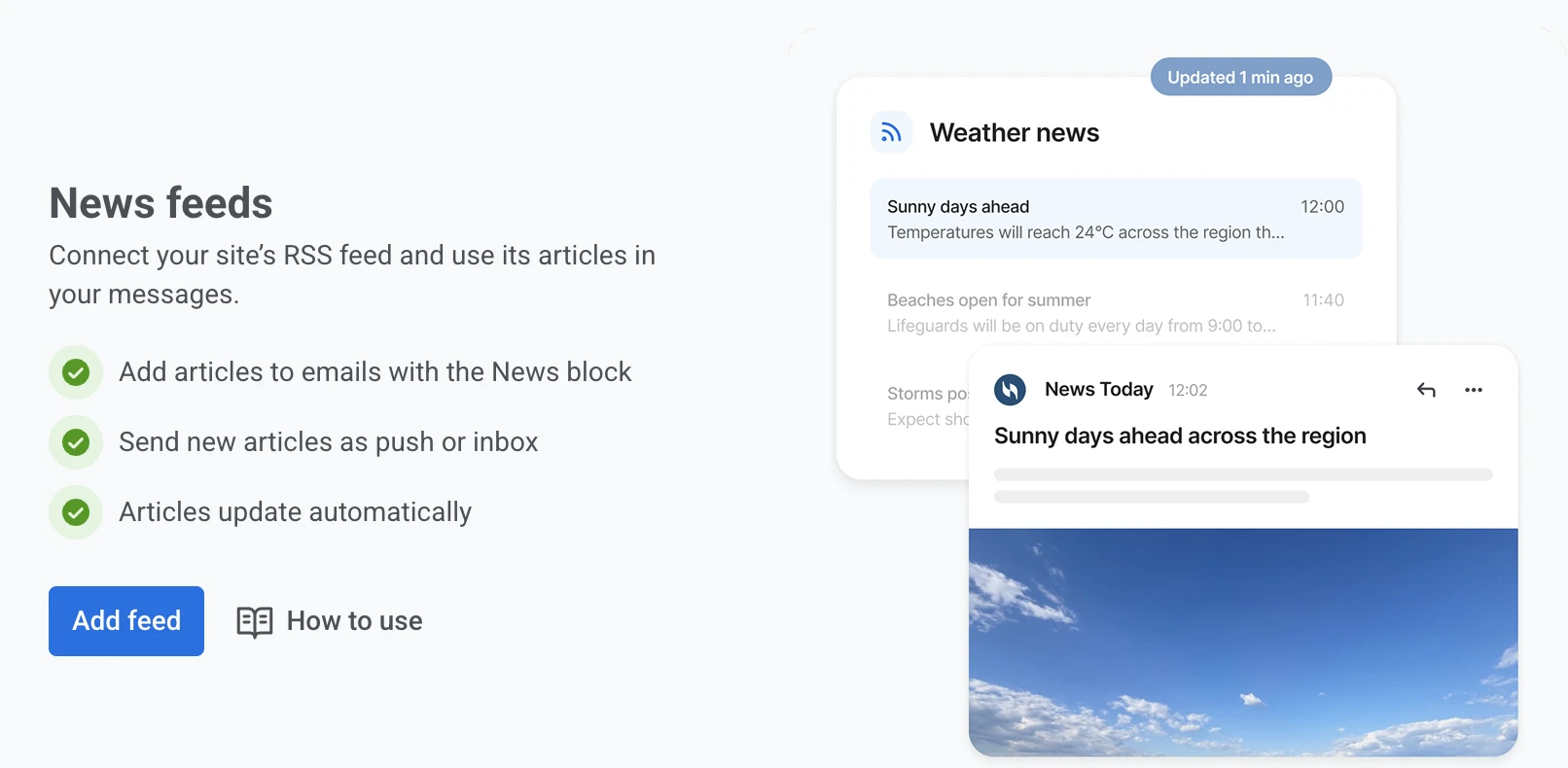
- Cliquez sur Ajouter un flux.
- Saisissez l’URL du flux dans URL du flux.
- Cliquez sur Vérifier le flux. Pushwoosh lit l’URL sans rien enregistrer pour le moment.
- Ajustez le Nom si nécessaire. Il est rempli à partir du titre propre du flux une fois la vérification réussie, et c’est ce que vous verrez en choisissant ce flux dans un bloc Actualités ou un préréglage Flux d’actualités.
- Dans Rechercher de nouveaux articles toutes les, choisissez la fréquence à laquelle Pushwoosh recherche de nouveaux articles : toutes les 1, 15 ou 30 minutes, ou toutes les heures. Les nouveaux flux démarrent à 15 minutes.
- Cliquez sur Ajouter un flux.
Vérifiez le flux avant de le nommer, de définir l’intervalle ou de l’ajouter. La vérification renvoie l’un des résultats suivants :
- Articles trouvés : le nombre d’articles renvoyés par le flux, avec les titres des trois plus récents.
- Nous n’avons pas pu lire ce flux : l’URL est inaccessible ou ne renvoie pas de données RSS ou Atom valides. Ouvrez l’URL dans un navigateur pour confirmer qu’elle renvoie le flux, corrigez-la, puis cliquez de nouveau sur Vérifier le flux.
- L’URL répond mais ne contient aucun article : le flux est accessible mais vide, il ne peut donc pas être enregistré. Utilisez l’URL d’un flux qui contient déjà des articles, ou publiez un article et vérifiez de nouveau.
Une fois le flux ajouté, Pushwoosh importe ses articles immédiatement, puis recherche de nouveaux articles à l’intervalle que vous avez choisi.
Si un flux enregistré devient par la suite inaccessible ou cesse de renvoyer des articles, le contenu qui le lit est tout de même envoyé. Le bloc Actualités dans un e-mail masque sa grille de cartes pour les destinataires concernés, tandis que le préréglage push Flux d’actualités et le préréglage SMS Flux d’actualités utilisent l’option que vous avez définie sous Si le flux ne renvoie rien.
Suivre vos flux
Anchor link toDès qu’au moins un flux est enregistré, la page liste vos flux dans un tableau. Utilisez Rechercher pour trouver un flux par nom ou par URL, et cliquez sur l’en-tête de la colonne Nom pour trier la liste.
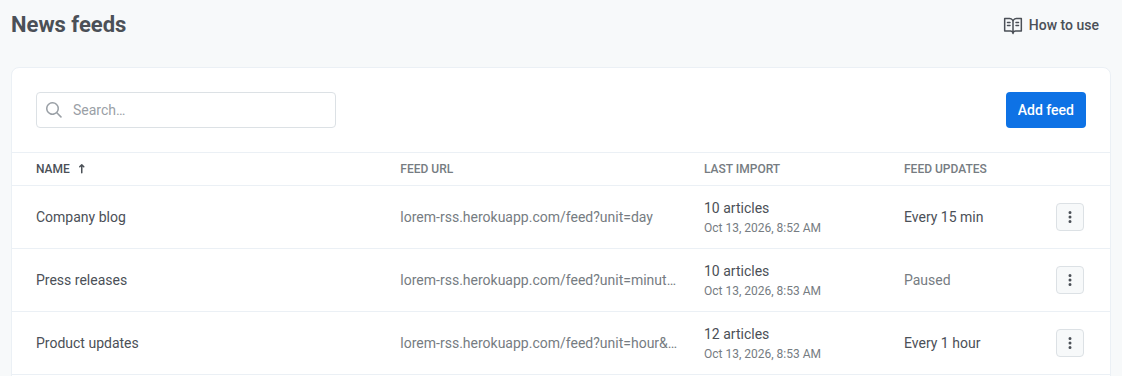
Pour chaque flux, le tableau affiche :
- Dernière importation : le nombre d’articles lus lors de la dernière importation et sa date d’exécution, ou Pas encore importé pour un flux qui n’a pas encore été importé.
- Mises à jour du flux : la fréquence à laquelle Pushwoosh vérifie le flux, par exemple Toutes les 15 min, ou En pause pour un flux désactivé.
Si la dernière importation a échoué, Erreur : impossible de lire ce flux apparaît sous le nom du flux. Survolez-le pour voir la raison, par exemple « le flux a renvoyé HTTP 404 ».
Gérer un flux
Anchor link to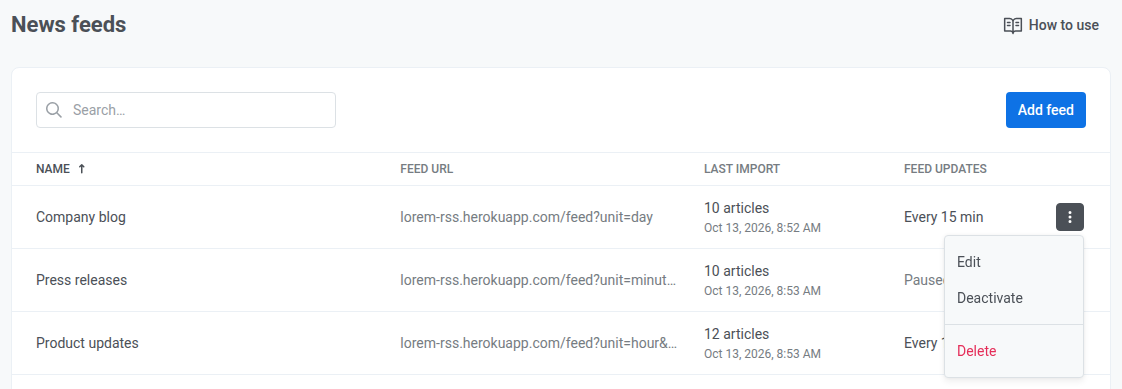
Cliquez sur le menu d’une ligne (⋮) pour gérer un flux :
- Cliquez sur Modifier, ou sur le nom du flux, pour changer son URL, son nom ou son intervalle de vérification. Si vous changez l’URL, cliquez de nouveau sur Vérifier le flux avant d’enregistrer.
- Cliquez sur Désactiver pour arrêter de rechercher de nouveaux articles dans le flux. Le flux et ses articles déjà importés sont conservés. Cliquez sur Activer pour reprendre, ce qui importe le flux immédiatement, puis le vérifie de nouveau à son intervalle.
- Cliquez sur Supprimer pour retirer le flux et ses articles des e-mails qui le lisent. Cette action est irréversible : désactivez plutôt le flux si vous souhaitez seulement le suspendre. Un flux utilisé par une campagne de flux ne peut pas être supprimé. Supprimez d’abord ces campagnes.