Trabajar con AI Assistant
Use esta página para empezar a trabajar con AI Assistant y para comprobar, aprobar o revertir los cambios que realiza en su cuenta.
Primeros pasos
Anchor link toOtorgar consentimiento
Anchor link toPara permitir que AI Assistant actúe en su cuenta, primero otorgue su consentimiento. Sin consentimiento, todavía puede responder preguntas y buscar en la documentación, pero no puede leer los datos de su cuenta ni realizar cambios.
-
Inicie sesión en su cuenta de Pushwoosh.
-
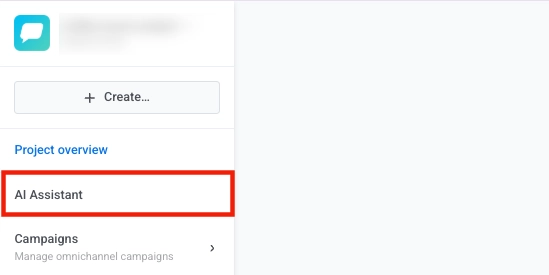
Haga clic en el botón AI Assistant.
-
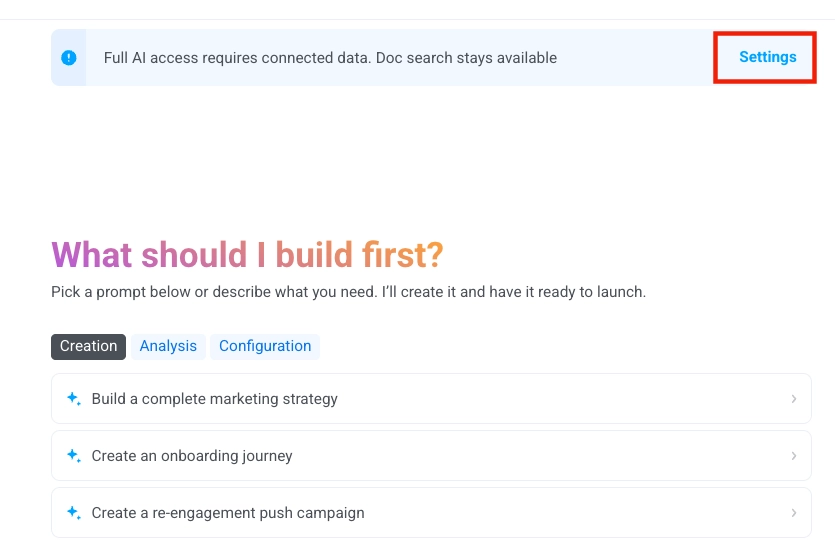
En la parte superior de la ventana de chat, haga clic en el icono de engranaje.
-
Seleccione Procesamiento de datos en el menú.
-
En la ventana de consentimiento de procesamiento de datos, seleccione Automatización Completa.
-
Haga clic en Aplicar.

Modos Automatización Completa y Asistente General
Anchor link toLo que AI Assistant puede hacer depende de si ha otorgado su consentimiento:
| Modo | Qué puede hacer AI Assistant |
|---|---|
| Automatización Completa (consentimiento otorgado) | Lee los datos de su cuenta y realiza cambios en su nombre. Sus prompts, las respuestas generadas y las llamadas a herramientas pasan por subprocesadores de IA autorizados. |
| Asistente General (sin consentimiento) | Responde preguntas, explica cómo funcionan las funciones, busca en la documentación y las mejores prácticas de Pushwoosh y ofrece orientación basada en lo que usted describe. No puede acceder a los datos de su cuenta, crear campañas ni realizar cambios. |
Para cambiar de modo, haga clic en el icono de engranaje en la parte superior del chat, seleccione Procesamiento de datos, elija un modo y haga clic en Aplicar.
Iniciar una conversación
Anchor link to-
Haga clic en el nombre del chat en la parte superior de la ventana de AI Assistant.
-
Seleccione Nueva conversación en el menú desplegable.

-
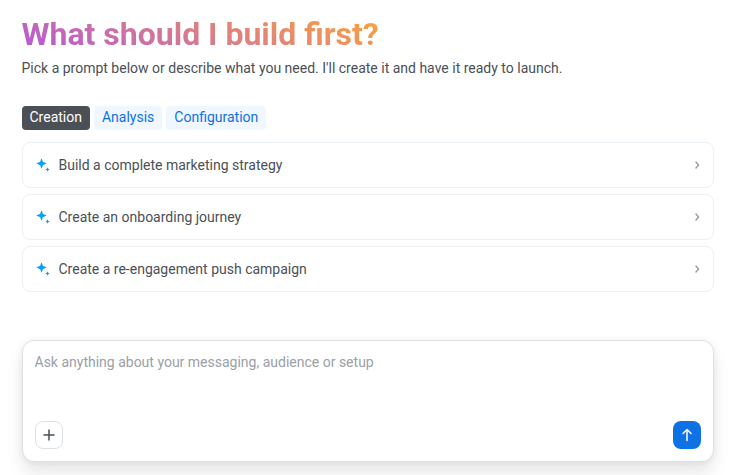
Elija un prompt sugerido o escriba su propia solicitud en la entrada de chat. Para ver más ejemplos, consulte la Biblioteca de prompts.
Mientras AI Assistant trabaja
Anchor link toDetener una respuesta
Anchor link toPara detener AI Assistant en medio de una respuesta, haga clic en Detener generación.
Continuar una solicitud sin terminar
Anchor link toAI Assistant solo puede realizar un número limitado de pasos (llamadas a herramientas y respuestas) por solicitud, por lo que una solicitud grande puede detenerse a mitad de camino. Cuando esto ocurre, aparece un banner con un botón Continuar. Haga clic en Continuar para que AI Assistant termine la solicitud desde donde se detuvo. Hasta que haga clic en Continuar o envíe otro mensaje, la solicitud queda sin terminar.
Liberar espacio en una conversación larga
Anchor link toLa entrada de chat muestra qué tan llena está la conversación. Cuando esté casi llena, haga clic en Compactar contexto en la entrada de chat. AI Assistant resume la conversación para dejar espacio a nuevos mensajes.
Aprobar las acciones antes de que se ejecuten
Anchor link toAI Assistant le pide su aprobación antes de enviar mensajes o cambiar su cuenta. Muestra una tarjeta de decisión en el chat, y nada cambia hasta que usted la aprueba.
Acciones que necesitan aprobación
Anchor link to- Enviar mensajes
- Actualizar o eliminar objetos
- Cambiar la configuración, la facturación o el acceso
- Editar plantillas de email
- Cambiar el Frequency capping
- Crear objetos de gran alcance: API tokens, invitaciones a la cuenta, popups, rich media e integraciones de terceros
Acciones que se ejecutan sin aprobación
Anchor link to- Crear la mayoría de los objetos nuevos: segmentos, journeys, etiquetas, geozonas, campañas, grupos de cupones, dispositivos de prueba y más. Un segmento o un journey creado de esta forma empieza como borrador y no afecta a los usuarios hasta que usted lo lanza. Otras creaciones, como una etiqueta o una geozona, surten efecto de inmediato, ya que añaden algo nuevo en lugar de cambiar o eliminar datos existentes.
- Activar el registro de dispositivos de prueba desde la aplicación. Se desactiva por sí solo después de 1 hora.
- Cualquier acción en el chat de onboarding único.
Aprobar o rechazar una acción
Anchor link to-
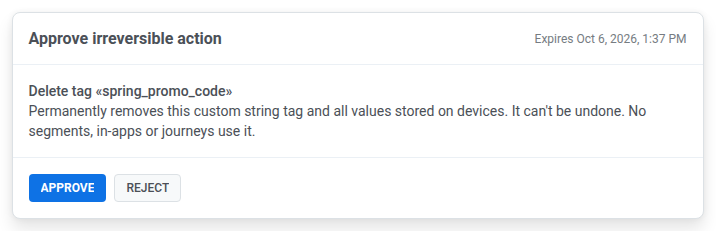
Lea la tarjeta de decisión que aparece en el chat. Muestra la acción, por qué AI Assistant quiere realizarla y una advertencia si la acción no se puede revertir. Para enviar un mensaje o iniciar un journey, también muestra a cuántos usuarios llega, una vez que se conoce. Una vez que la aprueba, la acción se ejecuta de inmediato, sin una segunda confirmación.
-
Haga clic en Aprobar para ejecutar la acción o en Rechazar para cancelarla. En ambos casos, AI Assistant informa del resultado en el mismo mensaje.
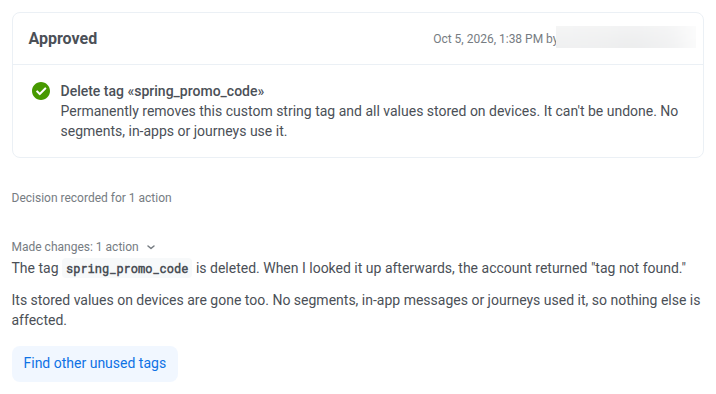
La acción se ejecuta con los permisos de quien la aprueba. Una vez resuelta una tarjeta, muestra quién la aprobó o rechazó y cuándo.
Para ejecutar más tarde una acción rechazada, pida a AI Assistant que la vuelva a proponer.
Aprobar varias acciones a la vez
Anchor link toCuando AI Assistant propone varias acciones en una misma respuesta, estas aparecen en una sola tarjeta, con una casilla junto a cada acción. Al principio, todas las casillas están seleccionadas. El botón de aprobación muestra Aprobar todo cuando todas las acciones están seleccionadas y Aprobar seleccionadas cuando solo lo están algunas.
- Para ejecutar todas las acciones de la tarjeta, haga clic en Aprobar todo.
- Para ejecutar solo algunas, desmarque las casillas de las acciones que no desea y luego haga clic en Aprobar seleccionadas. Las acciones desmarcadas se rechazan y la tarjeta se marca como Aprobada parcialmente.
- Para cancelar todas las acciones de la tarjeta, haga clic en Rechazar todo.
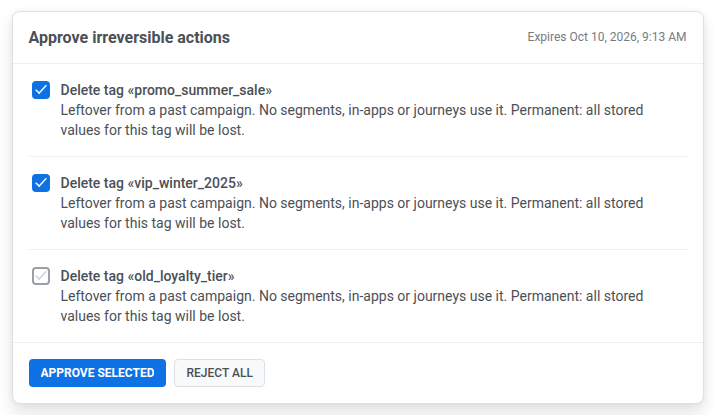
Cuándo caduca una tarjeta
Anchor link toUna tarjeta sin respuesta caduca después de 24 horas, o en cuanto usted envía un mensaje nuevo en la misma conversación. Un mensaje nuevo hace caducar todas las tarjetas pendientes de esa conversación, y la hora de caducidad se muestra en cada tarjeta. AI Assistant tiene que volver a proponer una acción caducada, así que apruebe o rechace las tarjetas pendientes antes de enviar su siguiente mensaje.
Ver todas las tarjetas pendientes
Anchor link toEl panel Decisiones enumera las tarjetas pendientes de todas las conversaciones del proyecto actual. Para abrirlo:
-
Haga clic en el icono de engranaje en la parte superior del chat.
-
Seleccione Mostrar tarjetas de propuesta.
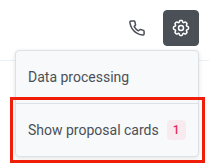
Si no hay nada pendiente, el panel muestra «No hay nada esperando una decisión». Para aprobar o rechazar una tarjeta desde el panel, haga clic en Abrir en el chat en ella y decida en el chat.
Comprobar qué hizo AI Assistant
Anchor link toLa conversación es el único registro de lo que hizo AI Assistant. No hay un registro de actividad independiente. Para cada solicitud, la conversación muestra:
- Recuentos de acciones, como Creado · 3 acciones o Fallido · 1 acción
- Una sección de Razonamiento
Antes de confiar en un resultado, asegúrese de que es lo que pidió. Si no lo es, pida a AI Assistant que lo ajuste y añada los detalles que faltaban en su primera solicitud.
Eliminar una conversación borra este registro para siempre, así que conserve las conversaciones con cambios importantes.
Revertir un cambio
Anchor link toPara revertir algo que hizo AI Assistant, pídale que haga el cambio opuesto. Por ejemplo, pídale que pause un journey que reanudó o que elimine un segmento que creó. También puede hacer el cambio usted mismo en el Panel de Control.
Algunos cambios no se pueden revertir, porque los mensajes enviados y los objetos eliminados desaparecen para siempre. Antes de eliminar un segmento, compruebe que ningún journey lo utiliza. Eliminar uno que utiliza un journey no muestra ninguna advertencia, y el journey pierde su segmento de entrada.
Adjuntar archivos
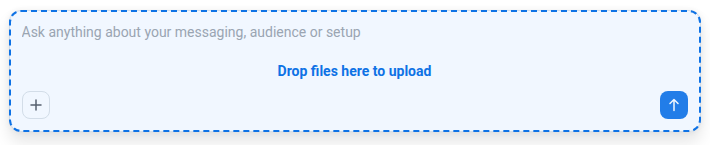
Anchor link toPara añadir archivos a su solicitud, haga clic en + en la entrada de chat o arrastre los archivos a la entrada de chat.
- Formatos:
.p12,.pem,.p8,.cer,.json,.txt,.pdfy.csv. - Tamaño: hasta 10 MB por archivo.
- Número de archivos: puede adjuntar varios archivos a la vez.
Preguntar por voz
Anchor link toHaga una pregunta rápida por voz en lugar de escribir, por ejemplo, cómo ha funcionado una campaña o por qué se ha estancado un journey.
-
Haga clic en el icono del teléfono en la parte superior de la ventana de chat para iniciar una llamada de voz.

-
Haga su pregunta.
-
Vuelva a hacer clic en el icono del teléfono para finalizar la llamada.
Lo que conserva la llamada depende de dónde la inicie:
- En una conversación abierta: la llamada la continúa con el mismo contexto, y puede volver a escribir en cualquier momento.
- Antes de abrir una conversación: la llamada empieza sin contexto y no guarda una transcripción.
Gestionar conversaciones
Anchor link toLas conversaciones se guardan automáticamente y siguen disponibles después de recargar la página o cambiar de pestaña. Use el menú desplegable con el nombre del chat en la parte superior de la ventana para cambiar entre ellas o eliminarlas.
Cambiar entre conversaciones
Anchor link to-
Abra el menú desplegable con el nombre del chat.
-
Haga clic en el nombre de una conversación existente para cambiar a ella.

El nombre de la conversación actual se muestra en la barra de título del menú desplegable.
Abrir una conversación desde una notificación
Anchor link toSi sale de la pestaña mientras AI Assistant sigue trabajando, recibirá una notificación web push cuando termine o alcance su límite de pasos. Haga clic en la notificación para abrir el chat en esa conversación.
Eliminar una conversación
Anchor link to- Abra el menú desplegable con el nombre del chat.
- Pase el ratón sobre la conversación que desea eliminar.
- Haga clic en el icono de la papelera para eliminarla.