Plantillas de SMS
Las plantillas de SMS son mensajes SMS reutilizables que preparas una vez y envías de nuevo en campañas de SMS y Customer Journeys. Personaliza el texto para cada usuario, adáptalo a diferentes idiomas o llénalo con productos y artículos en lugar de escribir todo a mano.
Crear una plantilla de SMS
Anchor link to- Ve a Contenido > Plantillas de mensajería.
- Abre la pestaña SMS.
- Haz clic en Crear contenido de SMS.

-
Elige un tipo de contenido:
- SMS normal: un mensaje que escribes tú mismo, opcionalmente personalizado con etiquetas (Tags).
- Recomendaciones de productos: un mensaje construido a partir de tu Catálogo de productos, con productos seleccionados a mano, extraídos por una regla de catálogo (categoría y orden), extraídos por una estrategia de recomendación (por ejemplo, los más vendidos o vistos recientemente), o recuperados del carrito abandonado del destinatario.
- Fuentes de noticias (News Feeds): un mensaje construido a partir de una fuente de noticias registrada con los artículos más recientes o en tendencia, opcionalmente filtrado a una fuente y una categoría.
- Introduce un nombre claro y descriptivo para la plantilla.
Continúa con Añadir idiomas, y luego construye el contenido para el tipo que elegiste.
Añadir idiomas
Anchor link toPuedes crear la misma plantilla de SMS en varios idiomas.
- Redacta primero el mensaje en el idioma predeterminado.
- Haz clic en el icono + en la parte superior del editor.
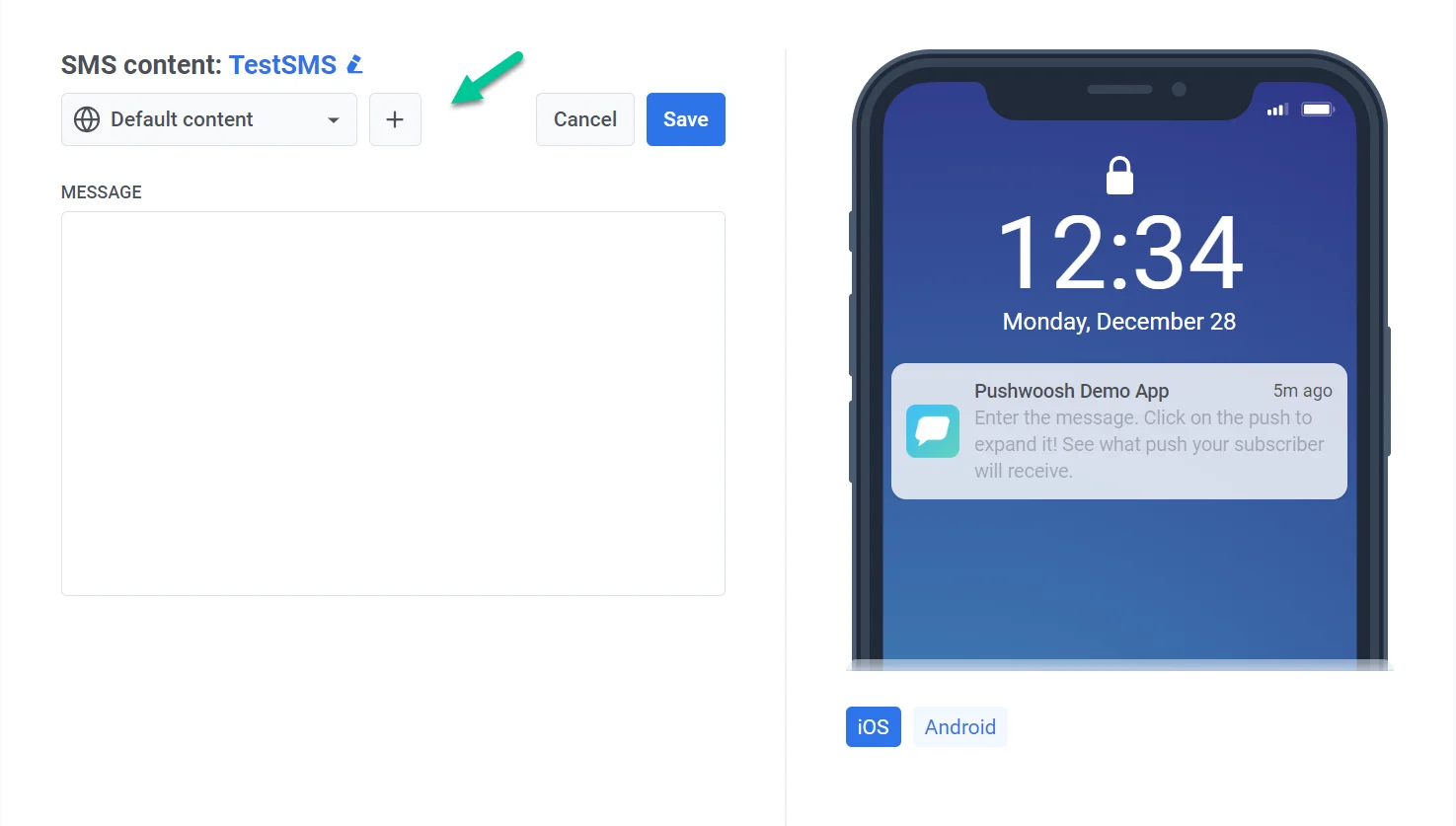
- Selecciona los idiomas adicionales que necesites.
- Cambia entre idiomas en el menú desplegable y completa el mensaje para cada uno.
Por ejemplo, si tu idioma predeterminado es el inglés y añades español y alemán, los usuarios con la configuración del teléfono en español o alemán recibirán el mensaje en su idioma. Todos los demás recibirán la versión en inglés.
Construir contenido por tipo
Anchor link toLos campos del editor dependen del tipo de contenido que elegiste al crear la plantilla.
SMS normal
Anchor link toSMS normal es un mensaje de texto plano que escribes en el campo Mensaje. Personalízalo con datos de usuario o añade un enlace con seguimiento si lo necesitas.
- En el campo Mensaje, escribe el texto de tu SMS.
- Haz clic en Emoji encima del campo para insertar un emoji.
- Para personalizar el mensaje, sigue los pasos en Personalizar contenido de SMS a continuación.
- Para añadir un enlace acortado y con seguimiento, pega la URL en Acortar un enlace y haz clic en Acortar e insertar. Para omitir el acortamiento y el seguimiento, pega la URL directamente en el campo Mensaje.
Debajo del campo Mensaje, el editor muestra el recuento de caracteres y segmentos.

Personalizar contenido de SMS
Anchor link toInserta datos del usuario en el mensaje para que cada destinatario vea su propio nombre, ciudad u otros detalles que hayas almacenado.
-
Haz clic en Personalización encima del campo de mensaje.
-
Selecciona una etiqueta (Tag) del menú desplegable. Las etiquetas disponibles dependen de los datos de usuario que hayas recopilado. Aprende más sobre las etiquetas (Tags)
-
Selecciona un modificador de formato para cómo aparece el valor de la etiqueta:
- CapitalizeFirst: la primera letra es mayúscula y el resto minúsculas. Por ejemplo, “john doe” se convierte en “John doe”.
- CapitalizeAllFirst: la primera letra de cada palabra es mayúscula. Por ejemplo, “john doe” se convierte en “John Doe”.
- UPPERCASE: todas las letras en mayúsculas. Por ejemplo, “john doe” se convierte en “JOHN DOE”.
- Lowercase: todas las letras en minúsculas. Por ejemplo, “JOHN DOE” se convierte en “john doe”.
- Regular: mantiene el formato original de tus datos. Por ejemplo, “john doe” se queda como “john doe”.
-
En Valor predeterminado de la etiqueta, introduce el texto alternativo para cuando la etiqueta no tenga valor para un usuario. Por ejemplo, para
{City}, introduce “tu ciudad”. -
Haz clic en Insertar. La etiqueta aparece en el mensaje como un marcador de posición. En el momento del envío, Pushwoosh la reemplaza con el valor de cada usuario. Si un usuario no tiene valor para esa etiqueta, se utiliza el Valor predeterminado de la etiqueta del paso 4.
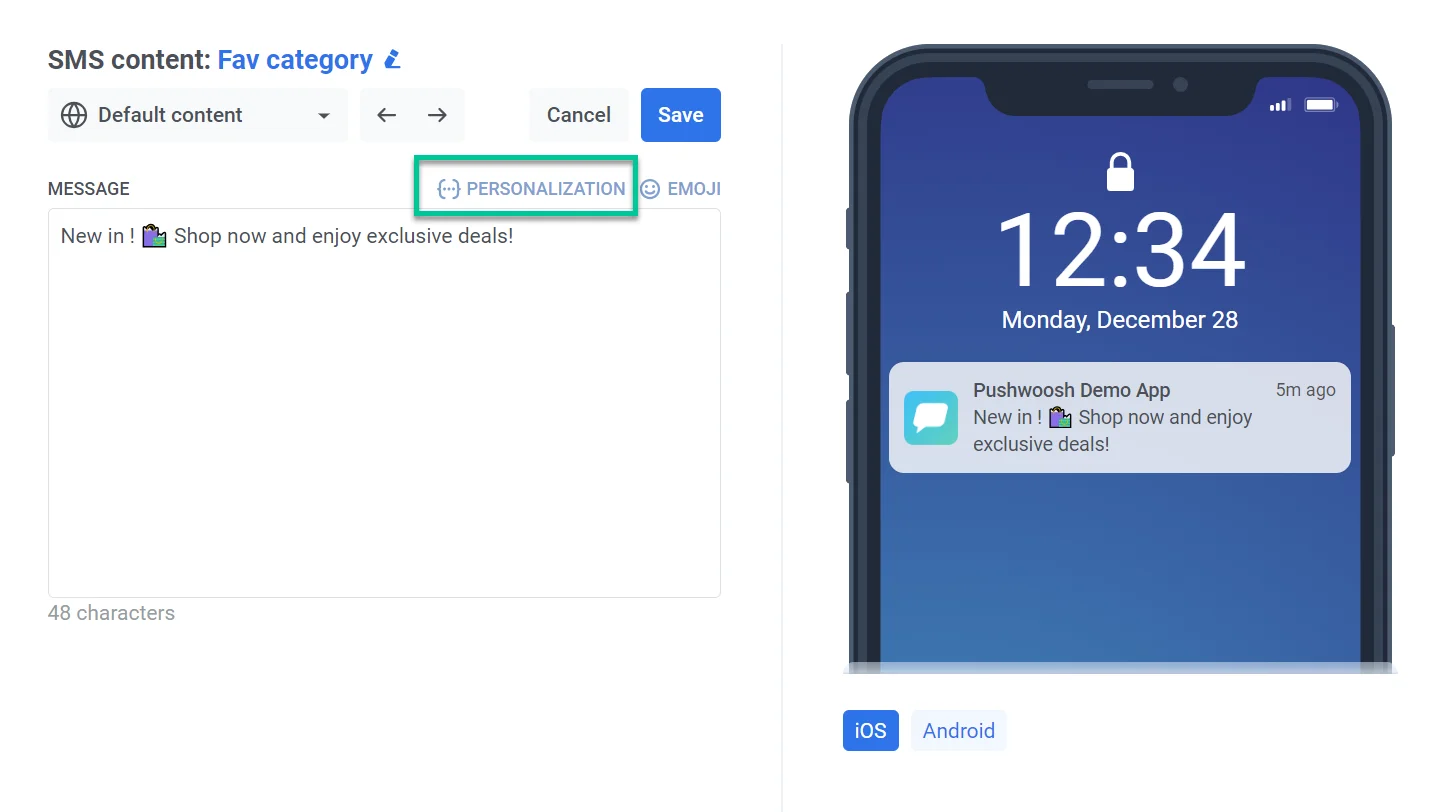
Por ejemplo, si insertas {City} con el valor predeterminado “tu ciudad” en el mensaje “Explora, cena y descubre en {City}. ¡Empieza ahora!”
- La ciudad tiene un valor: “Explora, cena y descubre en Chicago. ¡Empieza ahora!”
- La ciudad está vacía: “Explora, cena y descubre en tu ciudad. ¡Empieza ahora!”
Recomendaciones de productos
Anchor link toRecomendaciones de productos extrae nombres de productos, precios y enlaces de tu Catálogo de productos al SMS. Úsalo para promocionar un conjunto fijo de productos, destacar los más vendidos o las novedades, o recordar a los usuarios los artículos que dejaron en su carrito.
Redactar el mensaje
Anchor link toEscribe el texto del SMS para los productos que tu fuente de contenido devolverá. Empieza con el campo único Mensaje (Artículos por defecto es 1 en una nueva plantilla). Para incluir dos o más productos, establece Artículos en Fuente de contenido, luego rellena Introducción, Plantilla de artículo y Cierre.
Un artículo
Anchor link to- En el campo Mensaje, escribe el texto de tu SMS. Haz clic en Título, Precio, Categoría o Enlace para insertar un marcador de posición de producto como
{{product.title}}en el cursor. - Para añadir un enlace acortado y con seguimiento, pega la URL en Acortar un enlace y haz clic en Acortar e insertar.

Más de un artículo
Anchor link toEstablece Artículos en 2 o más en Fuente de contenido a continuación para dividir el mensaje en tres bloques alrededor de la lista de productos repetida.
- Rellena la Introducción. Este bloque se envía una vez, antes de los productos.
- Rellena la Plantilla de artículo. Este bloque se repite para cada producto. Haz clic en Título, Precio, Categoría o Enlace para insertar un campo de producto. Cada uno inserta un marcador de posición como
{{product.title}}en el cursor. - Elige el Separador entre artículos: coma pone los productos en una línea (
Zapatillas, Sudadera), nueva línea pone cada producto en su propia línea. - Rellena el Cierre. Este bloque se envía una vez, después de los productos. Haz clic en Título, Precio, Categoría o Enlace aquí también para insertar un marcador de posición de producto. La introducción, los artículos y el cierre se unen con una nueva línea.
- Para añadir un enlace acortado y con seguimiento, pega la URL en Acortar un enlace y haz clic en Acortar e insertar.

Elegir una fuente de contenido
Anchor link to-
Desplázate hasta Fuente de contenido en la parte inferior del editor.
-
Establece la Fuente en una de las cuatro opciones:
- Manual: selecciona a mano hasta 3 productos.
- Regla de catálogo: obtiene productos por categoría y orden.
- Recomendaciones: obtiene productos mediante una estrategia de recomendación.
- Carrito abandonado: obtiene productos del carrito abandonado del destinatario.
Configura la fuente que elegiste:
Manual
Anchor link to- Haz clic en Añadir un producto.
- Busca en tu catálogo y selecciona un producto. Repite para añadir hasta 3 productos.
- Para eliminar un producto, haz clic en Eliminar junto a él.
- Antes de reutilizar una plantilla antigua, haz clic en Actualizar desde el catálogo. Los precios y los títulos se congelan en el momento de la selección.

Regla de catálogo
Anchor link to- Establece la Categoría y Ordenar por.
- Establece Artículos en cuántos productos incluir (hasta 3 por mensaje).
- Opcionalmente, en Filas ancladas, selecciona a mano los productos que encabezarán el mensaje antes de que la regla llene los espacios restantes.
- Opcionalmente, marca Recortar título del producto a un número fijo de caracteres para mantener el mensaje dentro de los límites de longitud del SMS.
- Establece qué sucede si la fuente no devuelve nada: omitir el envío a ese destinatario o enviar un texto alternativo.

Recomendaciones
Anchor link to-
Establece la Estrategia sobre cómo se seleccionan los productos:
- Más vendidos (7 o 30 días): productos con más unidades vendidas en los últimos 7 o 30 días. Requiere eventos
PW_OrderCreatedyPW_OrderUpdatedcon un arrayitems. - Más nuevos: últimos productos añadidos al catálogo. Se clasifica solo con datos del catálogo.
- De nuevo en stock: productos que recientemente volvieron a estar en stock. Se clasifica a partir de los cambios de stock del catálogo.
- Bajada de precio: productos con una reciente disminución de precio. Se clasifica a partir de los cambios de precio del catálogo.
- Comprados juntos: productos que otros usuarios vieron, añadieron al carrito o compraron junto a un producto ancla en los últimos 30 días. Requiere eventos de actividad de producto y una etiqueta de dispositivo que contenga el ID del producto ancla.
- Vistos recientemente: productos que el destinatario ha visto recientemente. Requiere eventos de actividad de producto desde tu backend.
Más vendidos, Comprados juntos y Vistos recientemente necesitan eventos de tu backend, los mismos que alimentan el bloque de Productos en el correo electrónico. Consulta Cómo configurar recomendaciones de productos en el correo electrónico para saber qué enviar.
- Más vendidos (7 o 30 días): productos con más unidades vendidas en los últimos 7 o 30 días. Requiere eventos

- Establece la Categoría para filtrar qué productos puede elegir la estrategia, y Artículos para cuántos productos incluir (hasta 3 por mensaje). Si la estrategia no devuelve nada, la regla de catálogo simple llena el mensaje en lugar de enviarlo vacío.

- Opcionalmente, ancla productos en Filas ancladas. Las filas ancladas cuentan para el total de Artículos: el selector Añadir un producto te impide seleccionar más de los Artículos para empezar, mostrando 0 espacios disponibles una vez que alcanzas el límite. Si reduces los Artículos por debajo del número de filas ya ancladas, las filas ancladas extra no se envían. Si anclas un producto que la estrategia también devolvería, la fila se repite, ya que la regla no puede excluir un producto anclado de sus propios resultados.

- Opcionalmente, marca Recortar título del producto a un número fijo de caracteres.
- Establece qué sucede si la fuente no devuelve nada: omitir el envío a ese destinatario o enviar un texto alternativo.
Carrito abandonado
Anchor link toPushwoosh obtiene el carrito de cada destinatario cuando el mensaje se envía, no por adelantado. Establece Artículos en cuántos productos obtener (hasta 3). Como los productos dependen de quién recibe el mensaje, no hay vista previa y las Filas ancladas no están disponibles. A diferencia de la Regla de catálogo y las Recomendaciones, aquí no hay opción de Si la fuente no devuelve nada — Carrito abandonado no tiene control de fallback para un destinatario con un carrito vacío.

Fuentes de noticias (News Feeds)
Anchor link toFuentes de noticias (News Feeds) extrae títulos de artículos, resúmenes y enlaces de una fuente RSS o Atom al SMS. Úsalo para compartir las últimas noticias, historias en tendencia o actualizaciones de una categoría específica.
Redactar el mensaje
Anchor link toLos campos del mensaje dependen de los Artículos en Fuente de contenido a continuación. En una nueva plantilla, Artículos por defecto es 1, mostrando un único campo de mensaje. Establécelo en 2 o más, y el campo se divide en bloques de Introducción, Plantilla de artículo y Cierre. Debajo de los campos del mensaje, el editor muestra un recuento estimado de caracteres y segmentos una vez que al menos un artículo coincide con la regla de la fuente.
Un artículo
Anchor link to- En el campo Mensaje, escribe el texto de tu SMS. Haz clic en Título, Resumen, Categoría, Autor o Enlace para insertar un campo de artículo. Cada uno inserta un marcador de posición como
{{news.title}}en el cursor. No hay campo de fecha de publicación. - Para añadir un enlace acortado y con seguimiento, pega la URL en Acortar un enlace y haz clic en Acortar e insertar.

Más de un artículo
Anchor link toEstablece Artículos en 2 o más en Fuente de contenido a continuación para dividir el mensaje en bloques de Introducción, Plantilla de artículo y Cierre alrededor de la lista de artículos repetida.
- Rellena la Introducción. Este bloque se envía una vez, antes de los artículos.
- Rellena la Plantilla de artículo. Este bloque se repite para cada artículo. Haz clic en Título, Resumen, Categoría, Autor o Enlace para insertar un campo de artículo. Cada uno inserta un marcador de posición como
{{news.title}}en el cursor. - Establece el Separador entre artículos en coma o nueva línea.
- Rellena el Cierre. Este bloque se envía una vez, después de los artículos. Haz clic en Título, Resumen, Categoría, Autor o Enlace aquí también para insertar un campo de artículo. La introducción, los artículos y el cierre se unen con una nueva línea.
- Para añadir un enlace acortado y con seguimiento, pega la URL en Acortar un enlace y haz clic en Acortar e insertar.

Elegir una fuente de contenido
Anchor link toLas fuentes deben estar registradas en la página Fuentes de noticias para tu aplicación. Este panel solo elige una fuente. No registra una. Si aún no existe ninguna, aparece un banner de advertencia — registra primero una fuente en esa página, usando Añadir fuente.
-
Desplázate hasta Fuente de contenido en la parte inferior del editor.
-
Establece la Fuente en una fuente registrada, o en Todas las fuentes para extraer de todas las fuentes del proyecto.
-
Establece la Rúbrica en una categoría de la fuente seleccionada, o déjala como Cualquier rúbrica. Cambiar la fuente restablece este campo, ya que las categorías pertenecen a la fuente de la que provienen.
-
Establece el Ranking:
- Más nuevos: los últimos artículos por fecha de publicación de la fuente.
- En tendencia: los artículos con las aperturas más recientes en tu sitio y clics en tus correos electrónicos.
- Establece Artículos en cuántos artículos incluir (hasta 3 por mensaje).

-
En Artículos anclados, haz clic en Añadir un artículo para seleccionar a mano los artículos que encabezarán el mensaje. Un artículo anclado se excluye de lo que la fuente obtiene, por lo que nunca se repite. Los títulos se congelan en el momento de la selección. El envío no los vuelve a leer.
-
Opcionalmente, marca Recortar título del artículo a un número fijo de caracteres.
-
En Si la fuente no devuelve nada, elige qué sucede cuando la regla no encuentra artículos:
- No enviar a este destinatario: omite el envío para ese usuario.
- Enviar este texto en su lugar: envía un mensaje alternativo que escribes en el campo que aparece. Si dejas ese campo en blanco, Pushwoosh omite el envío a ese destinatario en lugar de enviar un SMS vacío — rellena un texto alternativo real si quieres que se envíe un mensaje.
Para verificar el texto alternativo y la configuración de la fuente de contenido que guardaste, consulta Revisar lo que se guarda en la plantilla.

Revisar lo que se guarda en la plantilla
Anchor link toPara las plantillas de Recomendaciones de productos y Fuentes de noticias, Pushwoosh guarda tu configuración de Fuente de contenido como una plantilla de Liquid que obtiene productos o artículos en el momento del envío. Revisarla te ayuda a verificar tus filtros, texto alternativo y artículos anclados, especialmente cuando la vista previa está vacía. El panel es de solo lectura — cambia la configuración a través de Fuente de contenido.
- Desplázate hasta Fuente de contenido y haz clic en Mostrar lo que se guarda en la plantilla.
- Revisa el bloque de Liquid que Pushwoosh almacena para esta plantilla. Incluye la solicitud que obtiene tus productos o artículos, la configuración de tu fuente de contenido y cualquier texto de mensaje alternativo.
- Haz clic en Ocultar lo que se guarda en la plantilla para contraer el panel.

Añadir adjuntos MMS
Anchor link toEn la misma página del editor, adjunta hasta 3 imágenes para convertir el mensaje en un MMS. Los adjuntos se configuran por idioma, al igual que el texto del mensaje.
- Desplázate hasta Adjuntos MMS — debajo de Fuente de contenido, o debajo de los campos de mensaje para SMS normal.
- Opcionalmente, introduce un Asunto. Un asunto requiere al menos una imagen. Un asunto sin un adjunto será rechazado. Hasta 40 caracteres si el asunto es ASCII simple, o 13 caracteres si contiene algún carácter no ASCII (por ejemplo, cirílico, CJK o la mayoría de los emojis).
- Haz clic en Añadir imagen para elegir un archivo de la biblioteca de medios de tu proyecto. Puedes adjuntar hasta 3 imágenes. Usa archivos JPG o GIF de menos de 200 KB cada uno — AbleMobile, el único proveedor compatible con MMS, rechaza todo el envío de lo contrario.
- Una vez que hayas añadido una segunda imagen, establece Mostrar texto después de para elegir después de qué imagen debe aparecer el texto del mensaje (Imagen 1, Imagen 2, etc.). Con una sola imagen, el texto se muestra después de ella automáticamente.
Dejar los adjuntos vacíos envía un SMS normal. No hay un interruptor separado para MMS.
Vista previa y guardar
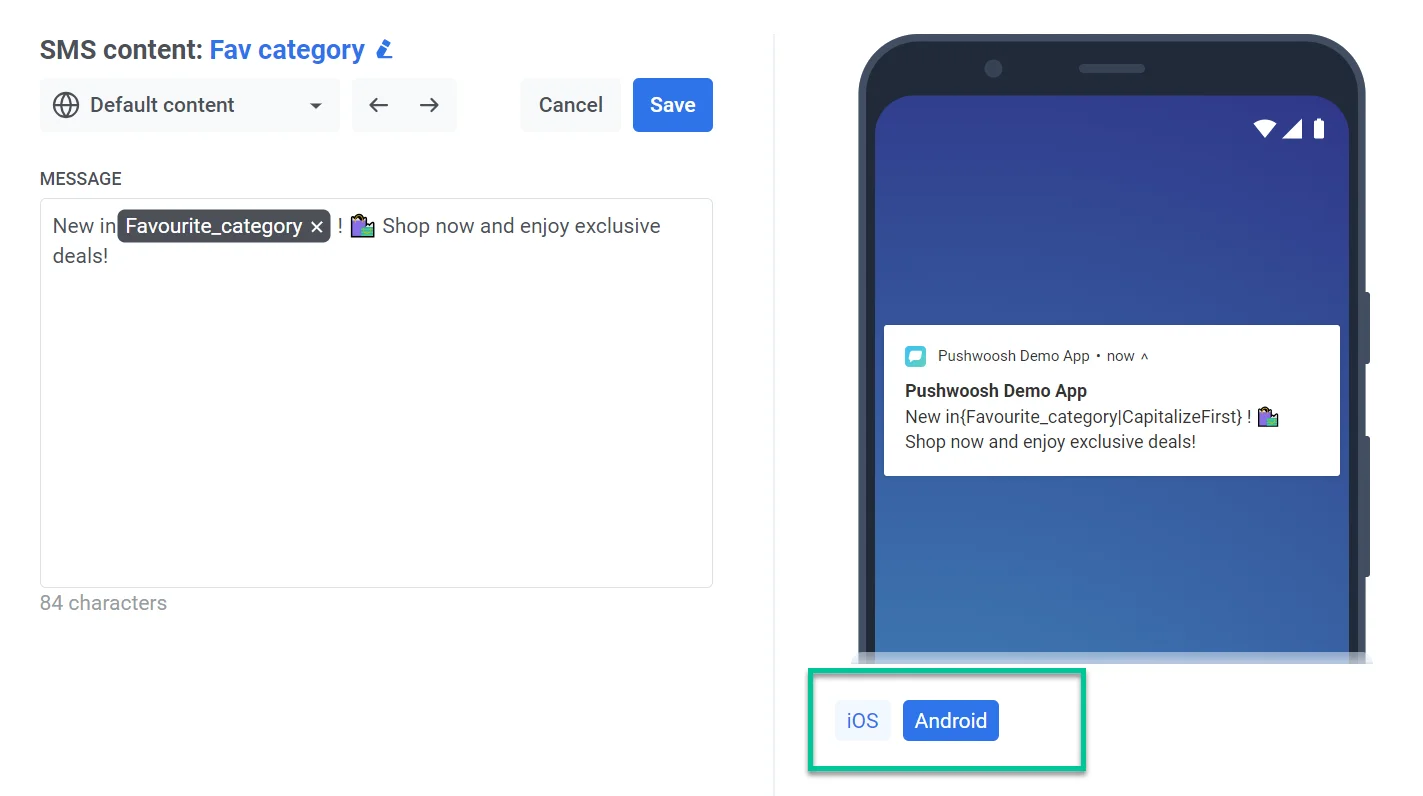
Anchor link toEl panel de vista previa en el lado derecho del editor muestra cómo se ve el mensaje como una burbuja de SMS. Se actualiza a medida que editas.
- Revisa la vista previa a la derecha para ver el texto del mensaje y el recuento de segmentos.
- Haz clic en Guardar en la parte superior del editor.
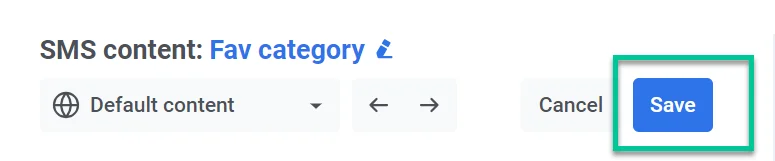
Una vez guardada, usa la plantilla en campañas de SMS y Customer Journeys.
Gestionar plantillas de SMS
Anchor link toLas plantillas guardadas aparecen en Contenido > Plantillas de mensajería en la pestaña SMS. La lista muestra el título, la categoría y la fecha de última actualización de cada plantilla. Usa las barras de búsqueda en la parte superior para encontrar contenido por nombre o categoría. Desde esta página, puedes editar, eliminar o crear nuevo contenido de SMS.
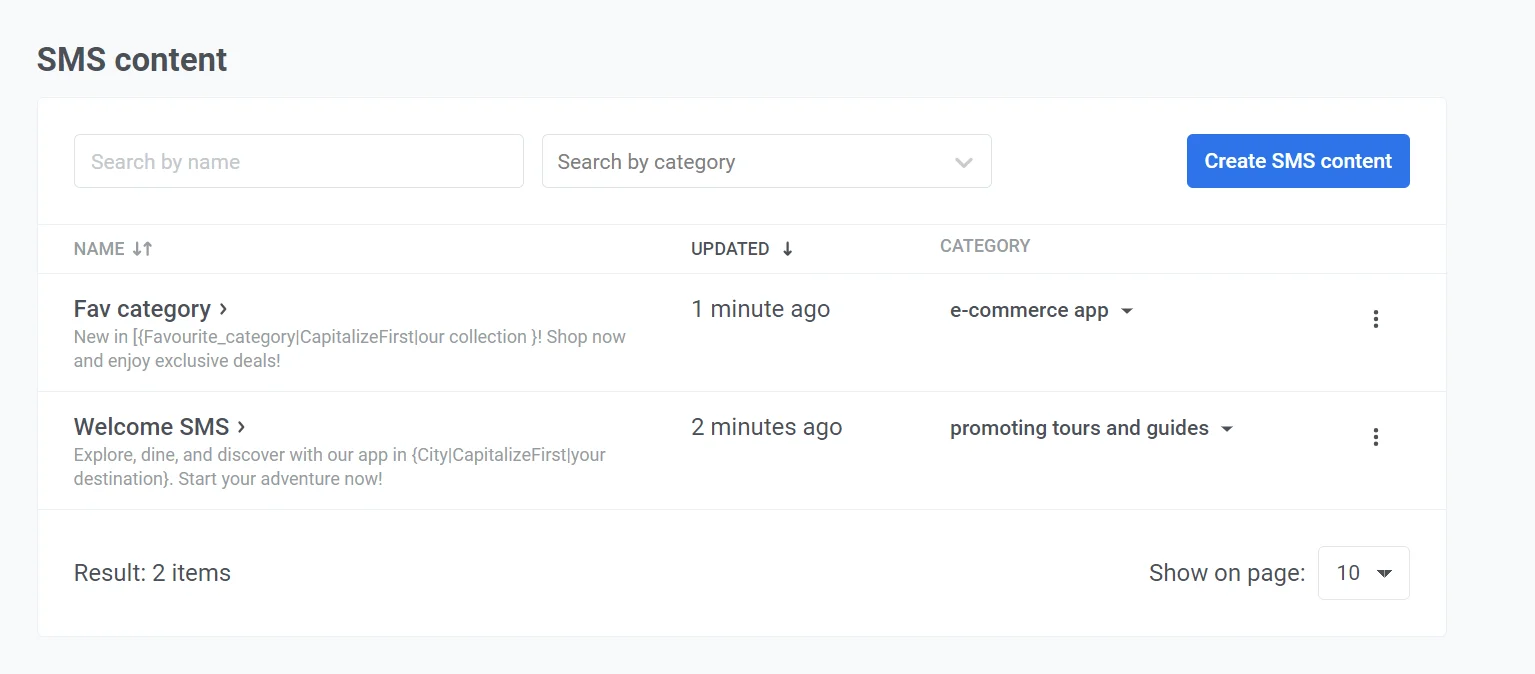
Categorías de SMS
Anchor link toCada mensaje SMS tiene una categoría que se muestra en la columna Categoría. Para cambiarla, haz clic en la categoría actual junto al título del SMS y, a continuación:
- Asignar una categoría: selecciona una del menú desplegable o crea una nueva.
- Quitar la categoría: selecciona Predeterminada.