Presets de LINE
Puede crear y previsualizar el contenido de los mensajes de LINE directamente en el Panel de Control de Pushwoosh.
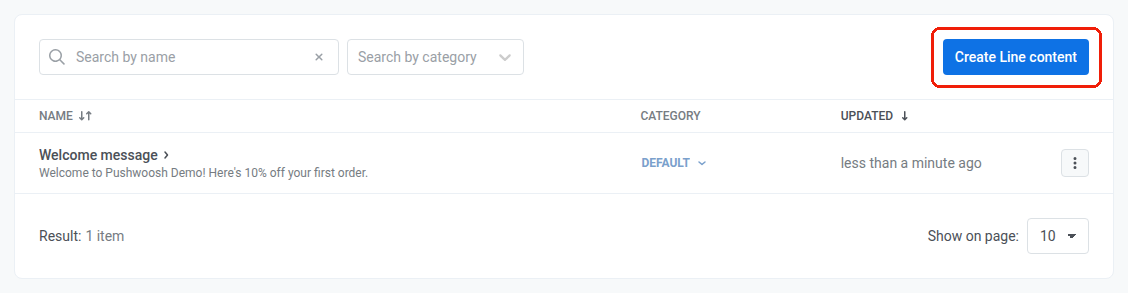
- Vaya a Contenido > Presets de mensajería.
- Abra la pestaña LINE.
- Haga clic en Crear contenido de Line.
Definir idiomas
Anchor link toPuede crear mensajes de LINE localizados en varios idiomas para garantizar que los usuarios reciban el contenido en su idioma preferido. Para saber cómo funciona la mensajería multilingüe en todos los canales, consulte Mensajería multilingüe.
Comience por crear su mensaje predeterminado, que se enviará a todos los usuarios a menos que haya disponible una versión en un idioma más específico. A continuación, puede añadir idiomas adicionales para proporcionar contenido localizado basado en la configuración de idioma de los usuarios.
Para admitir varios idiomas en un preset de LINE:
-
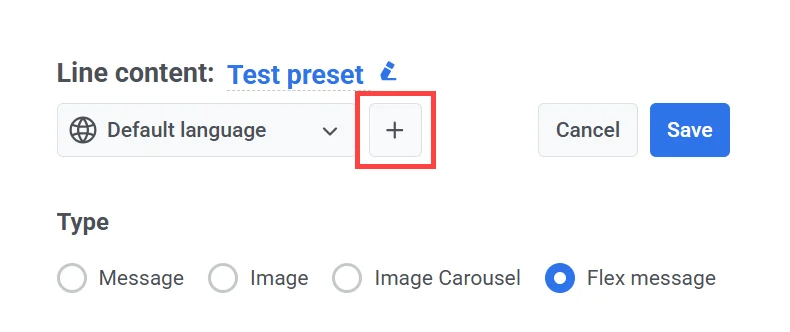
En el editor de mensajes, haga clic en el ícono de más (+) junto al menú desplegable Idioma predeterminado.
-
En la lista que aparece, seleccione los idiomas adicionales que desea incluir.
-
Introduzca el contenido localizado para cada idioma seleccionado. Utilice las flechas izquierda y derecha junto al menú desplegable de idiomas para cambiar entre idiomas y rellenar los campos de contenido correspondientes.
Seleccionar el tipo de mensaje
Anchor link toEn el editor, en Tipo, seleccione el formato del mensaje que desea enviar:
- Mensaje: Un mensaje simple basado en texto.
- Imagen: Un mensaje que incluye una sola imagen.
- Carrusel de imágenes: Un conjunto desplazable de varias imágenes.
- Mensaje Flex: Un mensaje de formato enriquecido totalmente personalizable definido mediante el esquema JSON de Mensajes Flex de LINE.
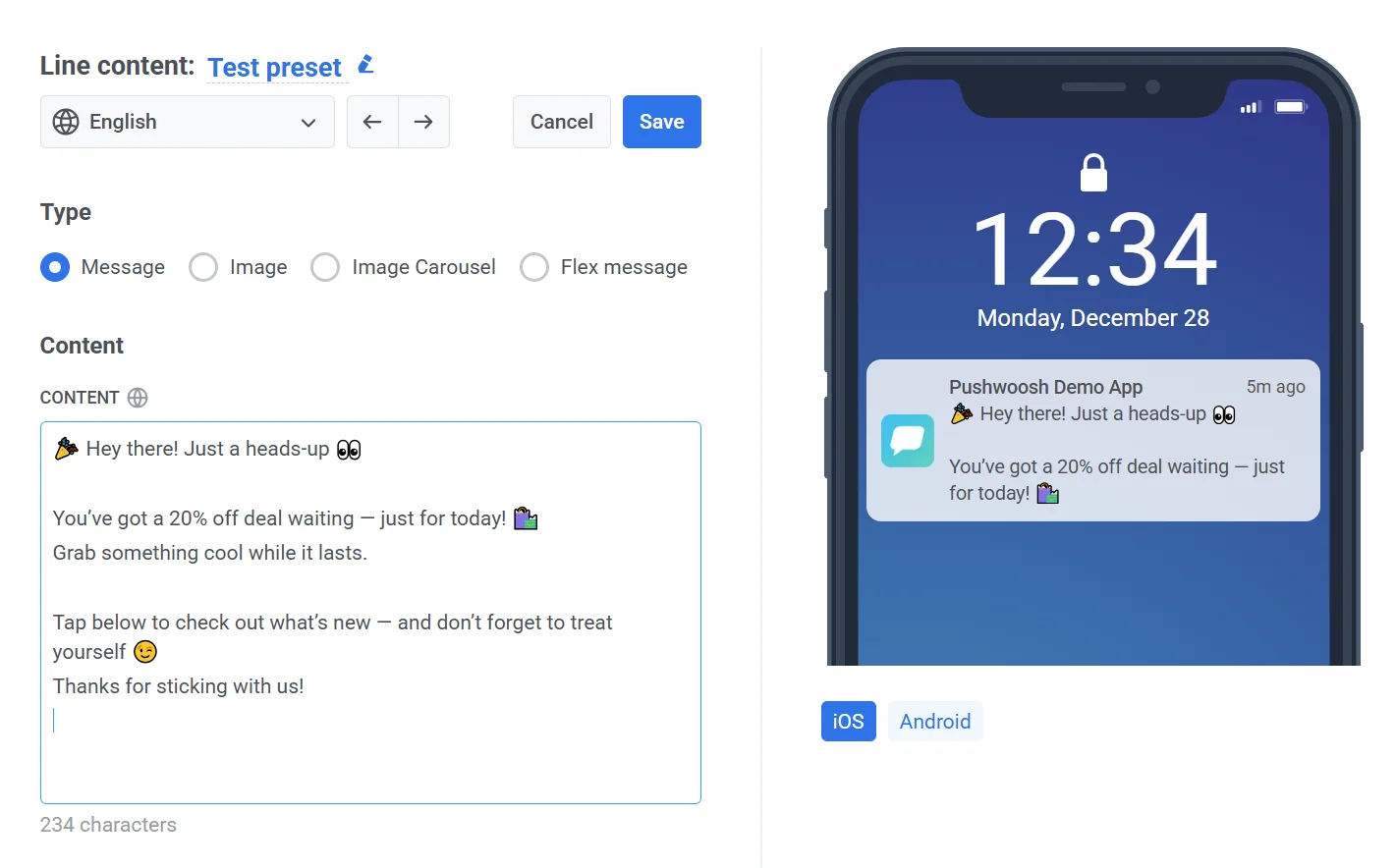
Puede previsualizar cómo aparecerá su mensaje en dispositivos iOS y Android en el panel de la derecha.
Crear un preset de mensaje de texto
Anchor link to- Seleccione Mensaje como tipo de mensaje.
- Introduzca el texto de su mensaje en el campo Contenido.
Más información sobre los mensajes de texto de LINE
Crear un preset de mensaje de imagen
Anchor link toLos mensajes de imagen le permiten enviar una sola imagen a los usuarios. Para ello, debe proporcionar dos enlaces: uno para la imagen a tamaño completo y otro para una versión de vista previa más pequeña. La imagen de vista previa es lo que los usuarios ven en el chat antes de abrir la imagen completa, por lo que debe ser más pequeña y cargarse más rápido.
Para crear un mensaje de imagen:
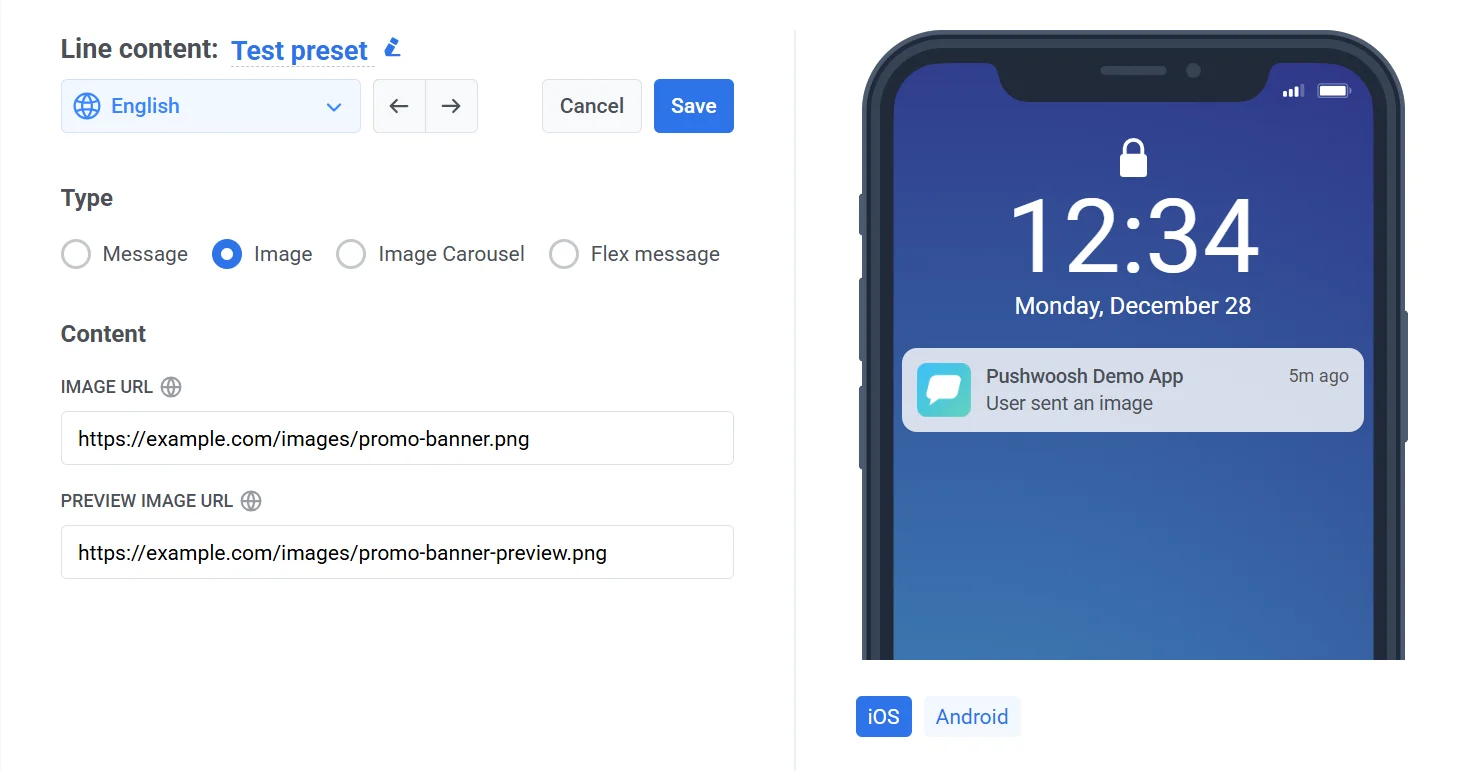
- Seleccione Imagen en Tipo.
- En la sección Contenido, proporcione lo siguiente:
- URL de la imagen: La imagen a tamaño completo que se mostrará en el mensaje.
- URL de la imagen de vista previa: Una versión más pequeña de la imagen, que se muestra en la burbuja de chat antes de que la imagen se expanda.
Requisitos de la imagen
Anchor link to| Requisito | URL de la imagen | URL de la imagen de vista previa |
|---|---|---|
| Protocolo | HTTPS | HTTPS |
| Longitud máxima | 2000 caracteres | 2000 caracteres |
| Formatos compatibles | JPEG, PNG | JPEG, PNG |
| Tamaño máximo del archivo | 10 MB | 1 MB |
Importante: Ambas URL deben ser de acceso público para que LINE pueda cargar y mostrar las imágenes correctamente.
Más información sobre los mensajes de imagen de LINE
Crear un preset de mensaje de carrusel de imágenes
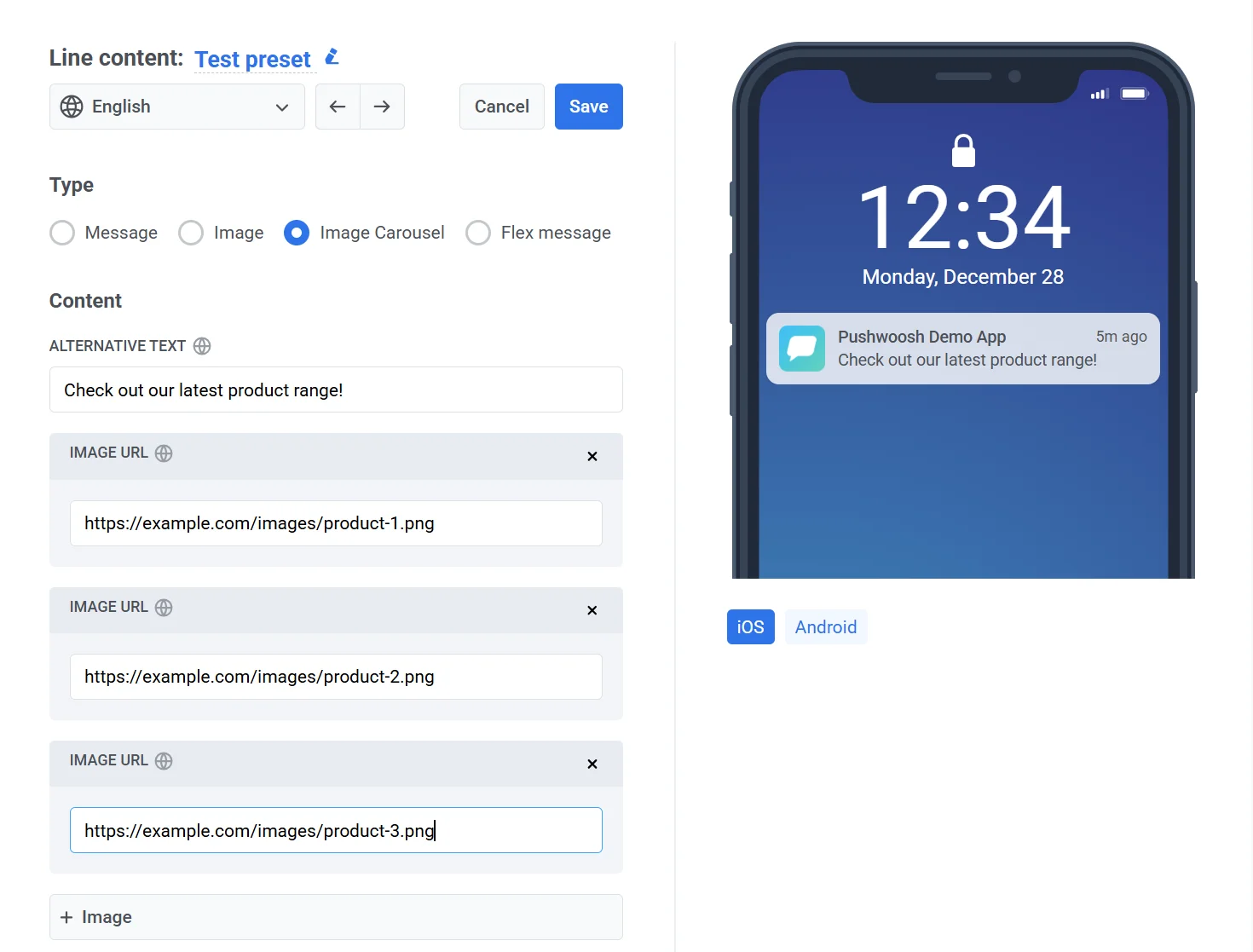
Anchor link toEl tipo de mensaje Carrusel de imágenes le permite enviar varias imágenes en un formato horizontal y desplazable. Cada imagen actúa como un panel interactivo y puede desencadenar una acción (por ejemplo, abrir una URL) cuando se toca.
Para crear contenido de mensaje de carrusel de imágenes:
- Seleccione Carrusel de imágenes.
- En la sección Contenido, establezca lo siguiente:
- Texto alternativo. Introduzca un mensaje alternativo que se muestre en los clientes que no admiten mensajes enriquecidos (por ejemplo, “Vea nuestros últimos productos”).
- URL de la imagen. Añada una o más URL de imágenes. Cada imagen aparecerá como un panel independiente en el carrusel.
- Para añadir más imágenes, haga clic en el botón + Imagen. Nota: Puede añadir un mínimo de 1 y un máximo de 10 imágenes.
Requisitos de la imagen
Anchor link toCada imagen debe cumplir los siguientes criterios:
| Protocolo | Solo HTTPS |
| Longitud máxima de la URL | 2000 caracteres |
| Formato | JPEG o PNG |
| Tamaño máximo del archivo | 10 MB por imagen |
Importante: Asegúrese de que todas las imágenes son de acceso público para que LINE pueda recuperarlas y mostrarlas correctamente.
Para más información sobre el formato y las acciones compatibles, consulte la documentación del Carrusel de imágenes de LINE.
Crear un preset de mensaje Flex
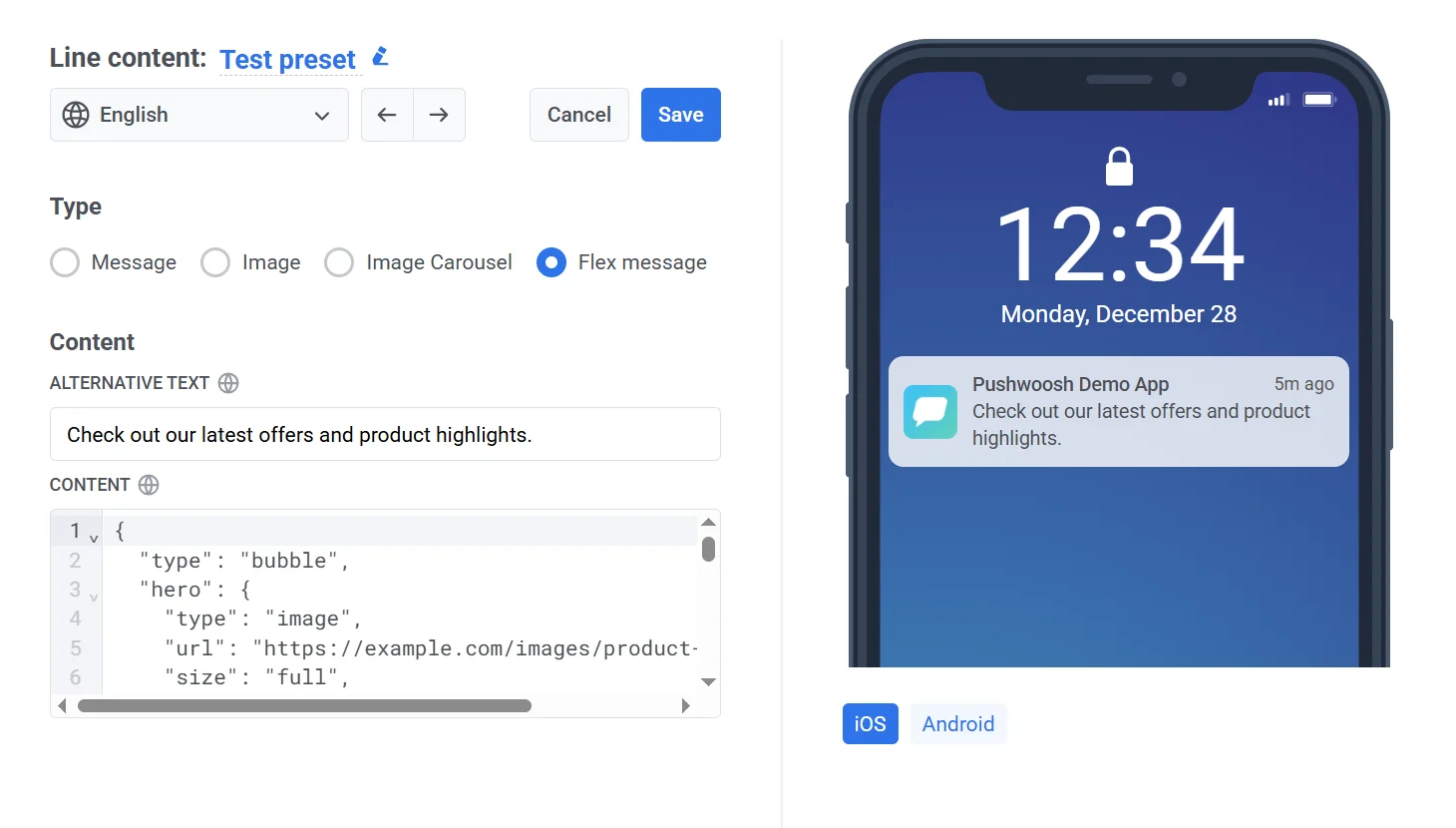
Anchor link toLos mensajes Flex ofrecen una forma altamente personalizable de diseñar la disposición de los mensajes en LINE utilizando JSON. Son ideales para entregar contenido estructurado como detalles de productos, promociones o menús interactivos.
Para crear un mensaje Flex:
- En Tipo, seleccione Mensaje Flex.
- En la sección Contenido, complete los siguientes campos:
-
Texto alternativo: Introduzca un texto alternativo para mostrar en los dispositivos que no admiten mensajes Flex. Este texto debe describir brevemente el contenido del mensaje.
-
Contenido (JSON): Proporcione una carga útil JSON de Mensaje Flex válida que defina la estructura y la apariencia del mensaje.
Para obtener información detallada sobre las propiedades y opciones de diseño compatibles, consulte la Referencia de Mensajes Flex de LINE.
Previsualizar y guardar el mensaje
Anchor link toUna vez que esté satisfecho con el contenido y el formato:
- Haga clic en Guardar para aplicar los cambios.
- Haga clic en Cancelar para descartar sus ediciones.
Gestionar presets de LINE
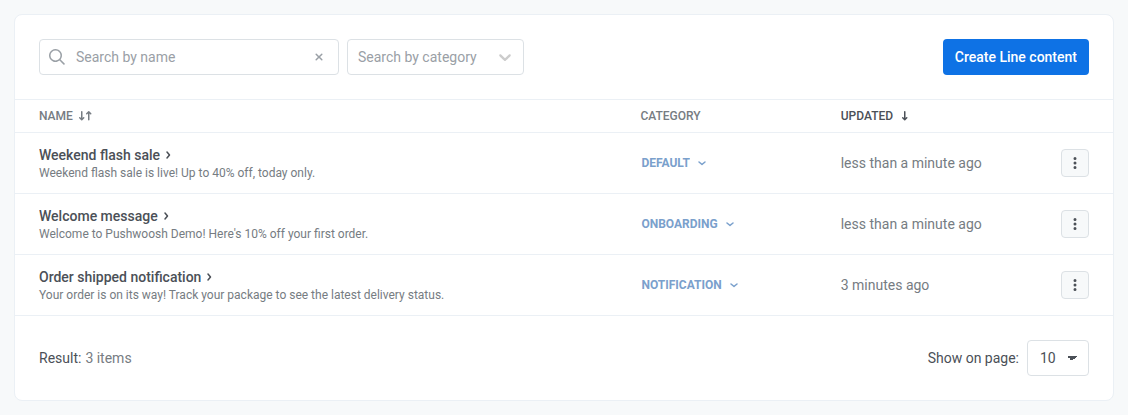
Anchor link toLos presets guardados aparecen en Contenido > Presets de mensajería, en la pestaña LINE. La lista muestra el título, la categoría y la fecha de última actualización de cada preset. Utilice las barras de búsqueda de la parte superior para encontrar contenido por nombre o categoría. Desde esta página, puede editar, eliminar o crear nuevo contenido de LINE.
Categorías de LINE
Anchor link toCada mensaje de LINE tiene una categoría que se muestra en la columna Categoría. Para cambiarla, haga clic en la categoría actual junto al título del mensaje de LINE y, a continuación:
- Asignar una categoría: seleccione una del menú desplegable o cree una nueva.
- Quitar la categoría: seleccione Predeterminada.