Configurar el centro de preferencias de suscripción por correo electrónico
Resumen del centro de preferencias de suscripción por correo electrónico
Anchor link toEl centro de preferencias de suscripción por correo electrónico permite a los suscriptores elegir qué tipos de correos electrónicos desean recibir, como boletines informativos, promociones o actualizaciones de productos.
En lugar de cancelar la suscripción a todos los correos electrónicos, los usuarios pueden optar por no recibir categorías específicas y mantenerse suscritos a lo que más les importa. Esto mejora la experiencia general del usuario, reduce las cancelaciones totales de suscripción y le ayuda a mantener una audiencia más sana y comprometida.
Por qué debería configurarlo
Anchor link toConfigurar un centro de preferencias de suscripción mejora tanto la experiencia del usuario como el cumplimiento legal.
Mejorar la experiencia del usuario
Anchor link toPermitir que los usuarios elijan qué tipos de correos electrónicos desean recibir, como boletines informativos, promociones o actualizaciones de productos, ayuda a reducir las cancelaciones totales de suscripción y mantiene a su audiencia más comprometida.
Garantizar el cumplimiento de las regulaciones de correo electrónico
Anchor link toVarias leyes exigen que los usuarios puedan gestionar fácilmente sus preferencias de comunicación:
-
GDPR (UE): Requiere opciones claras para suscribirse o darse de baja de tipos específicos de comunicación.
-
CAN-SPAM (EE. UU.): Exige que cada correo electrónico comercial incluya un enlace visible para cancelar la suscripción.
Si no proporciona estas opciones:
-
Puede enfrentarse a sanciones legales por incumplimiento.
-
La cuenta de su proveedor de servicios de correo electrónico (ESP) puede ser marcada o suspendida.
Cómo funcionan las categorías de correo electrónico y la entrega de mensajes
Anchor link toCómo se almacenan las suscripciones
Anchor link toPushwoosh realiza un seguimiento de las suscripciones a categorías utilizando la etiqueta Subscribed Email Categories. Esta etiqueta almacena la lista de categorías a las que cada suscriptor está suscrito actualmente.
Lógica de entrega:
- Si un nombre de categoría está en la lista, el suscriptor recibe correos electrónicos de esa categoría.
- Si un nombre de categoría no está en la lista, el suscriptor no recibe correos electrónicos de esa categoría.
- Puede poblar esta etiqueta automáticamente al agregar una categoría o importando categorías de suscripción a través de CSV.
Cada acción de suscripción, cancelación de suscripción y re-suscripción también activa el evento PW_EmailSubscribed o PW_EmailUnsubscribed, para que pueda activar automatizaciones de seguimiento basadas en las suscripciones y cancelaciones a nivel de categoría.
Cancelación total de suscripción con la etiqueta Unsubscribed Emails
Anchor link toPara una cancelación total de la suscripción de todos los correos electrónicos de marketing, Pushwoosh establece la etiqueta Unsubscribed Emails en true. Esto sucede cuando un suscriptor:
Con el centro de preferencias habilitado:
- Hace clic en Cancelar la suscripción a todo en el centro de preferencias.
Sin el centro de preferencias:
- Hace clic en el enlace de cancelación de suscripción en cualquier correo electrónico — esto los da de baja de todos los correos electrónicos de marketing inmediatamente.
En ambos casos, cancelar la suscripción a través del cliente de correo electrónico utilizando el encabezado List-Unsubscribe (por ejemplo, el botón nativo de cancelación de suscripción en Gmail o Apple Mail) también establece la etiqueta en true.
Los correos electrónicos transaccionales no se ven afectados por esta etiqueta y siempre se entregan.
Cómo se aplican las categorías a las campañas
Anchor link toUna vez que el centro de preferencias está configurado, cada campaña de marketing que envíe (a través de Journey o Mensaje Único) le pedirá que asigne una categoría antes de enviar. Más información
Esto garantiza que los correos electrónicos solo se entreguen a los suscriptores que están suscritos a ese tipo de contenido.
Manejo de mensajes transaccionales
Anchor link toLos mensajes transaccionales son un tipo de mensaje separado diseñado para comunicaciones críticas y no promocionales. A diferencia de los correos electrónicos de marketing, los mensajes transaccionales omiten todas las restricciones de entrega para garantizar que lleguen al usuario.
Al crear una campaña de correo electrónico en Pushwoosh, debe elegir entre dos tipos de mensajes: de marketing y transaccionales. Más información sobre los tipos de mensajes y las reglas de entrega.
Configurar el centro de preferencias de suscripción
Anchor link toPara habilitar el filtrado basado en categorías y permitir que los usuarios gestionen sus preferencias, siga estos pasos para configurar el centro de preferencias en su proyecto:
- Vaya a Configuración > Configurar plataformas. Localice Configuración del canal de correo electrónico, haga clic en Editar, luego encuentre Centro de preferencias de suscripción.
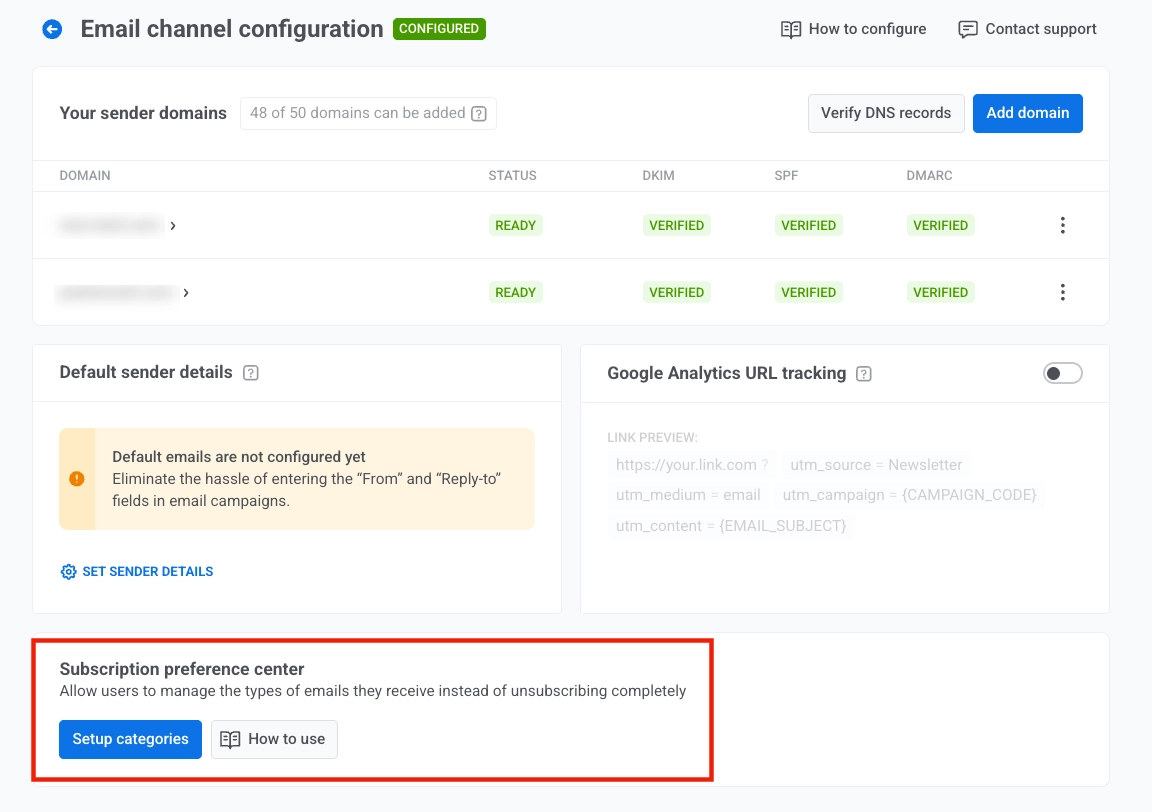
- Haga clic en Configurar categorías en el Centro de preferencias de suscripción para definir a qué categorías de correo electrónico pueden suscribirse los usuarios (por ejemplo, Promocional, Boletín informativo, Actualizaciones de productos, Eventos).
- En el modal Configurar categorías, revise la lista de categorías existente, edite los nombres de las categorías si es necesario y agregue nuevas categorías con Agregar categoría.
Luego configure las opciones de suscripción:
- Suscribir nuevos para suscribir a los nuevos usuarios automáticamente cuando se registren.
- Suscribir existentes para suscribir a los usuarios existentes cuando guarde los cambios.
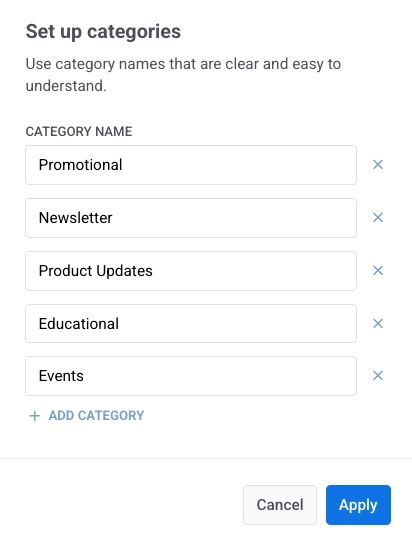
- Haga clic en Guardar. Después de hacer clic en Guardar, los usuarios verán estas categorías cuando abran el centro de preferencias.
Gestionar categorías
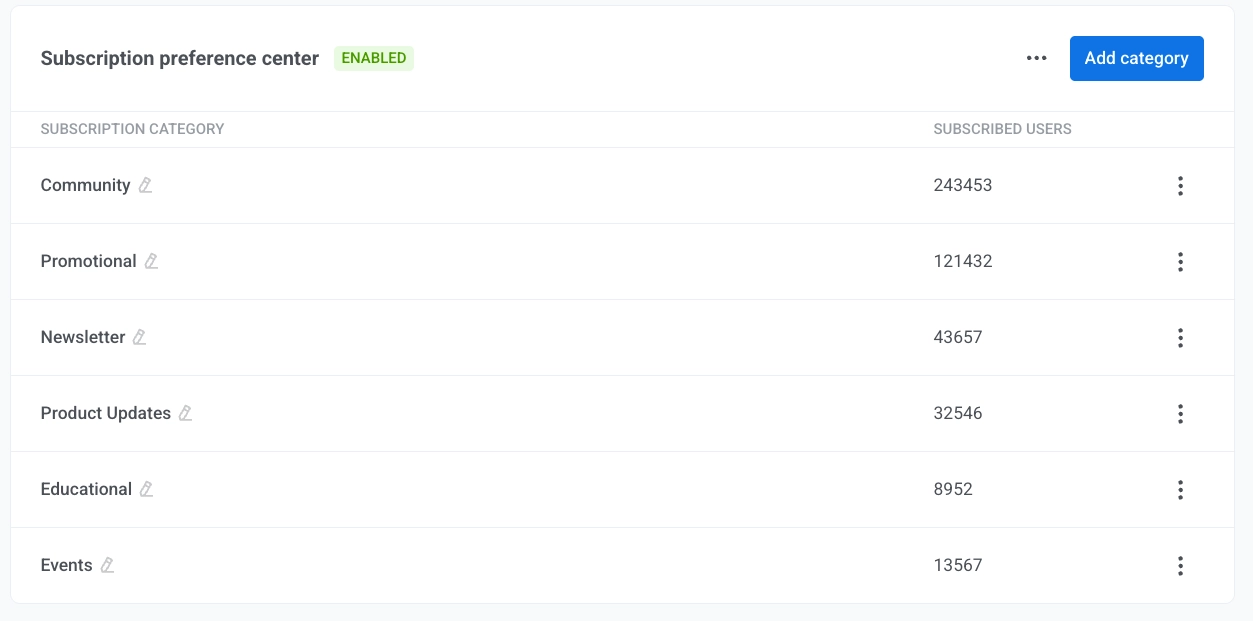
Anchor link toUna vez que el centro de preferencias está habilitado, su configuración aparecerá directamente debajo de la sección de configuración de correo electrónico. Aquí, puede ver y gestionar sus categorías de suscripción, ver cuántos usuarios están suscritos a cada una y agregar o editar categorías según sea necesario.
En esta tabla, Suscripción de nuevos usuarios muestra si los nuevos usuarios se suscriben automáticamente a cada categoría, y Usuarios suscritos muestra el número de usuarios actualmente suscritos.
Agregar una categoría
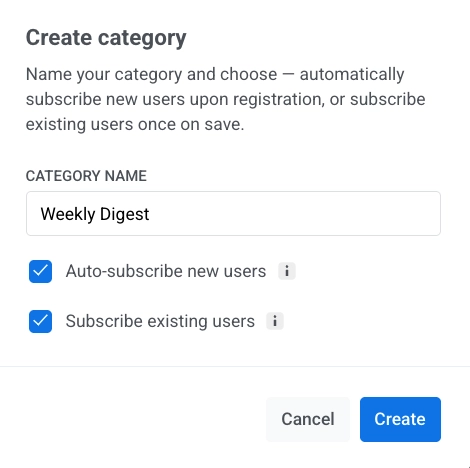
Anchor link toPara agregar una categoría a su Centro de preferencias de suscripción:
- Haga clic en Agregar categoría.
- Ingrese un nombre de categoría claro y único.
- Seleccione Suscribir automáticamente a los nuevos usuarios para suscribir a los nuevos usuarios a esta categoría automáticamente cuando se registren.
- Seleccione Suscribir a los usuarios existentes para suscribir a los usuarios actuales a esta categoría cuando la guarde.
- Haga clic en Crear.
Renombrar una categoría
Anchor link to-
Para renombrar una categoría, abra el menú de tres puntos junto a la categoría y haga clic en Editar configuración.
-
En Configuración de la categoría, actualice el nombre de la categoría y configure la casilla de verificación Suscribir automáticamente a los nuevos usuarios según sea necesario: selecciónela para habilitar la suscripción automática, o desmárquela para deshabilitarla.
-
Haga clic en Guardar.
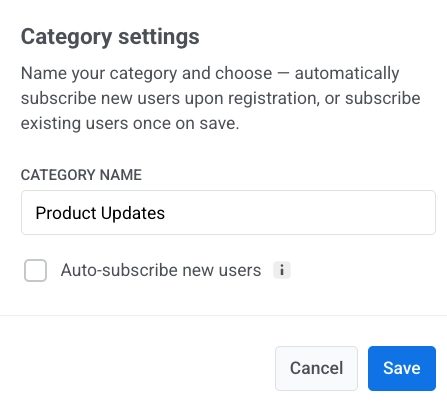
Una vez que se renombra la categoría, los valores en Subscribed Email Categories se actualizan automáticamente para coincidir con el nuevo nombre de la categoría para todos los suscriptores.
Eliminar una categoría
Anchor link toPara eliminar una categoría, abra el menú de tres puntos junto a ella y seleccione Eliminar categoría.
Gestionar la configuración del centro de preferencias
Anchor link toDeshabilitar el centro de preferencias
Anchor link toPara deshabilitar el centro de preferencias:
-
Haga clic en el menú de tres puntos en la esquina superior derecha de la sección del Centro de preferencias de suscripción.
-
Seleccione Deshabilitar centro de preferencias.
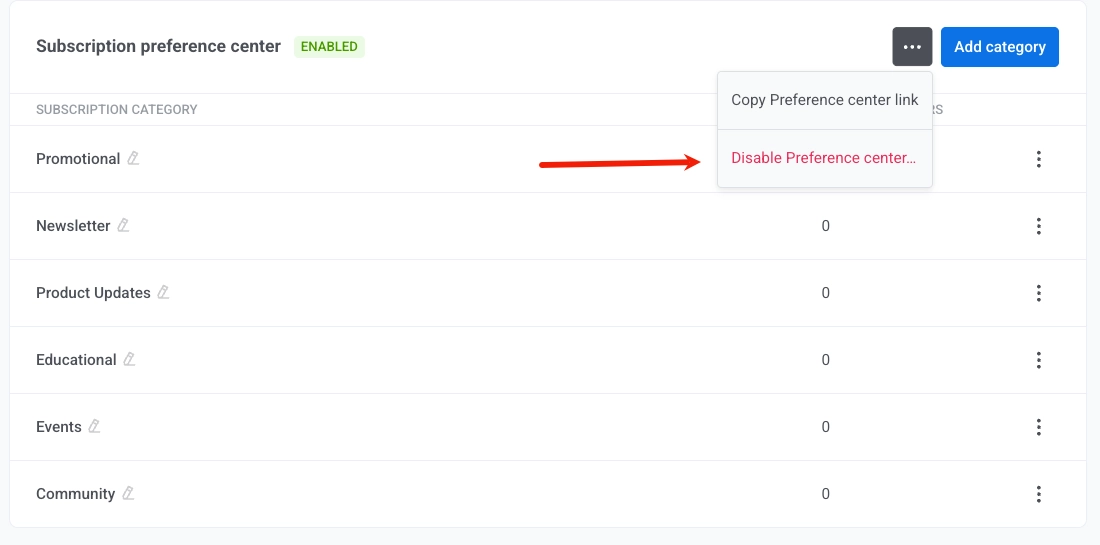
- En el diálogo de confirmación, haga clic en Deshabilitar.
Copiar el enlace del centro de preferencias
Anchor link toDesde el mismo menú de tres puntos, seleccione Copiar enlace del Centro de preferencias para copiar la URL.
Importar categorías de suscripción a través de CSV
Anchor link toUtilice Importar categorías de suscripción para importar las suscripciones de los usuarios y actualizar en masa la etiqueta Subscribed Email Categories desde un archivo CSV.
Puede abrir este flujo de cualquiera de estas maneras:
- Abra el menú de tres puntos en la configuración del Centro de preferencias y seleccione Suscribir usuarios manualmente.
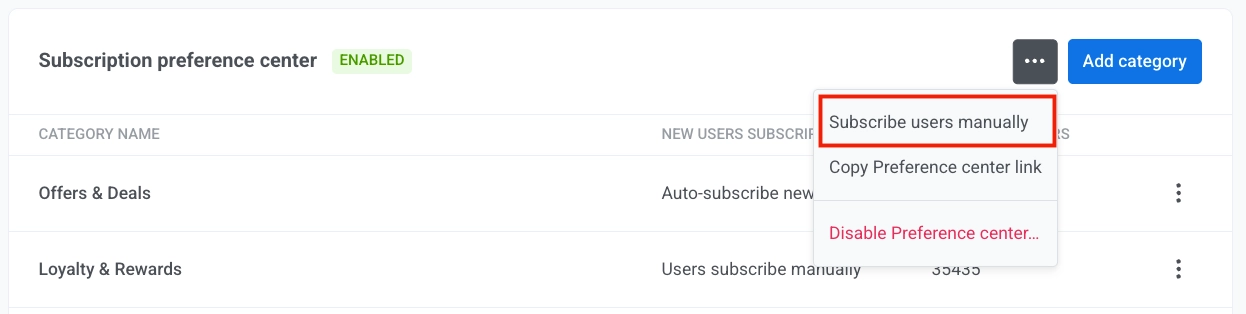
Alternativamente, en el menú principal, vaya a Audiencia y Segmentación > Importar CSV > Importar categorías de suscripción.
- Cargue su archivo CSV.
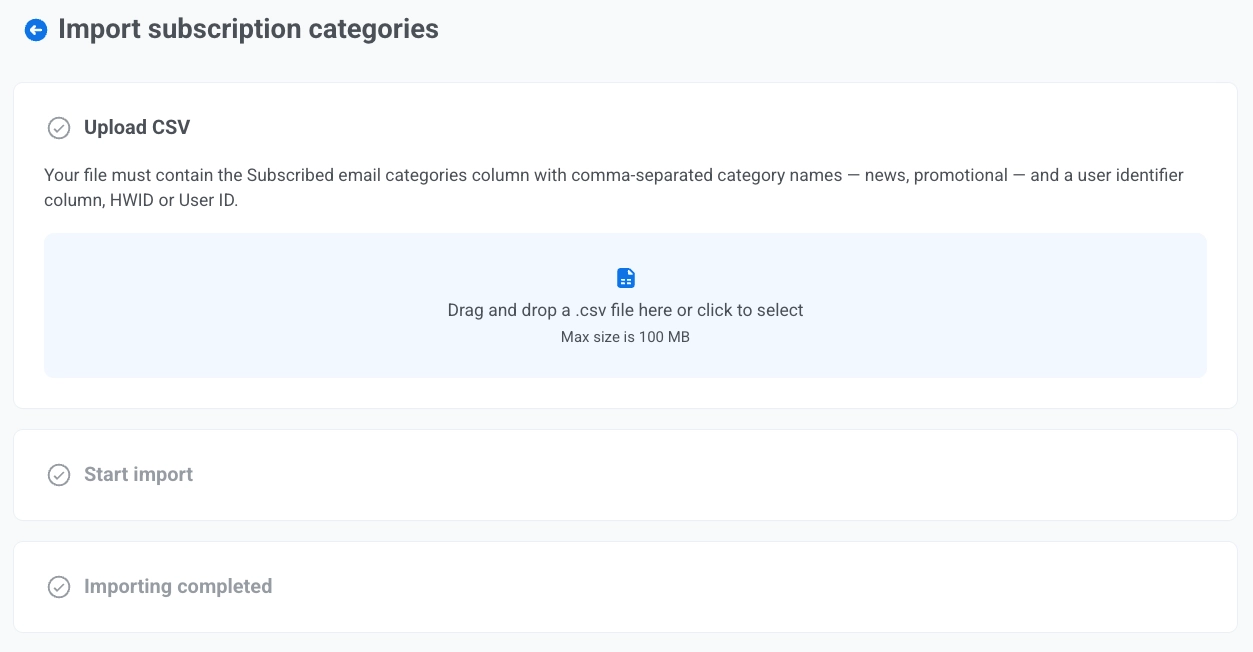
- Haga clic en Iniciar importación.
- Revise los resultados.
Cómo permitir que los usuarios cancelen la suscripción a una categoría o gestionen sus preferencias
Anchor link toComportamiento predeterminado: Cancelar la suscripción de una categoría
Anchor link toPor defecto, cuando un usuario hace clic en el Enlace de cancelación de suscripción que incluyó en un correo electrónico, se cancela su suscripción solo de la categoría asignada a ese correo electrónico específico (por ejemplo, Boletín informativo). Aparece una pantalla de confirmación, indicando que ya no recibirán correos electrónicos de esa categoría.
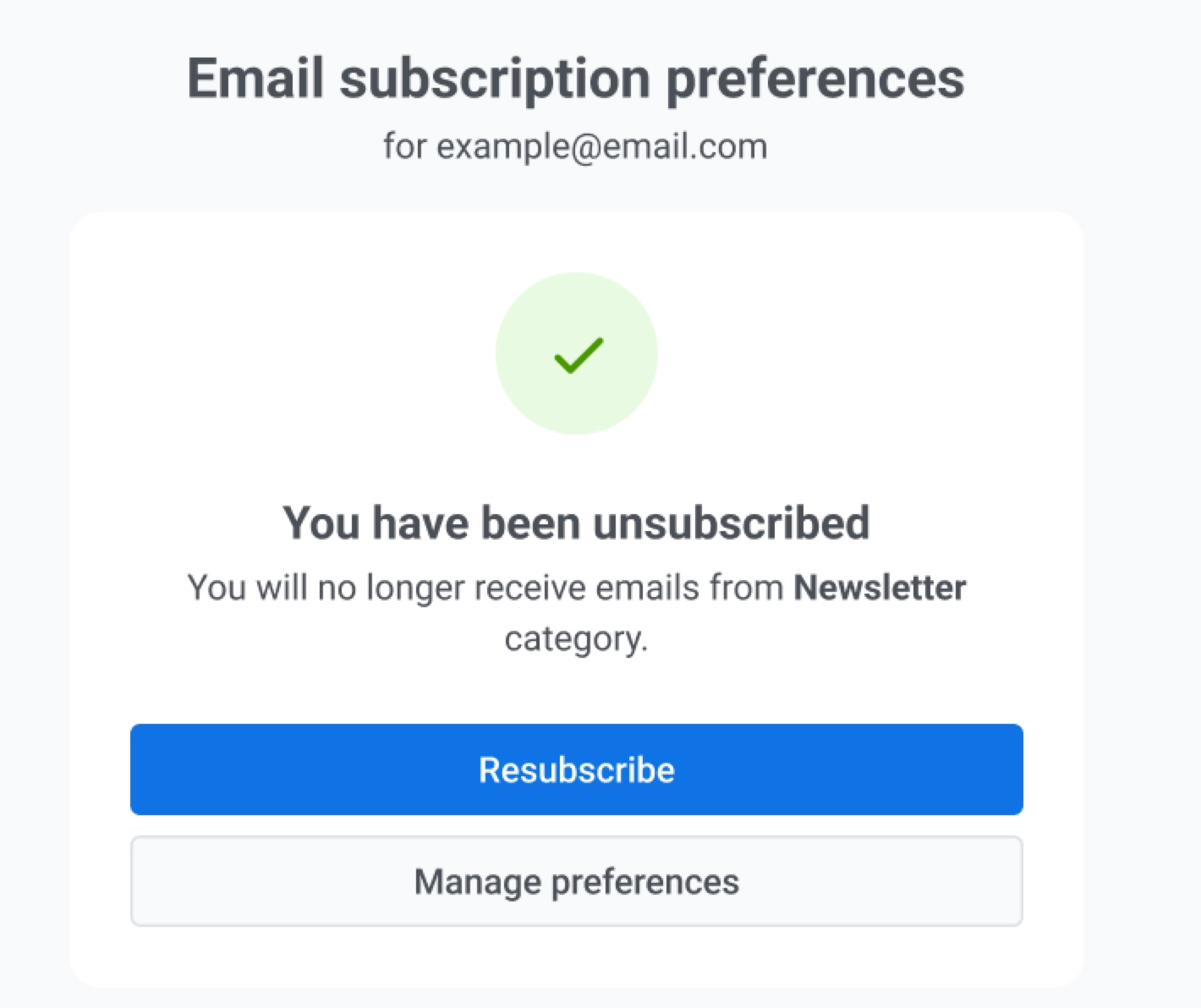
Aquí, los usuarios también pueden hacer clic en:
-
Volver a suscribirse para optar por volver a esa categoría.
-
Gestionar preferencias para ajustar sus preferencias completas de correo electrónico.
Este es el comportamiento predeterminado de cancelación de suscripción y funciona automáticamente. No se requiere ninguna configuración adicional al agregar un enlace de cancelación de suscripción a sus correos electrónicos.
Configuración opcional: Centro de preferencias completo
Anchor link toPuede insertar un enlace al Centro de preferencias en sus correos electrónicos (por ejemplo, en el pie de página o en un botón de llamada a la acción) para que los usuarios puedan gestionar sus preferencias de comunicación. Para hacerlo:
-
En el editor de arrastrar y soltar, seleccione Enlace para gestionar preferencias en el menú desplegable Tipo de acción. Más información
-
En el editor de código HTML, utilice la variable
%%PW_EMAIL_PREFERENCE_CENTER_LINK%%. Más información
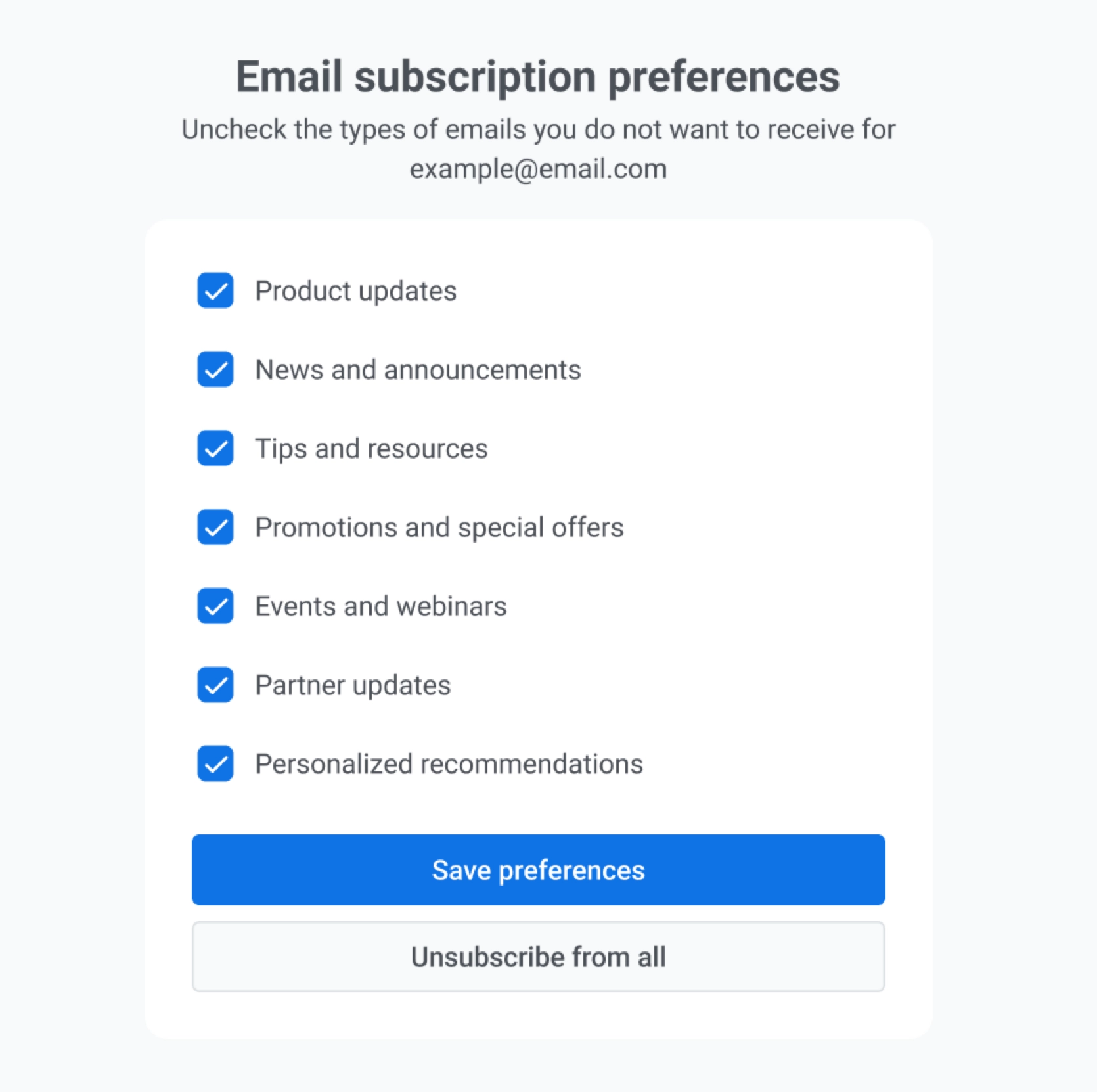
Cuando los usuarios hagan clic en el enlace del Centro de preferencias, verán una página que muestra todas las categorías de correo electrónico disponibles. Aquí pueden:
-
Seleccionar qué tipos de correos electrónicos desean recibir.
-
Cancelar la suscripción de múltiples categorías a la vez.
-
Hacer clic en Cancelar la suscripción a todo para darse de baja de todos los correos electrónicos de marketing a la vez.
Preguntas frecuentes
Anchor link to¿Qué sucede si renombro una categoría?
Anchor link toCuando renombra una categoría, los valores en Subscribed Email Categories se actualizan automáticamente para coincidir con el nuevo nombre de la categoría para todos los suscriptores.
¿Qué sucede con las campañas existentes cuando configuro el centro de preferencias de suscripción?
Anchor link toLas categorías de correo electrónico solo se aplican a las nuevas campañas y plantillas creadas después de que se habilite la función. Las campañas creadas antes de la configuración de categorías se enviarán sin tener en cuenta las preferencias del usuario y omitirán las cancelaciones de suscripción (como los mensajes transaccionales).
¿Los usuarios seguirán recibiendo correos electrónicos transaccionales si se dan de baja de todas las categorías?
Anchor link toSí. Los mensajes transaccionales omiten las preferencias del usuario, la configuración de cancelación de suscripción y el límite de frecuencia para garantizar que la comunicación crítica, como el restablecimiento de contraseñas o las confirmaciones de pedidos, siempre se entregue.
¿Qué sucede con las campañas si elimino una categoría utilizada en ellas?
Anchor link toCualquier campaña o Journey activo que utilice la categoría eliminada se pausará automáticamente. Recibirá una notificación en el Notification Center informándole sobre el problema. Para reanudar el envío, debe asignar una nueva categoría a las campañas o Journeys afectados.
¿Puedo crear nombres de categoría personalizados?
Anchor link toSí. Puede crear hasta 20 categorías únicas por proyecto. Utilice nombres claros y fáciles de usar que coincidan con el tipo de contenido que los usuarios esperan recibir (por ejemplo, Boletines informativos, Actualizaciones de productos).
¿Necesito hacer algo para habilitar los enlaces de cancelación de suscripción?
Anchor link toAgregue un enlace de cancelación de suscripción al contenido de su correo electrónico para que los destinatarios puedan optar por no participar. El comportamiento predeterminado se describe en Comportamiento predeterminado: Cancelar la suscripción de una categoría. Opcionalmente, agregue un enlace al Centro de preferencias para que los usuarios puedan gestionar todas las categorías en un solo lugar.