Configurar tu correo electrónico en el editor
Antes de empezar a crear el contenido del correo electrónico, asegúrate de configurar tu correo electrónico. Los pasos para configurar el correo electrónico son los mismos tanto para el editor de arrastrar y soltar como para el editor de código HTML.
Define los idiomas que quieres usar en tu correo electrónico
Anchor link toPor defecto, tu contenido está en un solo idioma (denominado Predeterminado en el editor). Sin embargo, si quieres personalizar el contenido para usuarios que hablan diferentes idiomas, puedes añadir idiomas adicionales de la lista proporcionada. Por ejemplo, si la mayoría de tu base de datos está en inglés, pero quieres enviar español a los hispanohablantes y alemán a los germanohablantes, configurarías las preferencias de idioma de tu contenido de la siguiente manera: predeterminado /es /de.
Esto significa que los usuarios que han optado por recibir correos electrónicos por defecto recibirán el contenido en inglés, mientras que aquellos con configuración de idioma español o alemán recibirán el contenido en sus respectivos idiomas.
Para añadir más idiomas, haz clic en el signo Más.
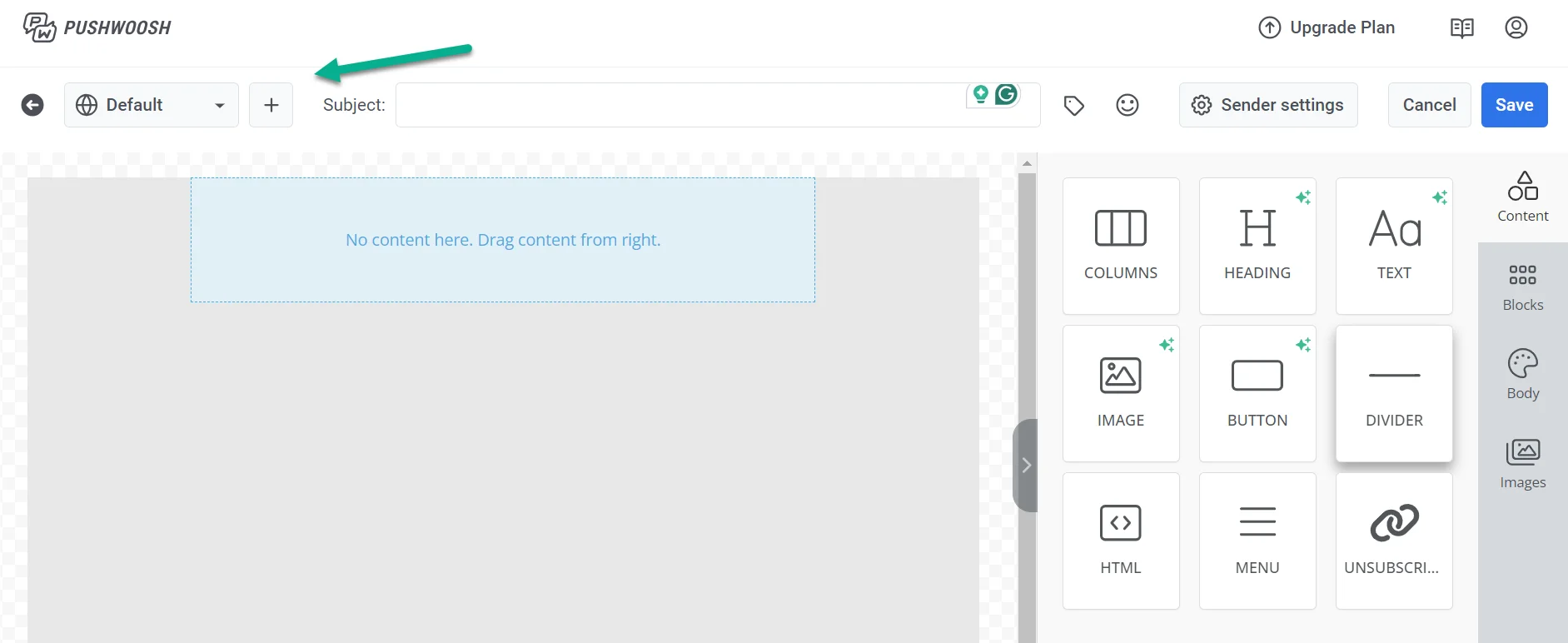
De la lista de idiomas disponibles, elige los que desees usar en tus correos electrónicos. Luego haz clic en Aplicar.
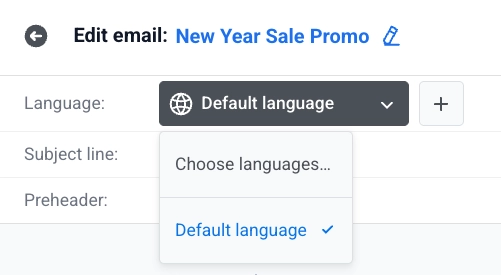
Usa el selector de idioma sobre el lienzo para cambiar entre idiomas y editar el contenido para cada uno. El contenido que aún no has traducido para el idioma actual se muestra atenuado. Empieza a escribir para crear la traducción. El idioma predeterminado seguirá mostrándose hasta que lo hagas.
Revisa las traducciones no revisadas
Anchor link toA veces un idioma muestra contenido que no has escrito tú mismo — un bloque pegado o duplicado ya lo contenía, o el idioma se abrió por sí solo porque la línea de asunto ya tenía una traducción para él. Pushwoosh resalta este contenido con el mismo contorno de guiones que se usa para el contenido no traducido; pasa el ratón sobre él para ver qué caso se aplica — el contenido no revisado advierte que puede pertenecer a otro correo electrónico. Añadir un idioma manualmente ejecuta la misma comprobación; si Pushwoosh encuentra una copia coincidente ya en el documento, un aviso informa de cuántos textos ha encontrado.
Edita cada texto marcado para confirmar que pertenece a este correo electrónico, o haz clic en Restablecer copia importada en la barra de idioma para descartar todas las traducciones no revisadas para ese idioma y volver al contenido predeterminado. La marca solo se mantiene para la sesión de edición actual — vuelve a abrir el correo electrónico más tarde y las traducciones previamente no revisadas se mostrarán como contenido normal.
Traducir contenido automáticamente
Anchor link toHaz clic en Traducir automáticamente en la barra de idioma para rellenar las traducciones que faltan con IA en lugar de escribir cada idioma a mano.
La traducción automática cubre todo el correo electrónico: texto del cuerpo, botones, listas, elementos de menú, texto alternativo de imágenes, línea de asunto, preencabezado y enlaces del pie de página. Las traducciones que hayas introducido manualmente no se sobrescriben.

Importar y exportar traducciones
Anchor link toExportar descarga un CSV de los textos y traducciones del correo electrónico. Úsalo como archivo de partida para un traductor, o como copia de seguridad antes de ejecutar la Traducción automática.
Exportar e Importar cubren el mismo contenido que Traducir automáticamente: texto del cuerpo, botones, listas, elementos de menú, texto alternativo de imágenes, línea de asunto, preencabezado y enlaces del pie de página.

Para elegir qué idiomas lleva el CSV:
- Haz clic en Exportar en la barra de idioma.
- En Idiomas, añade o elimina idiomas. Puedes elegir cualquier idioma, no solo los que ya están en el correo electrónico. Los idiomas ya añadidos al correo electrónico están preseleccionados, cada uno con sus traducciones actuales ya rellenadas.
- Haz clic en Descargar CSV. El botón permanece desactivado hasta que se seleccione al menos un idioma.
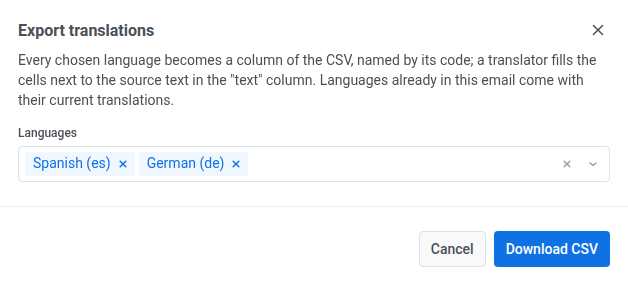
El CSV descargado tiene una fila por texto y una columna por cada idioma que elegiste, nombrada por su código de idioma.
Para rellenar las traducciones desde un archivo en lugar de escribir cada idioma a mano:
- Haz clic en Importar en la barra de idioma.
- Elige un archivo
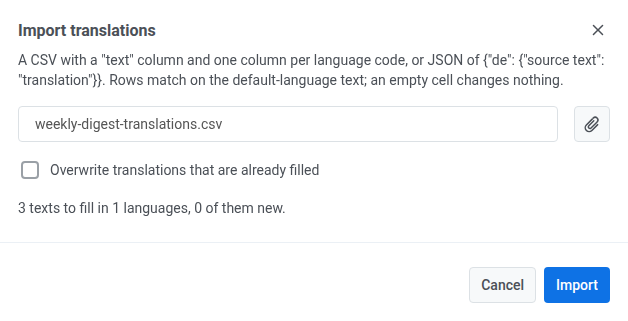
.csvo.json. Un CSV necesita una columnatextcon la copia en el idioma predeterminado y una columna por código de idioma. JSON necesita la forma{"de": {"source text": "translation"}}. - Marca Sobrescribir traducciones que ya están completas para reemplazar las traducciones que ya tienes con la versión del archivo, o déjala sin marcar para rellenar solo lo que falta.
- Revisa el resumen de cuántos textos rellenará la importación y en cuántos idiomas.
- Haz clic en Importar.
Si Pushwoosh no puede leer el archivo
Anchor link toEn lugar de una vista previa, verás uno de estos mensajes:
| Mensaje | Cuándo ocurre |
|---|---|
| El archivo está vacío. | El archivo no tiene contenido. |
| El archivo no es un JSON válido. | Un archivo .json (o un archivo que empieza con {) no se puede analizar como JSON, o su nivel superior no es un objeto. |
| La primera columna debe llamarse “text”. | La fila de encabezado de un archivo CSV nombra su primera columna con algo distinto de text, source, default u original. |
| Añade una columna por idioma junto a la de “text”. | La fila de encabezado de un archivo CSV no tiene ninguna columna después de la columna de texto. |
| No se encontraron traducciones en el archivo. | A cada fila le falta un código de idioma, un texto o una traducción, sin dejar nada que aplicar. |
Añade una línea de asunto
Anchor link toSobre el lienzo, en el campo Línea de asunto, escribe la línea de asunto para tu correo electrónico.
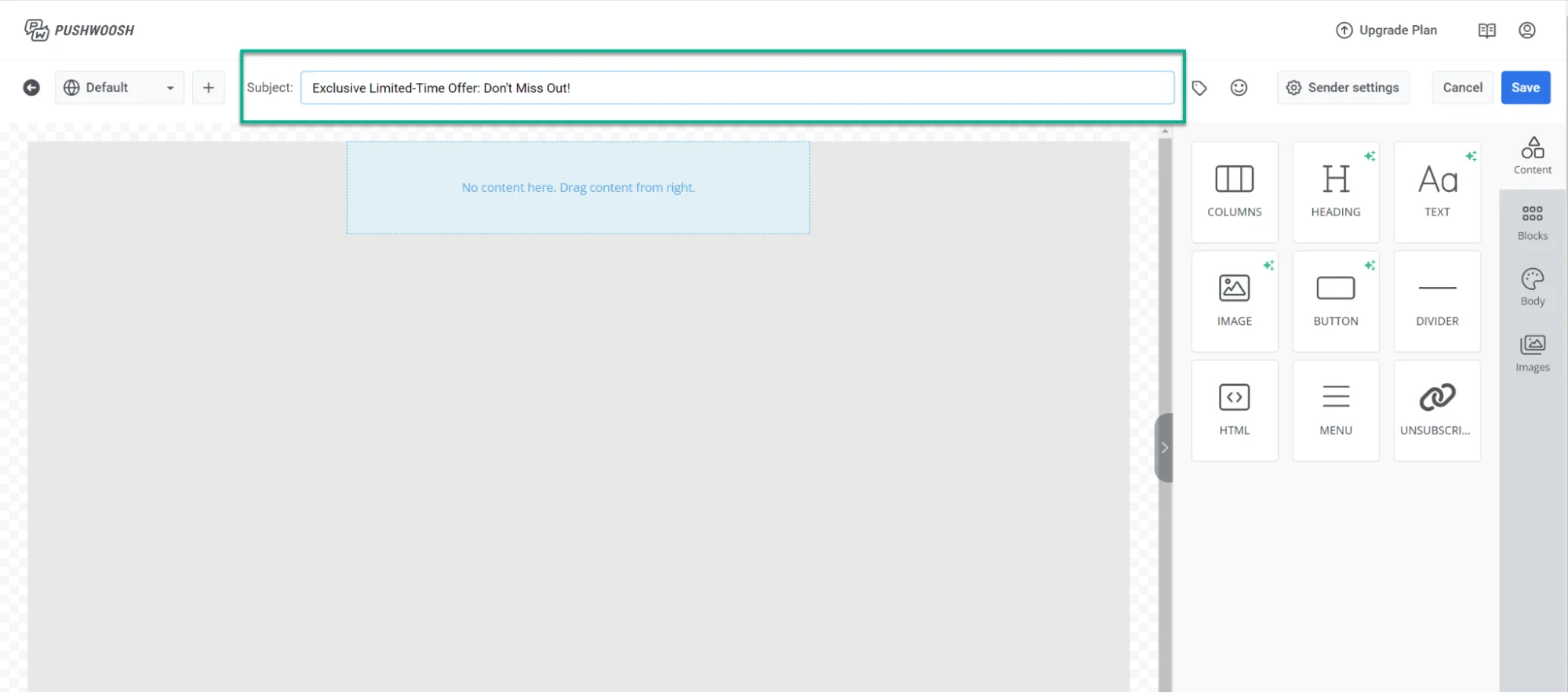
Si quieres añadir un emoji a tu línea de asunto, haz clic en el icono de Emoji junto al campo Línea de asunto.
También puedes generar una línea de asunto con IA: haz clic en el icono de IA junto al campo para que se escriba a partir del contenido del correo electrónico que ya has añadido.
Añade un preencabezado
Anchor link toDebajo de la línea de asunto, usa el campo Preencabezado para añadir un breve resumen que aparece después de la línea de asunto cuando los destinatarios ven el correo electrónico en su bandeja de entrada.
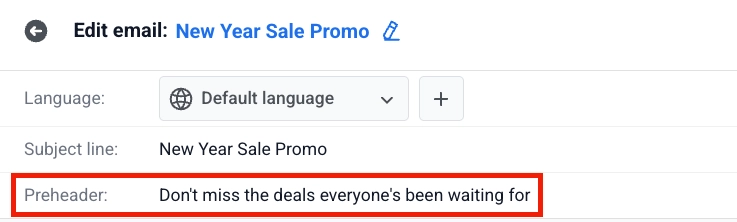
Para añadir un emoji, haz clic en el icono de Emoji junto al campo Preencabezado.
Para generar un preencabezado con IA, haz clic en el icono de IA junto al campo. La IA lo escribe a partir del contenido del correo electrónico que ya has añadido.
Crea el contenido del correo electrónico
Anchor link toDespués de configurar los idiomas, la línea de asunto y el preencabezado, construye el cuerpo del correo electrónico en el editor de arrastrar y soltar. Aprende cómo
Para mostrar u ocultar bloques para destinatarios específicos en el mismo correo electrónico, establece condiciones de visualización después de añadir bloques al lienzo.
Guarda tu correo electrónico
Anchor link toUna vez que hayas creado el contenido del correo electrónico y configurado los ajustes, haz clic en Guardar en la barra superior. Antes de enviar tu campaña, también puedes enviar un correo electrónico de prueba para comprobar cómo se ve. Más información
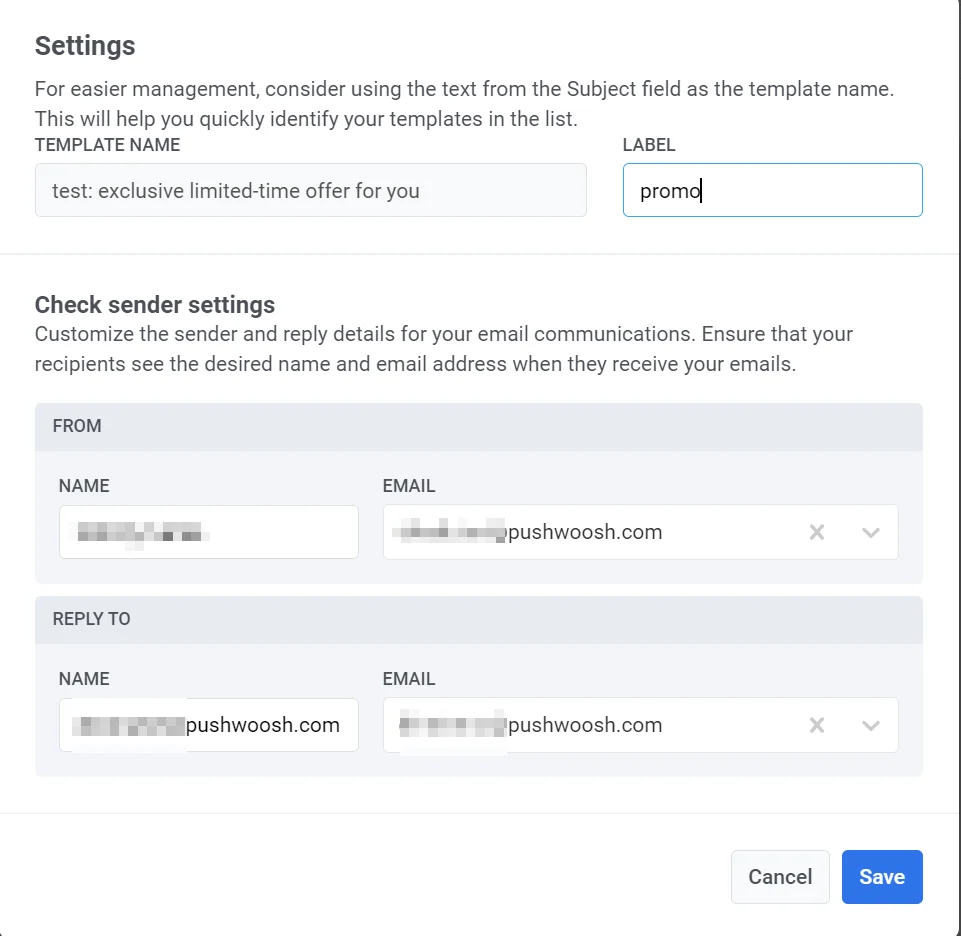
Gestiona el contenido del correo electrónico
Anchor link toDespués de crear y guardar tu correo electrónico, aparecerá en tu lista de contenido de correo electrónico.
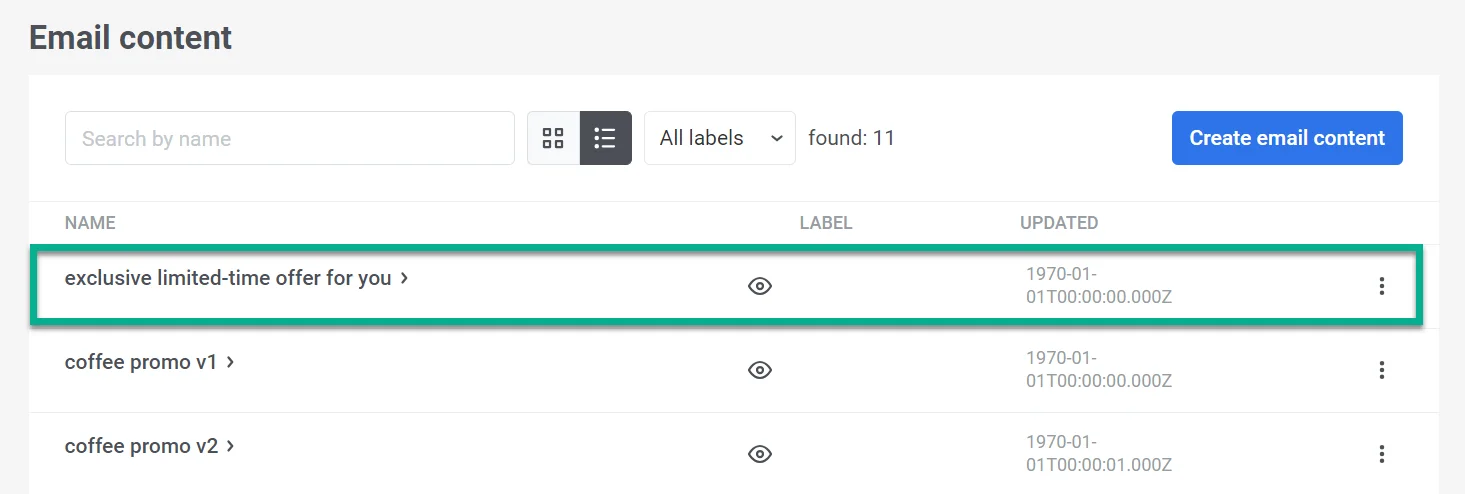
Desde allí, puedes incorporarlo sin esfuerzo en tus customer journeys. Esto te permite enviar mensajes automatizados y personalizados y hacer las ediciones necesarias. Más información