Wie man eine personalisierte E-Mail sendet
In Pushwoosh können Sie den E-Mail-Betreff und den E-Mail-Text entsprechend personalisieren. Verwenden Sie Personalisierungs-Tags für Benutzerattribute, bekannt als Dynamic Content, um Ihre E-Mail zu personalisieren.
Sie können Personalisierungs-Tags verwenden, wenn Sie E-Mails im Drag & Drop Editor erstellen und eine der vorgefertigten E-Mail-Vorlagen anpassen.
Alle für Ihre E-Mails verfügbaren Personalisierungs-Tags werden im Bereich Audience > Tags erstellt und gespeichert. Folgen Sie der Anleitung, um neue Personalisierungs-Tags zu erstellen.
Wie man einen E-Mail-Betreff personalisiert
Anchor link toGehen Sie zu Content > Email Content > Create email content, um mit der Personalisierung Ihrer E-Mail zu beginnen.
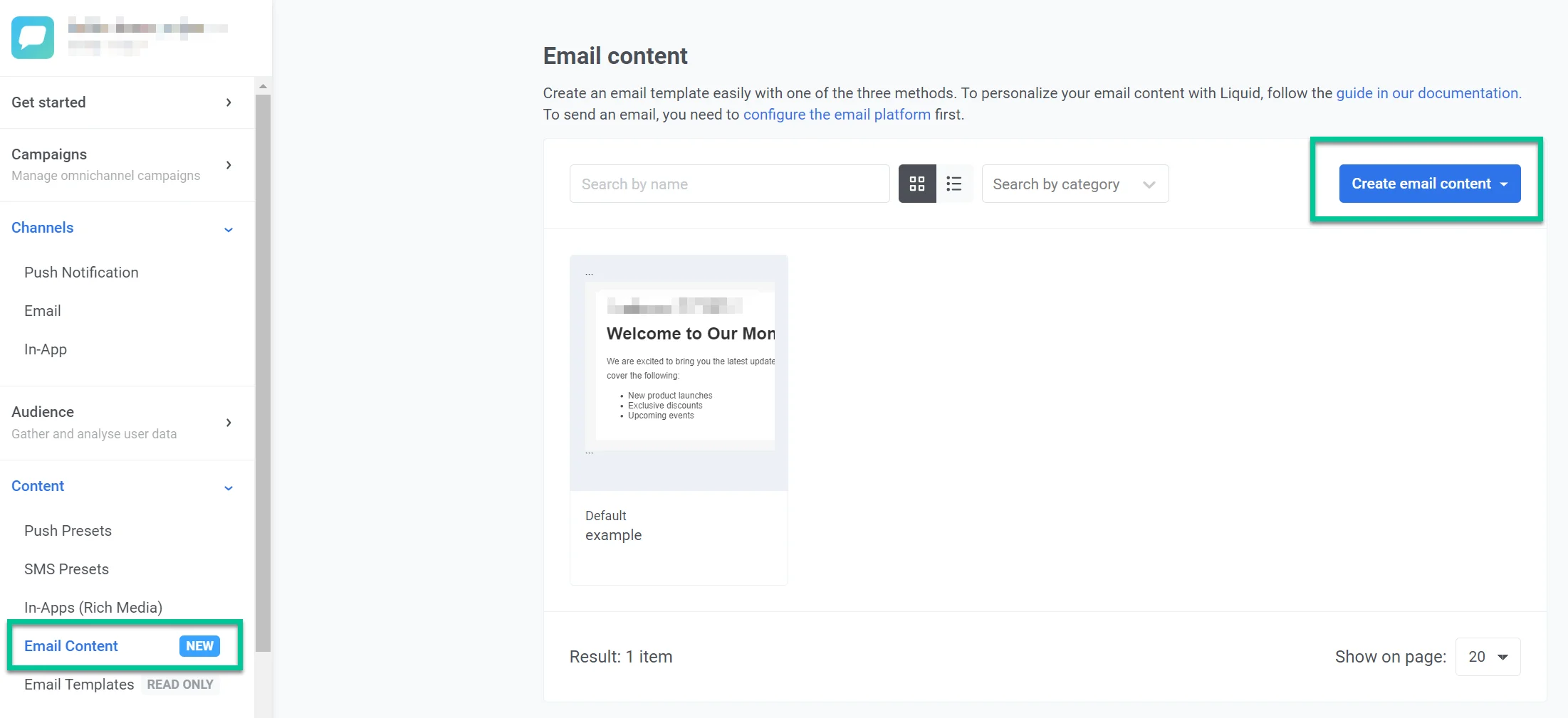
Öffnen Sie eine E-Mail, die Sie personalisieren möchten. In unserem Beispiel verwenden wir eine der E-Mail-Vorlagen.
Die Felder Subject line und Preheader haben keine Tag-Auswahl, nur Insert emoji und Generate with AI daneben. Um eines der beiden zu personalisieren, geben Sie Liquid-Syntax direkt in das Feld ein, zum Beispiel {{first_name}}.

Wie man einen E-Mail-Text personalisiert
Anchor link toKlicken Sie in der E-Mail-Vorlage auf den Text, in den Sie eine Personalisierung einfügen möchten. Klicken Sie auf Merge Tags und wählen Sie das zu personalisierende Tag aus. Klicken Sie auf Save, um die Änderungen zu übernehmen.
Lesen Sie mehr darüber, wie Sie E-Mails in Pushwoosh erstellen.