Liquid-Vorlagen
Liquid-Vorlagen erweitern die Personalisierungsmöglichkeiten von Pushwoosh erheblich, indem sie zusätzlich zur regulären Nutzung von Dynamic Content eine anspruchsvolle Logik implementieren.
Die Personalisierung von Nachrichten in Pushwoosh basiert auf Tags (Benutzerdaten). Pushwoosh bietet eine Vielzahl von Standard-Tags und benutzerdefinierten Tags. Mit ihnen können Sie den Vornamen, die Stadt, die Kaufhistorie usw. eines Benutzers angeben, um eine personalisiertere Nachricht zu senden. Zum Beispiel: Hi {{First_name}}, thanks for ordering {{item}}.
Liquid-Vorlagen fügen dynamischen Inhalten mehr Logik hinzu. Wenn beispielsweise das Abonnement-Tag eines Benutzers „free“ enthält, können Sie ihm eine Nachricht senden: „Sichern Sie sich Ihren 10% Rabatt.“
Die Anpassung des Nachrichteninhalts an die IDs, Verhaltensweisen und Vorlieben der Benutzer ist der effizienteste Weg, um die Relevanz zu erhöhen und beeindruckendere Ergebnisse aus Ihren Marketingkampagnen zu erzielen.
Syntax
Anchor link toInhaltsvorlagen, die auf Liquid von Shopify basieren, verwenden eine Kombination aus Tags, Objekten und Filtern, um dynamische Inhalte zu laden. Inhaltsvorlagen ermöglichen es Ihnen, auf bestimmte Variablen innerhalb einer Vorlage zuzugreifen und deren Daten auszugeben, ohne etwas über die Daten selbst wissen zu müssen.
Objekte
Anchor link toObjekte definieren den Inhalt, der einem Benutzer angezeigt wird. Objekte sollten in doppelte geschweifte Klammern eingeschlossen werden: {{ }}
Wenn Sie beispielsweise eine Nachricht personalisieren, senden Sie {{Name}} in deren Text, um die Namen der Benutzer zum Inhalt der Nachricht hinzuzufügen. Der Name des Benutzers (Wert des Name-Tags) ersetzt das Liquid-Objekt in der Nachricht, die der Benutzer sehen wird.
Hi {{Name}}! We're glad you're back!Hi Anna! We’re glad you’re back!
Tags
Anchor link toTags erstellen die Logik und den Kontrollfluss für Vorlagen. Die Prozent-Trennzeichen in geschweiften Klammern {% und %} und der Text, den sie umschließen, erzeugen keine sichtbare Ausgabe, wenn die Vorlage gerendert wird. Dies ermöglicht es Ihnen, Variablen zuzuweisen und Bedingungen oder Schleifen zu erstellen, ohne dem Benutzer die Liquid-Logik anzuzeigen.
Mit dem if-Tag können Sie beispielsweise die Sprache der Nachricht variieren, je nachdem, welche Sprache auf dem Gerät des Benutzers eingestellt ist:
{% if Language == 'fr' %}Salut!{% else %}Hello!{% endif %}Salut!
Hello!
Tag-Operatoren
Anchor link to| Operator | Beschreibung |
|---|---|
== | gleich |
!= | ungleich |
> | größer als |
< | kleiner als |
>= | größer als oder gleich |
<= | kleiner als oder gleich |
or | logisches oder |
and | logisches und |
contains | prüft auf das Vorhandensein eines Substrings in einem String oder einem Array von Strings |
Filter
Anchor link toFilter modifizieren die Ausgabe eines Liquid-Objekts oder einer Variablen. Sie werden innerhalb von doppelten geschweiften Klammern {{ }} und bei der Zuweisung von Variablen verwendet und durch ein Pipe-Zeichen | getrennt. Mehrere Filter können auf eine Ausgabe angewendet werden und werden von links nach rechts angewendet.
{{ Name | capitalize | prepend:"Hello " }}Hello Anna
Verwendung von Liquid-Vorlagen
Anchor link toLiquid-Vorlagen sind sowohl für Nachrichten, die über das Control Panel gesendet werden, als auch für API-Anfragen verfügbar.
In Pushwoosh sind Liquid-Vorlagen auf alle Inhaltsfelder jeder Kanalnachricht anwendbar:
- Push-Benachrichtigungen
- E-Mails
Um eine Liquid-Vorlage zu Ihrer Nachricht hinzuzufügen, fügen Sie sie in den Nachrichtentext ein. Sie können dies tun, wenn Sie mit Push- oder E-Mail-Elementen arbeiten, direkt von der Benutzeroberfläche des Customer Journey Builders aus.
Gehen Sie zu Customer Journey Builder > Kampagne erstellen > ziehen Sie die folgenden Elemente auf Ihre Arbeitsfläche: Zielgruppenbasierter Eintritt, Push (oder E-Mail) und Austritt. Verbinden Sie die Elemente. Klicken Sie dann auf das Push-Symbol, wählen Sie Benutzerdefinierter Inhalt und fügen Sie Ihren Text ein.
Um Liquid-Logik hinzuzufügen, verwenden Sie Tag-Werte mit der folgenden Syntax:
{% if TagName == 'value' %} Content to send in this scenario{% else %} Content to send otherwise{% endif %}Klicken Sie dann auf Anwenden.
Vorlagenvariablen (Pushwoosh-Tags) sollten keine Leerzeichen enthalten und nur alphanumerische Werte und Unterstriche haben, z. B. my_tag oder myTag anstelle von My Tag.
Erfahren Sie mehr über Liquid-Vorlagen in Journeys
Connected Content
Anchor link toConnected Content ist eine Funktion in Liquid-Vorlagen, die es Ihnen ermöglicht, Daten dynamisch von einer externen Quelle, wie z. B. einem Webdienst, abzurufen und direkt in Ihren E-Mail- oder Push-Benachrichtigungsnachrichten zu verwenden. Diese Funktion ermöglicht eine Echtzeit-Personalisierung, indem JSON-Daten von einer angegebenen URL abgerufen und in einer Variablen gespeichert werden, die in Ihrem Inhalt verwendet werden kann.
Wichtige Anwendungsfälle
Anchor link to-
Produktempfehlungen: Zeigen Sie personalisierte Produktlisten an, die auf jeden Benutzer zugeschnitten sind.
-
Promo-Codes: Fügen Sie einzigartige Promo-Codes ein, die von einem Backend-Dienst generiert werden.
Voraussetzungen
Anchor link to- Um Connected Content zu verwenden, müssen Sie über einen eigenen Backend-Dienst verfügen, der die erforderlichen Daten (z. B. Promo-Codes, Produktempfehlungen) basierend auf User ID, HWID oder benutzerdefinierten Tags generiert und bereitstellt. Pushwoosh ruft diese Daten dann ab, bevor eine Nachricht gesendet wird.
Schritt-für-Schritt-Implementierungsanleitung
Anchor link toSchritt 1. Backend-Dienst einrichten
Anchor link toDer Backend-Dienst sollte:
- Eine Anfrage mit benutzerspezifischen Parametern (z. B.
userId) akzeptieren. Connected Content unterstütztUserID,HWIDoder alle benutzerdefinierten Tags, die Sie in Ihrem Projekt eingerichtet haben. - Eine JSON-Antwort mit den erforderlichen Daten zurückgeben. Dieser Inhalt kann dann dynamisch in Nachrichten eingefügt werden.
Schritt 2. Ein Preset mit Connected Content in Pushwoosh erstellen
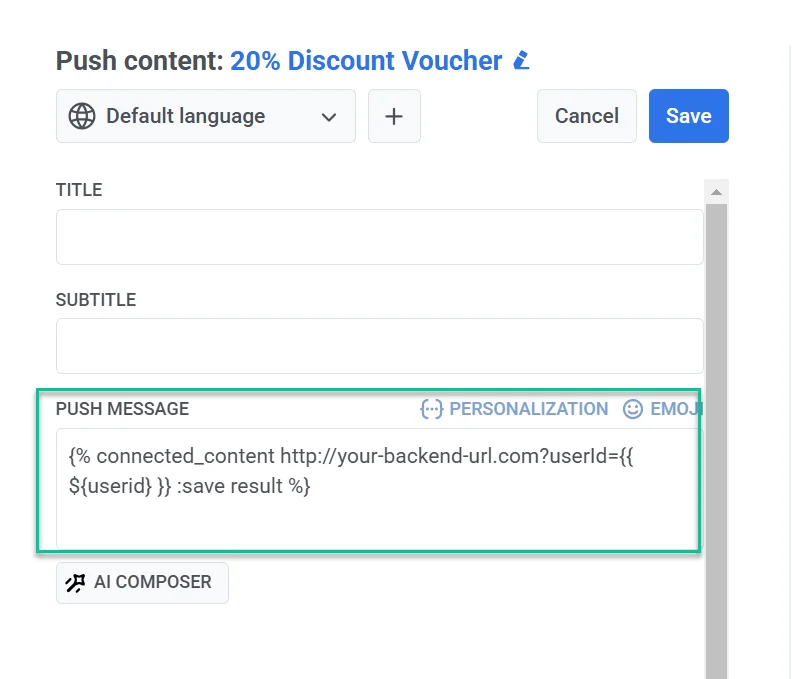
Anchor link to- Fügen Sie im Push- oder E-Mail-Inhaltseditor die Connected Content-Syntax in das Nachrichtenfeld ein.
Beispiel
{% connected_content http://your-backend-url.com?userId={{ ${userid} }} :save result %}Syntax-Aufschlüsselung
connected_content | Ruft JSON-Daten von der angegebenen Backend-URL ab. |
http://your-backend-url.com | Der Backend-Endpunkt, der die erforderlichen Daten im JSON-Format zurückgibt. |
userId={{ ${userid} }} | Ein dynamischer Abfrageparameter, der die Benutzer-ID an das Backend übergibt. |
:save result | Speichert die abgerufene JSON-Antwort in der Ergebnisvariablen zur Verwendung in Liquid-Vorlagen |
Authentifizierung (optional)
Wenn Ihr Backend-Dienst eine Authentifizierung erfordert, können Sie einen API-Schlüssel oder ein Token in die Connected Content-Anfrage aufnehmen, um einen sicheren Zugriff zu gewährleisten.
{% connected_content http://your-backend-url.com?userId={{ ${userid} }}&auth=YOUR_API_KEY :save result %}Verwendung von Tags in Connected Content
Um benutzerdefinierte Tags einzuschließen, fügen Sie sie als Abfrageparameter in die Connected Content-Anfrage ein ({{ tag_name }}).
{% connected_content http://your-backend-url.com?userId={{ ${userid} }}{{ Language }} :save result %}- Fügen Sie als Nächstes den Nachrichtentext hinzu, der die abgerufenen Daten enthält, wie folgt:
Hey, {{userid}}, grab your personal promo code - {{result.code}}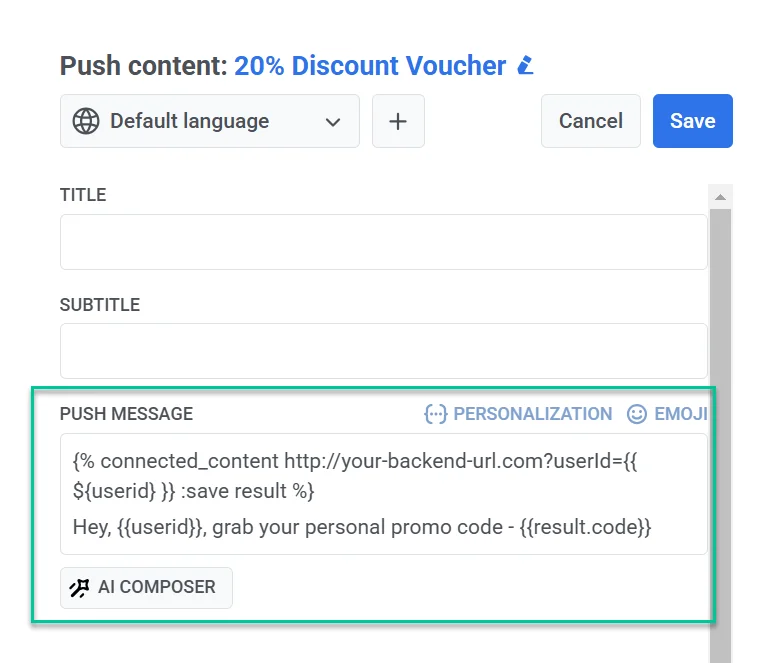
- Nachdem Sie den Nachrichteninhalt fertiggestellt und die Preset-Einstellungen konfiguriert haben, speichern Sie es zur Wiederverwendung in Kampagnen.
Schritt 3. Eine Nachricht mit dem konfigurierten Preset senden
Anchor link toSenden Sie eine Nachricht mit diesem Preset über das einmaligen Push- oder E-Mail-Formular oder eine Customer Journey.