Aggregierte Nachrichten
Der Abschnitt Aggregierte Nachrichten (Kampagnen) bietet Leistungsstatistiken für Kommunikationen, die in Kampagnen gruppiert sind. Dies hilft Ihnen, die Leistung Ihrer Nachrichten im Laufe der Zeit zu überwachen und die Leistung Ihrer Messaging-Strategie zu analysieren.
Sie können einmalige Push-Benachrichtigungen oder E-Mails in eine Kampagne aufnehmen. Wenn sie hinzugefügt werden, wird ihre Gesamtleistung in einer einzigen Kampagnenansicht verfolgt.
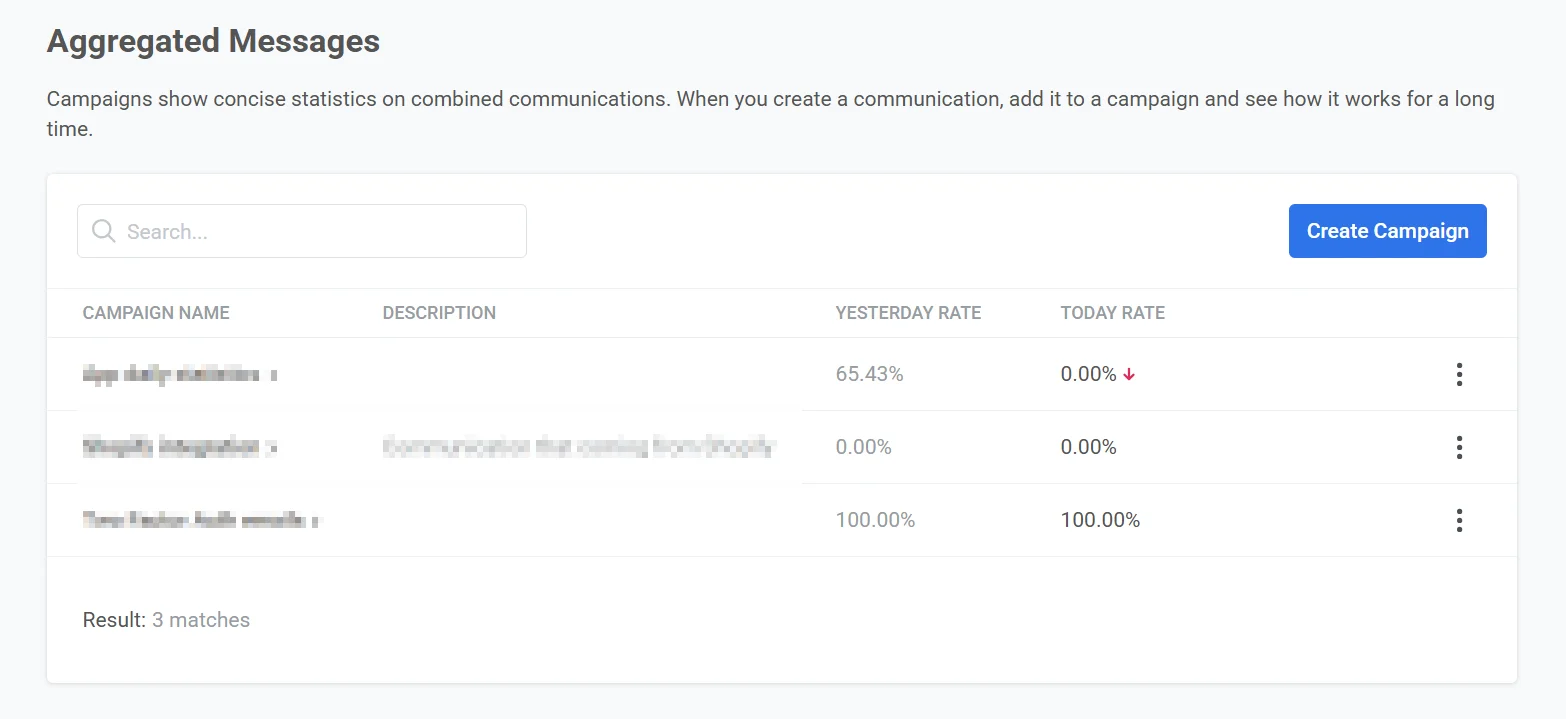
Liste der aggregierten Nachrichten
Anchor link toIm Abschnitt „Aggregierte Nachrichten“ finden Sie eine Liste all Ihrer Kampagnen, die jeweils wichtige Details anzeigen:
- Kampagnenname und Beschreibung
- Rate gestern / Rate heute Engagement-Metriken wie Öffnungs- oder Klickraten für den vorherigen und aktuellen Tag, die Ihnen einen schnellen Überblick über die Kampagnenaktivität geben.
Eine Kampagne erstellen
Anchor link to-
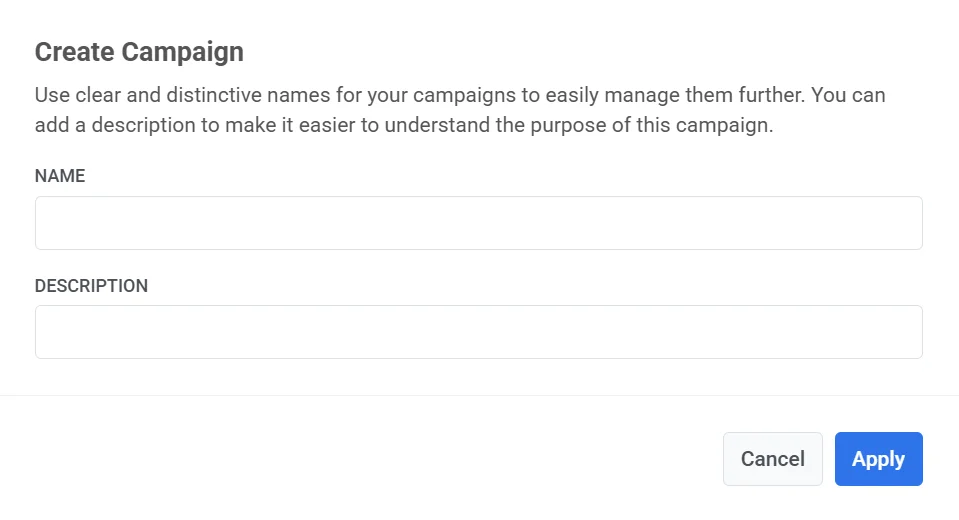
Klicken Sie auf die Schaltfläche Kampagne erstellen.
-
Geben Sie einen Namen und eine Beschreibung für Ihre Kampagne ein.
-
Klicken Sie auf Anwenden, um Ihre Änderungen zu speichern.
Nachdem die Kampagne erstellt wurde, können Sie ihr einmalige E-Mails oder Push-Benachrichtigungen zuweisen.
Pushwoosh verfolgt und zeigt automatisch die kombinierte Leistung aller zugewiesenen Nachrichten im Abschnitt Statistiken für aggregierte Nachrichten an.
Kampagnen anzeigen und verwalten
Anchor link toUm eine Kampagne zu verwalten, klicken Sie auf das Drei-Punkte-Menü (⋮) neben dem Kampagnennamen. Verfügbare Optionen sind:
-
Kampagne öffnen Detaillierte Leistungsmetriken und alle zugehörigen Nachrichten anzeigen.
-
Nachrichtenprotokoll Greifen Sie auf eine vollständige Liste der in der Kampagne enthaltenen Kommunikationen zu.
-
Bearbeiten Aktualisieren Sie den Namen oder die Beschreibung der Kampagne.
-
Löschen Entfernen Sie die Kampagne aus Ihrem Dashboard.
Überblick über die Statistiken für aggregierte Nachrichten
Anchor link toUm die Statistiken für eine Kampagne anzuzeigen, klicken Sie auf ihren Namen in der Liste Aggregierte Nachrichten.
Das Dashboard Statistiken für aggregierte Nachrichten bietet eine Zusammenfassung der wichtigsten Leistungsmetriken für eine ausgewählte Kampagne. Sie können dieses Dashboard verwenden, um die Leistung Ihrer Nachrichten im Laufe der Zeit zu verfolgen und Trends zu erkennen.
Das Dashboard ist in drei Hauptregisterkarten unterteilt:
-
Leistung Sehen Sie sich wesentliche Metriken an, einschließlich der Anzahl der gesendeten, zugestellten, geöffneten und angeklickten Nachrichten sowie der Anzahl der Fehler.
-
Segment-Einblicke Analysieren Sie, wie verschiedene Zielgruppensegmente mit den Nachrichten der Kampagne interagiert haben.
-
Ereignisse Überprüfen Sie kampagnenbezogene Ereignisse oder Auslöser, die ausgeführt wurden.
Registerkarte „Leistung“
Anchor link toDie Registerkarte Leistung bietet einen umfassenden Überblick über die wichtigsten Metriken Ihrer Kampagne und hilft Ihnen, deren Wirksamkeit zu bewerten und Verbesserungsmöglichkeiten zu identifizieren.
Wichtige Leistungsmetriken
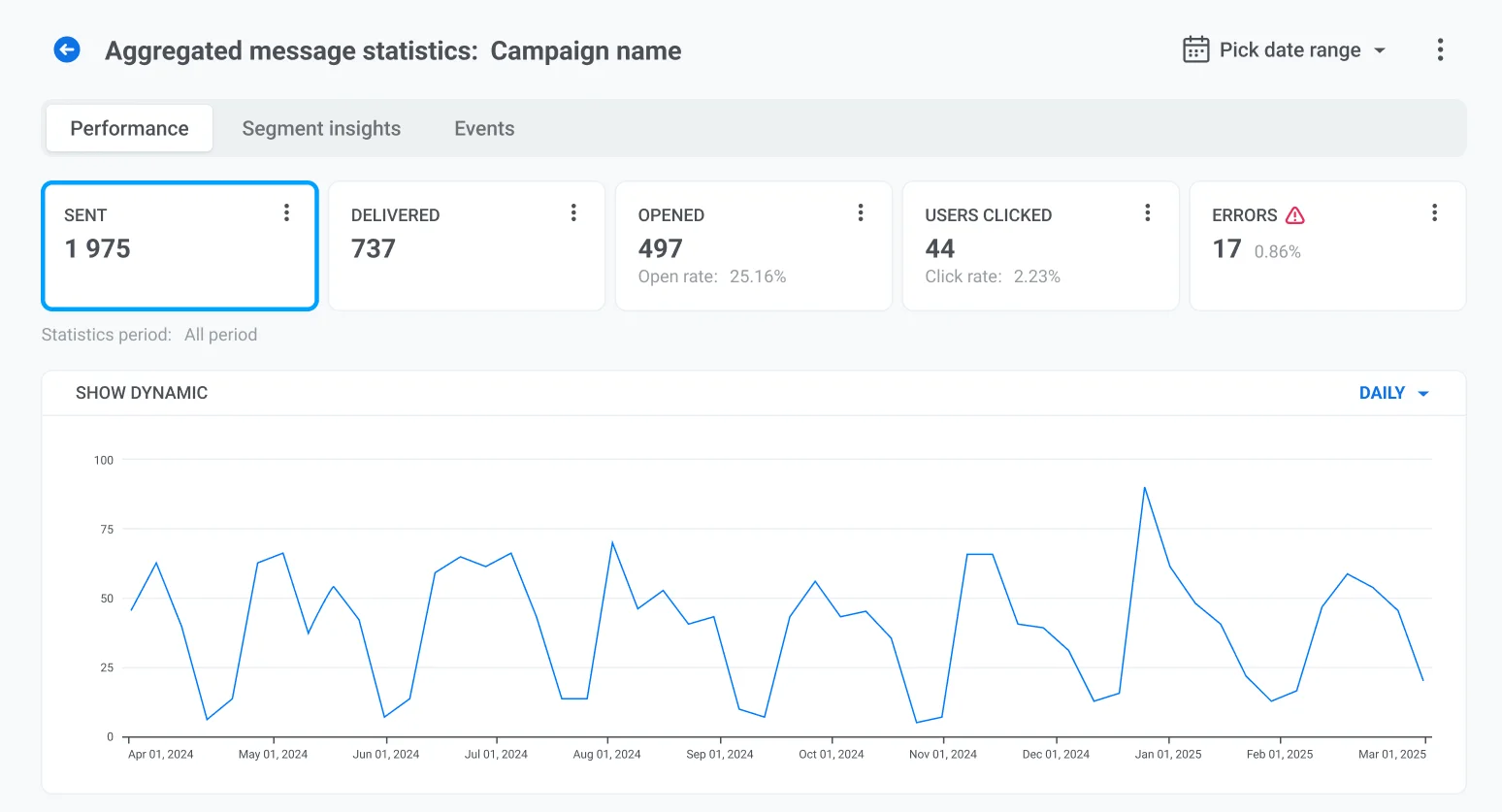
Anchor link toGesendet
Anchor link toDie Gesamtzahl der gesendeten Nachrichten.
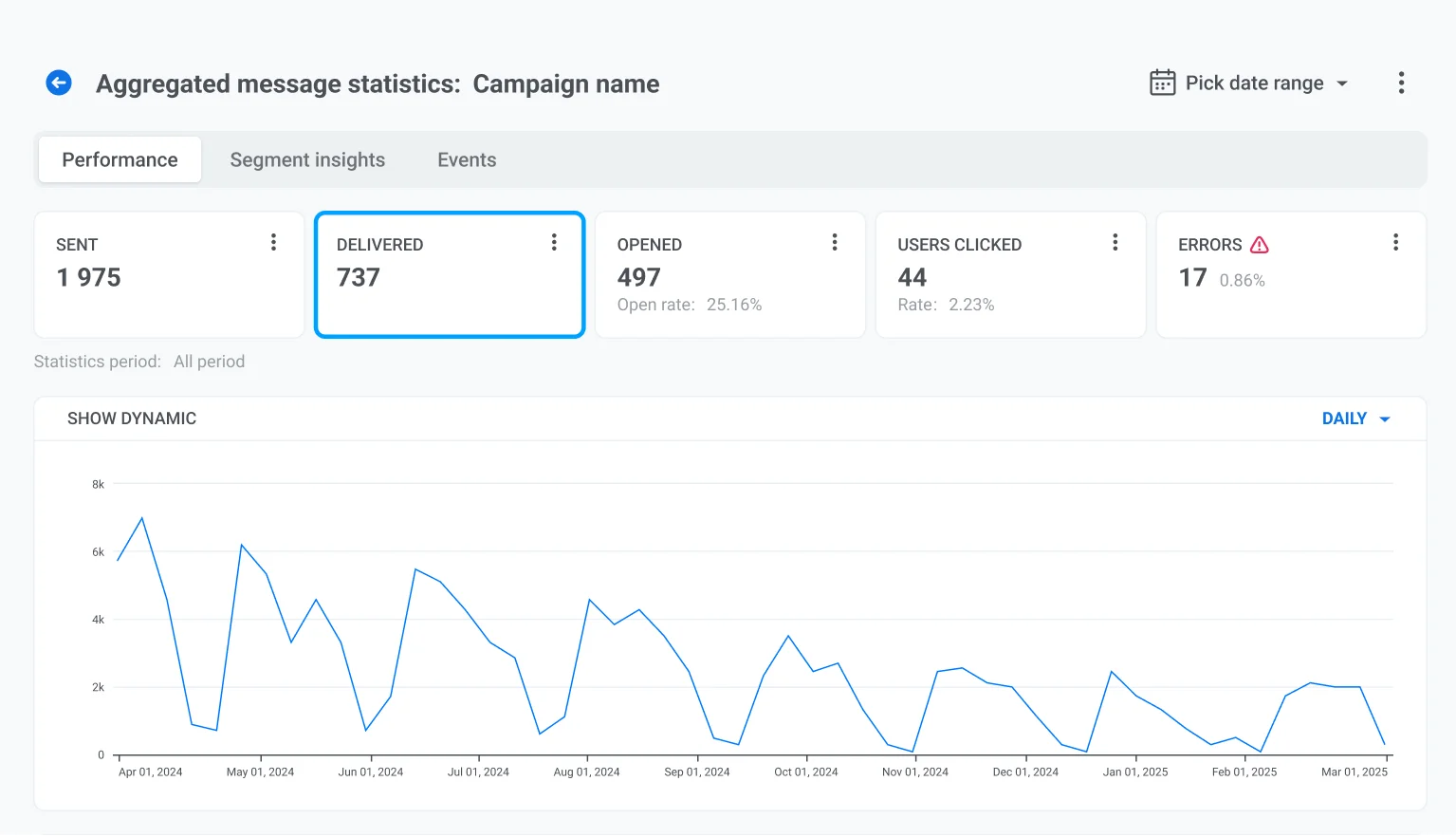
Zugestellt
Anchor link toDie Anzahl der erfolgreich an die Geräte der Benutzer zugestellten Nachrichten.
Geöffnet
Anchor link toDie Anzahl der von Benutzern geöffneten Nachrichten.
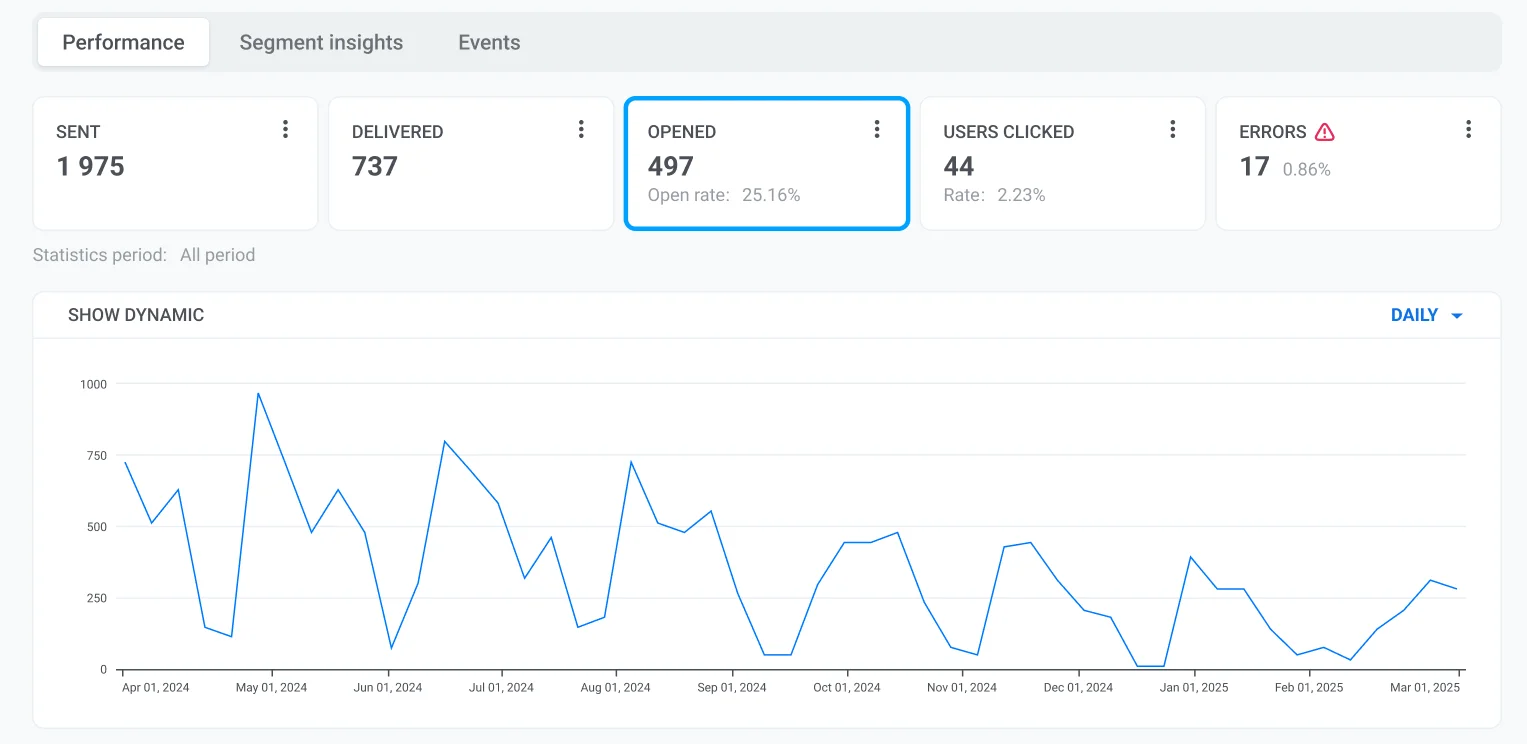
Benutzer haben geklickt
Anchor link toDie Gesamtzahl der einzigartigen Benutzer, die auf die Links in Ihrer Nachricht geklickt haben (ohne Abmeldungen).
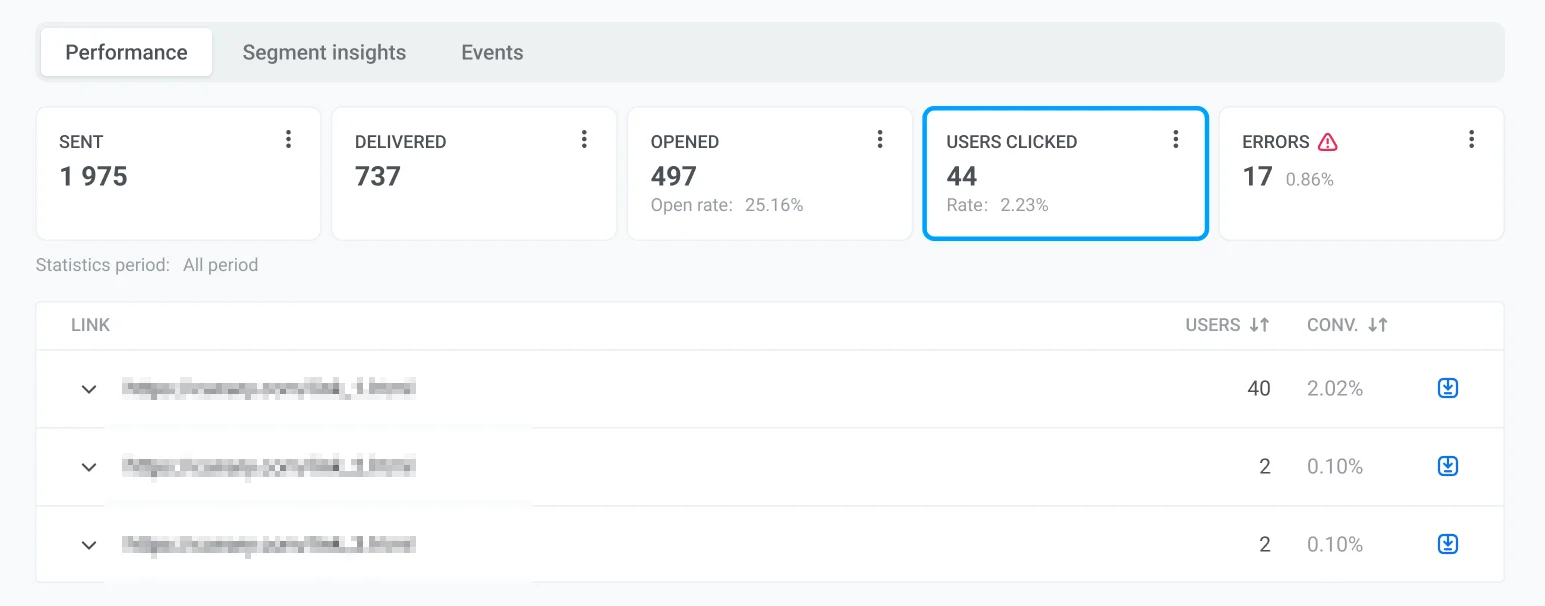
In dieser Registerkarte:
-
Sehen Sie sich jede in der Nachricht verwendete URL an. Klicken Sie auf den Pfeil, um die Ansicht zu erweitern und weitere Details anzuzeigen.
-
Sehen Sie die Anzahl der einzigartigen Benutzer, die auf jeden Link geklickt haben.
-
Überprüfen Sie die Konversionsrate (Prozentsatz der Benutzer, die geklickt haben, im Vergleich zur Gesamtzahl der gesendeten Nachrichten).
Sie können auch:
-
Laden Sie die Liste der Benutzer herunter, die auf einen bestimmten Link geklickt haben, indem Sie auf das Exportsymbol neben der Zeile klicken. Dies ist nützlich für Retargeting oder weitere Segmentierung.
-
Sortieren Sie nach Benutzern oder Konversionsrate. Dies ermöglicht es Ihnen, die leistungsstärksten und leistungsschwächsten Links schnell zu identifizieren, um Ihre Messaging-Strategie zu optimieren.
Fehler
Anchor link toDie Anzahl der fehlgeschlagenen Zustellungen oder Nachrichtenfehler. Dies hilft, Zustellungsprobleme zu identifizieren.
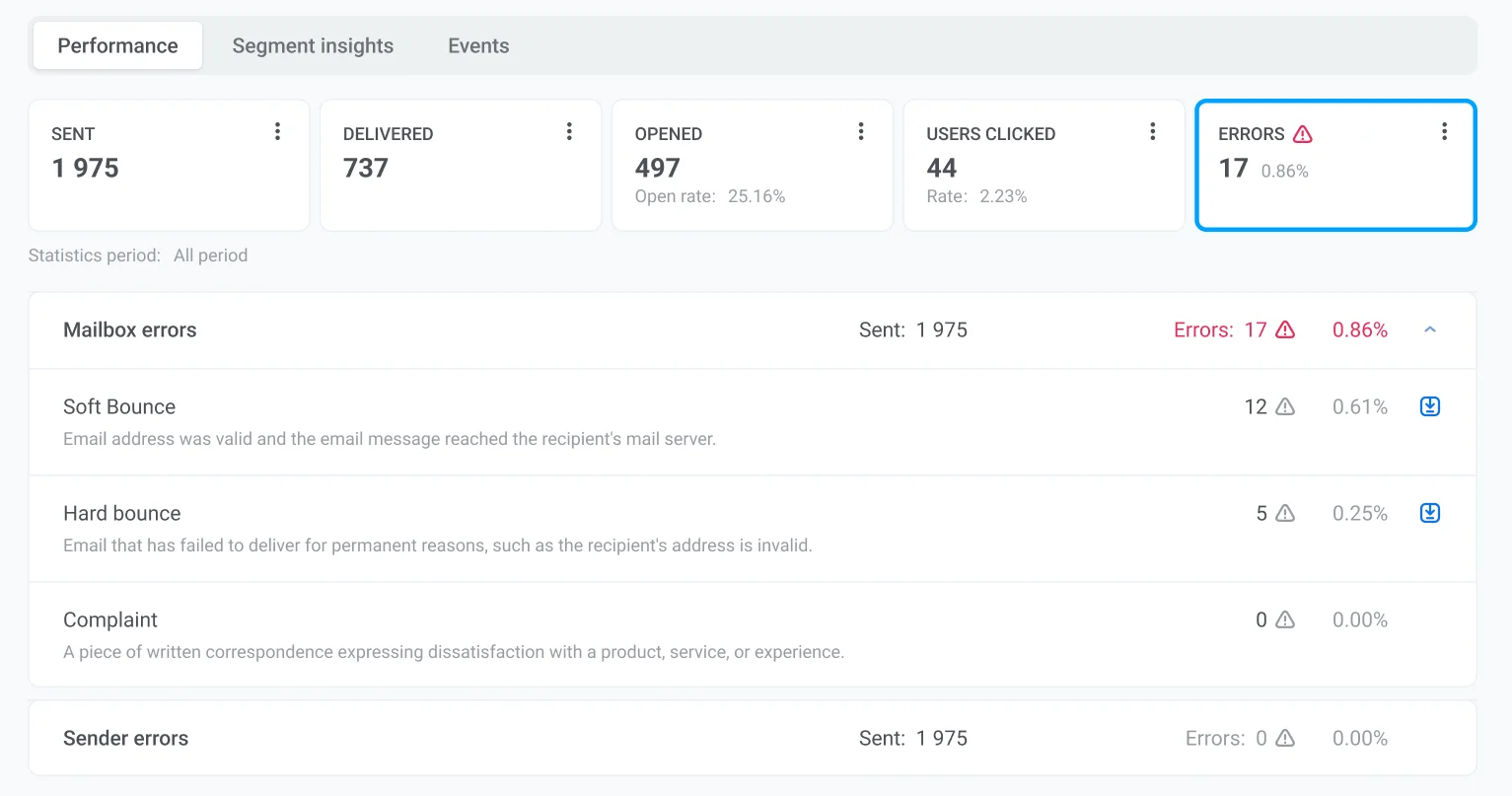
Für jeden Fehlertyp können Sie Folgendes anzeigen:
-
Die Anzahl der betroffenen Benutzer
-
Die Fehlerrate als Prozentsatz der insgesamt gesendeten Nachrichten
Klicken Sie auf das Exportsymbol, um die Liste der von Zustellungsfehlern betroffenen Benutzer für Folgemaßnahmen oder zur Bereinigung Ihrer Zielgruppenliste herunterzuladen.
Statistiken und Empfängerdaten verwalten
Anchor link toDatumsbereich auswählen
Anchor link toStandardmäßig zeigt das Dashboard für aggregierte Statistiken Daten für den Zeitraum zwischen seinen ersten und letzten aufgezeichneten Metriken an. Sie können einen benutzerdefinierten Zeitraum festlegen, indem Sie oben rechts auf Datumsbereich auswählen klicken.
Daten nach Plattform aufschlüsseln
Anchor link toSofern verfügbar, können Sie die Leistungsstatistiken von Nachrichten nach Plattform filtern (z. B. iOS, Android).
Dies hilft Ihnen zu analysieren, wie Benutzer auf verschiedenen Betriebssystemen mit Ihren Nachrichten interagieren.
Empfängerliste exportieren
Anchor link toSie können eine Liste aller in der Kampagne enthaltenen Empfänger herunterladen:
-
Klicken Sie auf das Drei-Punkte-Menü (⋮) in der oberen rechten Ecke des Dashboards.
-
Wählen Sie Empfängerliste exportieren.
Dies ist nützlich für detaillierte Analysen, Berichte, Fehlerbehebung oder Zielgruppen-Retargeting.
Empfänger finden
Anchor link toSie können nach einem bestimmten Benutzer innerhalb der Kampagne nach User ID oder HWID suchen:
-
Klicken Sie auf das Drei-Punkte-Menü (⋮) in der oberen rechten Ecke des Dashboards.
-
Wählen Sie Empfänger finden.
-
Geben Sie die User ID oder HWID ein, nach der Sie suchen möchten.
Dies ermöglicht es Ihnen, den Interaktionsverlauf des Empfängers anzuzeigen und sein Engagement mit der Kampagne zu sehen.
Empfänger nach spezifischer Metrik exportieren oder segmentieren
Anchor link toSie können Empfängerdaten auch basierend auf spezifischen Leistungsmetriken (Gesendet, Zugestellt, Geöffnet oder Benutzer haben geklickt) verwalten:
-
Klicken Sie auf das Drei-Punkte-Menü (⋮) neben der gewünschten Metrik.
-
Wählen Sie eine der verfügbaren Aktionen:
Empfängerliste exportieren
Anchor link toLaden Sie eine Liste der Benutzer herunter, die mit der ausgewählten Metrik verknüpft sind (z. B. alle Benutzer, die die Nachricht geöffnet haben). Verwenden Sie diese Liste für weitere Analysen, Fehlerbehebung oder Retargeting-Maßnahmen.
Segment aus Empfängern erstellen
Anchor link toErstellen Sie sofort ein neues Benutzersegment basierend auf der ausgewählten Gruppe von Empfängern. Dies ist hilfreich, wenn Sie diese Benutzer in zukünftigen Kampagnen ansprechen oder ausschließen möchten.
Registerkarte „Segment-Einblicke“
Anchor link toDie Registerkarte Segment-Einblicke hilft Ihnen zu analysieren, wie verschiedene Zielgruppensegmente auf Ihre Nachrichten reagieren. Durch den Vergleich von Engagement-Metriken über Segmente hinweg können Sie das Benutzerverhalten besser verstehen und Ihre Messaging-Strategie optimieren.
So fangen Sie an:
-
Klicken Sie auf Erstes Segment hinzufügen.
-
Wählen Sie das Benutzersegment aus, das Sie verfolgen möchten, und klicken Sie auf Anwenden.
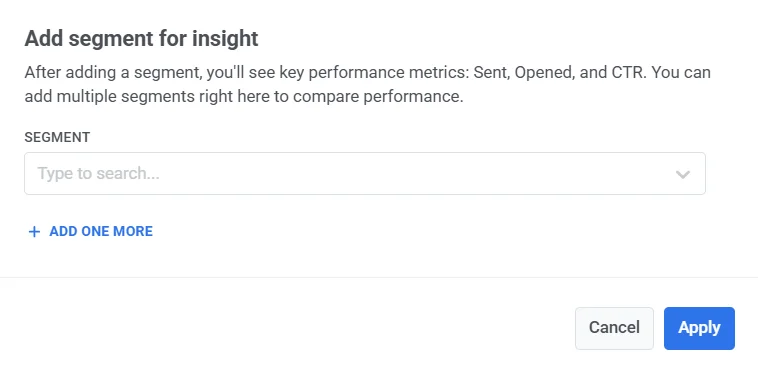
Sobald Sie die Segmente hinzugefügt haben, die Sie analysieren möchten, werden die folgenden Metriken pro Segment angezeigt:
| Metrik | Beschreibung |
|---|---|
| Gesendet | Anzahl der an Benutzer im Segment gesendeten Nachrichten. |
| Geöffnet | Anzahl der Benutzer, die die Nachricht geöffnet haben. |
| CTR (Click-Through-Rate) | Prozentsatz der Benutzer, die die Nachricht geöffnet haben. |
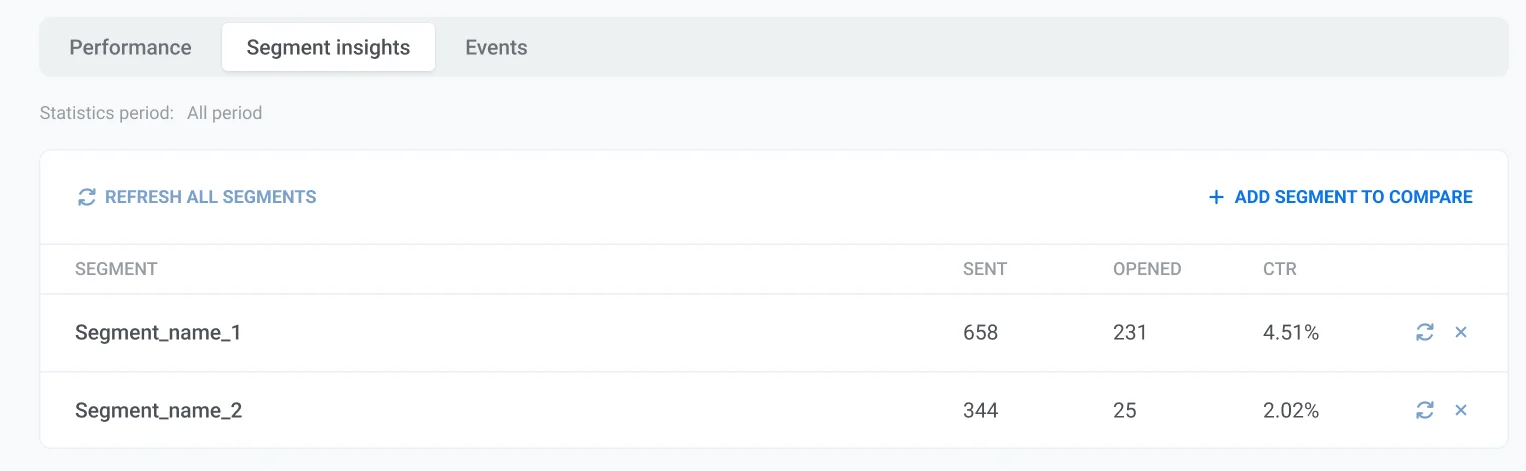
Verwenden Sie das Aktualisierungssymbol neben jedem Segment, um dessen Statistiken zu aktualisieren, oder klicken Sie auf das X-Symbol, um es aus der Vergleichsansicht zu entfernen.
Registerkarte „Ereignisstatistiken“
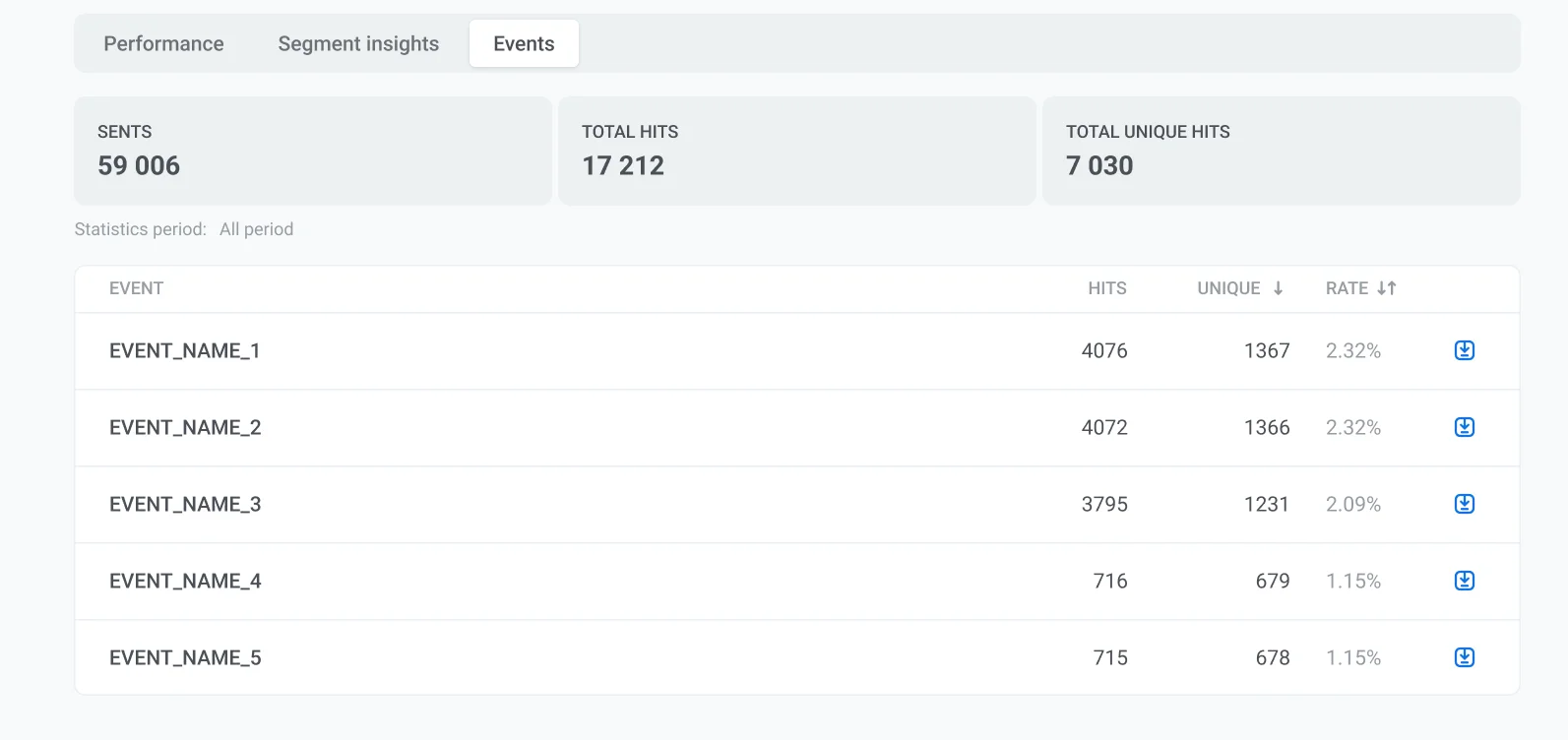
Anchor link toIn der Registerkarte Ereignisse der aggregierten Nachrichtenstatistiken können Sie sehen, wie oft bestimmte Ereignisse ausgelöst wurden, nachdem Nachrichten gesendet wurden. Dies hilft Ihnen, die Wirksamkeit Ihrer Kampagnen über reine Öffnungen und Klicks hinaus zu messen.
Angezeigte Metriken
| Metrik | Beschreibung |
|---|---|
| Gesendet | Die Anzahl der gesendeten Nachrichten, einschließlich derer an Benutzer, die sich von Push-Benachrichtigungen abgemeldet haben. |
| Gesamttreffer | Die Gesamtzahl, wie oft verfolgte Ereignisse von Benutzern ausgelöst wurden, die die Benachrichtigung erhalten haben. |
| Gesamte einzigartige Treffer | Die Anzahl der einzigartigen Benutzer, die mindestens einmal ein Ereignis ausgelöst haben. |
Unten wird eine detaillierte Liste von Ereignissen angezeigt, einschließlich:
- Treffer: Die Gesamtzahl, wie oft das Ereignis ausgelöst wurde.
- Einzigartig: Die Anzahl der einzigartigen Benutzer, die das Ereignis ausgelöst haben.
- Rate: Der Prozentsatz der Benutzer, die das Ereignis ausgelöst haben, im Verhältnis zur Anzahl der gesendeten Nachrichten.
Sie können auch Ereignisstatistiken exportieren, indem Sie auf das Download-Symbol neben jedem Ereignis klicken.