Événements par défaut
Que sont les événements par défaut ?
Anchor link toLes Événements par défaut sont des interactions de base que les utilisateurs effectuent dans les applications ou sur les sites web, quel que soit leur secteur d’activité ou leur fonctionnalité. Ces actions clés des utilisateurs constituent le cœur de la communication client et peuvent être exploitées pour n’importe quel produit et client, à n’importe quelle étape du cycle de vie du client.
Les Événements par défaut sont disponibles prêts à l’emploi pour les versions à jour du SDK. Ils ne nécessitent aucune configuration supplémentaire, à l’exception de PW_InAppPurchase (voir les détails ci-dessous).
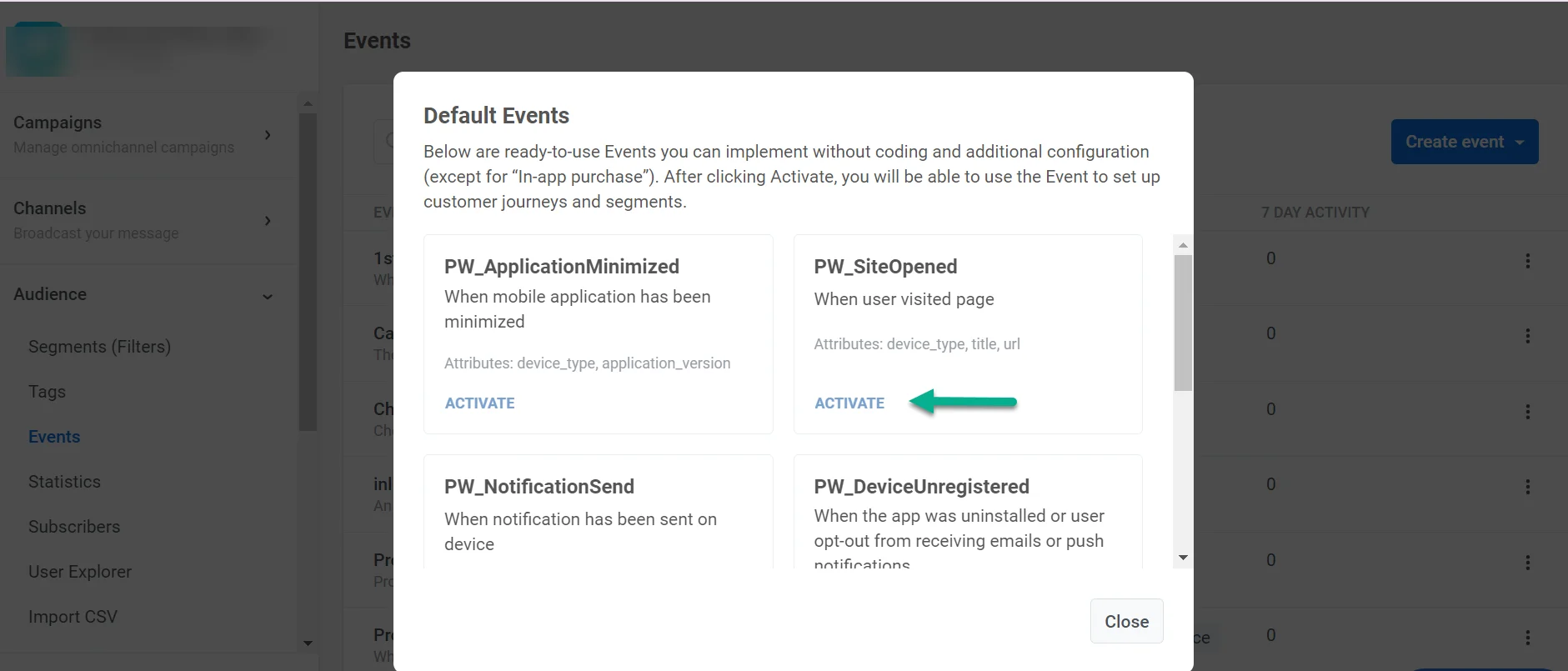
Pour trouver et activer les Événements par défaut disponibles dans Pushwoosh, suivez ces étapes :
- Accédez à l’onglet Events dans la section Audience.
- Cliquez sur Create Event.
- Sélectionnez Default Event dans le menu déroulant.
- Dans la fenêtre contextuelle, choisissez l’événement souhaité et cliquez sur Activate.
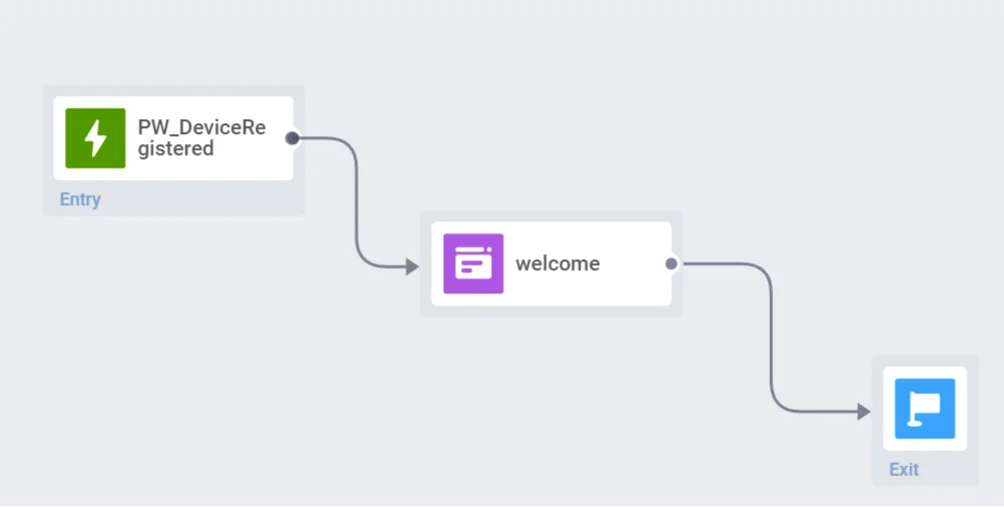
Une fois activés, les Événements par défaut peuvent être utilisés dans la messagerie basée sur le comportement. Par exemple, utilisez-les comme une Entrée basée sur un déclencheur dans un Customer Journey ou comme un déclencheur pour les messages In-App.
PW_DeviceRegistered
Anchor link toCet événement est déclenché une seule fois pour chaque appareil, lors du premier lancement de l’application et de l’initialisation du SDK. Comme son nom l’indique, cet événement suit l’enregistrement de l’appareil dans votre application.
Cas d’utilisation
- Lancez une campagne d’intégration pour les utilisateurs nouvellement enregistrés – ajoutez l’Entrée basée sur un déclencheur en utilisant l’événement PW_DeviceRegistered à un Customer Journey d’intégration.
- Identifiez les activités d’acquisition qui vous apportent plus de nouveaux venus grâce aux statistiques de l’événement.
- Engagez les utilisateurs dès leur première visite : accueillez-les avec des messages In-App déclenchés par l’événement DeviceRegistered.
PW_DeviceUnregistered
Anchor link toCet événement se déclenche lorsque l’application est désinstallée, ou qu’un utilisateur se désabonne des e-mails ou des notifications push.
Attributs de l’événement
- message_id (chaîne de caractères)
- message_code (chaîne de caractères)
- campaign_id (chaîne de caractères)
Cas d’utilisation
- Retenez les utilisateurs lorsqu’ils décident de ne plus utiliser votre application. Par exemple, vous pouvez envoyer un e-mail avec une offre spéciale à chaque utilisateur qui a désinstallé l’application.
- Maintenez la communication avec les utilisateurs qui se sont désabonnés de l’un de vos canaux. Par exemple, si un utilisateur ne souhaite plus recevoir de notifications push, vous pouvez lui envoyer un e-mail ou afficher un message in-app pour l’encourager à utiliser l’application plus souvent.
PW_ApplicationOpen
Anchor link toPour les applications mobiles uniquement
L’événement ApplicationOpen est déclenché chaque fois qu’un utilisateur lance votre application mobile sur son appareil.
Attributs de l’événement
- device_type (code entier du type d’appareil, consultez registerDevice pour plus de détails)
- application_version
Cas d’utilisation
- Rassemblez des statistiques de rétention des utilisateurs basées sur les statistiques de l’événement ApplicationOpen.
- Lancez des campagnes de messagerie in-app pour les utilisateurs actifs dans l’application.
PW_ScreenOpen
Anchor link toPour les applications mobiles uniquement
Cet événement se déclenche chaque fois qu’un utilisateur consulte un écran spécifique dans votre application mobile.
Attributs de l’événement
- application_version
- device_type (code entier du type d’appareil, consultez registerDevice pour plus de détails)
- screen_name (nom technique de l’écran obtenu de votre application)
Cas d’utilisation
- Envoyez des messages parfaitement pertinents aux utilisateurs qui ont montré leur intérêt pour des sections spécifiques de l’application en démarrant des Customer Journeys avec l’événement PW_ScreenOpen.
- Évaluez et améliorez l’efficacité de vos promotions : testez A/B/n deux ou plusieurs versions de votre offre, attendez que l’événement ScreenOpen se produise, puis voyez quel contenu a été le plus performant.
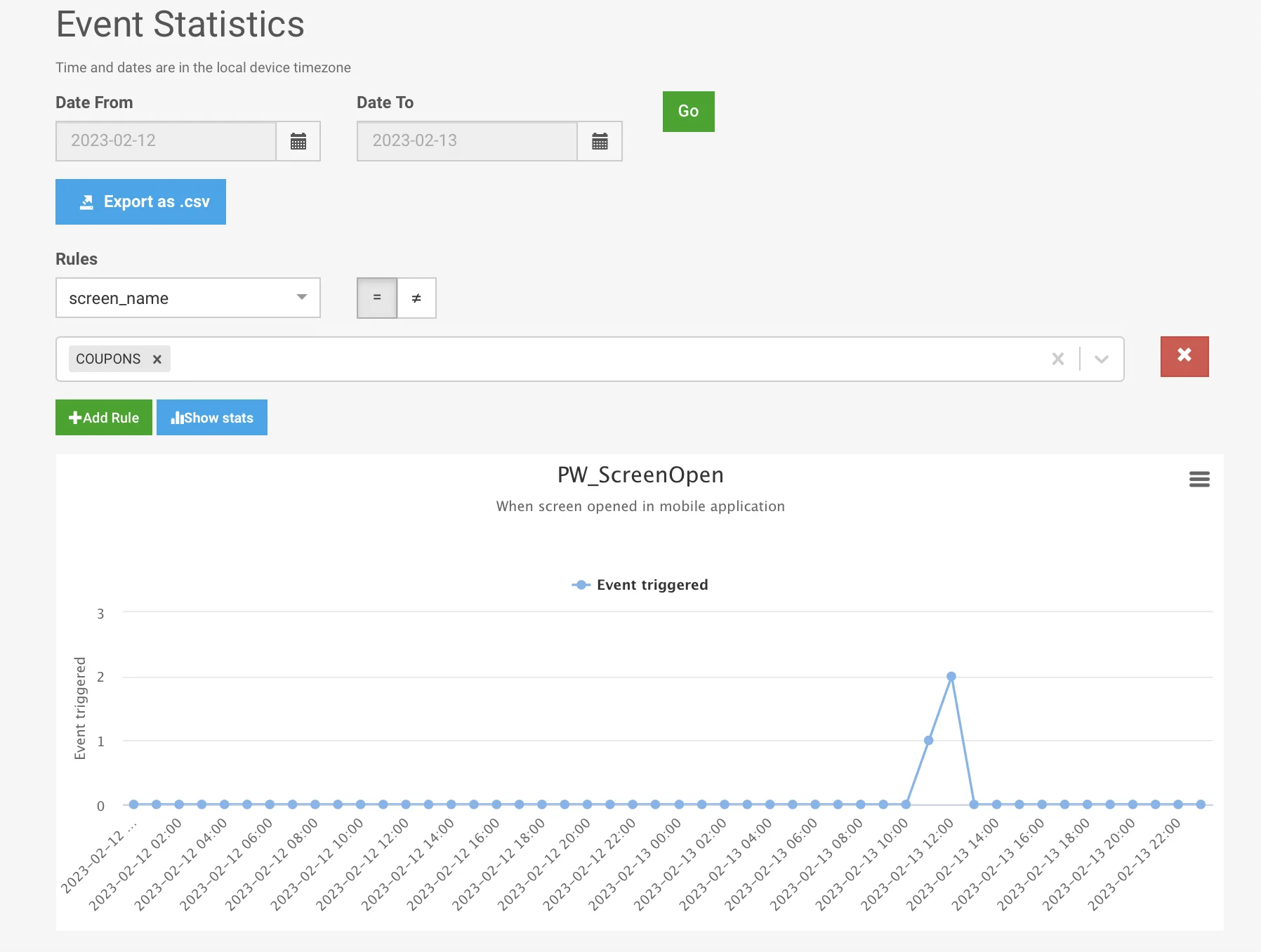
- Découvrez quels écrans de l’application sont les plus visités : filtrez les statistiques de l’événement par nom d’écran.
PW_ApplicationMinimized
Anchor link toPour les applications mobiles uniquement
Cet événement se déclenche lorsqu’un utilisateur minimise (mais ne force pas l’arrêt) l’application sur son appareil.
Attributs de l’événement
- device_type (code entier du type d’appareil, consultez registerDevice pour plus de détails)
- application_version
Cas d’utilisation
- Suivez le temps de session moyen entre les événements ApplicationOpen et ApplicationMinimized.
- Envoyez des notifications push pendant que l’application s’exécute en arrière-plan pour attirer l’attention des utilisateurs et les faire revenir dans l’application.
PW_SiteOpened
Anchor link toPour les plateformes web uniquement
L’événement SiteOpened se déclenche chaque fois qu’un utilisateur ouvre l’une des pages de votre site web.
Attributs de l’événement
- device_type (code entier du type d’appareil, consultez registerDevice pour plus de détails)
- title – le titre de la page visitée
- url – URL de la page visitée
Cas d’utilisation
- Analysez la répartition du trafic de votre site et comparez le nombre de fois que les utilisateurs ouvrent des pages spécifiques du site. Pour cela, filtrez les statistiques de l’événement par ses attributs.
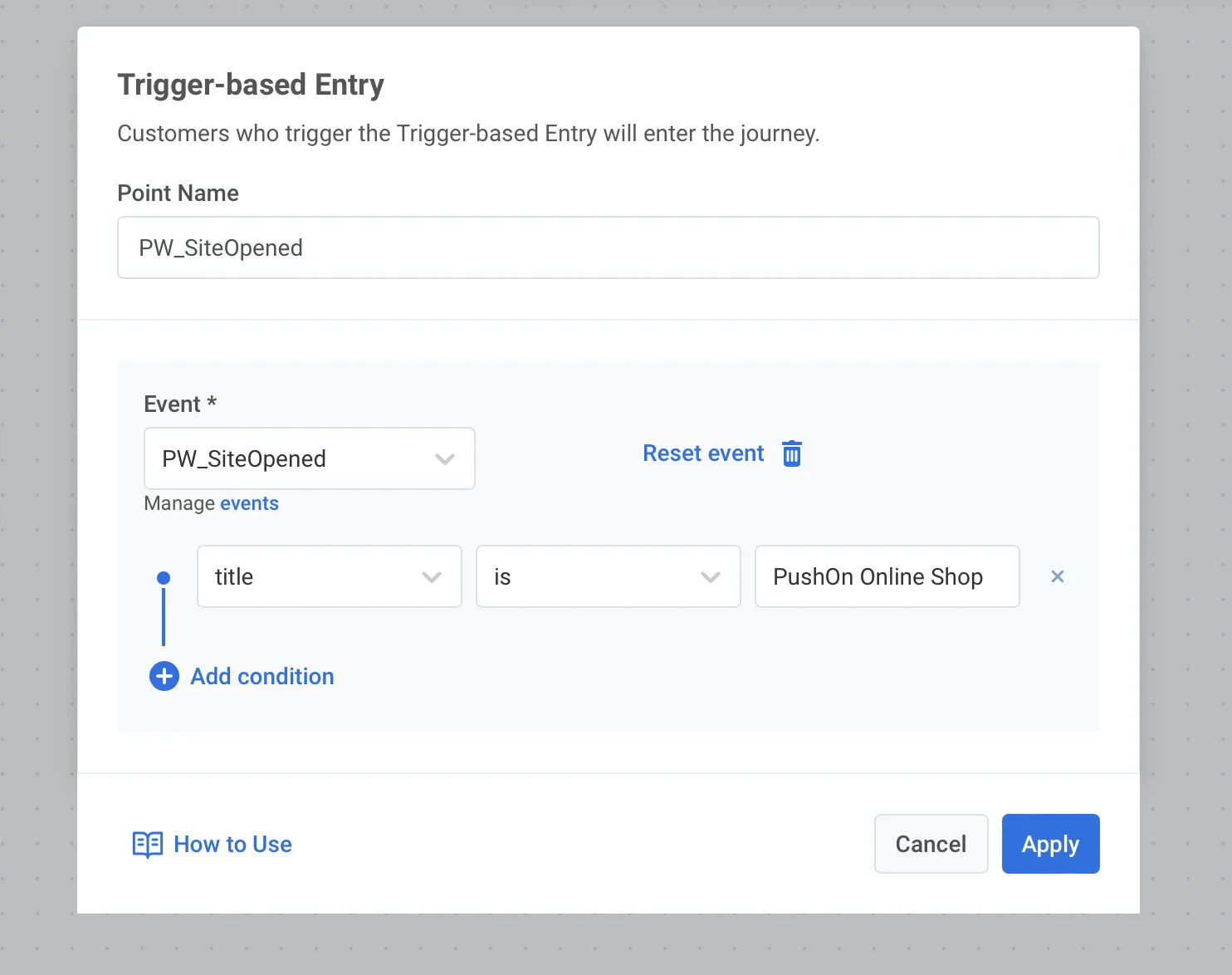
- Faites un suivi de la visite d’un utilisateur sur le site web par une communication pertinente : construisez un parcours commençant par l’événement SiteOpened configuré pour un attribut ‘title’ ou ‘url’ spécifique.
PW_InAppPurchase
Anchor link toPour les applications mobiles uniquement
L’événement InAppPurchase se déclenche chaque fois qu’un utilisateur achète un article in-app dans votre application. Les exemples incluent les abonnements payants, les éléments de mécanique de jeu, la monnaie in-app, etc.
Pour implémenter l’événement In-App Purchase :
- Pour iOS :
- activez l’événement PW_InAppPurchase dans votre Control Panel ;
- définissez le paramètre
Pushwoosh_PURCHASE_TRACKING_ENABLEDdu SDK Pushwoosh pour iOS sur ‘yes’.
- Pour Android :
- activez l’événement PW_InAppPurchase dans votre Control Panel ;
- configurez l’envoi des informations d’achat à Pushwoosh en utilisant ce guide.
Attributs de l’événement
- productIdentifier (obtenu de l’App Store)
- quantity – le nombre d’articles achetés
- transactionDate – date de l’achat
- status – statut de l’achat
Cas d’utilisation
- Rassemblez des statistiques sur les achats in-app.
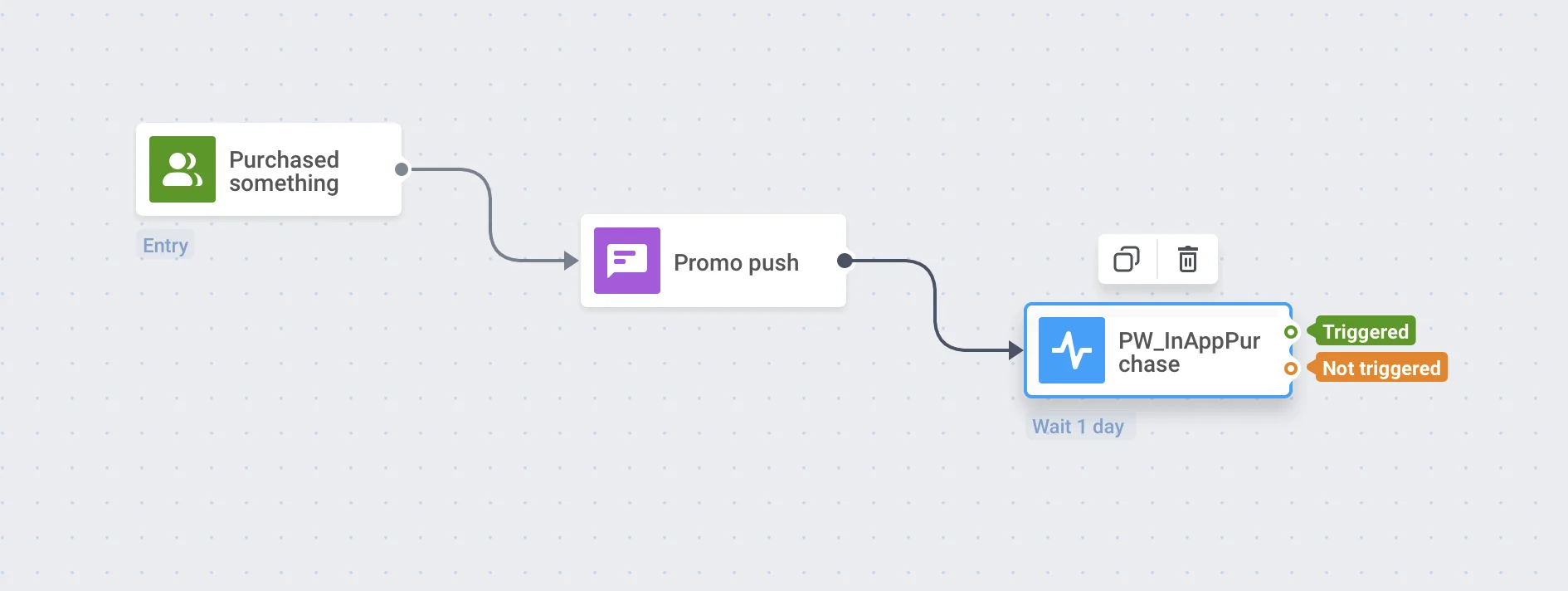
- Lancez des promotions et suivez leur succès : définissez l’événement Attendre un déclencheur après le message promotionnel.
PW_NotificationOpen
Anchor link toPour les plateformes mobiles et web
Cet événement se déclenche chaque fois qu’un utilisateur ouvre une notification push envoyée avec Pushwoosh.
Cas d’utilisation
- Configurez l’heure optimale pour envoyer une notification push.
- Créez des Segments basés sur les performances des notifications sur une période de temps spécifique.
PW_NotificationSend
Anchor link toPour les plateformes mobiles et web
Cet événement se déclenche une fois qu’un message Pushwoosh est envoyé à l’appareil d’un utilisateur.
Attributs de l’événement
- message_id (chaîne de caractères)
- message_code (chaîne de caractères)
- campaign_id (chaîne de caractères)
Cas d’utilisation
- Suivez si un message est envoyé, quel que soit le canal utilisé.
- Créez des Segments d’utilisateurs basés sur le nombre de messages envoyés.
- Consultez tous les messages envoyés à un utilisateur dans l’historique des événements et analysez le comportement ultérieur de l’utilisateur.
PW_EmailLinkClicked
Anchor link toPour la plateforme e-mail uniquement
Cet événement se déclenche chaque fois qu’un utilisateur clique sur un lien dans un e-mail.
Attributs de l’événement
- message_id (chaîne de caractères)
- message_code (chaîne de caractères)
- campaign_id (chaîne de caractères)
- redirect_link (chaîne de caractères)
- original_link (chaîne de caractères)
Cas d’utilisation
- Lancez des campagnes ciblées pour les utilisateurs qui cliquent sur un lien spécifique dans un e-mail.
- Envoyez un autre message aux utilisateurs qui ont ignoré le lien dans le premier e-mail pour les encourager à cliquer dessus (ou à entreprendre une autre action).
PW_EmailOpen
Anchor link toCet événement se déclenche lorsqu’un utilisateur ouvre un e-mail envoyé via Pushwoosh.
Attributs de l’événement
- campaign_code (chaîne de caractères) : Le code unique de la campagne associée à l’e-mail.
- campaign_id (chaîne de caractères) : L’ID de la campagne.
- message_code (chaîne de caractères) : L’identifiant unique du message e-mail spécifique.
- message_id (chaîne de caractères) : L’ID du message.
Cas d’utilisation
- Suivez les ouvertures d’e-mails pour identifier les utilisateurs qui interagissent activement avec vos e-mails. Utilisez ces données pour créer des campagnes de suivi, comme l’envoi de codes de réduction aux utilisateurs qui ouvrent des e-mails promotionnels.
- Si les utilisateurs ouvrent un e-mail mais ne complètent pas l’action souhaitée (par exemple, effectuer un achat), vous pouvez déclencher des e-mails de suivi avec des rappels ou des offres personnalisées.
- Analysez les taux d’ouverture à travers les campagnes pour affiner vos lignes d’objet et vos stratégies de timing d’e-mail pour des campagnes comme les lancements de produits ou les promotions saisonnières.
PW_InAppShown
Anchor link toCet événement se déclenche lorsqu’un message in-app est affiché à l’utilisateur.
Attributs de l’événement
- message_code (chaîne de caractères) : L’identifiant unique du message spécifique associé à l’in-app.
- message_id (entier) : L’ID du message.
- campaign_code (chaîne de caractères) : Le code unique de la campagne associée à l’in-app.
- campaign_id (entier) : L’ID de la campagne qui a déclenché l’in-app.
- rich_media_code (chaîne de caractères) : L’identifiant unique du contenu rich media affiché dans l’in-app.
- inapp_code (chaîne de caractères) : Le code unique identifiant le message in-app spécifique affiché.
Cas d’utilisation
- Suivez la fréquence des vues de messages in-app pour ajuster votre stratégie de messagerie, comme la suppression de messages redondants qui pourraient agacer les utilisateurs.
- Utilisez les données d’impressions in-app pour évaluer la portée des campagnes promotionnelles comme les ventes flash ou les mises à niveau d’abonnement.
- Si un message in-app est affiché mais pas cliqué, vous pouvez déclencher une action de suivi, comme l’envoi d’une notification push avec un contenu similaire pour renforcer le message.
PW_InAppClicked
Anchor link toCet événement se déclenche lorsqu’un utilisateur interagit avec un message in-app en cliquant dessus.
Attributs de l’événement
- message_code (chaîne de caractères) : L’identifiant unique du message spécifique associé à l’in-app.
- message_id (entier) : L’ID du message.
- campaign_code (chaîne de caractères) : Le code unique de la campagne associée à l’in-app.
- campaign_id (entier) : L’ID de la campagne qui a déclenché l’in-app.
- rich_media_code (chaîne de caractères) : L’identifiant unique du contenu rich media affiché dans l’in-app (le cas échéant).
- inapp_code (chaîne de caractères) : Le code unique identifiant le message in-app spécifique cliqué.
- element_id (chaîne de caractères) : L’identifiant de l’élément spécifique dans le message in-app qui a été cliqué (par exemple, un bouton ou un lien).
- link (chaîne de caractères) : L’URL ou le lien profond associé à l’élément cliqué.
Cas d’utilisation
- Analysez le comportement de clic pour identifier les boutons ou les liens avec lesquels les utilisateurs interagissent le plus souvent et optimisez les futures conceptions de messages in-app. Par exemple, testez différents CTA dans les campagnes de mise à niveau d’abonnement.
- Déclenchez des actions automatisées basées sur les clics des utilisateurs, comme la redirection des utilisateurs vers une page de produit spécifique ou l’envoi d’une notification push.
PW_WhatsAppReceived
Anchor link toCet événement se déclenche lorsqu’un message WhatsApp est reçu par le système.
Attributs de l’événement
- message (chaîne de caractères) : Le contenu ou l’identifiant du message WhatsApp reçu.
Cas d’utilisation
- Automatisez les actions de suivi en réponse aux messages WhatsApp entrants (comme le démarrage d’un Customer Journey ou le suivi des événements d’engagement des utilisateurs).
- Segmentez les utilisateurs en fonction de leurs interactions avec les messages WhatsApp pour permettre une messagerie ciblée ou des campagnes personnalisées.