So zeigen Sie ein Website-Angebot mit Web Placement an
Eine Journey kann ein Angebot direkt auf Ihrer Website anzeigen, zum Beispiel ein Banner für kostenlosen Versand im Warenkorb eines Nutzers, der dort Artikel zurückgelassen hat. Wenn der Nutzer nicht reagiert, können Sie per Push nachfassen und die Bestellungen zählen, die das Angebot bringt.
Diese Anleitung baut eine solche Journey vom abgebrochenen Warenkorb bis zur Bestellung auf.
Bevor Sie beginnen
Anchor link toPrüfen Sie, ob Ihre Website, Ihre Events und Ihr Inhalt bereit sind.
- Website. Ihre Entwickler haben die Website vorbereitet: Web SDK 3.108.1 oder höher,
setUserIdfür angemeldete Besucher und das Element, in das das Angebot eingefügt wird, zum Beispiel<div id="pw-cart-slot"></div>im Warenkorb. - Events. Ihre Website oder Ihr Backend sendet zwei Events:
PW_AbandonedCart: Ein Nutzer lässt Artikel im Warenkorb zurück.PW_OrderCreated: Ein Nutzer gibt eine Bestellung auf.
- Inhalt. Sie haben Web-Inhalt mit dem Angebot und einem Button oder Link, zum Beispiel Free shipping nudge with cart items. Ohne Button oder Link können Nutzer nicht auf das Angebot klicken, und kein Nutzer erreicht den Zweig Clicked. Inhalt mit einem Formular, zum Beispiel einem E-Mail-Feld, ist in Web Placement nicht verfügbar.
Die Journey bei einem abgebrochenen Warenkorb starten
Anchor link toDie Journey startet für jeden Nutzer, dessen Warenkorb-Event Ihre Anwendung sendet.
-
Gehen Sie zu Campaigns > Customer Journey Builder.
-
Klicken Sie auf Create campaign.
-
Klicken Sie auf Build a journey from scratch.
-
Doppelklicken Sie auf das Element Trigger-based Entry, das sich bereits auf der Canvas befindet.
-
Wählen Sie unter Event
PW_AbandonedCart.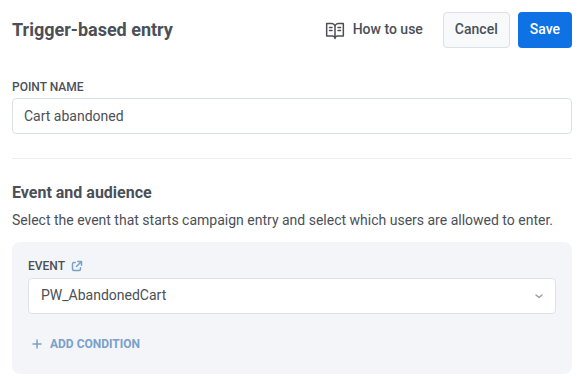
-
Klicken Sie auf Save.
Details finden Sie unter So senden Sie eine getriggerte Kampagne.
Das Angebot im Warenkorb anzeigen
Anchor link toDas Element Web Placement zeigt das Angebot auf Ihrer Website jedem Nutzer an, der in die Journey eintritt.
-
Verbinden Sie ein Element Web Placement mit dem Einstieg.
-
Doppelklicken Sie darauf und legen Sie fest:
-
Web pop-up content: Ihr Angebot, zum Beispiel Free shipping nudge with cart items.
-
Inline statt Popup, damit das Angebot innerhalb der Warenkorbseite statt darüber erscheint.
-
CSS selector of the element: das Element im Warenkorb, zum Beispiel
#pw-cart-slot.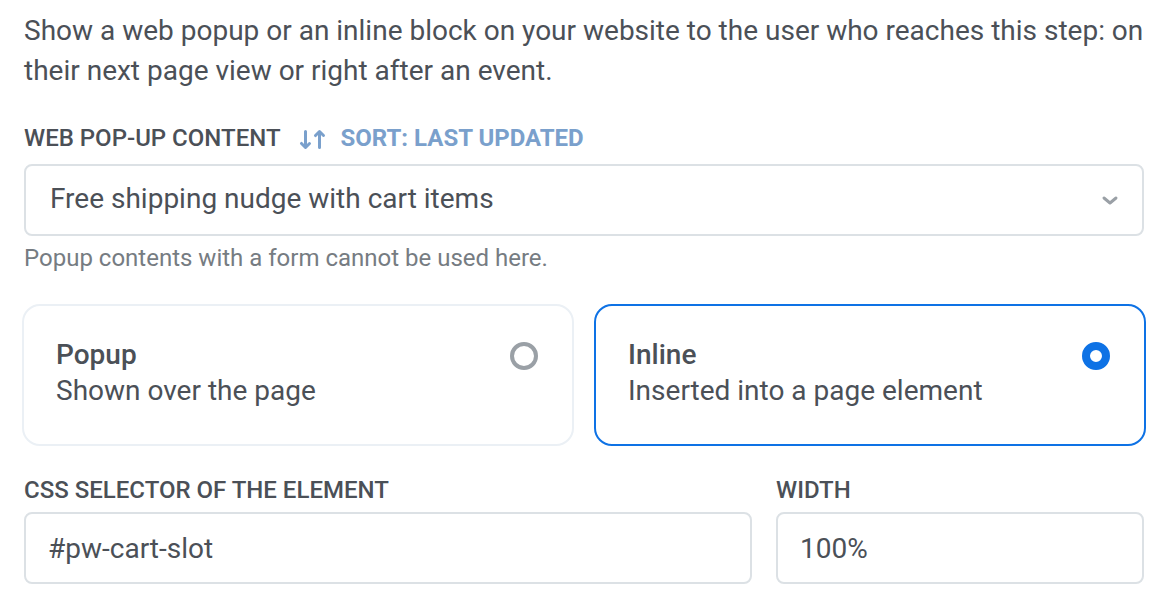
-
Lifetime: wie lange das Angebot auf den Nutzer wartet. Geben Sie
1ein und wählen Sie im zweiten Feld, das standardmäßig auf Stunden steht, days. Wenn der Nutzer Ihre Website in dieser Zeit nicht öffnet, wird das Angebot nicht angezeigt. -
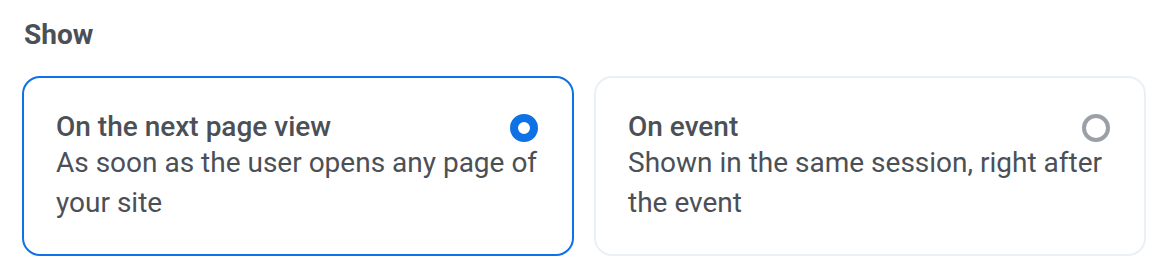
Show: On the next page view, damit das Angebot erscheint, wenn der Nutzer das nächste Mal eine Seite mit dem Warenkorb-Element öffnet. Es erscheint auf jeder solchen Seite, bis der Nutzer es schließt, eine Bestellung aufgibt oder die Lebensdauer endet.
-
Hide after an event: Aktivieren Sie die Option und wählen Sie
PW_OrderCreated, damit das Angebot verschwindet, sobald der Nutzer eine Bestellung aufgibt.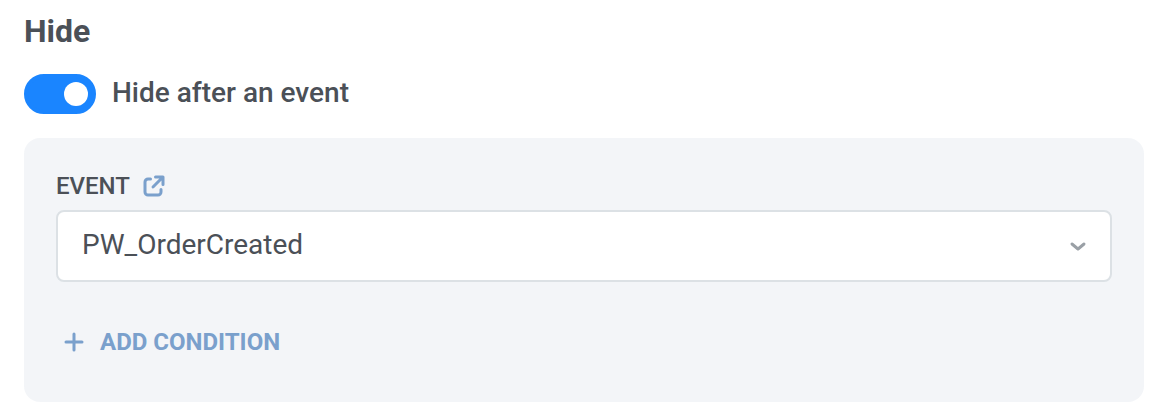
-
Lassen Sie Width, Priority und The user can close it unverändert. Das Angebot hat einen Schließen-Button, und ein Angebot, das der Nutzer geschlossen hat, kommt nicht zurück.
-
-
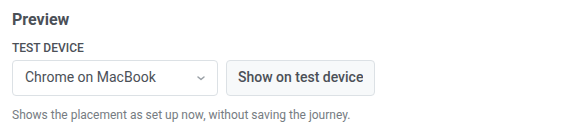
Wählen Sie unter Preview ein Testgerät der Anwendung: einen Browser mit geöffneter Website.
-
Klicken Sie auf Show on test device.
-
Öffnen oder aktualisieren Sie auf diesem Gerät die Warenkorbseite. Das Angebot erscheint im Warenkorb-Element.
-
Klicken Sie auf den Button im Angebot.
Der Klick sendet
PW_WebPlacementClickan Ihre Anwendung. Ein Event erscheint erst in der Event-Liste, nachdem die Anwendung es empfangen hat. Sie benötigen diesen Klick also, um das Event im nächsten Abschnitt auszuwählen. -
Klicken Sie auf Save.
Alle Einstellungen finden Sie unter Web Placement.
Nach der Aktion des Nutzers verzweigen
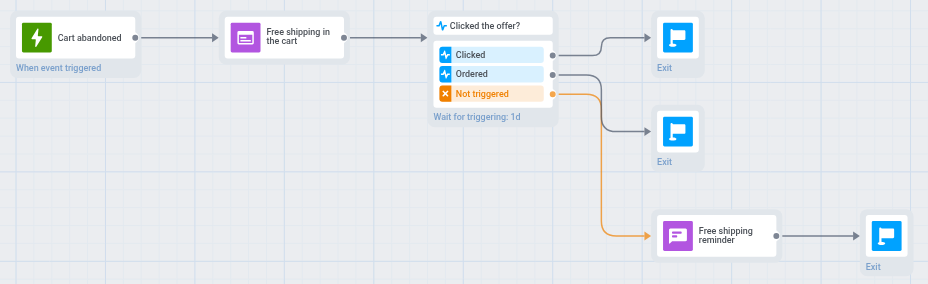
Anchor link toFügen Sie Wait for Trigger hinzu, um Nutzer danach aufzuteilen, was sie mit dem Angebot gemacht haben, und die Erinnerung nur an diejenigen zu senden, die nichts getan haben. Jeder Nutzer geht in genau einen Zweig:
- Clicked: Der Nutzer hat innerhalb eines Tages auf das Angebot geklickt.
- Ordered: Der Nutzer hat innerhalb eines Tages ohne Klick eine Bestellung aufgegeben.
- Not triggered: Innerhalb eines Tages ist keines von beidem passiert. Dazu gehören auch Nutzer, die das Angebot geschlossen haben, denn Schließen ist kein Klick.
Legen Sie beide Zweige an, Clicked und Ordered, damit Nutzer, die bereits bestellt haben, keine Erinnerung erhalten. Hide after an event entfernt nur das Angebot von der Website und bewegt den Nutzer nicht in der Journey weiter.
-
Verbinden Sie ein Element Wait for Trigger mit Web Placement.
-
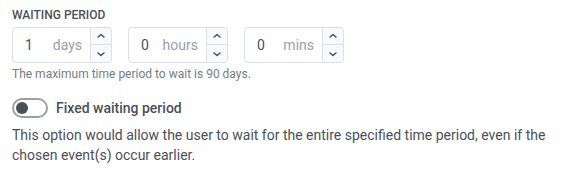
Geben Sie unter Waiting period 1 Tag ein.
-
Geben Sie unter Branch 1
Clickedals Zweignamen ein und wählen Sie das EventPW_WebPlacementClick. -
Klicken Sie auf Add branch.
-
Geben Sie unter Branch 2
Orderedals Zweignamen ein und wählen Sie das EventPW_OrderCreated.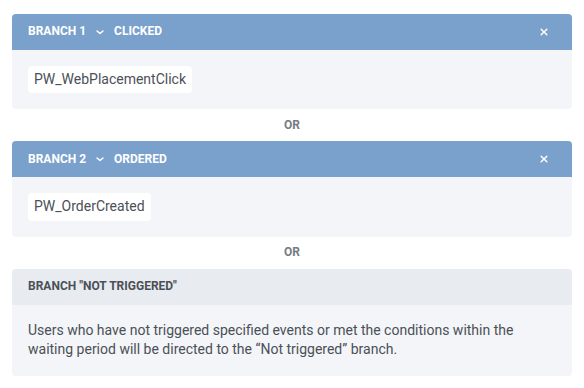
-
Klicken Sie auf Save.
-
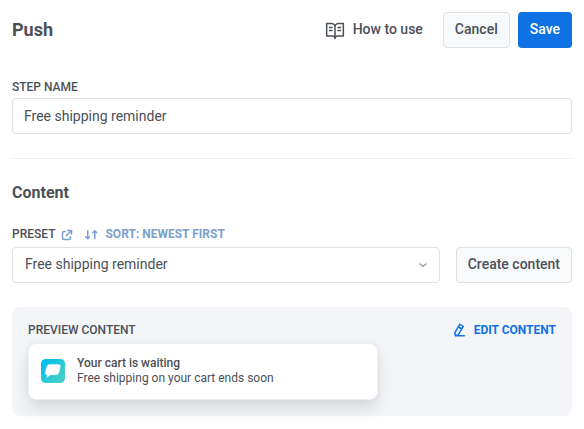
Verbinden Sie ein Element Push mit dem Zweig Not triggered.
-
Wählen oder erstellen Sie den Inhalt der Erinnerung, zum Beispiel „Kostenloser Versand für Ihren Warenkorb endet bald“. Siehe Push-Inhalt auswählen oder erstellen.
-
Aktivieren Sie Send to all user devices (from UserID), damit die Erinnerung den Browser des Nutzers erreicht, wenn das Warenkorb-Event von Shopify, WooCommerce oder Ihrem Backend kommt. Siehe An alle Geräte des Nutzers senden (per UserID).
Nutzer ohne Gerät mit aktivierten Push-Benachrichtigungen erhalten die Erinnerung nicht.
Ein Zweig ohne nachfolgendes Element beendet die Journey für den Nutzer. Nutzer in Clicked und Ordered verlassen die Journey also dort, und Nutzer in Not triggered nach dem Push.
Bestellungen als Conversions zählen
Anchor link toEin Conversion-Ziel zählt die Bestellungen, die das Angebot bringt, einschließlich Bestellungen, die nach dem Verlassen der Journey aufgegeben werden.
-
Klicken Sie auf Settings und dann auf Conversion goals.
-
Geben Sie unter Conversion period 3 Tage ein. Bestellungen, die innerhalb dieses Zeitraums nach dem Verlassen der Journey aufgegeben werden, zählen ebenfalls.

-
Wählen Sie unter Event
PW_OrderCreated.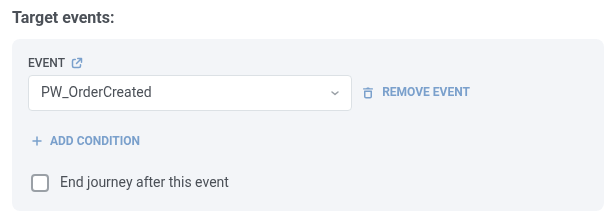
-
Klicken Sie auf Apply.
Um statt Bestellungen Klicks auf das Angebot zu zählen, wählen Sie PW_WebPlacementClick.
Starten und die Ergebnisse prüfen
Anchor link toStarten Sie die Journey und prüfen Sie dann, wie das Angebot abschneidet.
-
Klicken Sie auf Launch campaign.
-
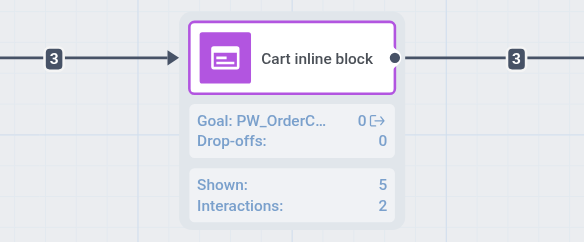
Prüfen Sie in der Journey-Statistik die Zähler des Elements Web Placement:
- Shown: wie oft das Angebot angezeigt wurde.
- Interactions: wie oft auf das Angebot geklickt wurde.
Details finden Sie unter Placement-Statistik.