Flugstatus auf dem Sperrbildschirm anzeigen
Zeigen Sie jedem eingecheckten Passagier das Gate, den Status und die Zeit auf dem Sperrbildschirm an, bis der Flug landet. Dieser Leitfaden erstellt diese Journey mit dem Live Activity-Element.
Voraussetzungen
Anchor link to- Ihre iOS-App unterstützt Live Activities. Siehe den Leitfaden zu Live Activities im iOS SDK.
- Ein Flug-Widget-Schema ist für diese App veröffentlicht. Siehe Konfiguration der iOS Live Activity-Schemas.
Die Events erstellen
Anchor link toDies sind Beispiel-Event-Namen für diesen Leitfaden. Wenn Ihre App oder Ihr Backend zum ersten Mal einen Namen sendet, erstellt Pushwoosh dieses Event automatisch. Erstellen Sie die Events zuerst im Control Panel, nur wenn Sie die Attributtypen vor dem ersten Senden selbst festlegen möchten.
Erstellen (oder wiederverwenden) Sie die Events CheckInCompleted, FlightStatusChanged und FlightLanded.
Erfahren Sie mehr über das Erstellen von Events
Die Journey erstellen
Anchor link toÖffnen Sie den Customer Journey Builder, erstellen Sie eine Kampagne und bauen Sie alles Folgende auf einer einzigen Arbeitsfläche auf.
- Gehen Sie zu Campaigns → Customer Journey Builder.
- Klicken Sie auf Create campaign.
- Klicken Sie auf Build a journey from scratch.
Den Eintritt festlegen
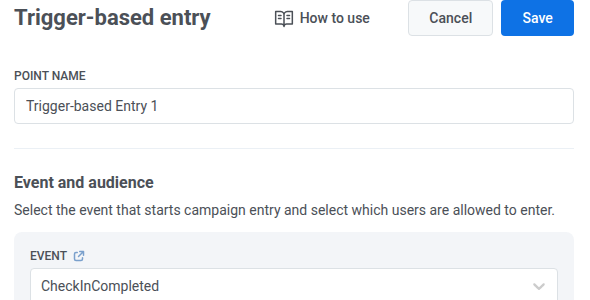
Anchor link to- Fügen Sie ein Trigger-based entry-Element zur Arbeitsfläche hinzu.
- Setzen Sie es auf
CheckInCompleted.
Die Flugkarte starten
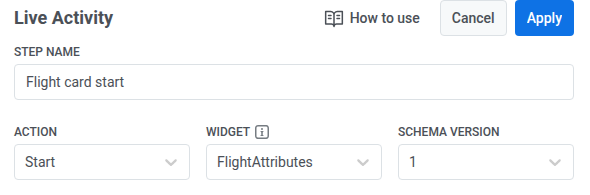
Anchor link to- Fügen Sie ein Live Activity-Element nach dem Eintritt hinzu.
- Nennen Sie es
Flight card start. - Setzen Sie Action auf Start.
- Wählen Sie das Flug-Widget und die Schema version aus.
- Setzen Sie Card key: event auf
CheckInCompleted.

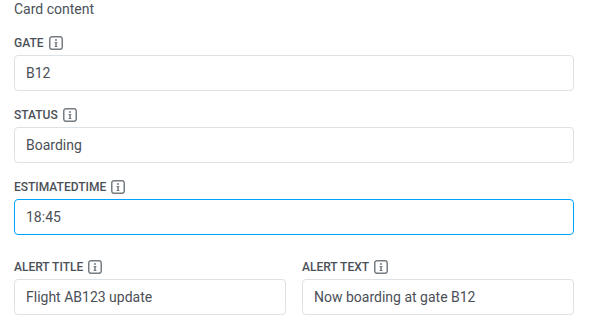
- Füllen Sie Card content (
gate,status,estimatedTime) und die Alarmfelder aus.
- Klicken Sie auf Apply.
Warten und die Karte aktualisieren
Anchor link toFahren Sie auf derselben Arbeitsfläche nach dem Start-Element fort.
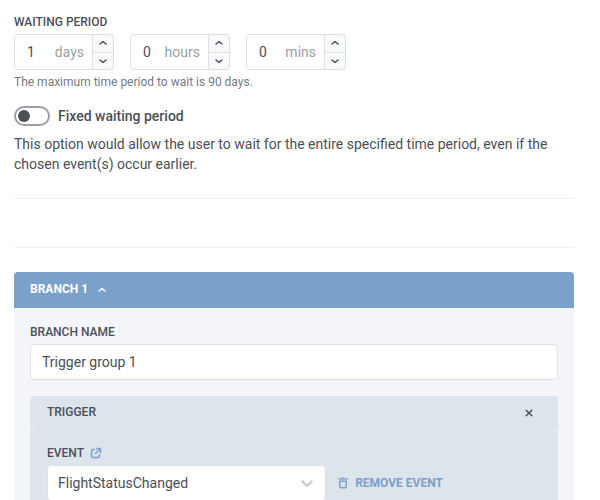
- Fügen Sie ein Wait for Trigger-Element hinzu.
- Warten Sie auf
FlightStatusChanged. - Legen Sie eine Wartezeit fest, die zu Ihren Flugaktualisierungen passt.
- Fügen Sie auf dem Zweig, der ausgelöst wird, wenn das Event eintritt, ein Live Activity-Element hinzu.
- Nennen Sie es
Flight card update. - Setzen Sie Action auf Update.
- Wählen Sie dasselbe Widget und dieselbe Schema version.

- Wählen Sie
Flight card startin Card created by aus.

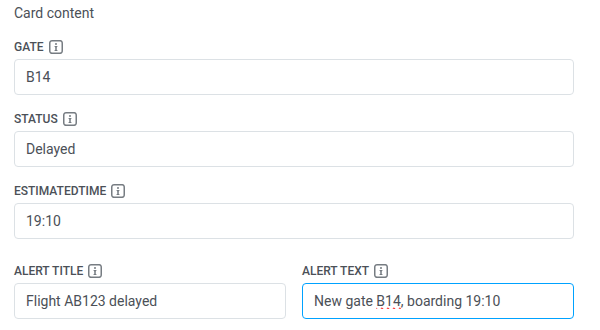
- Aktualisieren Sie Card content.
- Klicken Sie auf Apply.
Warten und die Karte beenden
Anchor link toFahren Sie auf derselben Arbeitsfläche nach dem Update-Element fort.
- Fügen Sie ein weiteres Wait for Trigger-Element hinzu.
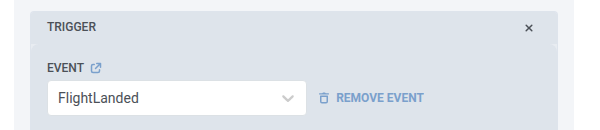
- Warten Sie auf
FlightLanded.
- Fügen Sie auf dem Zweig, der ausgelöst wird, wenn das Event eintritt, ein Live Activity-Element hinzu.
- Nennen Sie es
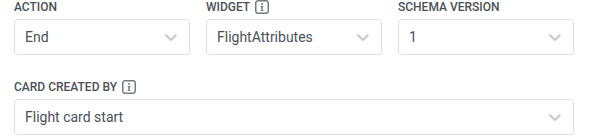
Flight card end. - Setzen Sie Action auf End.
- Wählen Sie dasselbe Widget und dieselbe Schema version.
- Wählen Sie
Flight card startin Card created by aus.
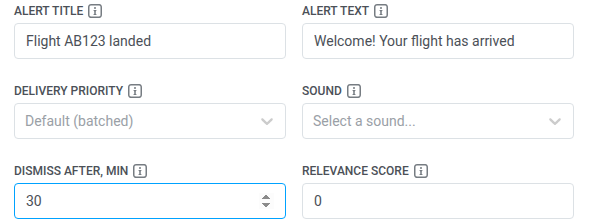
- Legen Sie bei Bedarf Alarm und Dismiss after, min fest.
- Klicken Sie auf Apply.

Was der Passagier sieht
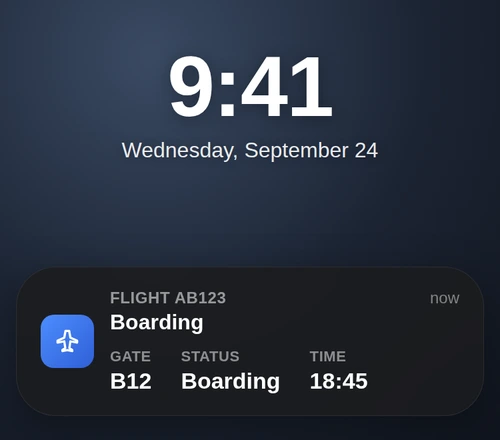
Anchor link toAuf dem Sperrbildschirm erhält der Passagier eine Live Activity-Karte, die sich im Verlauf des Fluges ändert. Zum Beispiel:
Gate B12, Status Boarding, geschätzte Zeit 18:45.
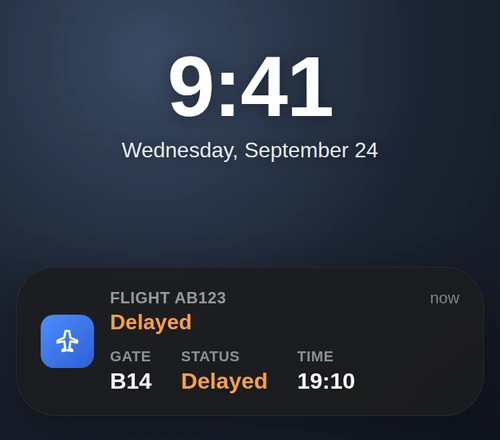
Dieselbe Karte wird aktualisiert, zum Beispiel Gate B14, Status Delayed, geschätzte Zeit 19:10.
Die Karte schließt sich und verlässt den Sperrbildschirm.