Konfiguration von iOS Live Activity-Schemas
Ein Live Activity-Schema beschreibt die content-state-Felder eines ActivityAttributes-Typs, den Ihre iOS-App deklariert, sodass das Live Activity-Element einer Journey ein Formular aus benannten Feldern anstelle von rohem JSON erstellen kann. Veröffentlichen Sie eine Version pro Widget im Control Panel.
Eine Schema-Version veröffentlichen
Anchor link to- Öffnen Sie die Seite Plattformen konfigurieren Ihrer Anwendung in Pushwoosh.
- Klicken Sie neben der iOS-Plattform auf Live Activity-Schemas.

- Klicken Sie auf Version veröffentlichen.
- Geben Sie den Attributtyp ein: den exakten Namen des
ActivityAttributes-Typs in Ihrer App, zum BeispielFlightAttributes. - Geben Sie im Content-state JSON Schema das JSON-Schema für den
ContentStatedieses Typs ein – die Felder, die sich während der Ausführung der Aktivität ändern, wie z. B. das Gate oder der Status eines Fluges. Fügen Sie hier nicht die eigenen festen Felder vonActivityAttributesein. Siehe Erstellen eines Schemas.
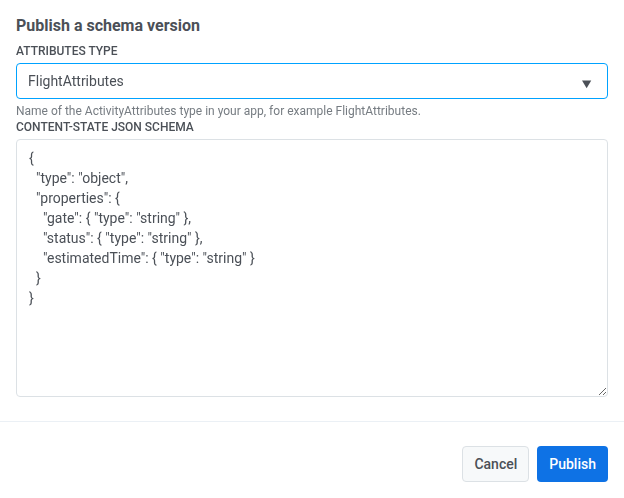
- Klicken Sie auf Veröffentlichen.
Bestehende Schemas verwalten
Anchor link toAuf demselben Bildschirm Live Activity-Schemas:
- Klicken Sie neben einer Version auf JSON anzeigen, um das veröffentlichte Schema anzuzeigen.
- Klicken Sie auf Löschen, um eine Version zu entfernen. Dies kann nicht rückgängig gemacht werden, und ein Journey-Element, das noch auf diese Version eingestellt ist, rendert seine content-state-Felder nicht mehr.
Das Schema in einer Journey verwenden
Anchor link toNach der Veröffentlichung wählen Sie es unter Widget im Live Activity-Element einer Journey aus – seine content-state-Felder erscheinen unter Karteninhalt.