Wie man In-App-Inhalte erstellt und verwaltet
Pushwoosh bietet mehrere flexible Optionen zur Erstellung von In-App-Vorlagen, sodass Sie die Methode wählen können, die am besten zu Ihren Fähigkeiten und Bedürfnissen passt. Gehen Sie zu Inhalte → In-Apps und klicken Sie auf Create in-app. Die Schaltfläche öffnet direkt den integrierten Editor. Klicken Sie auf den Pfeil daneben, um stattdessen eine Vorlage auf andere Weise zu erstellen. Sie können auch eine neue Vorlage direkt beim Hinzufügen eines In-App-Elements zu einer Customer Journey oder Kampagne erstellen.
Integrierter In-App-Editor
Anchor link toCreate in-app öffnet standardmäßig den integrierten Editor. Es ist ein visueller No-Code-Builder, mit dem Sie In-App-Nachrichten mithilfe von Inhaltsblöcken, Bildern, Schaltflächen und Formularen erstellen können. Perfekt für Marketer und nicht-technische Benutzer.
Nativer In-App-Editor
Anchor link toKlicken Sie auf den Pfeil neben Create in-app und wählen Sie Native in-app für eine No-Code-Möglichkeit, ein natives, vom SDK gerendertes Layout im Control Panel zu erstellen: modal, Vollbild, Stories, Sheet, Karussell, Banner oder Video. Lädt schneller und animiert flüssiger als eine HTML-basierte In-App.
Benutzerdefinierte Vorlage hochladen (ZIP)
Anchor link toKlicken Sie auf den Pfeil neben Create in-app und wählen Sie Upload ZIP, um vorgefertigte In-App-Seiten zu integrieren, indem Sie sie als ZIP-Dateien hochladen. Ihr Entwicklungsteam erstellt sie unter Verwendung der korrekten Syntax. Informationen zum Verfolgen von Schaltflächenklicks, Linkklicks und Formularübermittlungen finden Sie unter Leistung von benutzerdefinierten Rich Media überwachen.
Native Vorlagen über Konfiguration
Anchor link toNicht verfügbar über Create in-app. Stattdessen schreibt Ihr Entwicklungsteam das native Layout direkt als JSON-Konfiguration, ohne es im Control Panel zu erstellen. Verwenden Sie dies für Layouts, die der Editor im Control Panel nicht anbietet: Pip, Rubbellos und Glücksrad.
Anleitungen für Push-Berechtigungs-Popups
Anchor link toSchritt-für-Schritt-Anleitungen für spezifische In-App-Anwendungsfälle:
- Erste Anfrage (Vorab-Berechtigung): Zeigen Sie eine In-App vor der einmaligen Systemaufforderung an und öffnen Sie diesen Dialog über die Akzeptieren-Schaltfläche (iOS und Android, eine HTML-Vorlage). Eine In-App vor der Push-Berechtigungsanfrage anzeigen
- Nur Opt-out-Wiederherstellung: Reaktivieren Sie Benutzer, die Push bereits deaktiviert oder nie gewährt haben. Nicht für die erste Anfrage. Popups zur Opt-out-Wiederherstellung erstellen
Für Positions- und Animationsoptionen siehe Konfigurieren, wie die In-App auf dem Gerät aussieht in der Anleitung zum integrierten Editor.
Ihre In-App-Inhalte anzeigen und verwalten
Anchor link toPushwoosh bewahrt Ihre In-App-Vorlagen an einem Ort auf, was das Bearbeiten, Wiederverwenden oder Klonen für zukünftige Kampagnen erleichtert.
Um Ihre In-App-Inhalte anzuzeigen, navigieren Sie zu Inhalte → In-Apps. Hier finden Sie alle von Ihnen erstellten In-App-Vorlagen, die für einen einfachen Zugriff organisiert sind.
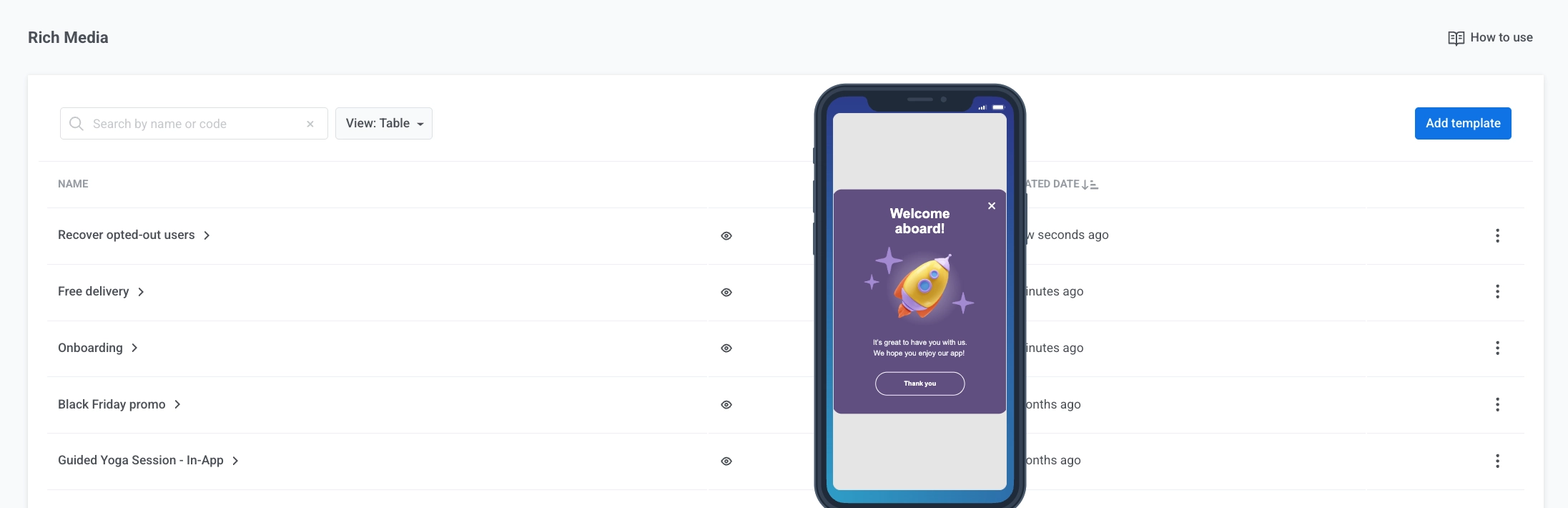
Verwenden Sie den Umschalter neben der Suchleiste, um zwischen der Kachelansicht (standardmäßig angezeigt, mit einer Live-Vorschau pro Vorlage) und der Tabellenansicht (eine kompakte Liste) zu wechseln. Jede Vorlage zeigt ihren Typ – den Editor, in dem sie erstellt wurde (Editor, HTML oder Nativ · <Anzeigetyp>) – und wann sie zuletzt Aktualisiert wurde. Vorlagen, die nach der Erstellung nie bearbeitet wurden, zeigen stattdessen Erstellt mit dem Erstellungsdatum an.
Hier können Sie:
- Vorschau: Fahren Sie mit der Maus über das Augensymbol, um eine Vorschau einer Vorlage anzuzeigen.
- Statistiken: Öffnen Sie vorlagenspezifische Statistiken (Impressionen, Interaktionen, Zielgruppe). Mehr über In-App-Statistiken erfahren
- Bearbeiten…: Öffnen Sie die Vorlage im Editor. Sie können auch auf den Vorlagennamen klicken. Vorlagen aus dem vorherigen Editor werden hier automatisch geöffnet, wobei das Design für den neuen Editor konvertiert wird.
- Klonen…: Erstellen Sie eine Kopie der Vorlage.
- Löschen: Entfernen Sie die Vorlage.
Um mehrere Vorlagen auf einmal zu löschen:
- Klicken Sie auf Massenaktionen → Löschen….
- Wählen Sie die Vorlagen aus.
- Klicken Sie auf die Schaltfläche Löschen über der Liste.
Vorlagen, die in In-App-Nachrichten, Presets oder Customer Journeys verwendet werden, werden übersprungen. Bereits mit einer gelöschten Vorlage gesendete Nachrichten werden ohne sie geöffnet, und ihre Statistiken sind nicht mehr verfügbar. Das Löschen kann nicht rückgängig gemacht werden.
Ihre In-App-Vorlagen in Kampagnen verwenden
Anchor link toUm Ihre bestehenden In-App-Vorlagen in Kampagnen zu verwenden:
- Customer Journey: Fügen Sie ein In-App-Element hinzu und wählen Sie Ihre Vorlage aus. Mehr erfahren
- Einmalige In-App: Senden Sie eine einzelne In-App an Ihre Zielgruppe. Mehr erfahren
- Push, der eine In-App öffnet: Senden Sie einen Push, der eine In-App öffnet, wenn der Benutzer darauf tippt. Mehr erfahren