Anpassen des Erscheinungsbilds von Rich Media
Übersicht
Anchor link toPassen Sie das Erscheinungsbild von Rich-Media-Seiten an, damit sie perfekt zum Stil Ihrer App passen. Ändern Sie die Hintergrundfarbe Ihrer In-App-Nachrichten, fügen Sie eine Animation hinzu oder passen Sie die Ladeansicht an das App-Layout an. Verbessern Sie die Benutzererfahrung mit In-Apps, die wie eine native Komponente der App aussehen.
Implementierung
Anchor link toHolen Sie sich zunächst eine Instanz der Klasse RichMediaStyle:
PWRichMediaStyle *style = [PWRichMediaManager sharedManager].richMediaStyle;Android
Anchor link toRichMediaStyle style = RichMediaManager.getRichMediaStyle();Hintergrundfarbe
Anchor link toLassen Sie In-App-Nachrichten wie einen festen Bestandteil Ihrer App aussehen, indem Sie die Hintergrundfarbe der Rich-Media-Seiten ändern, die den Benutzern der App angezeigt werden.

style.backgroundColor = [[UIColor blackColor] colorWithAlphaComponent:0.2f];Android
Anchor link tostyle.setBackgroundColor(ContextCompat.getColor(getApplication(), R.color.black));Das ist alles!
Animation
Anchor link toVerstärken Sie die Wirkung Ihrer In-App-Nachrichten, indem Sie das Erscheinen von Rich Media animieren.
Setzen Sie den Animations-Delegaten auf eine der Standardklassen:
PWRichMediaStyleSlideLeftAnimation,PWRichMediaStyleSlideRightAnimation,PWRichMediaStyleSlideTopAnimation,PWRichMediaStyleSlideBottomAnimation,PWRichMediaStyleCrossFadeAnimation.
style.animationDelegate = [PWRichMediaStyleCrossFadeAnimation new];Android
Anchor link toSetzen Sie den Animations-Delegaten auf eine der Standardklassen:
RichMediaAnimationSlideTop,RichMediaAnimationSlideBottom,RichMediaAnimationSlideRight,RichMediaAnimationSlideLeft,RichMediaAnimationCrossFade.
richMediaStyle.setRichMediaAnimationType(new RichMediaAnimationSlideTop());Um eine benutzerdefinierte Animation festzulegen, implementieren Sie die Methode PWRichMediaStyleAnimationDelegate für iOS oder RichMediaAnimation für Android wie folgt:
- Setzen Sie den Animations-Delegaten:
style.animationDelegate = self;- Implementieren Sie die
PWRichMediaStyleAnimationDelegate-Methoden (vergessen Sie nicht, einen Abschlussblock aufzurufen):
- (void)runPresentingAnimationWithContentView:(UIView *)contentView parentView:(UIView *)parentView completion:(dispatch_block_t)completion {    contentView.transform = CGAffineTransformMakeTranslation(0, parentView.bounds.size.height);
    [UIView animateWithDuration:0.6                          delay:0         usingSpringWithDamping:0.4          initialSpringVelocity:0                        options:0                     animations:^{                         contentView.transform = CGAffineTransformIdentity;                     } completion:^(BOOL finished) {                         completion();                     }];}
- (void)runDismissingAnimationWithContentView:(UIView *)contentView parentView:(UIView *)parentView completion:(dispatch_block_t)completion {    [UIView animateWithDuration:0.3                     animations:^{                         contentView.alpha = 0.0f;                         contentView.transform = CGAffineTransformMakeScale(2, 2);                     } completion:^(BOOL finished) {                         completion();                     }];}
Android
Anchor link toImplementieren Sie die RichMediaAnimation-Schnittstelle und legen Sie sie für die benutzerdefinierte Schließ- und Öffnungsanimation von Rich Media fest:
richMediaStyle.setRichMediaAnimation(new RichMediaAnimation() {    //Ermöglicht das Festlegen von Regeln und Verhalten für die benutzerdefinierte Öffnungsanimation von Rich Media    @Override    public void openAnimation(View contentView, View parentView) {        AnimationSet fadeInAnimation = new AnimationSet(true);        fadeInAnimation.addAnimation(new TranslateAnimation(0.15f * parentView.getWidth(), 0, parentView.getHeight() / 2.5f, 0));        fadeInAnimation.addAnimation(new AlphaAnimation(0, 1));        fadeInAnimation.addAnimation(new ScaleAnimation(0.7f, 1.0f, 0.7f, 1.0f));        fadeInAnimation.setDuration(2000);        fadeInAnimation.setInterpolator(new DecelerateInterpolator(1f));
        contentView.startAnimation(fadeInAnimation);    }
    //Ermöglicht das Festlegen von Regeln und Verhalten für die benutzerdefinierte Schließanimation von Rich Media    @Override    public void closeAnimation(View contentView, View parentView, Animation.AnimationListener endAnimationListener) {        // !WICHTIG!        // endAnimationListener muss zu Ihrer benutzerdefinierten Animation hinzugefügt werden, damit das Pushwoosh SDK das Animationsende-Ereignis verarbeiten kann        AlphaAnimation alphaAnimation = new AlphaAnimation(1, 0);        alphaAnimation.setDuration(2000);        alphaAnimation.setAnimationListener(endAnimationListener);        alphaAnimation.setFillEnabled(true);        alphaAnimation.setFillAfter(true);
        contentView.animate().translationY(parentView.getHeight() / 5).setDuration(250).start();
        parentView.startAnimation(alphaAnimation);    }});
Benutzerdefinierte Ladeansicht
Anchor link toFesseln Sie die Aufmerksamkeit der Benutzer von den ersten Sekunden an mit einer angepassten Ladeansicht Ihrer In-App-Nachrichten.
- Verwenden Sie
loadingViewBlockwie folgt:
style.loadingViewBlock = ^PWLoadingView *{ return [[[NSBundle mainBundle] loadNibNamed:@"LoadingView" owner:self options:nil] lastObject];};- „LoadingView“ muss hier von
PWLoadingViewerben (definiert inPWRichMediaStyle.h):
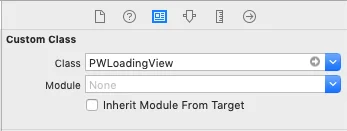
- Setzen Sie die Outlets:
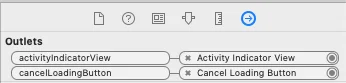
Android
Anchor link toRichMediaStyle.LoadingViewCreatorInterface implementiert eine Methode, die eine Ansicht zurückgibt, die als Ladebildschirm für Rich Media verwendet werden soll:
richMediaStyle.setLoadingViewCreator(() -> { View screenView = createYourScreenView(); return screenView;});Verzögerung für die Aktivierung des Schließen-Buttons
Anchor link toStellen Sie sicher, dass die In-App-Nachricht den Benutzern angezeigt wird, indem Sie den Schließen-Button deaktivieren, bis die Rich Media geladen ist.
style.closeButtonPresentingDelay = 3;Android
Anchor link to// Wert in Millisekunden festlegenrichMediaStyle.setTimeOutBackButtonEnable(3000);