التنقل في Pushwoosh
يساعدك هذا الدليل على التنقل في واجهة Pushwoosh والعثور على الأدوات التي تحتاجها لإنشاء الحملات، وإدارة جمهورك، وتنظيم المحتوى، وتتبع الأداء، وتكوين مشروعك. تعلم إلى أين تذهب لإنجاز مهام محددة وافهم كيف يساعدك كل قسم على إشراك المستخدمين عبر قنوات مراسلة متعددة.
صفحة المشاريع
Anchor link toعند تسجيل الدخول إلى Pushwoosh، تبدأ من صفحة المشاريع. هذا هو مركزك الرئيسي لإدارة جميع تطبيقاتك. يتم التعامل مع كل تطبيق كمشروع منفصل في Pushwoosh.
استخدم حقل البحث أعلى الجدول للعثور على مشروع بالاسم أو برمز التطبيق. يمثل كل صف في جدول المشاريع مشروعًا. تغطي أعمدة الإحصائيات آخر 30 يومًا.
-
الاسم: اسم المشروع، وأسفله رمز تطبيق Pushwoosh الفريد.
-
الجمهور الآن: جهات الاتصال التي يمكنها تلقي الرسائل الآن، أي الأجهزة التي لديها رمز إشعارات الدفع، وعناوين البريد الإلكتروني، وأرقام الهواتف. ويظهر أسفله العدد الإجمالي لجهات الاتصال في المشروع.
-
جهات الاتصال الجديدة: المشتركون الجدد، أي جهات الاتصال التي حصلت على رمز إشعارات الدفع أو عنوان بريد إلكتروني أو رقم هاتف. ويظهر أسفله عدد التسجيلات الجديدة: كل جهاز أو جهة اتصال جديدة تمت إضافتها عبر SDK أو API، بما في ذلك عمليات تثبيت التطبيق دون إذن الإشعارات.
-
المُرسَلة: الرسائل المُرسَلة عبر جميع القنوات.
-
الرسائل المفتوحة: الرسائل التي تم فتحها، مع احتساب كل جهة اتصال مرة واحدة لكل رسالة. تُحتسب كلها فتحات: النقرات على إشعارات الدفع، وفتح رسائل البريد الإلكتروني والنقر على روابطها، ورسائل SMS وWhatsApp التي تم وضع علامة مقروءة عليها.
-
المنصات: قنوات المراسلة المتصلة بالمشروع. إذا لم تكن هناك أي منصة متصلة بعد، يعرض العمود بدلاً من ذلك إعداد، الذي يفتح تكوين المنصات للمشروع.
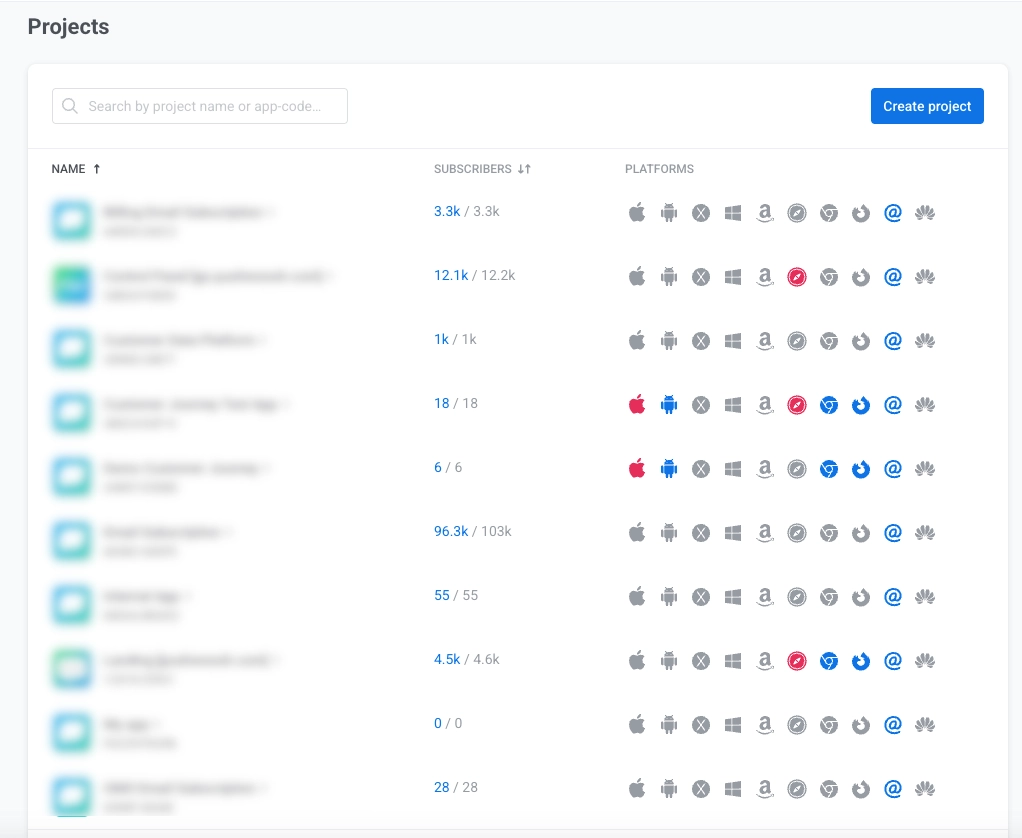
لفرز القائمة، انقر على الاسم أو الجمهور الآن. تضع النقرة الأولى على الجمهور الآن المشاريع ذات الجمهور الأكبر في الأعلى.
مرر المؤشر فوق صف المشروع لفتح رسائل لمرة واحدة أو Customer Journey Builder أو نظرة عامة على المشروع لذلك المشروع.

انقر على إنشاء مشروع لإنشاء مشروع جديد. لا يظهر الزر إلا إذا كان دور حسابك يسمح لك بتعديل المشاريع. تعلم المزيد
تقرير جميع المشاريع
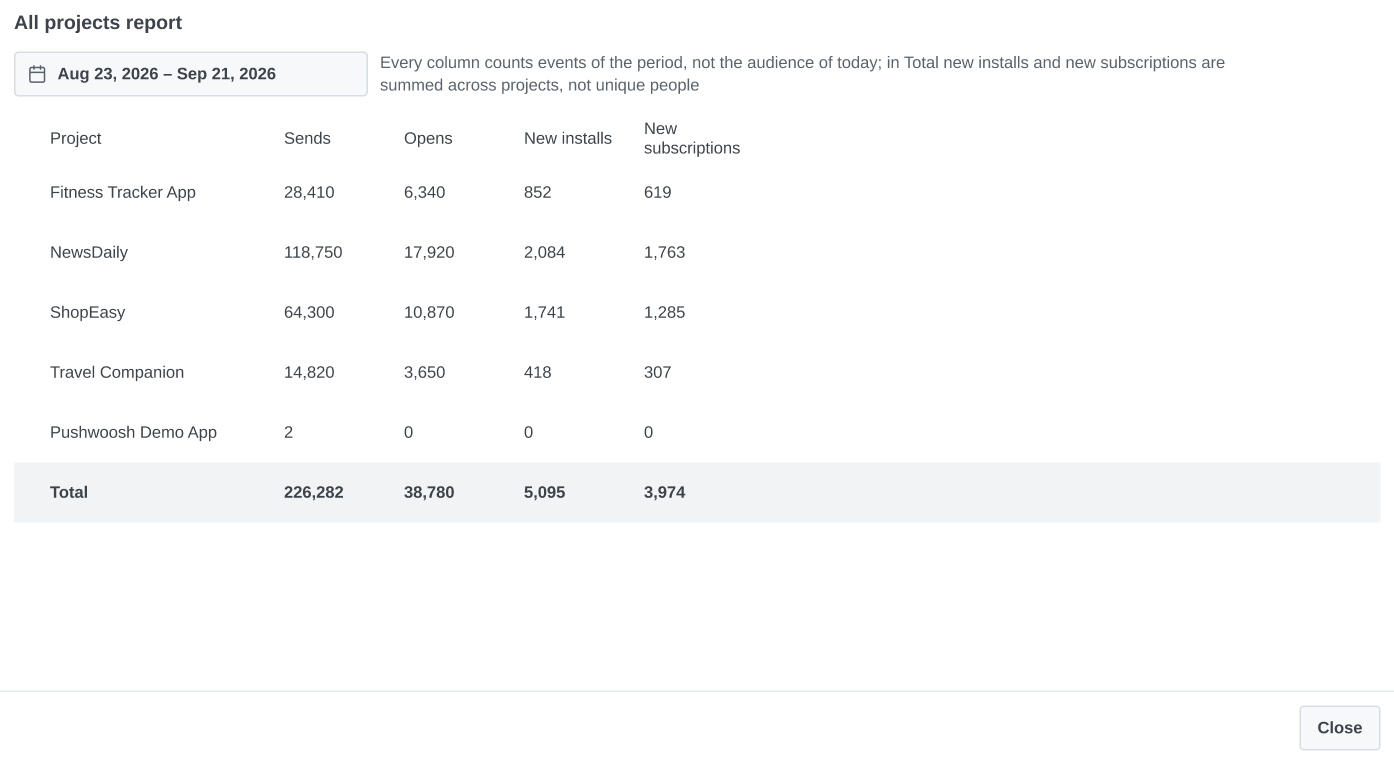
Anchor link toانقر على تقرير جميع المشاريع بجوار إنشاء مشروع لرؤية الأداء المجمع عبر جميع المشاريع التي يمكن لدور حسابك فتحها. القائمة غير قابلة للتكوين.
حدد النطاق الزمني باستخدام منتقي التاريخ فوق الجدول. يتم تعيينه افتراضيًا على آخر 30 يومًا.
يحتوي الجدول على صف واحد لكل مشروع وصف الإجمالي (Total) في الأعلى. وتطابق أعمدته الأربعة صفحة المشاريع:
- المشتركون الجدد (New subscribers) والتسجيلات الجديدة (New registrations): الرقمان الموجودان في عمود جهات الاتصال الجديدة.
- المُرسَلة (Sent) والرسائل المفتوحة (Opened messages): الأعمدة التي تحمل الأسماء نفسها.
مركز الإشعارات (الزاوية العلوية اليمنى)
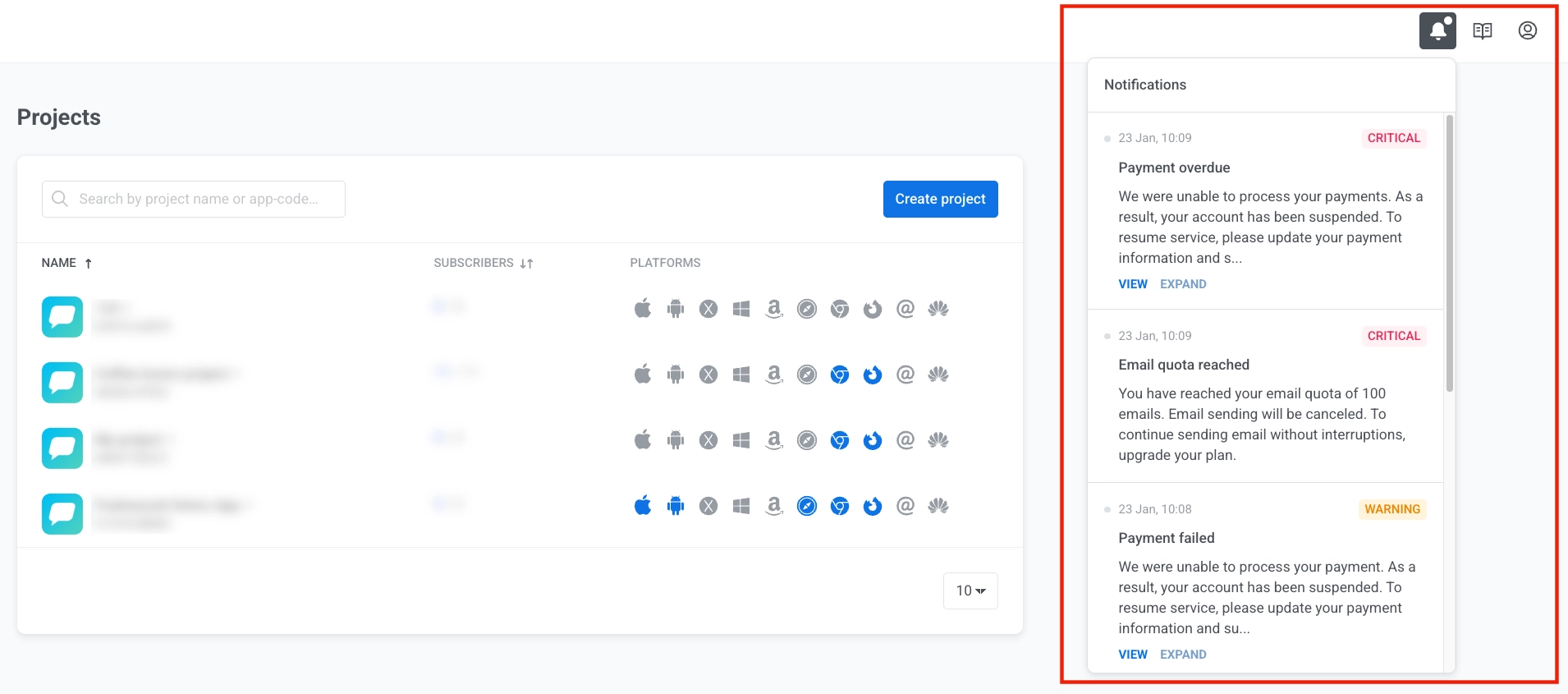
Anchor link toانقر على أيقونة الجرس في الزاوية العلوية اليمنى لرؤية التنبيهات حول حسابك، مثل التحذيرات والمشكلات الحرجة.
انقر على عرض (View) لرؤية التفاصيل أو توسيع (Expand) لقراءة الرسالة كاملة.
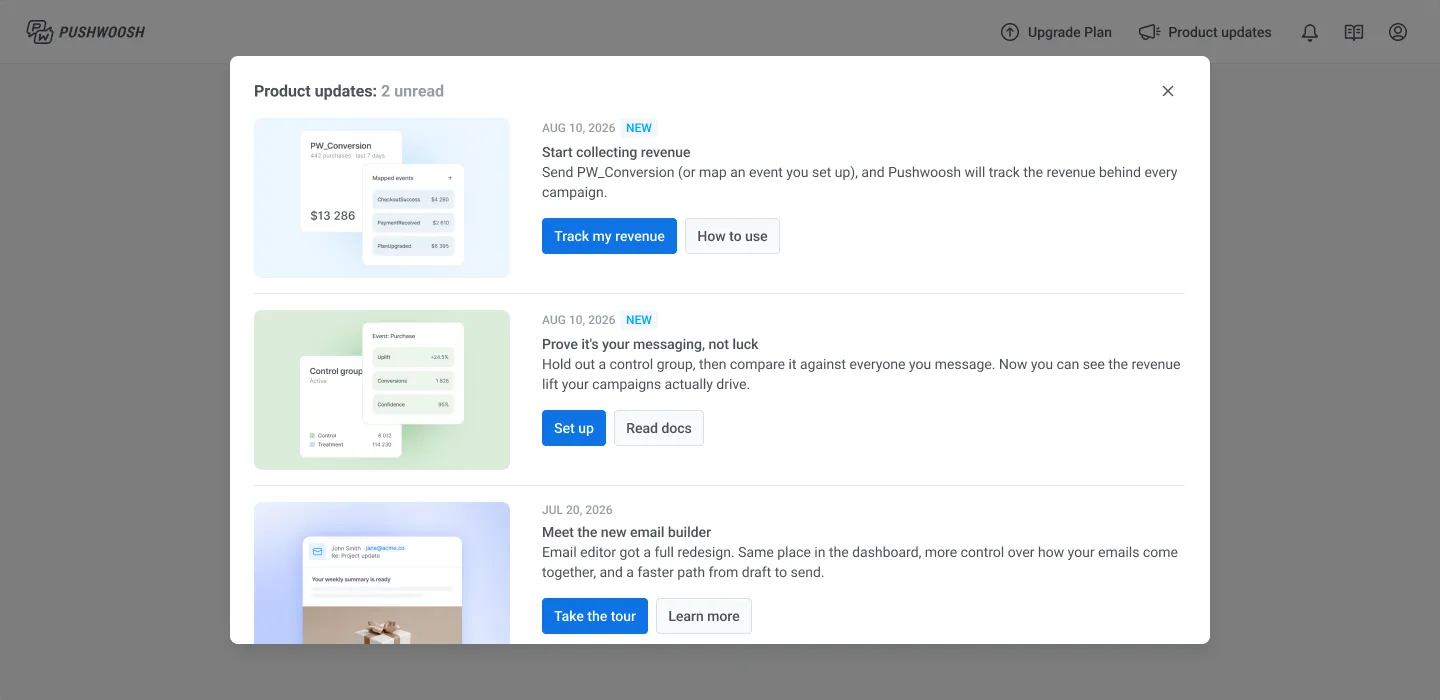
تحديثات المنتج
Anchor link toانقر على أيقونة مكبر الصوت بجوار الجرس لرؤية الميزات والتحسينات الجديدة التي تم إصدارها في Pushwoosh.
بعد تحديد مشروع، يتم نقلك إلى مساحة عمل المشروع. هنا، يمكنك إنشاء وإدارة حملات المراسلة عبر قنوات مختلفة، وعرض الإحصائيات، وتكوين المنصات، والمزيد.
نظرة عامة على مساحة عمل المشروع
Anchor link toتم تنظيم واجهة Pushwoosh في أقسام منطقية يمكن الوصول إليها عبر الشريط الجانبي الأيسر. يخدم كل قسم غرضًا محددًا في سير عمل إدارة حملتك.
| القسم | الوصف والوظائف |
|---|---|
| المشروع الحالي | عرض معلومات مشروعك الحالي والتبديل بين المشاريع. |
| زر الإنشاء | وصول سريع لإنشاء حملات جديدة، أو رسائل، أو شرائح، أو استيراد مستخدمين. |
| نظرة عامة على المشروع | عرض لوحة معلومات موجزة مع النشاط الأخير ومقاييس الأداء الرئيسية. |
| مساعد الذكاء الاصطناعي | احصل على المساعدة والإرشاد لأي مهمة من ManyMoney AI. |
| الحملات | عرض وإنشاء وإدارة حملات المراسلة والأتمتة. |
| الجمهور | إدارة بيانات المستخدم، وعرض المشتركين، وإنشاء شرائح الجمهور. |
| المحتوى | إنشاء وتنظيم وإدارة قوالب الرسائل والمحتوى لجميع القنوات. |
| الإحصائيات | تتبع أداء الحملات والمراسلة، وعرض لوحات المعلومات والتقارير التحليلية. |
| الإعدادات | إعداد مشروعك، بما في ذلك تكوين المنصة، وإعدادات تسليم الرسائل، وتكاملات الجهات الخارجية، والمجموعة الضابطة، والوصول إلى API، والروابط العميقة، وأجهزة الاختبار، وأذونات التطبيق. |
| التوثيق | الوصول إلى أدلة المستخدم وتوثيق المطورين. |
| حسابي | الوصول إلى إعدادات الحساب، والفواتير، وإدارة المستخدمين، وبرنامج الإحالة، وتسجيل الخروج. |
المشروع الحالي
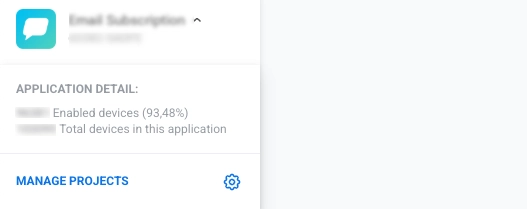
Anchor link toفي الجزء العلوي من الشريط الجانبي، ستجد معلومات حول مشروعك الحالي. تعرض هذه المنطقة:
- اسم المشروع ورمز التطبيق (بتنسيق XXXXX-XXXXX، حيث كل X هو حرف كبير أو رقم)
- تفاصيل التطبيق: يعرض عدد الأجهزة الممكّنة مع النسبة المئوية والعدد الإجمالي للأجهزة في التطبيق.
- رابط إدارة المشاريع للوصول إلى إعدادات إدارة المشروع. انقر عليه للتبديل بين المشاريع (التطبيقات) المختلفة في حساب Pushwoosh الخاص بك.
نظرة عامة على المشروع
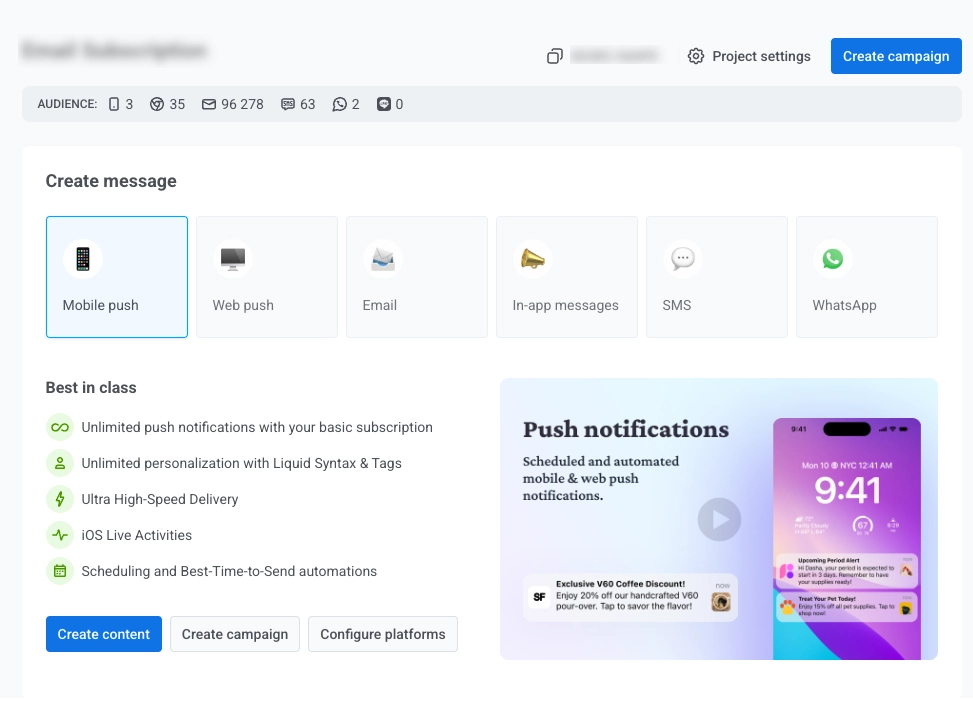
Anchor link toنظرة عامة على المشروع هي لوحة المعلومات الرئيسية التي تراها بعد فتح مشروع. تعرض مقاييس الجمهور الرئيسية وتمنحك وصولاً سريعًا إلى الإجراءات الأساسية.
للحصول على تفصيل أعمق للمستخدمين النشطين والاحتفاظ بالمستخدمين وأداء تسليم الإشعارات والبريد الإلكتروني في مكان واحد، راجع صفحة النظرة العامة.
تتضمن لوحة المعلومات:
أزرار الإجراءات السريعة
Anchor link toثلاثة أزرار للوصول السريع إلى الأدوات الأساسية: إنشاء حملة، إنشاء محتوى، وبناء شريحة.

إحصائيات موجزة
Anchor link toتعرض أداة إجمالي الأجهزة العدد الإجمالي للأجهزة المسجلة في مشروعك، مقسمة حسب المنصة.

تعرض أداة المستخدمون الفريدون جميع المستخدمين المسجلين في مشروعك. يتم حساب كل مستخدم مرة واحدة بغض النظر عن عدد الأجهزة التي يستخدمونها. يظهر كل مخطط أيضًا التغيير مقارنة بالفترة السابقة.
تتضمن الأداة ثلاثة مخططات تفاعلية:
- إجمالي المستخدمين: عدد هويات المستخدمين الفريدة (User IDs) المسجلة في المشروع. يتم حساب الشخص الذي يستخدم التطبيق على أجهزة متعددة مرة واحدة.
- MAU (المستخدمون النشطون شهريًا): عدد المستخدمين الفريدين الذين فتحوا التطبيق خلال شهر معين.
- DAU (المستخدمون النشطون يوميًا): عدد المستخدمين الفريدين الذين فتحوا التطبيق في يوم معين.
تحديد سقف التكرار (Frequency capping)
Anchor link toيعرض قسم Frequency capping كيف أثر تحديد سقف التكرار على تسليم الرسائل عبر مشروعك خلال آخر 30 يومًا. يعرض مقياسين:
- الكبت (Suppressions): عدد المرات التي منع فيها تحديد سقف التكرار إرسال رسالة خلال آخر 30 يومًا. لا يتم حساب هذه الإرسالات في “المرسلة” أو “المسلمة”.
- المستخدمون المتأثرون (Affected users): عدد المستخدمين الفريدين المتأثرين بتحديد سقف التكرار خلال آخر 30 يومًا. يمكن كبت مستخدم واحد عدة مرات خلال الفترة، لذا يكون عدد الكبت عادة أعلى من عدد المستخدمين المتأثرين.

ربط المزيد من المنصات
Anchor link toانقر على + ربط المزيد من المنصات لتوسيع قدرات المراسلة الخاصة بك عن طريق إضافة قنوات اتصال إضافية.
المزيد من الموارد
Anchor link toاستخدم قسم المزيد من الموارد للعثور على اختصارات للتوثيق، ومركز المساعدة، والندوات عبر الإنترنت، والأسعار، ومواد مفيدة أخرى. أسفل هذه الروابط، يفتح تحديثات المنتج نفس قائمة الميزات والتحسينات الجديدة مثل أيقونة مكبر الصوت في الشريط العلوي. يتم إخفاء العنصر عندما لا تكون هناك تحديثات لعرضها.
ManyMoney AI
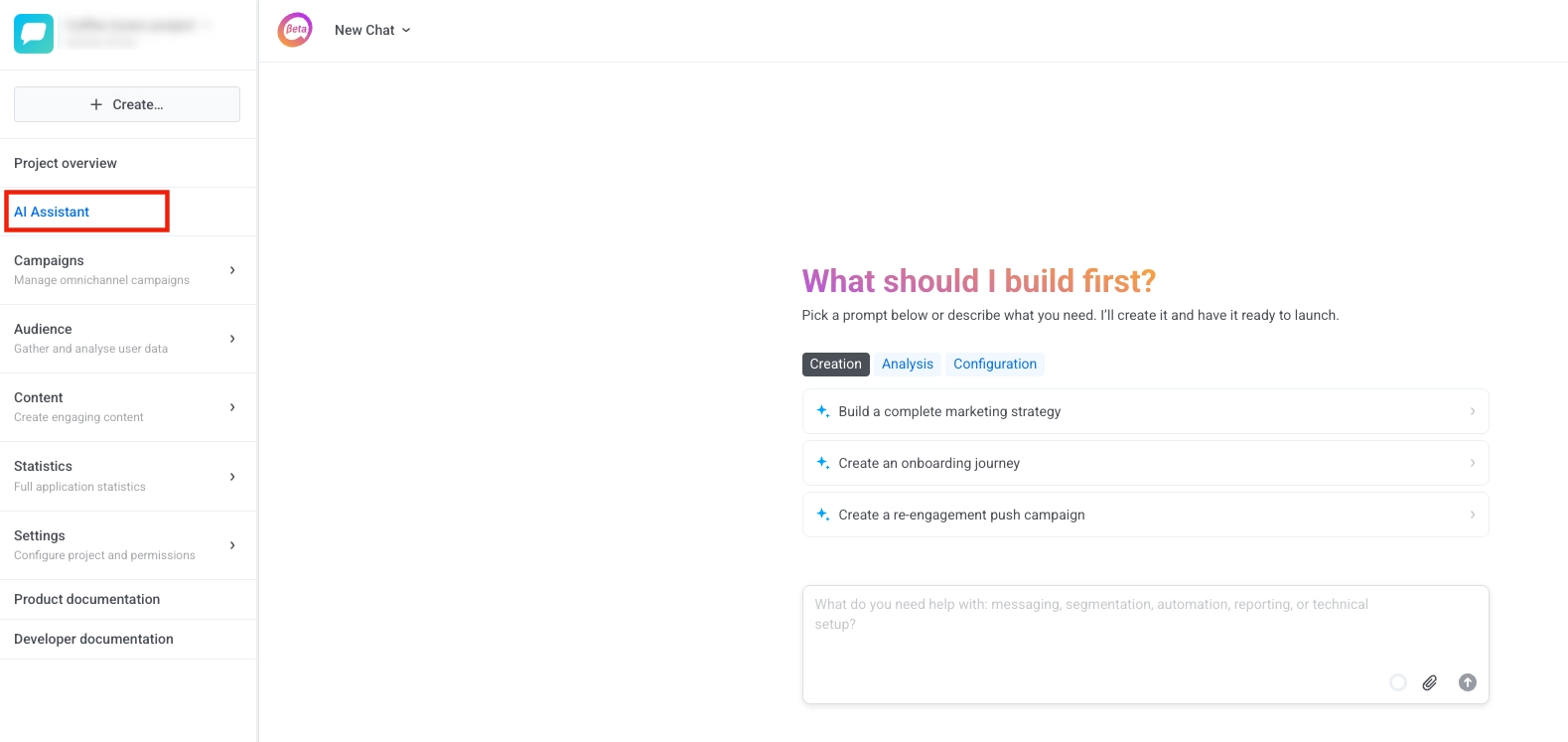
Anchor link toمسوق Pushwoosh المدعوم بالذكاء الاصطناعي والذي يمكنه المساعدة في أي مهمة تقريبًا في المنصة. يمكنك الوصول إلى ManyMoney AI من الشريط الجانبي للتنقل أو عبر الزر العائم في الزاوية السفلية اليمنى من الشاشة.
ما يمكن لـ ManyMoney AI القيام به:
- الإجابة على الأسئلة حول ميزات Pushwoosh والتوثيق
- إنشاء وتكوين التطبيقات
- بناء وتحسين حملات التسويق
- إدارة بيانات المستخدم والتقسيم
- إنشاء المحتوى والرسائل
- إعداد رحلات العملاء
- توفير التحليلات والتقارير
- التعامل مع التكوينات المتقدمة وأكثر من ذلك بكثير
الحملات
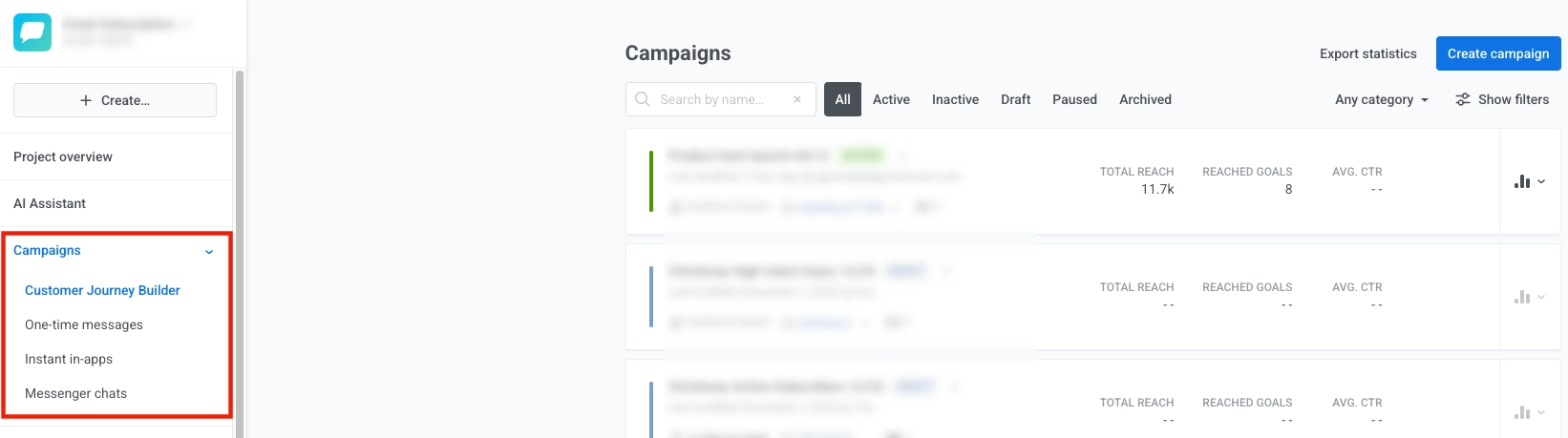
Anchor link toيحتوي قسم الحملات على جميع أدوات إدارة حملاتك:
- Customer Journey Builder: صمم وأتمتة تجارب العملاء عبر القنوات باستخدام لوحة بصرية سهلة الاستخدام. يمكنك عرض وإدارة جميع رحلاتك بسهولة، بالإضافة إلى معلومات مفصلة لكل منها. تعلم المزيد
- رسائل لمرة واحدة: أرسل إشعارات دفع أو رسائل بريد إلكتروني فردية إلى جمهورك دون بناء رحلة عميل كاملة، وجدولتها للتسليم الفوري أو اللاحق. من هنا يمكنك أيضًا مراجعة سجل جميع الرسائل المرسلة وفتح إحصائيات مفصلة لأي منها. تعلم المزيد
- رسائل فورية داخل التطبيق: اعرض رسائل داخل التطبيق فورًا عند وقوع أحداث معينة، دون بناء رحلة كاملة. تعلم المزيد
- نوافذ منبثقة للويب: اعرض رسائل تراكبية مستهدفة لزوار موقعك على الويب وتتبع الانطباعات والتحويلات. تعلم المزيد
- حملات جغرافية: قم بتشغيل إشعارات الدفع حسب الموقع باستخدام المناطق الجغرافية والمجموعات وفترات التهدئة. تعلم المزيد
- بطاقات المحفظة (Wallet Passes): صمم ووزع وحدّث بطاقات Apple Wallet و Google Wallet. تتم مزامنة التحديثات مع كل جهاز قام بحفظ البطاقة. Apple Wallet · Google Wallet
- محادثات الماسنجر: إدارة المحادثات عبر قنوات الماسنجر مثل SMS و WhatsApp و LINE وغيرها. تعلم المزيد
الجمهور
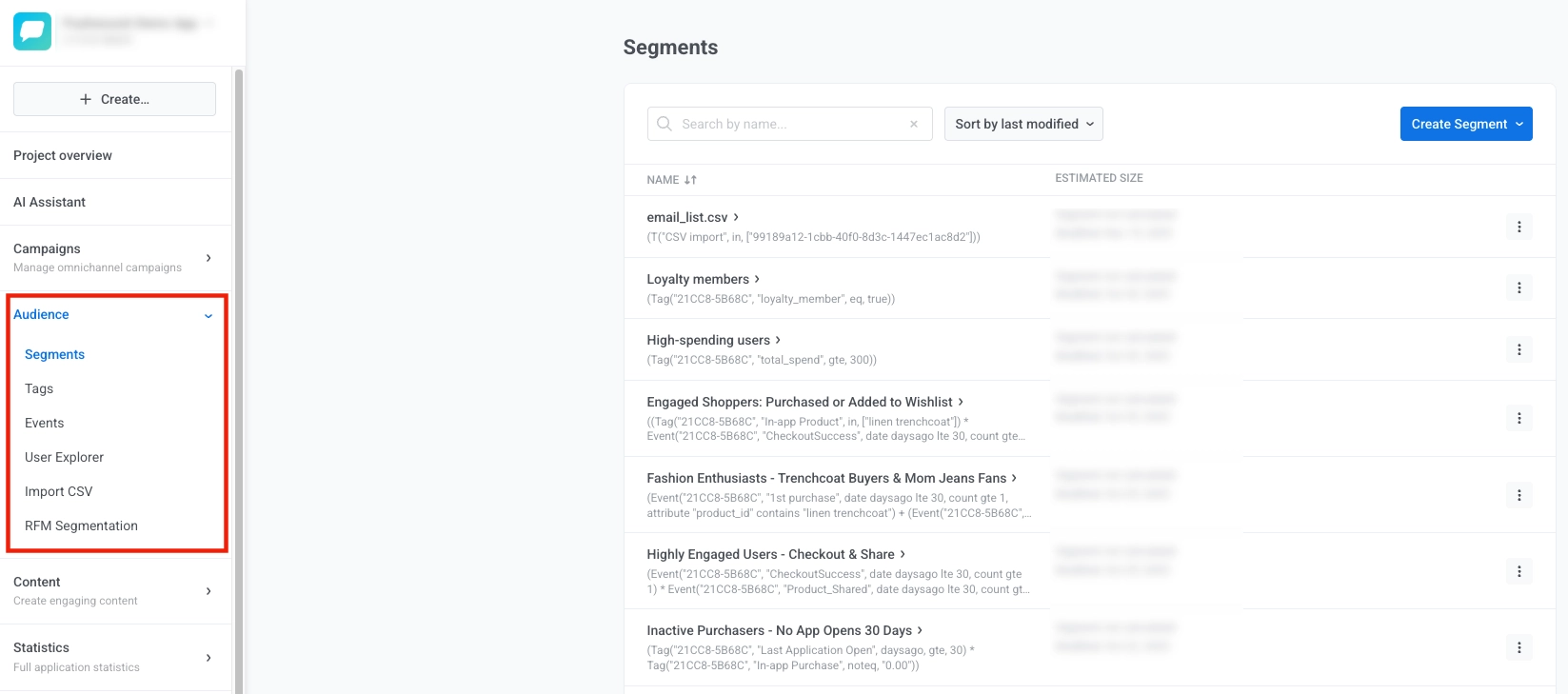
Anchor link toيتيح لك قسم الجمهور إدارة بيانات المستخدم، وإنشاء وعرض الشرائح، وتتبع وإدارة الأحداث، وتنظيم المستخدمين للمراسلة المستهدفة. استخدمه لبناء مجموعات مستخدمين ديناميكية، وتخزين وعرض سمات المستخدم، واستيراد بيانات المستخدم، واستكشاف ملفات تعريف المستخدمين الفردية.
هنا يمكنك إدارة:
- الشرائح (Segments): إنشاء وإدارة مجموعات مستخدمين ديناميكية بناءً على العلامات أو الأحداث أو أنماط السلوك. تعلم المزيد
- العلامات (Tags): تخزين وعرض سمات المستخدم مثل اللغة والموقع وحالة الاشتراك أو الخصائص المخصصة. تعلم المزيد
- الأحداث (Events): تتبع سلوكيات المستخدمين وإجراءاتهم داخل تطبيقك أو موقعك على الويب، وعرض جميع الأحداث المتعقبة. تعلم المزيد
- مستكشف المستخدم (User Explorer): عرض ملفات تعريف المستخدمين الفردية، وسجل الرسائل، وبيانات التفاعل. تعلم المزيد
- استيراد CSV: إنشاء شرائح من ملفات CSV، واستيراد جهات اتصال البريد الإلكتروني/الرسائل القصيرة، وتحديث قيم العلامات.
- تقسيم RFM: استخدم تقسيم الحداثة والتكرار والقيمة النقدية لتصنيف المستخدمين بناءً على التفاعل. تعلم المزيد
- نماذج الاشتراك: أنشئ نماذج مضمنة تضيف مشتركين وعلامات إلى جمهورك، مع خيارات التنسيق والتأكيد المزدوج. تعلم المزيد
المحتوى
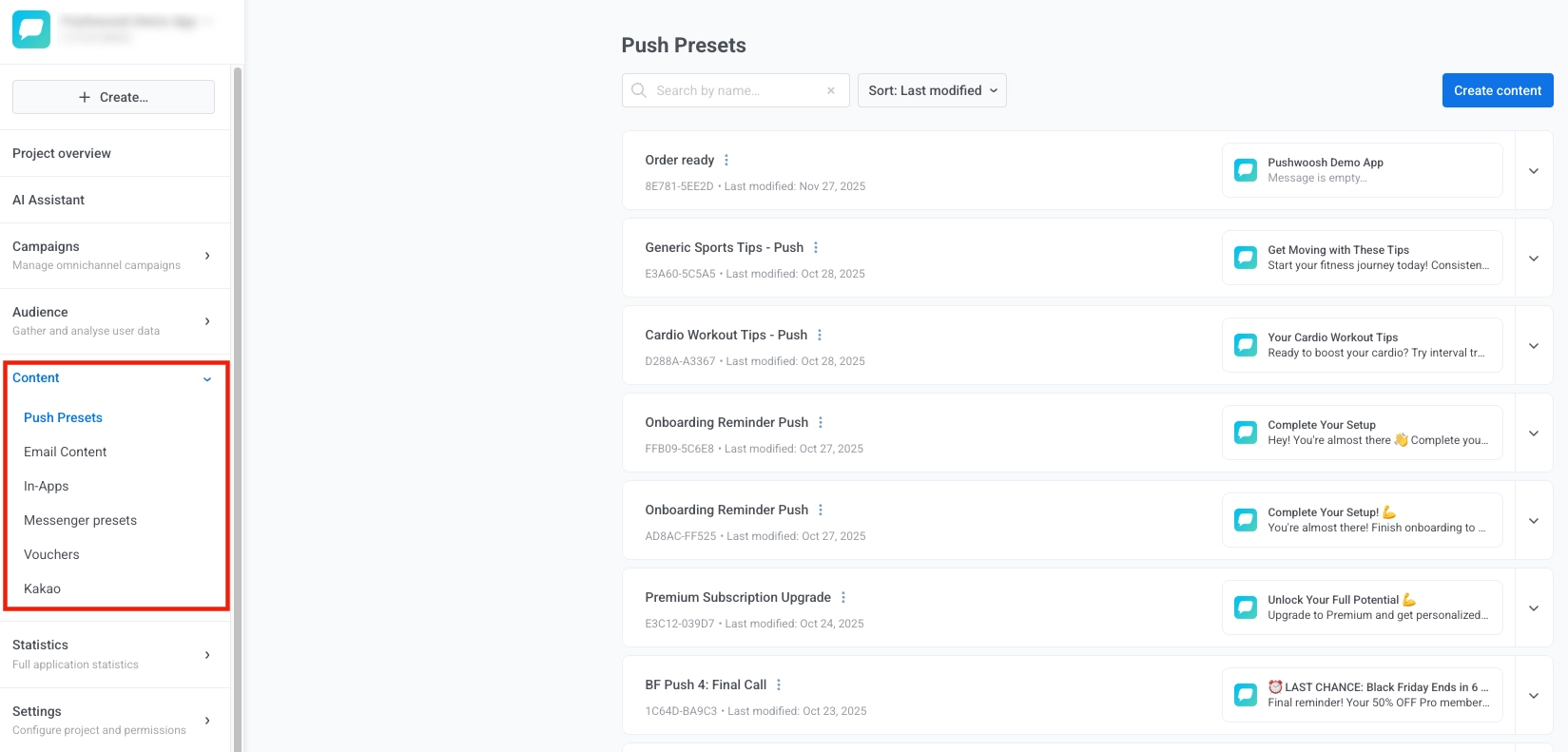
Anchor link toيخزن قسم المحتوى كل محتواك ويتيح لك إنشاء وعرض وتنظيم وإدارة المحتوى لجميع القنوات. استخدمه للوصول إلى المحتوى الحالي، وإنشاء محتوى جديد، وتنظيمه حسب الفئة، ومعاينة كيفية ظهوره عبر الأجهزة، والتعامل مع الإصدارات أو الترجمات.
ضمن قسم المحتوى، يمكنك الوصول إلى وإدارة الأنواع التالية من المحتوى:
- إعدادات الدفع المسبقة (Push presets): عرض وإنشاء وإدارة قوالب إشعارات الدفع القابلة لإعادة الاستخدام مع نصوص وصور وإجراءات قابلة للتخصيص. تعلم المزيد
- محتوى البريد الإلكتروني (Email content): عرض وبناء وتحرير رسائل البريد الإلكتروني HTML باستخدام القوالب أو محرر السحب والإفلات. تعلم المزيد
- الرسائل داخل التطبيق (In-apps): عرض وتصميم رسائل تفاعلية تظهر داخل تطبيقك. تعلم المزيد
- إعدادات الماسنجر المسبقة (Messenger presets): عرض وإنشاء قوالب رسائل. تعلم المزيد
- القسائم (Vouchers): عرض وإنشاء وإدارة مجموعات رموز الترويج للعروض المخصصة. تعلم المزيد
- Kakao: عرض وإنشاء قوالب رسائل لمراسلة Kakao.
- محتوى النوافذ المنبثقة للويب (Web popup content): صمم تخطيطات النوافذ المنبثقة للويب من قوالب جاهزة أو قالب فارغ، ثم أرفقها بحملات النوافذ المنبثقة للموقع. تعلم المزيد
- الصفحات السحابية (Cloud Pages): إنشاء ونشر صفحات ونماذج سحابية على نطاقك لالتقاط العملاء المحتملين واستخدام الإرسالات في الرحلات. تعلم المزيد
الإحصائيات
Anchor link toيتيح لك قسم الإحصائيات تتبع الأداء واكتساب رؤى حول فعالية حملتك.
في قسم الإحصائيات، يمكنك العثور على:
- إحصائيات المشروع (Project statistics): عرض مقاييس المشروع عالية المستوى وتصدير البيانات لأصحاب المصلحة. تعلم المزيد
- لوحات المعلومات (Dashboards): إنشاء وعرض تقارير مرئية مخصصة مع المقاييس الرئيسية ومؤشرات الأداء الرئيسية. تعلم المزيد
- الاحتفاظ (Retention): تتبع تحليل الأفواج ومنحنيات الاحتفاظ. تعلم المزيد
- الرسائل المجمعة (Aggregated messages): تحليل ومراجعة الإحصائيات المجمعة لرسائل متعددة مجمعة في تقرير واحد للحصول على رؤى أعمق حول أداء الحملة. تعلم المزيد

الإعدادات
Anchor link toقسم الإعدادات في الشريط الجانبي للتنقل هو قائمة قابلة للتوسيع تحتوي على جميع أدوات تكوين مشروعك.
في قسم الإعدادات، ستجد جميع الأدوات الأساسية لإعداد وإدارة مشروع Pushwoosh الخاص بك. إليك ما يمكنك القيام به:
- تكوين المنصات: إعداد بيانات الاعتماد مثل مفاتيح API والشهادات، وتكوين منصات المراسلة (iOS، Android، Web، Email، إلخ). يمكنك أيضًا تعديل إعدادات مشروعك بالنقر على تعديل المشروع في الجزء العلوي من الصفحة، أو حذف المشروع. تعلم المزيد
- إعدادات تسليم الرسائل: إدارة تفضيلات التسليم وإعداد تحديد سقف التكرار. تعلم المزيد
- تكاملات الجهات الخارجية: ربط Pushwoosh بأدوات وخدمات خارجية. تعلم المزيد
- المجموعات الضابطة: استبعاد حصة من جمهورك من الحملات لقياس غير متحيز. تعلم المزيد
- الوصول إلى API: إدارة رموز API وبيانات اعتماد الوصول. تعلم المزيد
- الروابط العميقة (Deep Links): تكوين الروابط العميقة لإشعارات الدفع. تعلم المزيد
- أجهزة الاختبار (Test Devices): إدارة الأجهزة لاختبار الحملات. تعلم المزيد
- أذونات التطبيق (Application Permissions): إعداد الأذونات والتحكم في الوصول لمشروعك. تعلم المزيد
مركز الإشعارات (الشريط الجانبي)
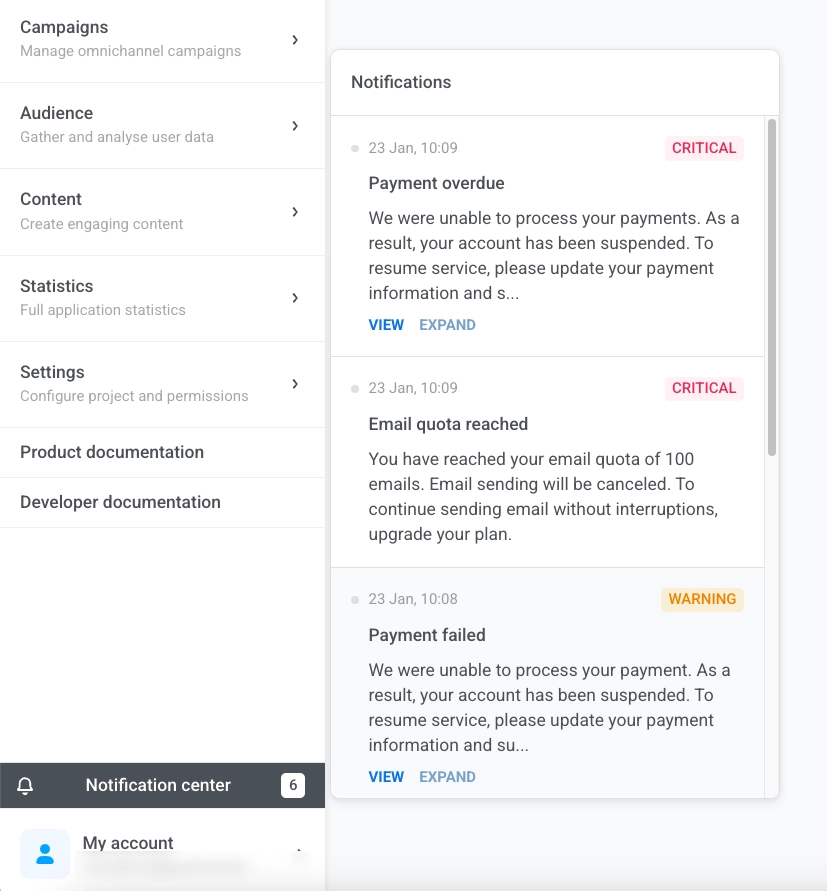
Anchor link toتحقق من مركز الإشعارات في الشريط الجانبي لرؤية التنبيهات حول مشاريعك، مثل التحذيرات والمشكلات الحرجة. تظهر الشارة عدد الإشعارات غير المقروءة لديك. للميزات والتحسينات الجديدة، راجع تحديثات المنتج بدلاً من ذلك.
يظهر كل تنبيه التاريخ والوصف. انقر على عرض (View) لرؤية التفاصيل أو توسيع (Expand) لقراءة الرسالة كاملة.
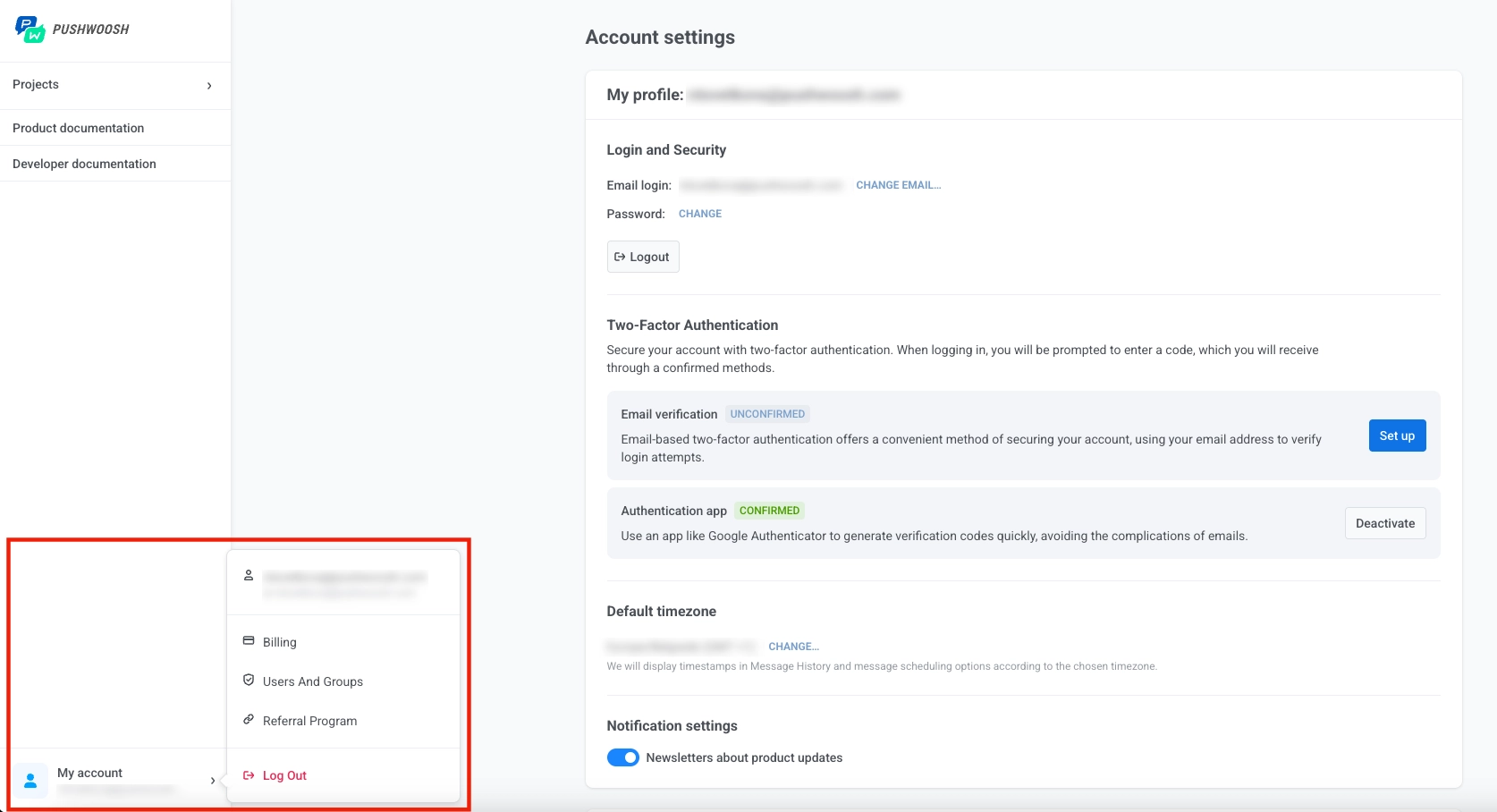
حسابي
Anchor link toإدارة إعدادات حساب Pushwoosh الخاص بك، والمستخدمين، والفواتير.
في قسم حسابي، يمكنك إدارة إعداداتك الشخصية والتنظيمية:
- حسابي: تحديث ملفك الشخصي، وتفضيلات الأمان، وإعدادات الإشعارات. تمكين المصادقة الثنائية لمزيد من الأمان. تعلم المزيد
- المستخدمون والمجموعات: دعوة أعضاء الفريق، وتعيين الأدوار والأذونات، ومراجعة سجل تسجيل الدخول. تعلم المزيد
- الفواتير: عرض الاستخدام، وإدارة الاشتراكات، والتعامل مع المدفوعات لحسابك. تعلم المزيد
- برنامج الإحالة: دعوة الآخرين إلى Pushwoosh وكسب مكافآت للإحالات الناجحة.