إنشاء حملات النوافذ المنبثقة للويب
تتيح لك حملات النوافذ المنبثقة للويب وضع محتوى النافذة المنبثقة للويب الذي أنشأته على موقعك الإلكتروني، والتحكم بدقة في وقت ظهورها ومن يراها.
بدء حملة جديدة
Anchor link to- اذهب إلى الحملات ← النوافذ المنبثقة للويب.
- انقر على إنشاء حملة.
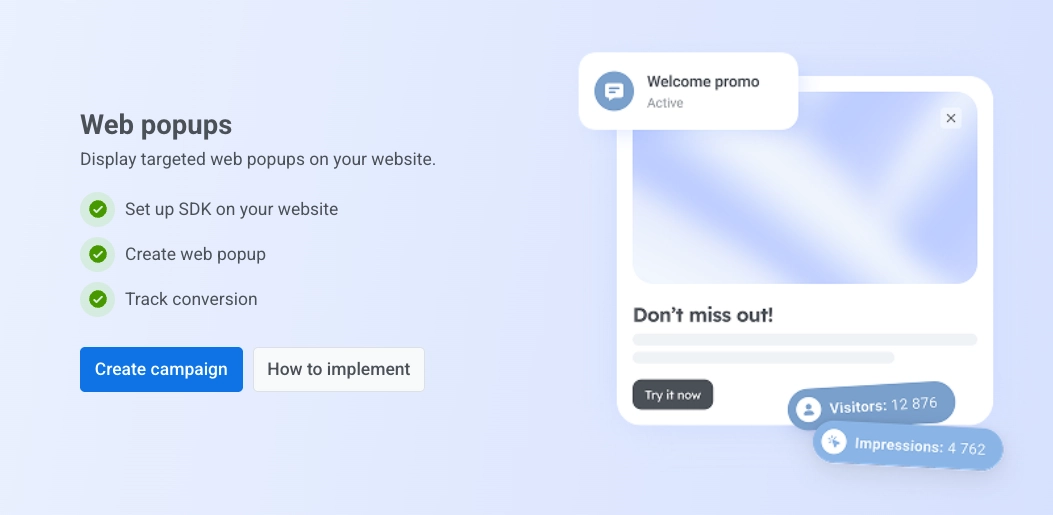
تحديد محتوى النافذة المنبثقة للويب
Anchor link toاختر محتوى النافذة المنبثقة للويب الذي ستعرضه هذه الحملة للزوار. حدد عنصرًا موجودًا في القائمة، أو انقر على إنشاء جديد لفتح المحرر (انظر محتوى النافذة المنبثقة للويب). عد إلى علامة التبويب هذه عندما يكون المحتوى جاهزًا وحدده من القائمة.
لتغيير ترتيب المحتوى في القائمة، انقر على زر الفرز فوق القائمة المنسدلة واختر المحدّثة مؤخرًا أو الاسم أ→ي أو الاسم ي→أ. إلى أن تختار ترتيبًا، تُفرز القائمة حسب الاسم أ→ي. يتذكر Pushwoosh اختيارك ويطبقه على كل أداة اختيار لمحتوى النافذة المنبثقة للويب تفتحها، في الرسائل لمرة واحدة وفي journey على حد سواء. يتم تحميل المزيد من العناصر أثناء التمرير.
انقر على التالي عند تحديد المحتوى الصحيح.
تحديد الجمهور
Anchor link toحدد من يجب أن يرى النافذة المنبثقة.
- جميع المستخدمين: عرض النافذة المنبثقة للجميع بدون فلاتر.
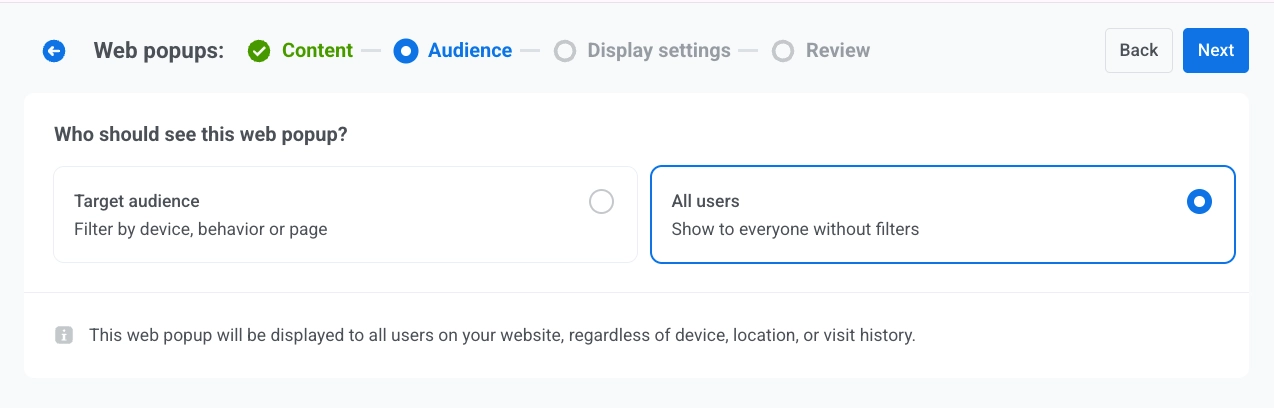
- استهداف الجمهور: عرض النافذة المنبثقة فقط للمستخدمين الذين يطابقون شريحة أو شروطًا مخصصة. يظهر خياران فرعيان:

عندما تنتهي، انقر على التالي.
تكوين إعدادات العرض
Anchor link toقم بإعداد متى، وكم مرة، وأين يتم عرض هذه النافذة المنبثقة للويب.
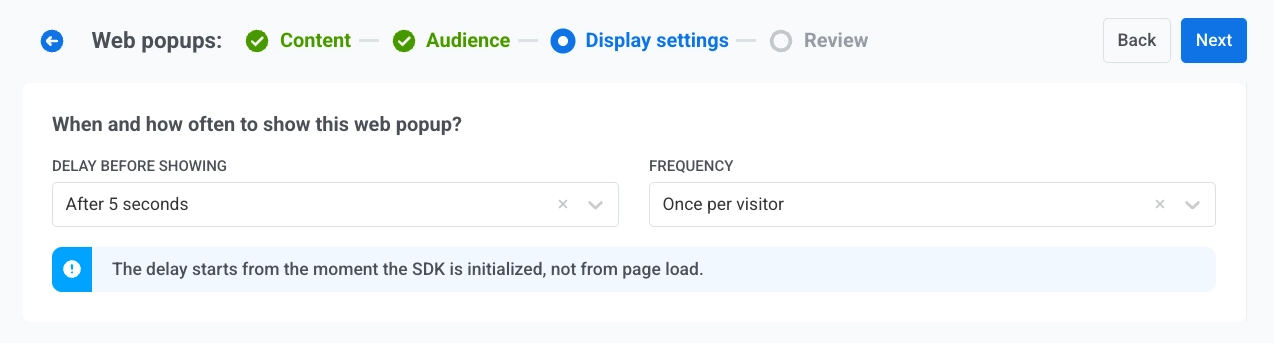
تأخير العرض
Anchor link toاختر متى يمكن أن تظهر النافذة المنبثقة للويب لأول مرة بعد تحميل الصفحة.
- فورًا
- بعد 3 ثوانٍ
- بعد 5 ثوانٍ
- بعد 10 ثوانٍ
التكرار
Anchor link toتحت التكرار، اختر عدد المرات التي يمكن للزائر رؤية هذه النافذة المنبثقة للويب:
- مرة واحدة لكل زائر: يرى الزائر النافذة المنبثقة مرة واحدة على الأكثر في ذلك المتصفح، حتى في علامة تبويب جديدة.
- مرة واحدة لكل جلسة: يرى الزائر النافذة المنبثقة مرة واحدة لكل جلسة تصفح. إذا أغلق علامة تبويب وعاد قبل انتهاء الجلسة، فلن تظهر النافذة المنبثقة مرة أخرى.
- في كل زيارة: تظهر النافذة المنبثقة في كل مرة يقوم فيها الزائر بتحميل صفحة مطابقة.
الجهاز
Anchor link toيتحكم في البيئة التي تظهر فيها النافذة المنبثقة للويب.
حدد:
- جميع الأجهزة
- سطح المكتب
- الجوال.

العرض على الصفحات
Anchor link toيتحكم في عناوين URL التي تؤدي إلى ظهور النافذة المنبثقة للويب.
كل الصفحات
Anchor link toعرض النافذة المنبثقة في كل صفحة من صفحات الموقع.
يمكنك اختياريًا استبعاد صفحات معينة: انقر على + إضافة استثناء وأدخل مسارًا. يمكنك إضافة ما يصل إلى 10 استثناءات.
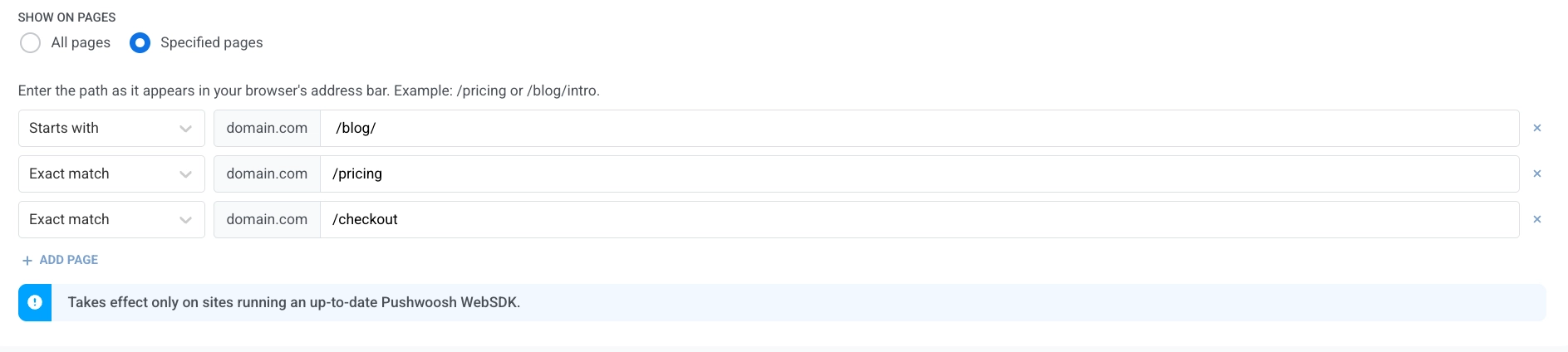
لكل صفحة مستبعدة، أدخل المسار كما يظهر بعد نطاقك، على سبيل المثال /pricing أو /blog/intro، واختر كيف يجب أن يتطابق:
- مطابقة تامة: يجب أن يكون المسار الذي تمت زيارته مطابقًا تمامًا لما تدخله.
- يبدأ بـ: تنطبق النافذة المنبثقة على المسار المُدخل وكل مسار يندرج تحته.
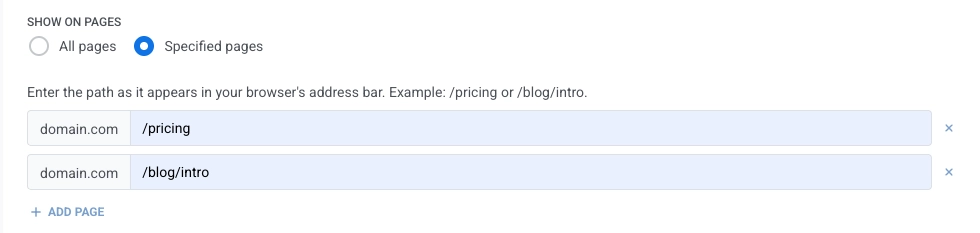
صفحات محددة
Anchor link toعرض النافذة المنبثقة فقط على الصفحات التي تدرجها. انقر على + إضافة صفحة لإضافة المزيد من الصفوف، أو × لإزالة أحدها. يمكنك إضافة ما يصل إلى 10 صفحات. أدخل وطابق كل مسار بنفس طريقة الاستثناءات في كل الصفحات.
انقر على التالي للمتابعة.
مراجعة الحملة
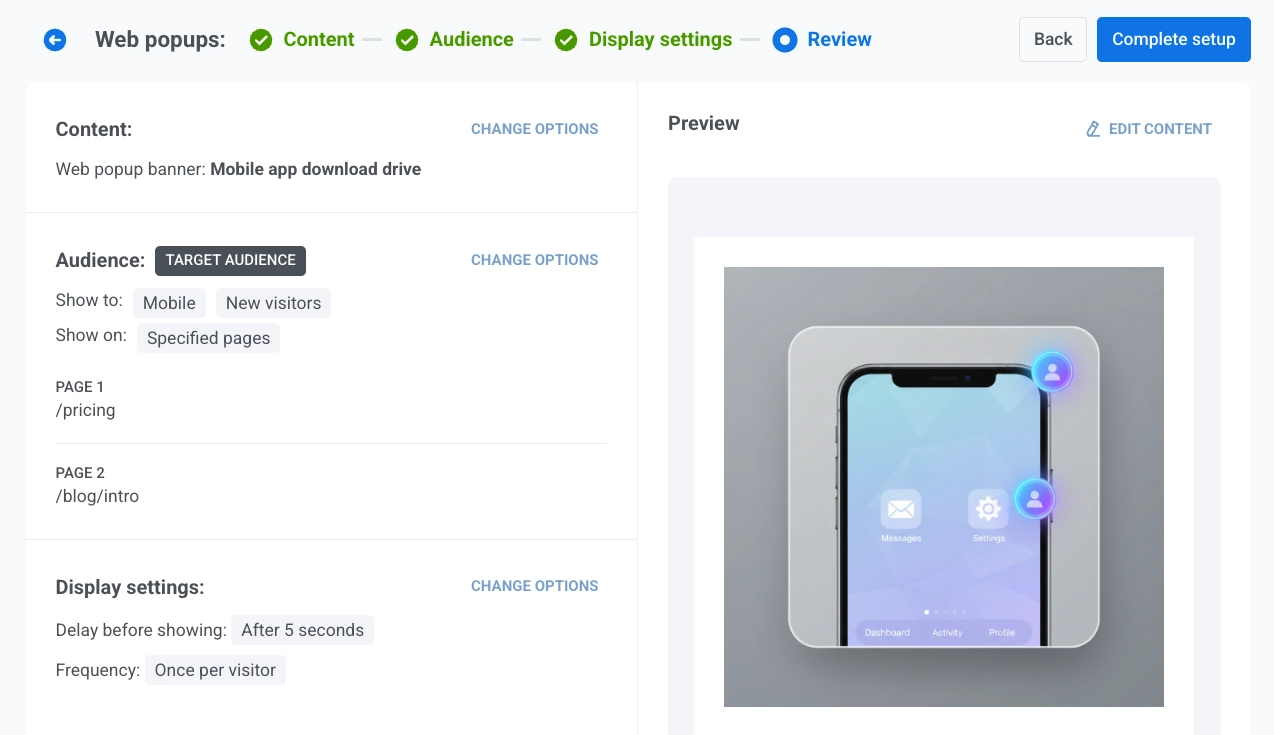
Anchor link toتلخص شاشة المراجعة ما يلي:
- المحتوى: محتوى النافذة المنبثقة للويب المرفق. انظر تحديد محتوى النافذة المنبثقة للويب. إذا كانت الحملة لا تزال مرتبطة بنموذج اشتراك قديم بدلاً من محتوى نافذة منبثقة للويب، فسيظهر اسم ذلك النموذج هنا بدلاً من ذلك.
- الجمهور: جميع المستخدمين، أو استهداف الجمهور مع اسم الشريحة المحددة أو الشروط المخصصة.
- إعدادات العرض: الجهاز، الصفحات التي تظهر عليها النافذة المنبثقة للويب (بما في ذلك نوع المطابقة وأي استثناءات)، التأخير، والتكرار.
استخدم تغيير الخيارات في أي كتلة للعودة وتعديل ذلك الجزء.
تُظهر منطقة المعاينة كيف تبدو النافذة المنبثقة للويب على منفذ عرض نموذجي. استخدم تحرير المحتوى إذا كنت بحاجة إلى تعديل أصل المحتوى الأساسي.
عندما يبدو كل شيء صحيحًا، انقر على إكمال الإعداد.
ثم اختر خيارًا من القائمة:
- إطلاق الحملة لتفعيل النافذة المنبثقة للويب.
- حفظ كمسودة لحفظ الحملة دون تفعيلها. عندما تكون جاهزًا للانطلاق، اذهب إلى الحملات ← النوافذ المنبثقة للويب، ابحث عن المسودة في الجدول، وانقر على تفعيل في صفها. استخدم تحرير الحملة في قائمة إجراءات الصف أولاً إذا كنت لا تزال بحاجة إلى تغيير الإعدادات.
للبحث عن الحملات وتصفيتها وإدارتها من القائمة، انظر عرض وإدارة الحملات.