إصدار البطاقات من حملة
أصدر بطاقة من حملة لتمنح المستخدم نسخته الخاصة من تصميم الحملة، أو أرفق بطاقات أنشأتها سابقًا لتتبع الحملة هي أيضًا. لا يمكنك إصدار البطاقات أو إرفاقها ما دامت الحملة مؤرشفة.
إصدار بطاقة من الحملة
Anchor link to-
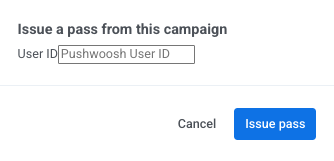
في علامة تبويب البطاقات، انقر على إصدار بطاقة.
-
أدخل User ID الخاص بالمستلم في Pushwoosh.
-
انقر على إصدار بطاقة للتأكيد.
اعتمادًا على كيفية تكوين الحقول الشخصية، يتعامل مربع الحوار معها على النحو التالي:
- الحقول القابلة للتعديل: تظهر تحت مفتاح الحقل الخاص بها، بقيم افتراضية يمكنك تغييرها لهذا المستخدم.
- العناصر النائبة للعلامات (مثل
{Seat}): لا تظهر في مربع الحوار. يقوم Pushwoosh بملئها تلقائيًا من علامات المستخدم.
يمكنك أيضًا تعديل أي حقل شخصي في بطاقة فردية في أي وقت بعد الإصدار.
يقوم Pushwoosh بإنشاء البطاقة من التصميم الحالي للحملة ويدرجها في علامة تبويب البطاقات وفي جدول جميع البطاقات الخاص بالتطبيق.
تسليم البطاقة إلى المستلم
Anchor link toإصدار بطاقة ينشئ سجل البطاقة في Pushwoosh. لتسليمها إلى جهاز المستخدم، شارك رابط التثبيت:
- افتح قائمة إجراءات البطاقة في علامة تبويب البطاقات أو في جميع البطاقات.
- حدد نسخ رابط التثبيت أو رمز QR. توفر بطاقات Apple Wallet أيضًا خيار تنزيل لملف
.pkpassالموقّع. - أرسل الرابط أو الملف إلى المستلم.
طرق أخرى لتسليم البطاقات:
- المشاركة في قنواتك: أرسل الرابط عبر البريد الإلكتروني، أو الإشعارات الفورية، أو الرسائل القصيرة. انظر مشاركة بطاقات Wallet.
- الإصدار والتسليم تلقائيًا: استخدم عنصر Issue Wallet Pass في Customer Journey. فهو يصدر بطاقة أثناء تنقل المستخدمين عبر الرحلة، ثم يرسل لهم عنصر Push أو Email لاحق الرابط، لذا لا تحتاج إلى إصدار البطاقات هنا.
إرفاق بطاقة موجودة بحملة
Anchor link toيمكنك إرفاق بطاقات مستقلة (تم إنشاؤها خارج أي حملة) بحملة لتبدأ في تلقي التحديثات المشتركة.
-
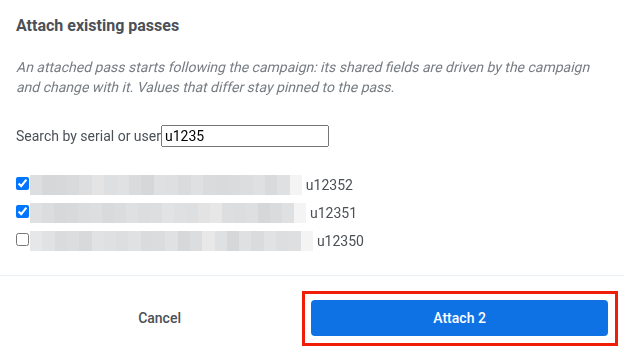
في علامة تبويب البطاقات، انقر على ربط البطاقات الموجودة. تعرض القائمة فقط البطاقات التي لا تنتمي إلى أي حملة.
-
ابحث عن البطاقات بواسطة User ID، أو الرقم التسلسلي، أو الباركود.
-
حدد البطاقات وانقر على ربط: N، حيث N هو عدد البطاقات المحددة.
تبقى البطاقة التي يتعذر إرفاقها في القائمة مع ذكر السبب بجانبها:
- البطاقة تنتمي بالفعل إلى حملة أخرى.
- نمط البطاقة يختلف عن نمط الحملة.
- لا يوجد في البطاقة حقل يقابل أحد حقول الحملة.
بمجرد إرفاقها:
- تبدأ الحقول المشتركة التي لها نفس قيمة الحملة في متابعتها، ويتم تحديثها كلما غيّرت قالب البطاقة.
- تحتفظ الحقول المشتركة ذات القيمة المختلفة بقيمتها، وتصبح تجاوزات على تلك البطاقة.
- يتم الحفاظ على القيم الشخصية الموجودة بالفعل على البطاقة (مثل تفاصيل المستخدم أو الأرصدة الفريدة).