إعداد مركز التفضيلات
قم بإعداد فئات البريد الإلكتروني حتى يتمكن المستخدمون من اختيار رسائل البريد الإلكتروني التي يتلقونها. لمعرفة ماهية مركز التفضيلات وسبب استخدامه، راجع النظرة العامة.
خطوات الإعداد
Anchor link toاتبع هذه الخطوات لتشغيل مركز التفضيلات والبدء في استخدام فئات البريد الإلكتروني.
إعداد الفئات
Anchor link toلتمكين التصفية المستندة إلى الفئات والسماح للمستخدمين بإدارة التفضيلات، قم بإعداد الفئات في مشروعك:
- اذهب إلى الإعدادات > مركز التفضيلات.
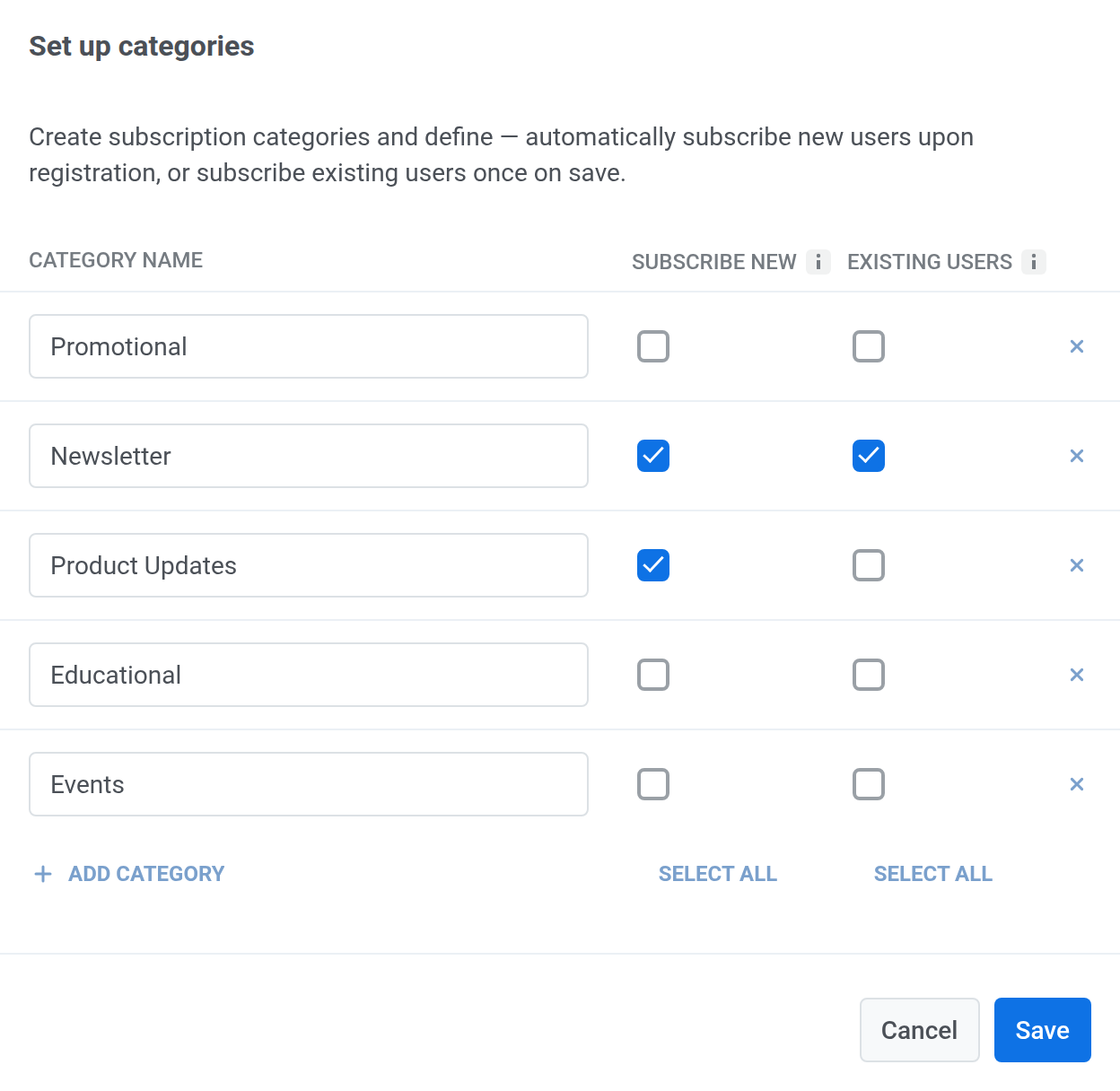
- انقر فوق إعداد الفئات لتحديد فئات البريد الإلكتروني التي يمكن للمستخدمين الاشتراك فيها (على سبيل المثال، Promotional، Newsletter، Product Updates، Events).

- في نافذة إعداد الفئات، راجع قائمة الفئات المقترحة، وقم بتحرير أسماء الفئات إذا لزم الأمر، وأضف فئات جديدة باستخدام إضافة فئة. لكل فئة، قم بتكوين خيارات الاشتراك:
- اشتراك الجدد لاشتراك المستخدمين الجدد تلقائيًا عند تسجيلهم.
- المستخدمون الحاليون لاشتراك المستخدمين الحاليين مرة واحدة عند حفظ التغييرات. لاشتراك المستخدمين لاحقًا أو بشكل جماعي، استورد ملف CSV.
- انقر فوق حفظ. سيرى المستخدمون هذه الفئات عند فتح مركز التفضيلات.
بعد الحفظ، تصبح صفحات الاشتراك جاهزة. راجع ماذا يحدث عندما ينقر المستخدمون على روابطك.
إضافة روابط إلى رسائل البريد الإلكتروني
Anchor link toيدير المستخدمون الفئات التي أعددتها للتو من خلال روابط في رسائل البريد الإلكتروني الخاصة بك. أضف رابطين: رابط إلغاء الاشتراك، حتى يتمكن المستخدمون من إلغاء الاشتراك، ورابط مركز التفضيلات، حتى يتمكن المستخدمون من اختيار الفئات التي يتلقونها.
رابط إلغاء الاشتراك
Anchor link toأضف رابط إلغاء الاشتراك إلى محتوى بريدك الإلكتروني. بعد النقر، يمر المستخدمون عبر مسار إلغاء الاشتراك.
رابط مركز التفضيلات
Anchor link toأدرج رابطًا إلى مركز التفضيلات في رسائل البريد الإلكتروني الخاصة بك (على سبيل المثال، في التذييل أو زر الحث على اتخاذ إجراء) حتى يتمكن المستخدمون من إدارة تفضيلات الاتصال الخاصة بهم. للقيام بذلك:
- في محرر السحب والإفلات، حدد رابط إدارة التفضيلات من القائمة المنسدلة نوع الإجراء. اعرف المزيد
- في محرر كود HTML، استخدم المتغير
%%PW_EMAIL_PREFERENCE_CENTER_LINK%%. اعرف المزيد - لنسخ العنصر النائب، افتح قائمة النقاط الثلاث في أعلى يمين قسم فئات الاشتراك في علامة التبويب الفئات وحدد نسخ رابط مركز التفضيلات. الصقه في بريد إلكتروني.
تحديد فئة اشتراك في حملاتك
Anchor link toعند إنشاء بريد إلكتروني تسويقي، حدد فئة الاشتراك في نموذج الحملة أو في خطوة البريد الإلكتروني في Journey. يتلقى البريد الإلكتروني فقط المستخدمون المشتركون في هذه الفئة. تعرّف على كيفية ذلك في رسائل البريد الإلكتروني لمرة واحدة ورسائل البريد الإلكتروني عبر Customer Journey.
ماذا يحدث عندما ينقر المستخدمون على روابطك
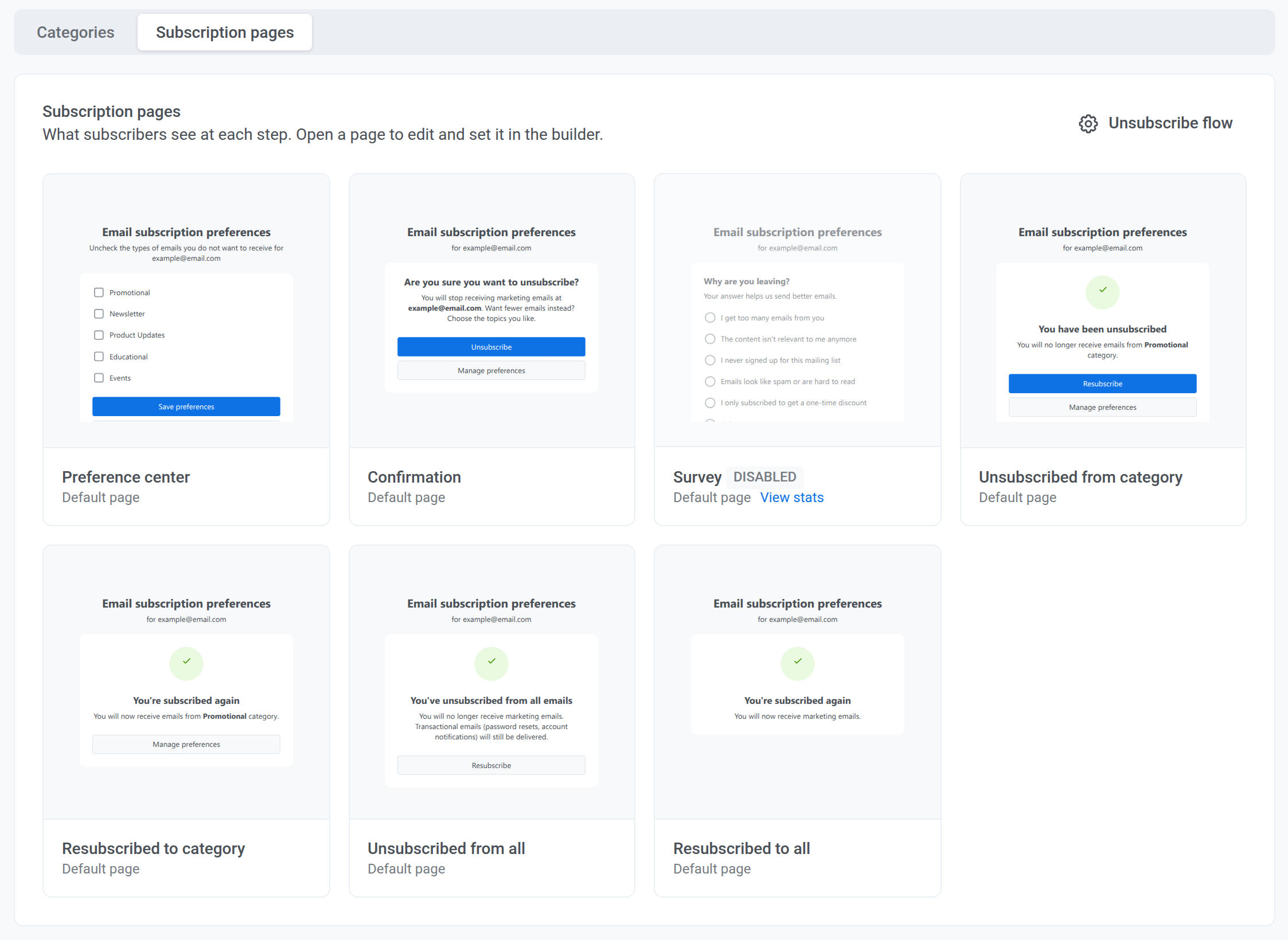
Anchor link toينتقل المستخدمون إلى صفحات اشتراك جاهزة. تعمل الصفحات افتراضيًا، لذا لا تحتاج إلى ربطها. تعتمد الصفحة التي يراها المستخدم على ما ينقر عليه: يؤدي رابط إلغاء الاشتراك ورابط مركز التفضيلات إلى صفحات مختلفة، وتقود كل صفحة إلى الصفحة التالية عبر أزرارها.
هناك سبع صفحات، ويرى المستخدمون كل واحدة منها في لحظة مختلفة:
| الصفحة | متى يراها المستخدمون |
|---|---|
| مركز التفضيلات | يفتحون رابط مركز التفضيلات أو ينقرون على إدارة التفضيلات. يختارون أنواع رسائل البريد الإلكتروني التي يرغبون في تلقيها وينقرون على حفظ التفضيلات، أو يلغون الاشتراك من فئات متعددة في وقت واحد، أو ينقرون على إلغاء الاشتراك من الكل لإلغاء الاشتراك من جميع رسائل البريد الإلكتروني التسويقية. يؤدي إلغاء تحديد مربعات الاختيار لجميع الفئات والنقر على حفظ التفضيلات أيضًا إلى إلغاء اشتراكهم من جميع رسائل البريد الإلكتروني التسويقية. اعرف المزيد |
| التأكيد | ينقرون على رابط إلغاء الاشتراك، ويكون التأكيد قبل إلغاء الاشتراك مُفعّلًا. |
| الاستبيان | ألغوا اشتراكهم للتو، ويكون استبيان سبب إلغاء الاشتراك مُفعّلًا. |
| تم إلغاء الاشتراك من فئة | ألغوا اشتراكهم من فئة البريد الإلكتروني. هذه هي الصفحة الأخيرة في مسار إلغاء الاشتراك. |
| تمت إعادة الاشتراك في فئة | نقروا على إعادة الاشتراك بعد إلغاء الاشتراك من فئة. |
| تم إلغاء الاشتراك من الكل | نقروا على إلغاء الاشتراك من الكل. |
| تمت إعادة الاشتراك في الكل | نقروا على إعادة الاشتراك بعد إلغاء الاشتراك من جميع رسائل البريد الإلكتروني. |
للاطلاع على الخطوات التي تلي رابط إلغاء الاشتراك بالتفصيل، اقرأ ماذا يحدث عندما ينقر المستخدم على رابط إلغاء الاشتراك.
إدارة مركز التفضيلات
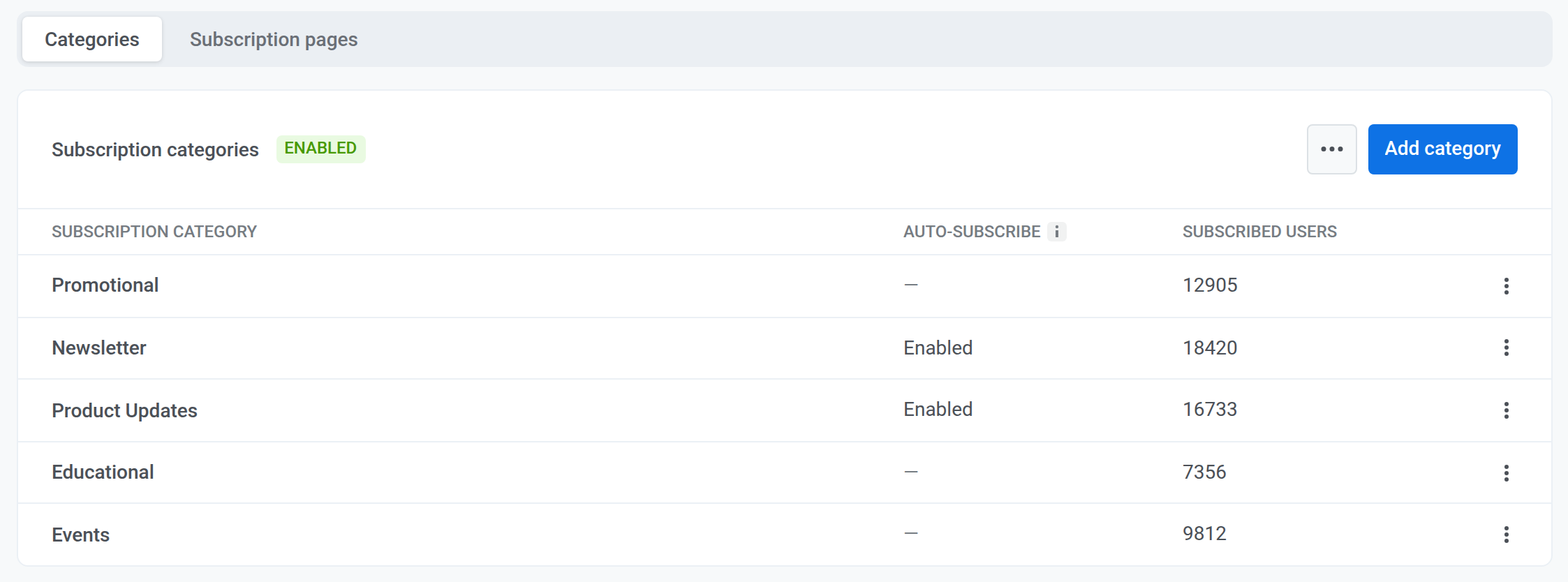
Anchor link toاستخدم علامة التبويب الفئات لإضافة الفئات وتحريرها وحذفها ولمعرفة عدد المستخدمين المشتركين في كل منها.
في الجدول، يوضح المستخدمون المشتركون عدد المستخدمين المشتركين حاليًا في فئة. تكون قيمة اشتراك تلقائي هي مُفعّل عندما يُشترك المستخدمون الجدد في الفئة تلقائيًا.
إضافة فئة
Anchor link toلإضافة فئة إلى مركز التفضيلات الخاص بك:
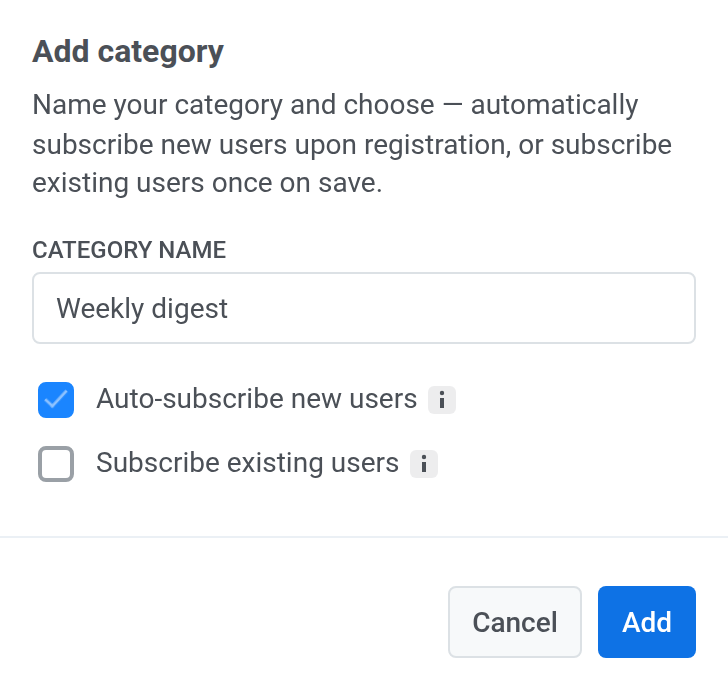
- انقر فوق إضافة فئة.
- أدخل اسم فئة واضحًا وفريدًا.
- حدد اشتراك المستخدمين الجدد تلقائياً لاشتراك المستخدمين الجدد في هذه الفئة تلقائيًا عند تسجيلهم.
- حدد إشراك المستخدمين الحاليين لاشتراك المستخدمين الحاليين في هذه الفئة عند حفظها.
- انقر فوق إضافة.
إعادة تسمية فئة
Anchor link to- لإعادة تسمية فئة، افتح قائمة النقاط الثلاث بجوار الفئة وانقر فوق تعديل الإعدادات.
- في إعدادات الفئة، قم بتحديث اسم الفئة وتعيين مربع اختيار اشتراك المستخدمين الجدد تلقائياً حسب الحاجة: حدده لتمكين الاشتراك التلقائي، أو قم بإلغاء تحديده لتعطيله.
- انقر فوق حفظ.
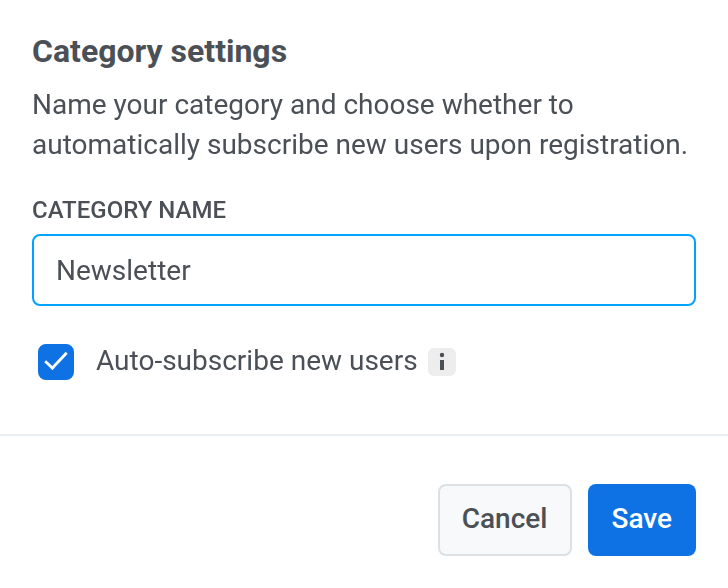
بمجرد إعادة تسمية الفئة، يتم تحديث القيم في Subscribed Email Categories تلقائيًا لتطابق اسم الفئة الجديد لجميع المشتركين.
حذف فئة
Anchor link toلحذف فئة، افتح قائمة النقاط الثلاث بجوارها وحدد حذف الفئة.
استيراد فئات الاشتراك عبر CSV
Anchor link toاستخدم استيراد فئات الاشتراك لاستيراد اشتراكات المستخدمين وتحديث وسم Subscribed Email Categories بشكل جماعي من ملف CSV.
يمكنك فتح هذا التدفق بأي من هاتين الطريقتين:
- في علامة التبويب الفئات، افتح قائمة النقاط الثلاث وحدد إشراك المستخدمين يدوياً.
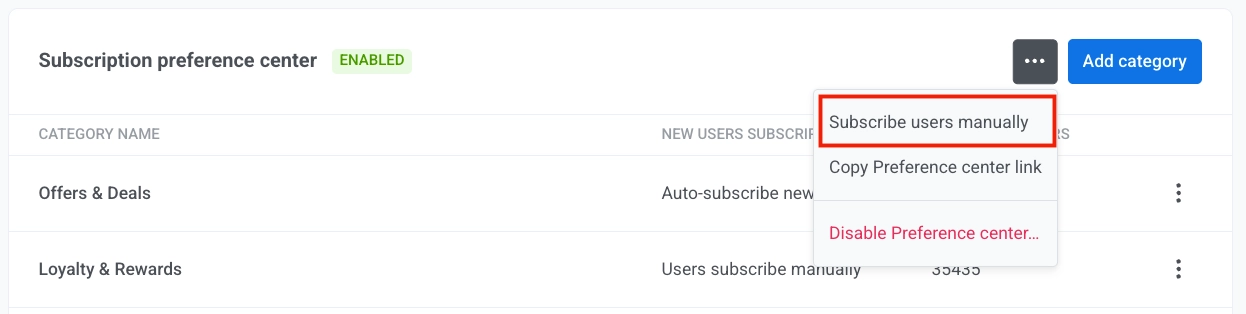
بدلاً من ذلك، في القائمة الرئيسية، اذهب إلى الجمهور > استيراد CSV > استيراد فئات الاشتراك.
- قم بتحميل ملف CSV الخاص بك.
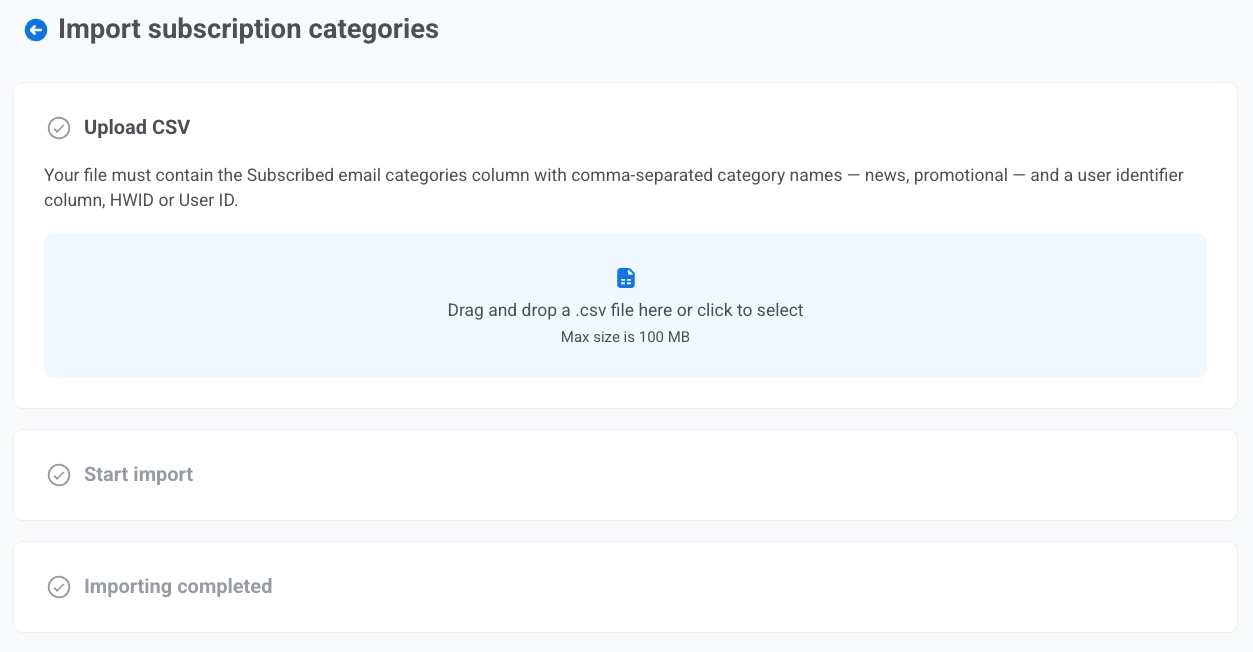
- انقر فوق بدء الاستيراد.
- راجع النتائج.
تعطيل مركز التفضيلات وتفعيله
Anchor link toلتعطيل مركز التفضيلات:
- في علامة التبويب الفئات، انقر فوق قائمة النقاط الثلاث في أعلى يمين قسم فئات الاشتراك.
- حدد تعطيل مركز التفضيلات.
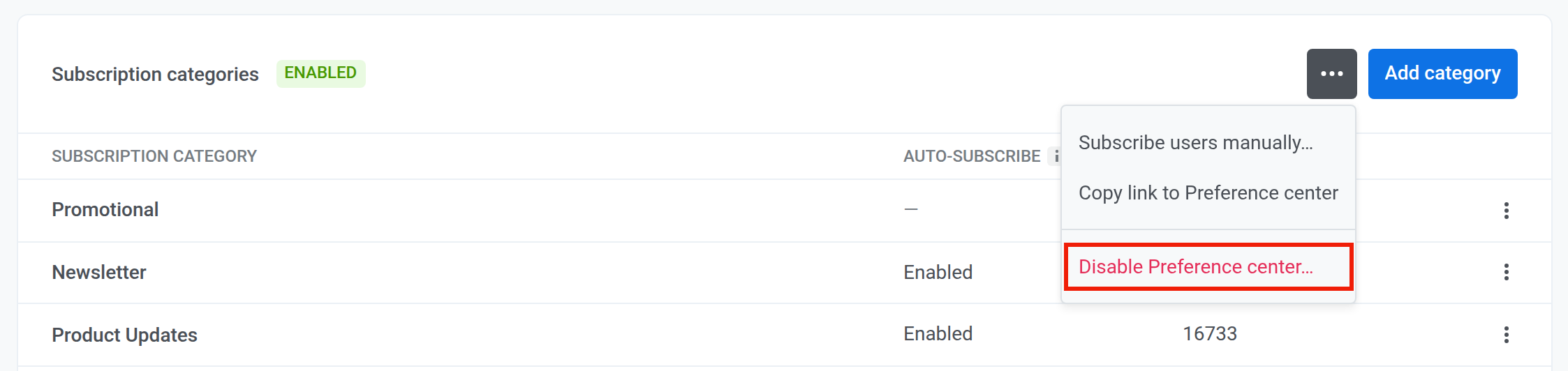
- في مربع حوار التأكيد، انقر فوق تعطيل.
لإعادة تشغيله، حدد تفعيل مركز التفضيلات في القائمة نفسها.