التنقل في لوحة الرسم وعناصر التحكم
تتحكم لوحة إعدادات لوحة الرسم (Canvas settings) في كيفية التحريك (pan) والتكبير/التصغير (zoom) وتحديد العناصر على لوحة رسم Customer Journey. افتحها بالنقر على أيقونة الترس في الزاوية السفلية اليمنى من لوحة الرسم.
ما هي أنظمة التحكم المتاحة
Anchor link toنظام التحكم هو حزمة من الإعدادات المسبقة لسلوكيات لوحة الرسم: ماذا يفعل السحب بالزر الأيسر، وماذا تفعل عجلة التمرير، وما إذا كانت الخطوات الجديدة تلتصق بالشبكة. اختر واحداً من القائمة المنسدلة نظام التحكم (Control scheme) في أعلى اللوحة.
| حديث (موصى به) | كلاسيكي | |
|---|---|---|
| السحب بالزر الأيسر على لوحة الرسم | يحدد منطقة | يحرك لوحة الرسم |
| عجلة التمرير ولوحة التتبع | لوحة التتبع تحرك لوحة الرسم، وعجلة الماوس تكبر/تصغر (يكتشف الجهاز تلقائياً) | عجلة التمرير تكبر/تصغر لوحة الرسم |
| تكبير/تصغير | Ctrl/⌘ + تمرير، قرص لوحة التتبع، عجلة الماوس | عجلة التمرير |
| الالتصاق بالشبكة | تشغيل | إيقاف |
تحتفظ الحسابات الحالية بالنظام الذي كانت تستخدمه بالفعل؛ وتبدأ الحسابات الجديدة بالنظام الحديث. تغيير أي إعداد فردي أسفل القائمة المنسدلة (وضع السحب، وضع العجلة، أي من مفاتيح العكس، أو الالتصاق بالشبكة) يحول القائمة المنسدلة إلى إعداد مخصص (Custom setup). اختر إعداداً مسبقاً مرة أخرى لإعادة تعيين كل هذه الإعدادات إلى قيمها الافتراضية.
كيفية تكوين التحريك والتكبير/التصغير
Anchor link toتتيح لك قائمتان منسدلتان أسفل نظام التحكم (Control scheme) ضبط التحريك والتكبير/التصغير بدقة بشكل مستقل عن الإعداد المسبق:
- السحب بالزر الأيسر على لوحة الرسم: اختر ما إذا كان السحب بزر الماوس الأيسر يرسم مستطيل تحديد (يحدد منطقة) أو يحرك لوحة الرسم (يحرك لوحة الرسم).
- عجلة التمرير ولوحة التتبع: اختر الكشف التلقائي (Auto-detect) (تمرير لوحة التتبع يحرك لوحة الرسم، وعجلة الماوس تكبر/تصغر)، أو تحريك لوحة الرسم (لوحة التتبع) للتحريك دائماً بغض النظر عن الجهاز، أو تكبير/تصغير لوحة الرسم (عجلة الماوس) للتكبير/التصغير دائماً.
يقوم مفتاحان بتبديل الاتجاه الافتراضي لتفضيلات “التمرير الطبيعي” في نظام macOS:
- عكس التمرير (Invert scrolling) يقلب اتجاه التحريك بلوحة التتبع/العجلة.
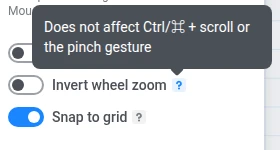
- عكس التكبير/التصغير (Invert zoom) يقلب اتجاه التكبير/التصغير بعجلة الماوس العادية فقط. لا يؤثر على
Ctrl/⌘+ التمرير أو إيماءة القرص على لوحة التتبع، لأنها ارتباطات منفصلة ولا يوجد نظام تشغيل يعكس إيماءة القرص.
بغض النظر عن النظام، يمكنك دائماً التحريك باستخدام Space + السحب، أو السحب بالزر الأيمن، أو زر الماوس الأوسط، والتكبير/التصغير إلى موضع المؤشر باستخدام Ctrl/⌘ + التمرير أو القرص على لوحة التتبع.
ينطبق الالتصاق بالشبكة (Snap to grid) أثناء سحب خطوة وأثناء إضافة خطوة جديدة: تلتصق الخطوة بأقرب خلية فارغة حتى لا تتداخل الخطوات أبداً. قم بإيقافه لوضع الخطوات بحرية.
اختصارات لوحة المفاتيح للوحة الرسم
Anchor link toيسرد قسم الماوس ولوحة المفاتيح في اللوحة كل اختصارات لوحة الرسم، مجمعة في ثلاث علامات تبويب: لوحة الرسم (Canvas)، والتحديد (Selection)، والإجراءات (Actions). تتكيف الاختصارات مع إعدادات السحب والعجلة الحالية ونظام التشغيل الخاص بك (⌘/⇧/⌫ على macOS، و Ctrl/Shift/Del في الأنظمة الأخرى).
اختصارات لوحة الرسم الشائعة:
| الإجراء | الاختصار |
|---|---|
| تكبير / تصغير | Ctrl/⌘ + / Ctrl/⌘ − |
| تكبير إلى 100% | Ctrl/⌘ 0 |
| ملاءمة الشاشة | Shift 1 |
| تبديل الخريطة المصغرة | Shift M |
| إظهار/إخفاء واجهة المستخدم | Ctrl/⌘ \ |
| تحديد الكل / إلغاء التحديد | Ctrl/⌘ A / Esc |
| تكرار خطوة | Ctrl/⌘ D |
كيفية استخدام الخريطة المصغرة
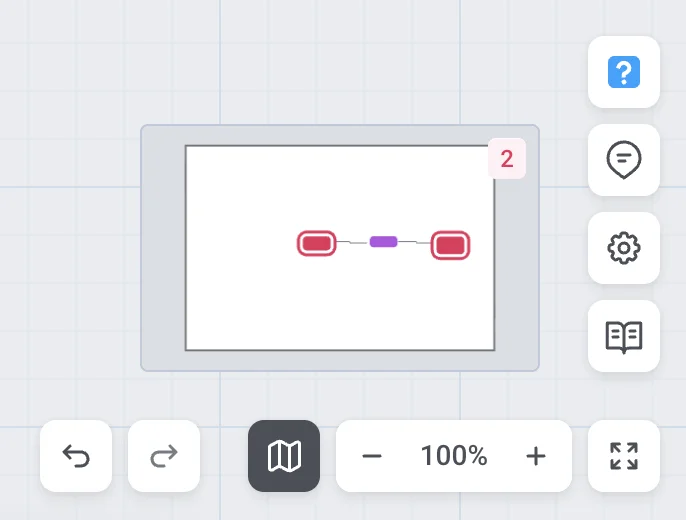
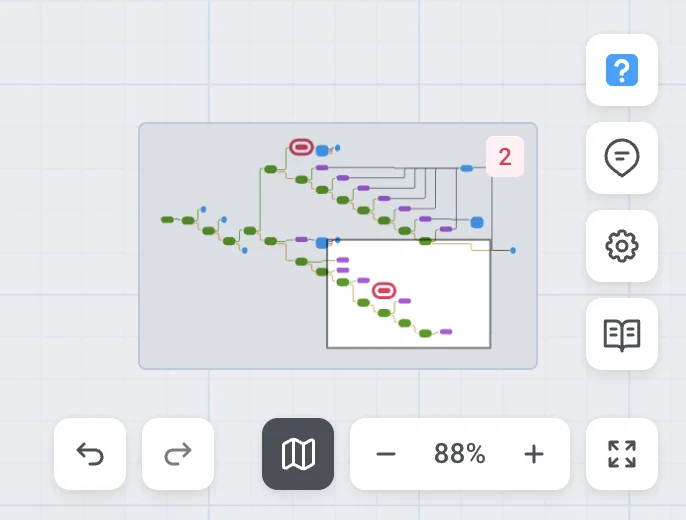
Anchor link toتمنحك الخريطة المصغرة نظرة عامة على الرحلة بأكملها وطريقة سريعة للانتقال إلى أي جزء منها. تقع في الزاوية السفلية اليمنى من لوحة الرسم، فوق عناصر التحكم في التكبير/التصغير، وتُظهر كل خطوة كنقطة ملونة (ملونة حسب مجموعتها)، مع رسم كل اتصال كسهم على طول مساره الحقيقي. يحدد مستطيل المنطقة المرئية حالياً على لوحة الرسم. تظل مرئية في وضع إخفاء واجهة المستخدم.
قم بتبديل الخريطة المصغرة بالزر المجاور لعناصر التحكم في التكبير/التصغير أو باختصار Shift + M؛ يتم تذكر اختيارك في هذا المتصفح.
- انقر في أي مكان على الخريطة المصغرة لتوسيط لوحة الرسم عند تلك النقطة.
- اسحب مستطيل العرض لتحريك لوحة الرسم.
- مرر فوق الخريطة المصغرة لتكبير وتصغير لوحة الرسم — هذا يحترم إعداد عكس التكبير/التصغير.
تُظهر شارة حمراء على الخريطة المصغرة عدد الخطوات التي لا تزال بحاجة إلى تكوين؛ إنها للمعلومات فقط وغير قابلة للنقر.
في رحلة أكبر، تسهل الشارة والنقاط المحاطة بدائرة تحديد الخطوات التي تحتاج إلى اهتمام دون الحاجة إلى التمرير في لوحة الرسم للعثور عليها:
ماذا يفعل إظهار/إخفاء واجهة المستخدم
Anchor link toاضغط على Ctrl/⌘ + \ لإخفاء الرأس، والشريط الجانبي، وجميع الأزرار، مما يترك لوحة رسم نظيفة للعروض التقديمية أو لقطات الشاشة. اضغط على نفس التركيبة مرة أخرى، أو اضغط على Esc، أو انقر على الزر في زاوية لوحة الرسم لإعادة واجهة المستخدم. إعادة تحميل الصفحة تستعيدها أيضاً، حيث لا يتم تذكر وضع لوحة الرسم النظيفة بين عمليات تحميل الصفحة.
كيفية إظهار المقاييس على لوحة الرسم
Anchor link toبالنسبة لحملة تم إطلاقها أو انتهت، يوجد مفتاح إظهار المقاييس (Show metrics) في أسفل لوحة إعدادات لوحة الرسم. قم بتشغيله للحفاظ على عرض الإحصائيات الحية تحت كل خطوة في وقت واحد؛ بغض النظر عن المفتاح، فإن التمرير فوق عنصر واحد يعرض أيضاً إحصائياته.
أثناء تشغيل المقاييس وعدم كون الحملة مسودة أو متوقفة مؤقتاً، يظهر زر اختيار الهدف في الشريط العلوي. إذا كانت الحملة تحتوي على أكثر من هدف واحد، فإن كل الأهداف (All goals) هو العنصر العلوي في تلك القائمة؛ إذا كان لديها هدف واحد فقط، يتم تحديد هذا الهدف تلقائياً ولا يتم عرض كل الأهداف. لمزيد من المعلومات حول قراءة هذه الإحصائيات، راجع إحصائيات Customer Journey.