إدارة بطاقات Wallet
بعد إنشاء بطاقة، تديرها من قائمة جميع البطاقات: يمكنك تعديلها، والحصول على رابط تثبيتها أو رمز QR الخاص بها، وإزالتها عندما لا تعود هناك حاجة إليها. يظهر حاملو البطاقات في مستكشف المستخدم، لذا يمكنك التحقق ممن أضاف البطاقة. لإرسال بطاقة إلى المستخدمين، انظر مشاركة بطاقات Wallet.
عرض وإدارة البطاقات الحالية
Anchor link toApple Wallet
Anchor link to- في Control Panel، اذهب إلى الحملات → بطاقات المحفظة.
- افتح علامة التبويب جميع البطاقات وحدد Apple Wallet.
- للعثور على بطاقة، ابحث باستخدام User ID أو الرقم التسلسلي، أو صفِّ القائمة حسب الحملة.
لكل بطاقة في التطبيق، يعرض الجدول:
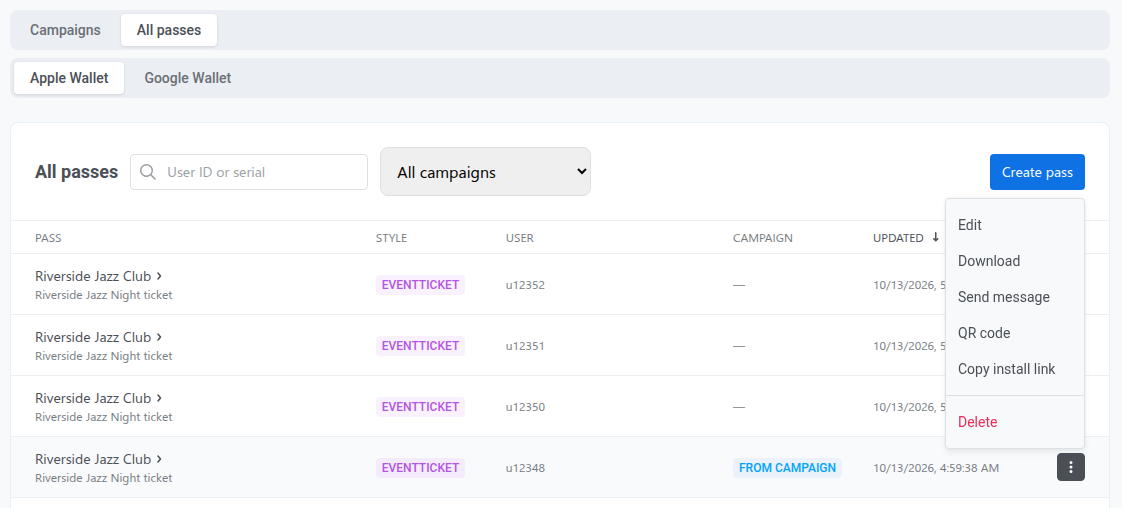
في قائمة البطاقات، افتح قائمة الإجراءات (⋮) من أجل:
-
تعديل: تحديث اسم البطاقة ووصفها، وقيم الحقول وتسمياتها، ورسائل التغيير، والألوان، ورسالة الباركود، وانتهاء الصلاحية والحالة، والمواقع، وأجهزة beacon. يبقى نمط البطاقة وصورها مقفلين بعد الإنشاء. عند النقر على حفظ التغييرات، يتلقى كل جهاز أضاف البطاقة التحديث، ولا يحتاج المستخدمون إلى إضافة البطاقة مرة أخرى. لتنبيه الحاملين بشأن تغيير، انظر رسالة التغيير في Apple Wallet.
-
تنزيل: تنزيل ملف
.pkpassالموقّع. -
إرسال رسالة: فتح مُنشئ الإشعار لمرة واحدة لمراسلة حامل البطاقة حسب User ID. يتطلب هذا الخيار صلاحية إرسال الرسائل في التطبيق، ولا يكون متاحًا عندما لا تحتوي البطاقة على User ID. انظر مراسلة حاملي بطاقات Wallet لجميع طرق الوصول إليهم.
-
رمز QR: عرض رمز QR للتثبيت يمكن للمستخدمين مسحه لإضافة البطاقة إلى Wallet وتسجيل أجهزتهم لتلقي التحديثات. في هذه النافذة، يمكنك أيضًا استخدام نسخ رابط التثبيت أسفل رمز QR.
-
نسخ رابط التثبيت: نسخ عنوان URL للتثبيت لمشاركة البطاقة في قنوات المراسلة الخاصة بك. اعرف المزيد.
-
حذف: إزالة البطاقة. تتوقف النسخ المثبتة بالفعل على الأجهزة عن تلقي التحديثات وتصبح غير صالحة عند تحديثها التالي.
Google Wallet
Anchor link to- في Control Panel، اذهب إلى الحملات → بطاقات المحفظة.
- افتح علامة التبويب جميع البطاقات وحدد Google Wallet.
لكل بطاقة في التطبيق، يعرض الجدول:
- اسم البطاقة ونمطها
- User ID المرتبط بها
- حالة البطاقة
- وقت آخر تحديث لها
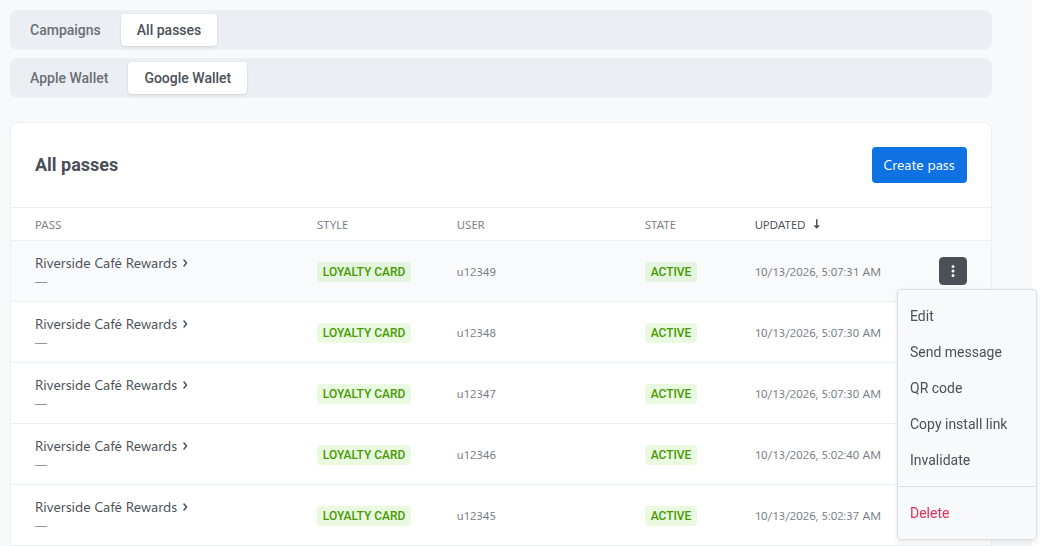
في قائمة البطاقات، افتح قائمة الإجراءات (⋮) من أجل:
-
تعديل: تغيير قيم الحقول وتسمياتها، والألوان، والشعار والصورة الرئيسية، والباركود، والروابط، ورابط التطبيق، والمواقع، وانتهاء الصلاحية. يبقى نوع البطاقة مقفلاً بعد الإنشاء. يظهر من يمكنه حفظ البطاقة في صفحة التعديل، لكن القيمة المعدّلة تُرفض عند الحفظ. عند الحفظ، يتلقى كل جهاز حفظ البطاقة التحديث.
- الإعلام عن الحقول المتغيرة: في صفحة تعديل بطاقات الولاء وتذاكر الفعاليات ورحلات الطيران، يكون مربع الاختيار هذا محددًا افتراضيًا. عندما يكون محددًا، ترسل Google إلى الحاملين إشعار Android. تكتب Google النص بناءً على الحقول التي تغيّرت. لمعرفة حدود الإشعارات، انظر إشعار Google Wallet.
-
إرسال رسالة: فتح مُنشئ الإشعار لمرة واحدة لمراسلة حامل البطاقة حسب User ID. كما في Apple Wallet، يتطلب ذلك صلاحية إرسال الرسائل ووجود User ID على البطاقة. انظر مراسلة حاملي بطاقات Wallet لجميع طرق الوصول إليهم.
-
رمز QR: عرض رمز QR يشفّر رابط حفظ البطاقة. يمسحه المستخدمون لحفظ البطاقة في Google Wallet وتسجيل أجهزتهم لتلقي التحديثات.
-
نسخ رابط التثبيت: نسخ رابط حفظ البطاقة لمشاركته في قنوات المراسلة الخاصة بك. اعرف المزيد.
-
إلغاء الصلاحية: تعيين بطاقة نشطة إلى غير نشطة فورًا، دون تأكيد. تنتقل البطاقة إلى قسم البطاقات منتهية الصلاحية لدى المستخدم في Google Wallet. يبقى السجل في Pushwoosh.
-
تنشيط: إعادة تعيين بطاقة غير نشطة إلى نشطة. يظهر هذا الخيار في قائمة الإجراءات فقط عندما تكون البطاقة غير نشطة. تُستعاد البطاقة في Google Wallet.
-
حذف: إبطال البطاقة في Google وإزالة سجلها في Pushwoosh. لا تسمح Google بإزالة بطاقة محفوظة بالفعل على جهاز بالقوة. تصبح البطاقة غير صالحة وتنتقل إلى البطاقات منتهية الصلاحية.
تنبيه الحاملين بشأن تحديث البطاقة
Anchor link toيؤدي تعديل البطاقة وحفظها إلى إرسال الإصدار الجديد إلى كل جهاز أضافها، دون رسالة منفصلة. تختلف طريقة تنبيه الحاملين بشأن التغيير حسب المنصة.
رسالة التغيير في Apple Wallet
Anchor link toعيّن رسالة التغيير (إشعار التحديث) على أي حقل تريد تنبيه الحاملين بشأنه. يعرضها iOS كرسالة على شاشة القفل. تُحدَّث الحقول التي لا تحتوي على رسالة تغيير بصمت.
- في الحملات → بطاقات المحفظة، افتح جميع البطاقات → Apple Wallet، وابحث عن البطاقة، ثم انقر على تعديل في قائمة الإجراءات.
- غيّر الحقول التي تحتاجها، وأضف رسالة تغيير إلى أي حقل تريد تنبيه الحاملين بشأنه.
- انقر على حفظ التغييرات.
إشعار Google Wallet
Anchor link toبالنسبة لبطاقات الولاء وتذاكر الفعاليات ورحلات الطيران، فعّل الإعلام عن الحقول المتغيرة لكي ترسل Google إشعار Android مع المزامنة. تتم مزامنة أنواع البطاقات الأخرى بصمت.
- في الحملات → بطاقات المحفظة، افتح جميع البطاقات → Google Wallet، وابحث عن البطاقة، ثم انقر على تعديل في قائمة الإجراءات.
- غيّر الحقول التي تحتاجها.
- تأكد من تحديد مربع الاختيار الإعلام عن الحقول المتغيرة.
- انقر على حفظ التغييرات.
لإشعارات Google الحدود التالية:
- تنشئ Google نص الإشعار. لا يمكنك تخصيصه كما في رسالة التغيير في Apple Wallet.
- بالنسبة لبطاقات الفعاليات ورحلات الطيران، لا يُرسل الإشعار إلا إذا بقي أقل من 3 ساعات حتى وقت البدء.
- تسمح Google بـ 3 إشعارات كحد أقصى لكل بطاقة كل 24 ساعة. إذا تم بلوغ الحد، تُحدَّث البطاقة بصمت.
إدارة البطاقات عبر API
Anchor link toكل ما يفعله منشئ البطاقات متاح أيضًا برمجيًا: إنشاء البطاقات وتحديثها وسردها وحذفها. يتيح Apple Wallet API أيضًا تنزيل ملف .pkpass. ويعيد Google Wallet API أيضًا رابط حفظ ويعيّن حالة البطاقة.
لتحديث بطاقة واحدة وإشعار حامليها، استدعِ Update a pass (Apple Wallet، Google Wallet). يحدّث هذا الاستدعاء البطاقة ويُشعر الأجهزة. في Google Wallet، عيّن notifyMessage لإرسال إشعار مخصص مع التحديث. بدونه، تتم مزامنة البطاقة بصمت، ما لم يتم تعيين notifyOnUpdate، وفي هذه الحالة ترسل Google إشعارها الخاص بشأن الحقول المتغيرة لبطاقات الولاء وتذاكر الفعاليات ورحلات الطيران.
عرض حاملي البطاقات في مستكشف المستخدم
Anchor link toعندما يضيف مستخدم بطاقتك، يسردها Pushwoosh في علامة التبويب الأجهزة والمنصات في مستكشف المستخدم.
- اذهب إلى الجمهور → مستكشف المستخدمين وافتح ملف تعريف المستخدم.
- افتح علامة التبويب الأجهزة والمنصات.
- حدد Apple Wallet أو Google Wallet في الشريط الجانبي.
في ملف تعريف المنصة، يمكنك مراجعة:
- حالة الاشتراك: على سبيل المثال، مشترك
- معرّف المنصة: معرّف البطاقة المعروض تحت اسم المنصة
- البيانات الوصفية: أول اشتراك، والمنطقة الزمنية، وحقول أخرى عند توفرها
- العلامات: علامات المنصة، بما في ذلك أي علامات عيّنتها عند إصدار البطاقة