الشرائح الخارجية
تتيح لك الشرائح الخارجية استهداف الأشخاص المخزنين بالفعل في قاعدة بياناتك الخاصة، مثل CRM أو مستودع البيانات الخاص بك، بدلاً من تصديرهم إلى ملف CSV وإعادة تحميله في كل مرة تتغير فيها القائمة. أنت تزود Pushwoosh باستعلام SQL يُرجع معرفات المستخدمين الصحيحة، ويستمر Pushwoosh في إعادة تشغيل هذا الاستعلام للحفاظ على تحديث الشريحة. بمجرد إعدادها، يمكنك استخدام هؤلاء المستخدمين بنفس طريقة استخدام أي شريحة أخرى.
إعداد اتصال يمس قاعدة بيانات الإنتاج الخاصة بك. قبل أن تبدأ، اطلب من المطور أو مسؤول قاعدة البيانات لديك:
- تحضير مستخدم للقراءة فقط (أو، بالنسبة لـ BigQuery، حساب خدمة للقراءة فقط)
- تأكيد الاستعلام الذي تخطط لاستخدامه
- إذا كانت قاعدة البيانات خلف جدار ناري، اسأل دعم Pushwoosh عن عناوين IP التي يجب السماح بها
إنشاء شريحة خارجية
Anchor link toتسمية الشريحة واختيار قاعدة البيانات
Anchor link to- اذهب إلى Audience ← External Segments.
- انقر على Create external segment.
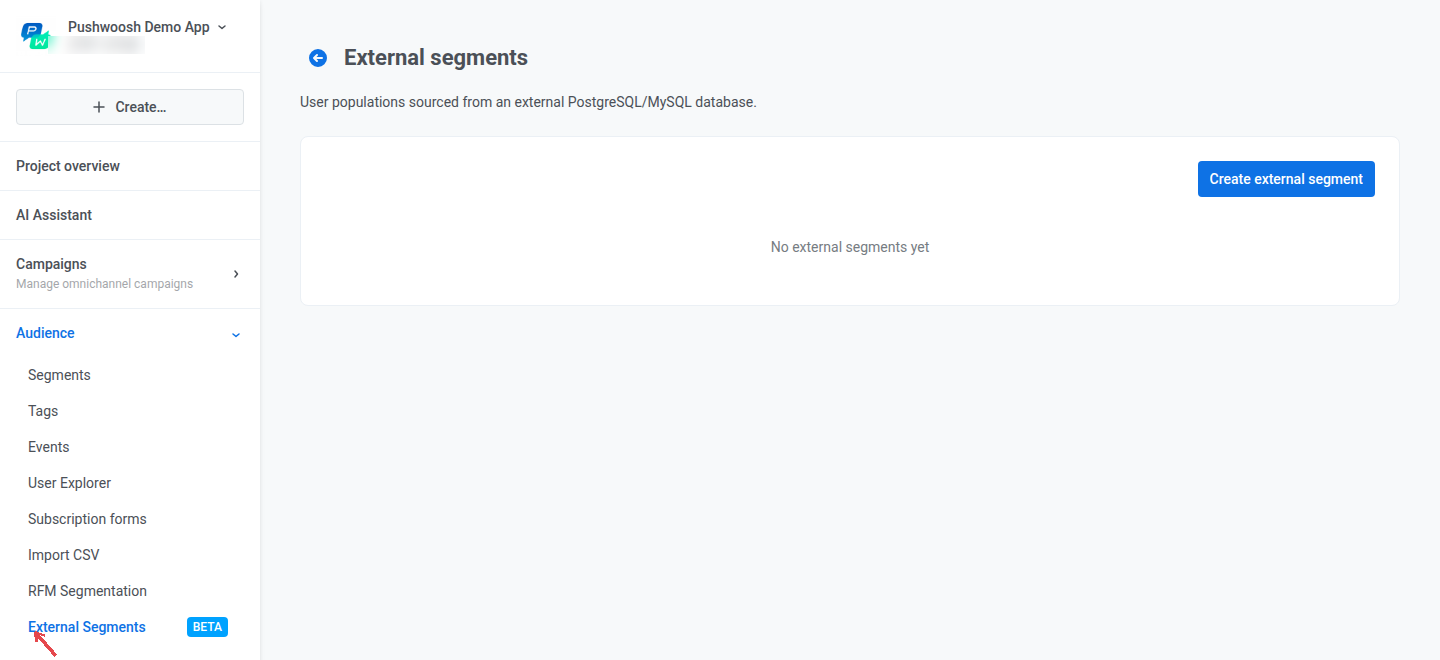
- أدخل Name للشريحة (حتى 100 حرف).
- اختر Database type: PostgreSQL، MySQL، Google BigQuery، Microsoft SQL Server / Fabric، أو Google Analytics 4 audience.

ملء حقول الاتصال
Anchor link toPostgreSQL و MySQL
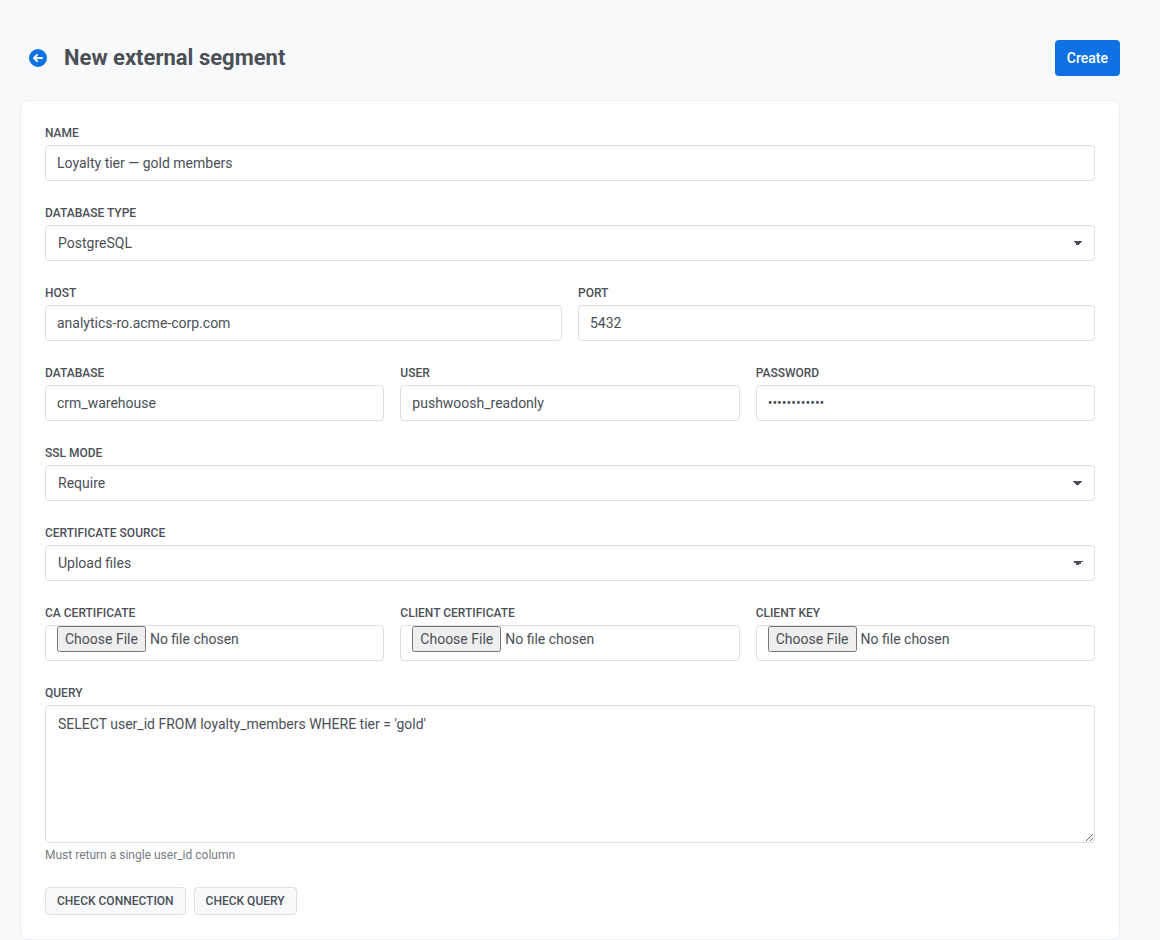
Anchor link toبالنسبة لـ PostgreSQL و MySQL، املأ:
- Host و Port: عنوان خادم قاعدة البيانات الخاص بك. يتطلب Pushwoosh مضيفًا يمكن الوصول إليه بشكل عام ويرفض العناوين الخاصة أو الداخلية أو عناوين الاسترجاع عند التحقق من الاتصال أو حفظ الشريحة.
- Database: اسم قاعدة البيانات.
- User و Password: بيانات اعتماد لحساب للقراءة فقط.
- SSL mode (لـ PostgreSQL فقط، حيث أن اتصالات MySQL لا تستخدم TLS) يحدد كيفية تطبيق SSL/TLS، البروتوكول الذي يشفر الاتصال، على اتصال قاعدة البيانات الخاصة بك. اسأل مسؤول قاعدة البيانات لديك عن الوضع الذي يجب استخدامه:
- Disable: لا يوجد تشفير.
- Require: يشفر الاتصال، لكنه لا يتحقق من هوية خادم قاعدة البيانات.
- Verify CA: يشفر الاتصال ويتحقق من أن شهادة الخادم قد صدرت من قبل هيئة شهادات موثوقة (CA).
- Verify full: نفس Verify CA، ويتحقق أيضًا من أن الشهادة تطابق اسم مضيف قاعدة البيانات الخاصة بك. الخيار الأقوى.
- لأي وضع غير Disable، قدم CA certificate تحت Certificate source (Upload files أو Paste PEM)، بالإضافة إلى Client certificate و Client key إذا كانت قاعدة بياناتك تتطلبها.
BigQuery
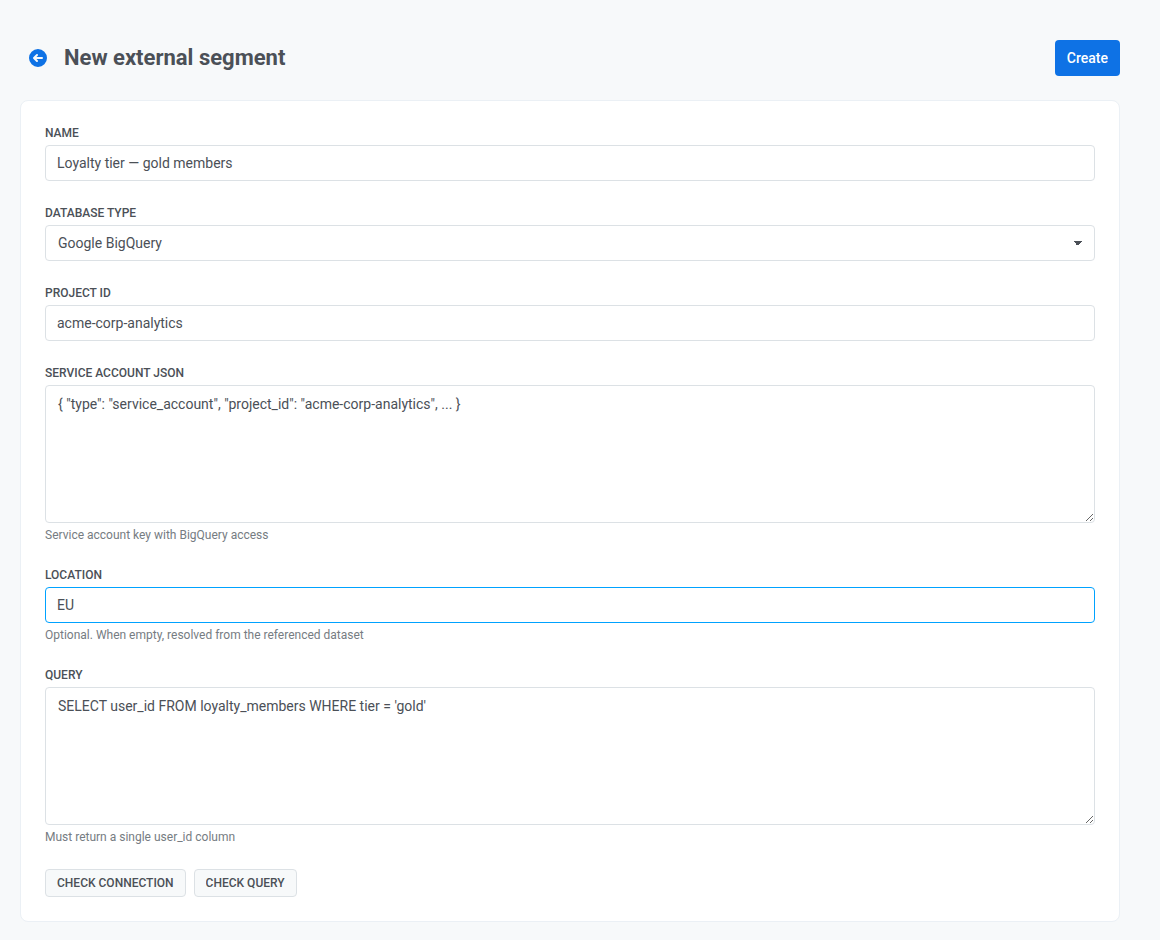
Anchor link toبالنسبة لـ Google BigQuery، املأ:
- Project ID: مشروع GCP الذي يحتوي على مجموعة البيانات الخاصة بك.
- Service account JSON: المفتاح لحساب خدمة مع وصول للقراءة في BigQuery.
- Location: منطقة مجموعة البيانات (على سبيل المثال،
EU،US، أوeurope-west3). اتركه فارغًا لتحديد الموقع تلقائيًا من مجموعة البيانات.
SQL Server / Fabric
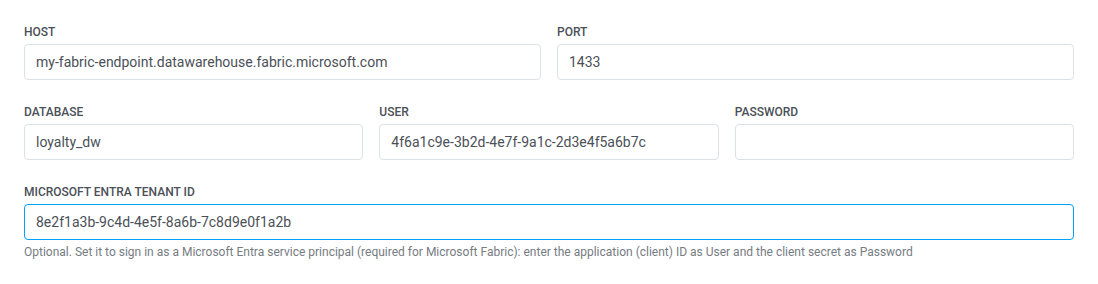
Anchor link toبالنسبة لـ Microsoft SQL Server / Fabric، املأ:
- Host و Port: عنوان خادم قاعدة البيانات الخاص بك، أو نقطة نهاية تحليلات SQL الخاصة بـ Fabric. يتطلب Pushwoosh مضيفًا يمكن الوصول إليه بشكل عام ويرفض العناوين الخاصة أو الداخلية أو عناوين الاسترجاع عند التحقق من الاتصال أو حفظ الشريحة.
- Database: اسم قاعدة البيانات.
- User و Password: بيانات اعتماد لحساب للقراءة فقط.
- Microsoft Entra tenant ID: اختياري. اتركه فارغًا لتسجيل الدخول إلى SQL Server. بالنسبة لـ Microsoft Fabric، الذي لا تحتوي نقطة نهاية تحليلات SQL الخاصة به على تسجيلات دخول SQL، قم بتعيينه لتسجيل الدخول ككيان خدمة بدلاً من ذلك. أدخل معرف التطبيق (العميل) الخاص به كـ User وسر العميل الخاص به كـ Password.
Google Analytics 4 audience
Anchor link toتأخذ شريحة Google Analytics 4 audience مستخدميها من جمهور أنشأته في Google Analytics، لذا لا يوجد لها استعلام. املأ:
- GA4 property ID: معرف موقع Google Analytics، ويظهر في Google Analytics ضمن Admin ← Property details.
- Service account JSON: مفتاح حساب خدمة لديه دور Viewer على هذا الموقع. امنح الدور في Google Analytics ضمن Admin ← Property access management، وفعّل Google Analytics Data API و Admin API في مشروع Google Cloud الخاص بحساب الخدمة.
- Audience: انقر على Load audiences، ثم اختر الجمهور. إذا كانت القائمة فارغة، فأنشئ جمهورًا في Google Analytics أولاً.
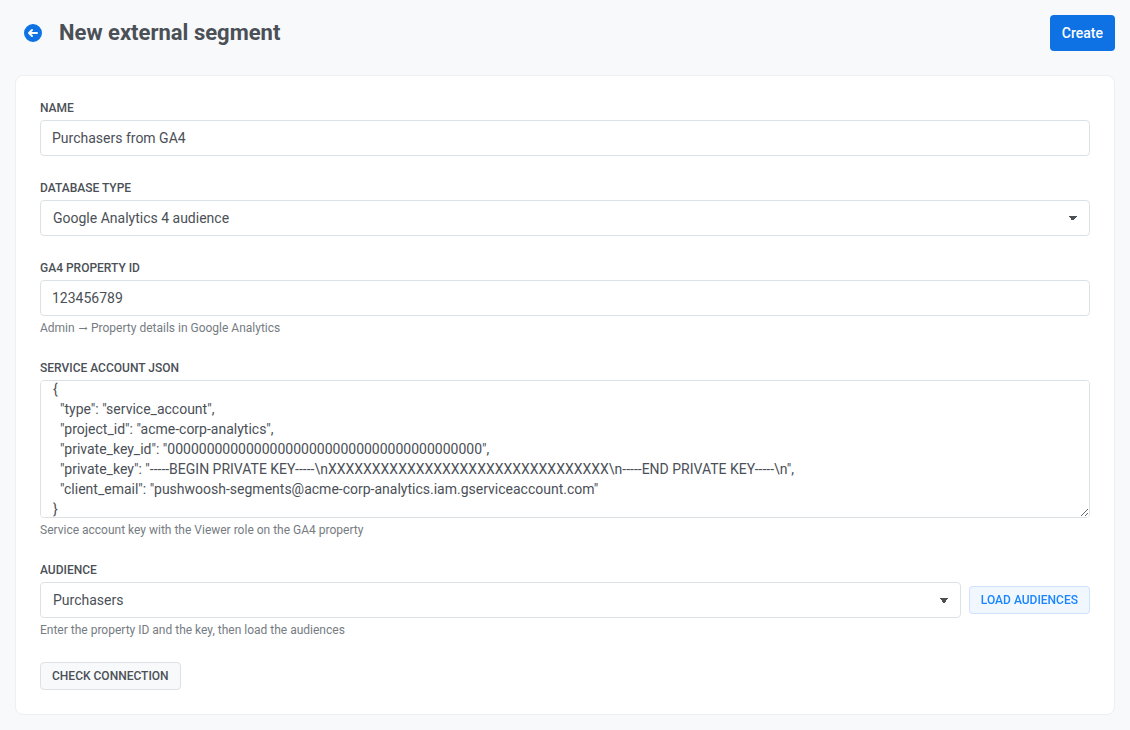
ثم انقر على Check connection وCreate، وتخطَّ القسم التالي. لمعرفة الإعداد من جانب Google Analytics، راجع تكامل Google Analytics.
إدخال الاستعلام
Anchor link toلكل أنواع قواعد البيانات باستثناء Google Analytics 4 audience:
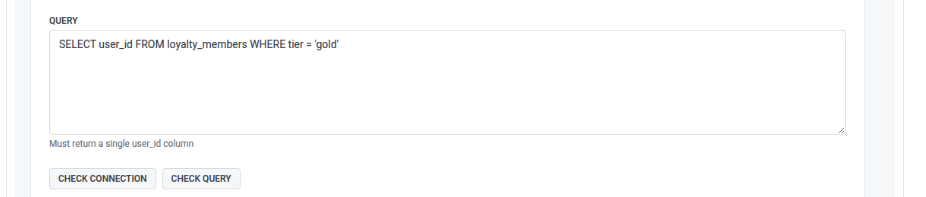
- أدخل Query. يجب أن يُرجع عمودًا واحدًا باسم
user_id، مع صف واحد لكل مستخدم تريد إضافته إلى الشريحة. على سبيل المثال:
SELECT user_id FROM loyalty_members WHERE tier = 'gold'- انقر على Check connection لتأكيد أن Pushwoosh يمكنه الوصول إلى قاعدة البيانات (ينتهي الوقت بعد 30 ثانية).
- انقر على Check query لتأكيد أن الاستعلام يعمل ويُرجع العمود الصحيح (ينتهي الوقت أيضًا بعد 30 ثانية).
التحقق والإنشاء
Anchor link toعندما ينجح كلا التحققين، انقر على Create. يحفظ Pushwoosh الشريحة ويضيفها إلى قائمة External Segments على الفور.
كيف تبقى الشريحة محدّثة
Anchor link toلا يقوم Pushwoosh بتشغيل استعلامك وفقًا لجدول زمني ثابت. بدلاً من ذلك، يقوم بتحديث الشريحة بناءً على مدى حداثة آخر استخدام لها:
- إذا كانت بيانات الشريحة عمرها أقل من ساعة، يستخدم Pushwoosh البيانات الحالية كما هي.
- إذا كانت أقدم من ساعة، يستمر Pushwoosh في استخدام البيانات الحالية بينما يتم تحديثها في الخلفية.
- إذا كانت أقدم من ثلاث ساعات، ينتظر Pushwoosh تحديثًا جديدًا قبل استخدام الشريحة.
تتبع شريحة Google Analytics 4 audience القواعد نفسها مع فترات أطول، 24 ساعة و72 ساعة، لأن Google Analytics يحدّث عضوية الجمهور مرة واحدة يوميًا تقريبًا.
من الناحية العملية، هذا يعني أن الشريحة التي تستخدمها بانتظام (على سبيل المثال، في Journey متكرر) تبقى محدّثة، بينما قد تستغرق الشريحة التي نادرًا ما تلمسها لحظة للتحديث في المرة الأولى التي تستخدمها فيها مرة أخرى.
إذا فشل التحديث (على سبيل المثال، أصبحت قاعدة البيانات غير قابلة للوصول أو بدأ الاستعلام في إظهار أخطاء)، يسجل Pushwoosh الخطأ، لكن حالة الشريحة في قائمة External Segments لا تتغير من تلقاء نفسها. بعد إصلاح المشكلة من جانبك، افتح الشريحة وانقر على Check connection لتأكيد الإصلاح. يتم مسح الخطأ تلقائيًا في المرة التالية التي يتم فيها تحديث بيانات الشريحة بنجاح.
استخدام شريحة خارجية
Anchor link toبمجرد إنشائها، تظهر الشريحة الخارجية تلقائيًا في Audience ← Segments تحت نفس الاسم، جاهزة للاستخدام مثل أي شريحة أخرى، على سبيل المثال كجمهور لحملة أو Journey.
لدمجها مع شروط أخرى، أضفها كمرشح:
- اذهب إلى Audience ← Segments ← إنشاء شريحة.
- انقر على إضافة تصفية حسب: ← الشريحة.
- حدد شريحتك الخارجية بالاسم.
نفس مرشح الشريحة متاح في المرشحات المركبة وعندما تختار الجمهور في الدخول القائم على الجمهور. لمزيد من المعلومات حول دمج الشرائح، راجع إنشاء شرائح حسب الشرائح الموجودة.
التحقق من عدد الأشخاص في الشريحة
Anchor link toلا تعرض قائمة External Segments عدد الأعضاء. افتح غلاف الشريحة في Audience ← Segments (راجع استخدام شريحة خارجية) واحسب حجمها هناك.
إدارة الشرائح الخارجية
Anchor link toفي قائمة External Segments، يعرض كل صف اسم الشريحة، وCode (المعرف المستخدم للإشارة إلى الشريحة في استدعاءات API)، ونوع قاعدة البيانات، والمضيف (الموقع في حالة Google Analytics 4 audience)، والحالة (valid أو invalid).
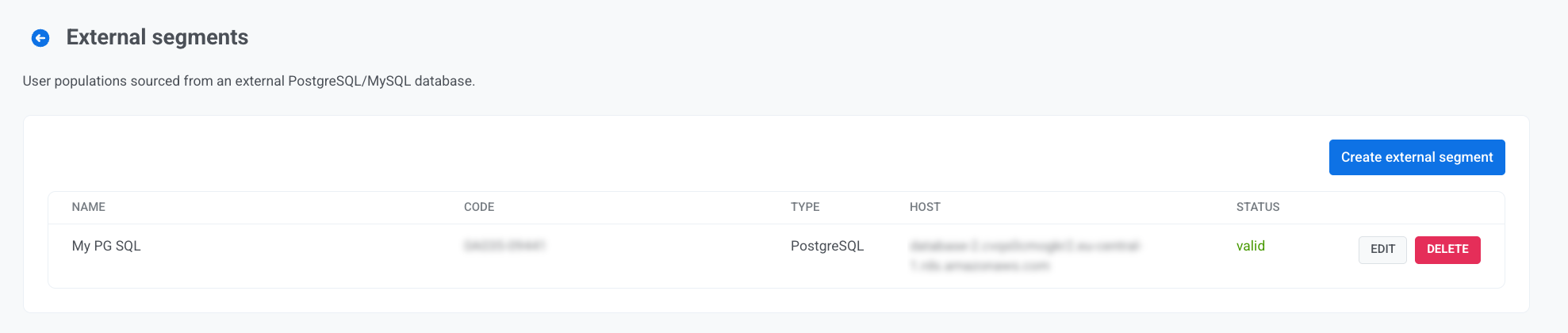
- انقر على تعديل لتغيير الاتصال أو الاستعلام. لا يمكن تغيير نوع قاعدة البيانات بعد الإنشاء. أنشئ شريحة جديدة بدلاً من ذلك.
- انقر على حذف لإزالة شريحة. يمنع Pushwoosh الحذف أثناء استخدام الشريحة من قبل حملة أو Journey أو مرشح أو نموذج منبثق. قم بإزالة هذه المراجع أولاً، ثم احذف الشريحة. لا يمكن التراجع عن هذا الإجراء.