بناء وإدارة المخططات البيانية في لوحات المعلومات
كيفية بناء مخطط بياني
Anchor link toتحتوي كل لوحة معلومات على مخططات بيانية تعرض مقاييس متنوعة، مما يتيح لك الحصول على رؤية شاملة لأداء حملتك وتطبيقك. يمكن أن تحتوي لوحة المعلومات على ما يصل إلى 10 مخططات بيانية.
- لإضافة مخطط بياني، انقر على Add Chart في Dashboard Builder.
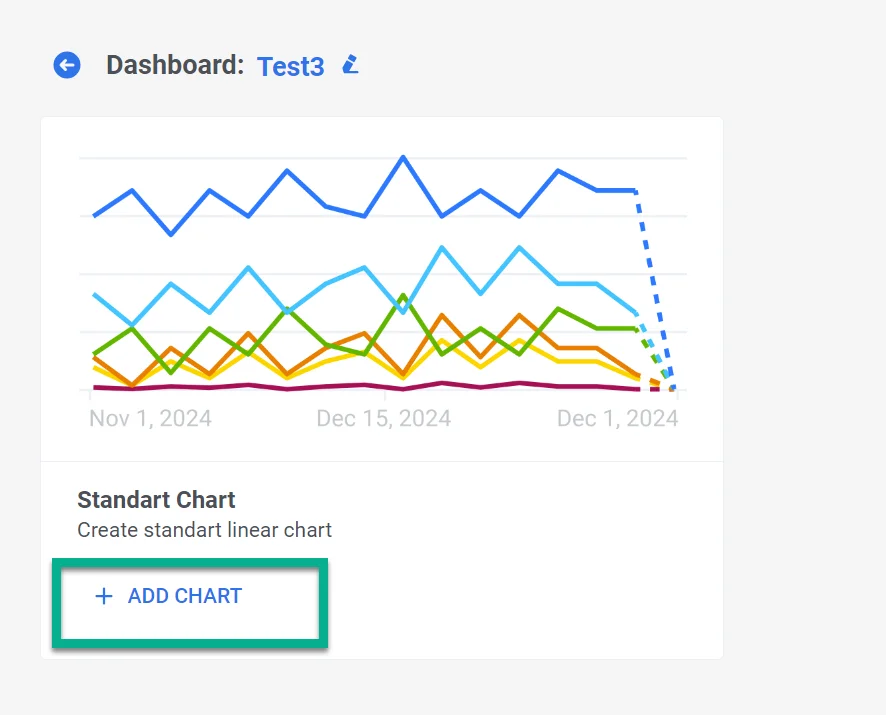
- في Chart Widget الذي يفتح، قدم اسمًا وصفيًا وواضحًا للمخطط البياني يمثل بدقة البيانات التي يحتوي عليها. يمكنك دائمًا تعديل اسم المخطط لاحقًا إذا لزم الأمر.

تحديد المقاييس
Anchor link toفي قسم Metrics، اختر المقاييس المحددة التي تحتاج إلى مراقبتها. يمكنك تحديد ما يصل إلى خمسة مقاييس لعرضها في مخطط بياني واحد. يتيح ذلك عرضًا شاملاً لنقاط بيانات متعددة في وقت واحد.
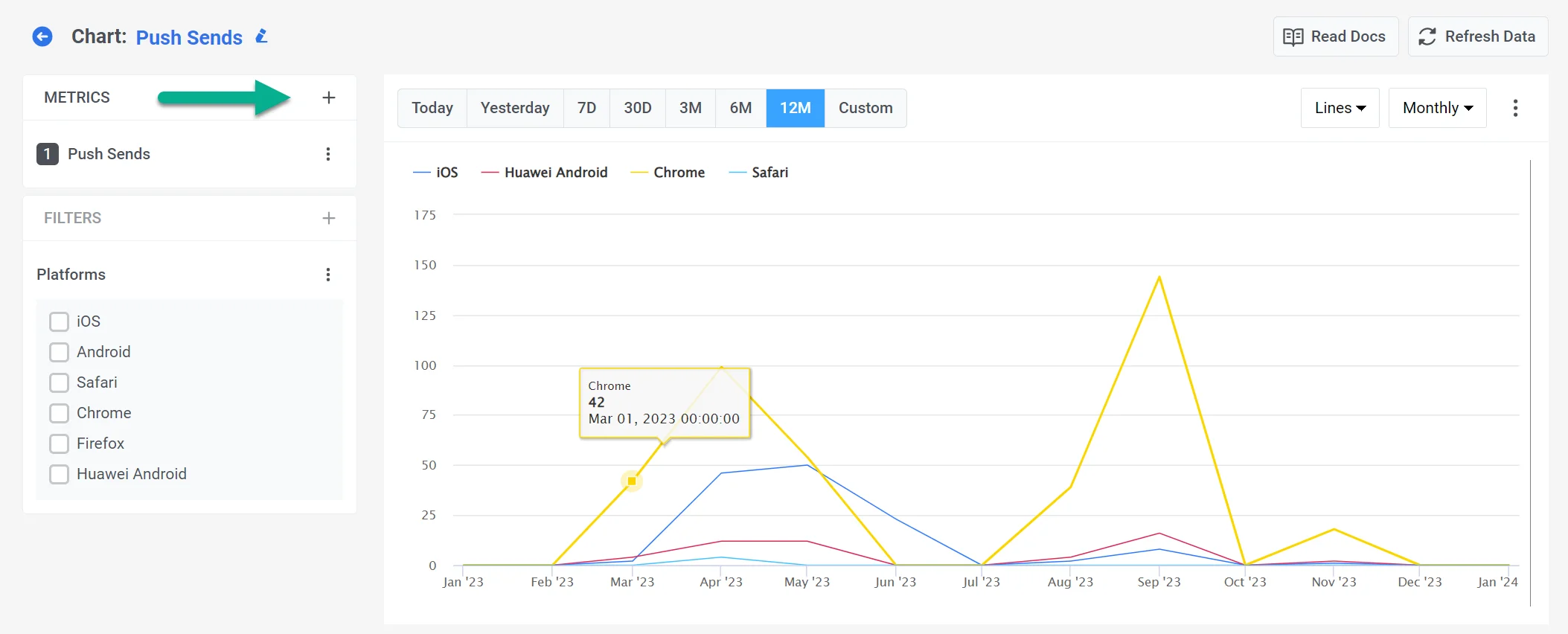
تنقسم جميع المقاييس المتاحة إلى المجموعات التالية:
- Communication Metrics التي تقدم رؤى حول أداء قنوات الاتصال المختلفة. اعرف المزيد
- Audience Metrics التي توفر رؤى حول جمهور تطبيقك. اعرف المزيد
- Finance Metrics التي تعكس بيانات معاملات Stripe (الإيرادات والاشتراكات) المنسوبة إلى حملات Pushwoosh الخاصة بك. اعرف المزيد
- Events Metrics التي تتيح لك فهم سلوك المستخدم من خلال فحص المقاييس المتعلقة بالأحداث. اعرف المزيد
- Tags Metrics التي تتيح لك فهم مدى وصول وتوزيع Tags عبر قاعدة المستخدمين الخاصة بك اعرف المزيد
يمكنك مزج ومطابقة المقاييس من مجموعات مختلفة لتخصيص مخططك البياني حسب احتياجاتك.
التصور البياني
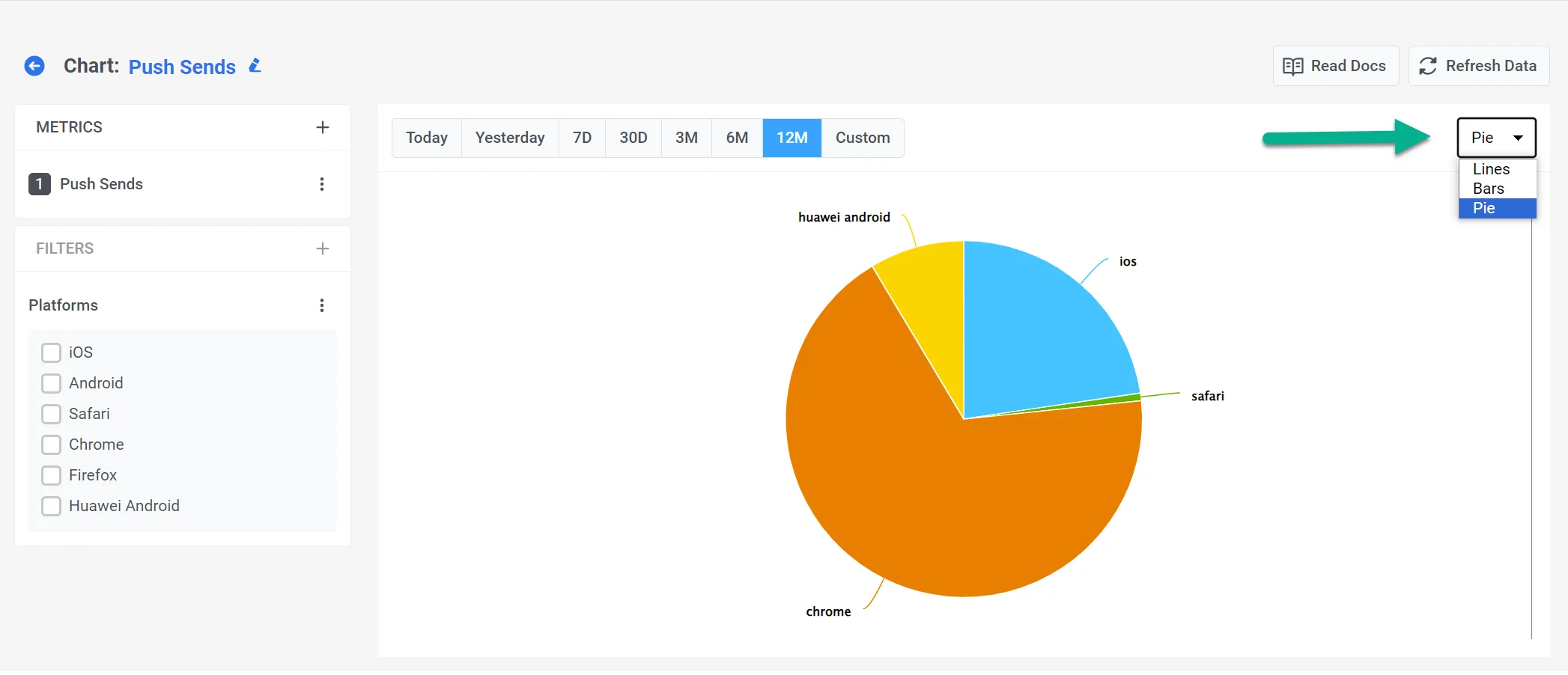
Anchor link toيدعم Dashboard Builder عدة أنواع من التصورات البيانية، بما في ذلك:
- Lines – مثالية لتحليل الاتجاهات بمرور الوقت.
- Bars – مفيدة لمقارنة القيم عبر الفئات.
- Pie – الأفضل لعرض التفاصيل كنسب مئوية.
في الجزء العلوي من الصفحة، حدد الفترة أو قم بتعيين فترة مخصصة. يمكنك أيضًا تحديد الفاصل الزمني الذي يتم به عرض بياناتك: يوميًا أو كل ساعة للفترات التي تصل إلى 30 يومًا، ويوميًا أو شهريًا للفترات الأطول.
لتحليل أعمق لبياناتك، ارجع إلى قسمي Filters و Breakdowns.
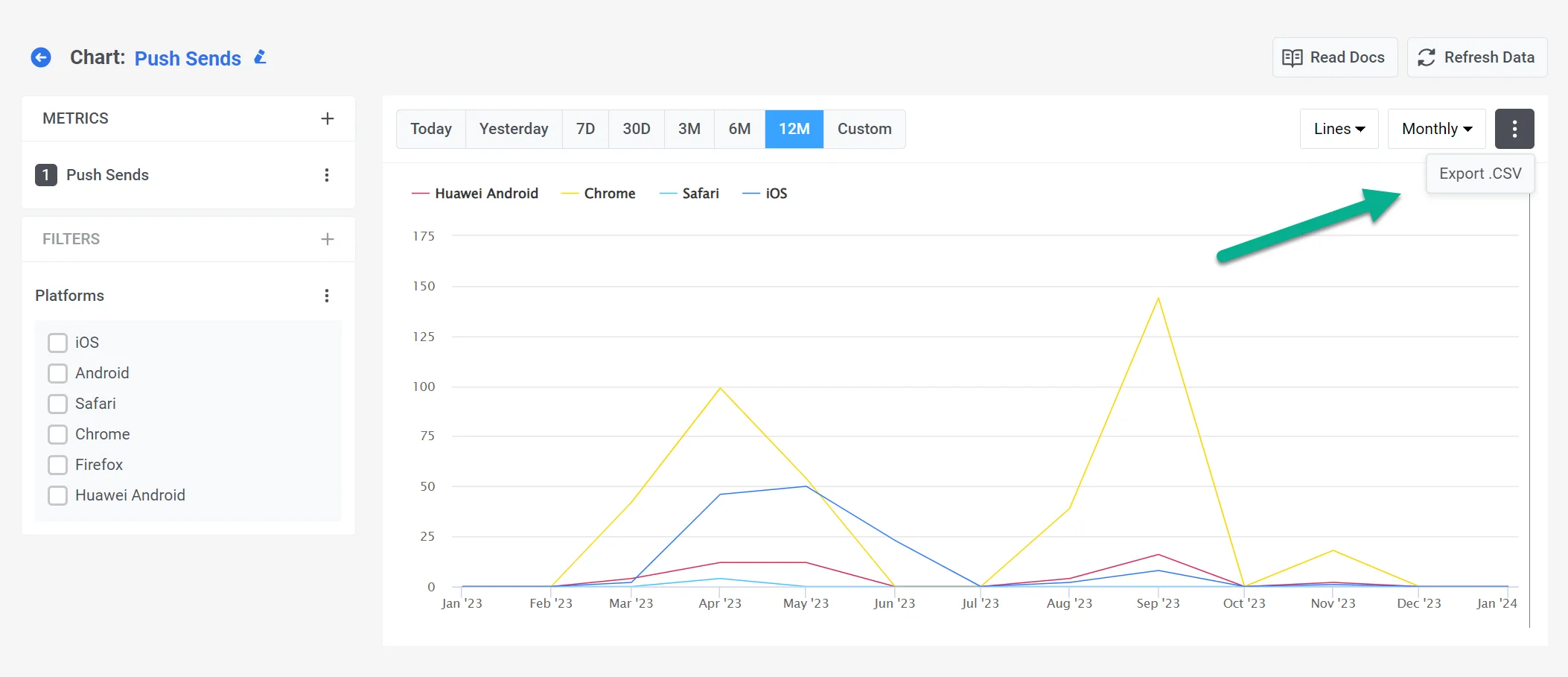
تصدير البيانات
Anchor link toيمكنك أيضًا تصدير مخططك البياني كملف CSV. للقيام بذلك، انقر على النقاط الثلاث في الزاوية اليمنى العليا من التقرير.