إظهار رسالة داخل التطبيق قبل طلب إذن الإشعارات
الرسالة داخل التطبيق لطلب الإذن المسبق هي رسالة تعرضها قبل طلب إذن الإشعارات من النظام. استخدمها لشرح سبب فائدة الإشعارات، ثم اطلب الإذن فقط بعد أن يوافق المستخدم في رسالتك داخل التطبيق.
في نظام iOS، يظهر طلب النظام مرة واحدة فقط لكل تثبيت. إذا نقر المستخدم على عدم السماح، لا يمكن للتطبيق عرض هذا الطلب مرة أخرى. تظل الإشعارات معطلة حتى يقوم المستخدم بتشغيلها في الإعدادات. السؤال داخل التطبيق أولاً يعني أنك تستخدم تلك الفرصة الوحيدة فقط على المستخدمين الذين وافقوا لك بالفعل.
استخدم هذا الدليل إذا كنت ترغب في تصميم طلب HTML واحد متعدد المنصات في لوحة التحكم وتشغيله بواسطة حدث على كل من iOS و Android.
استخدم دليلاً مختلفًا إذا:
- سيقوم فريقك بشحن طلب خاص بـ iOS فقط في كود التطبيق (غير قابل للتعديل في لوحة التحكم، ولا يبدأ بحدث Journey): تمهيد إشعارات iOS.
- تحتاج إلى إعادة إشراك المستخدمين الذين عطلوا الإشعارات بالفعل أو لم يمنحوها أبدًا (للاستعادة فقط، وليس الطلب الأول): إنشاء نوافذ منبثقة لاستعادة الموافقة والرفض.
قبل أن تبدأ
Anchor link toلا يعرض Pushwoosh أبدًا مربع حوار إذن النظام بنفسه. لا يوجد شيء لتكوينه في لوحة التحكم لتأخيره. يظهر مربع الحوار فقط عندما ينقر المستخدم على زر القبول في رسالتك داخل التطبيق.
اعمل مع فريق التطوير الخاص بك على هذه المتطلبات الأساسية:
- تأكد من أن التطبيق لا يطلب إذن الإشعارات في وقت سابق (بما في ذلك عند التشغيل الأول).
- اتفق على اسم حدث مخصص ومتى يتم إطلاقه، على سبيل المثال
onboarding_completedمباشرة بعد الإعداد الأولي، أوlocked_feature_tappedعندما ينقر المستخدم على ميزة تحتاج إلى إشعارات. سيقوم فريقك باستدعاءpostEventبهذا الاسم. تعرف على المزيد حول الأحداث.
إنشاء الرسالة داخل التطبيق
Anchor link to-
اذهب إلى المحتوى ← الرسائل داخل التطبيق وانقر على إنشاء رسالة داخل التطبيق لفتح المحرر المدمج مباشرة.
-
أدخل اسمًا للقالب.
-
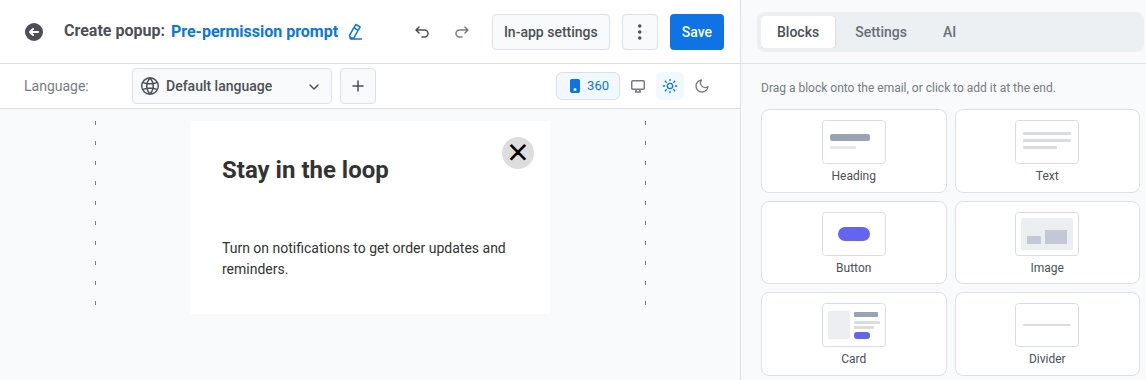
افتح علامة التبويب الكتل في اللوحة اليمنى وأضف كتلة نص أو عنوان مع عرضك التقديمي لتمكين الإشعارات.
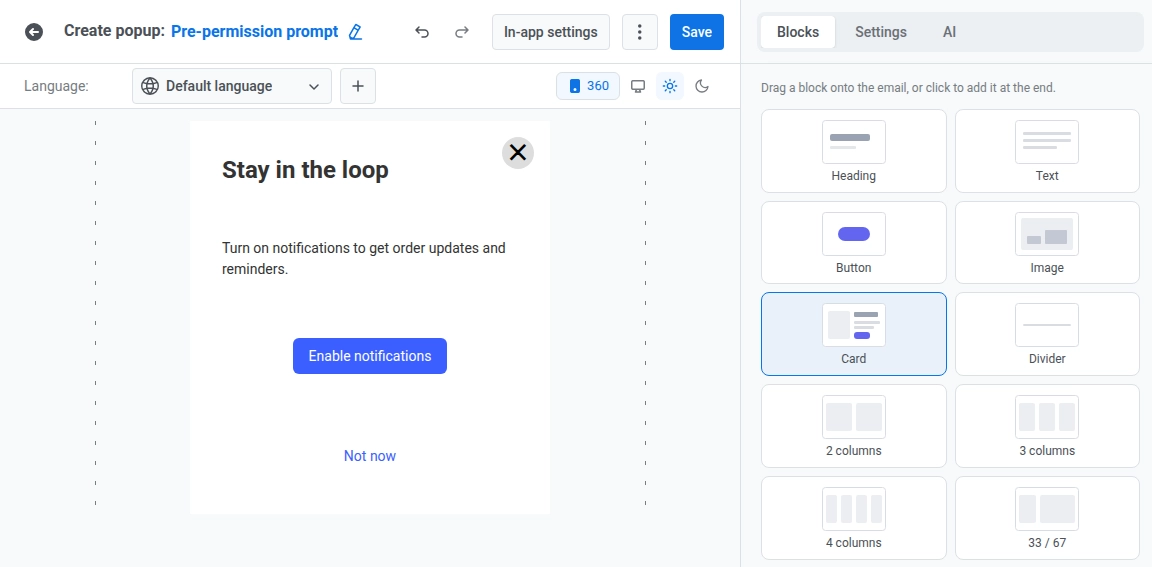
- أضف كتلة زر لإجراء القبول وأخرى لإجراء الرفض. يعمل كلا الزرين بمجرد تحميل الرسالة داخل التطبيق، دون الحاجة إلى انتظار أي شيء آخر.
- حدد زر القبول واضبط نوع الإجراء على JavaScript مخصص.
- الصق الكود أدناه فقط في onClick.
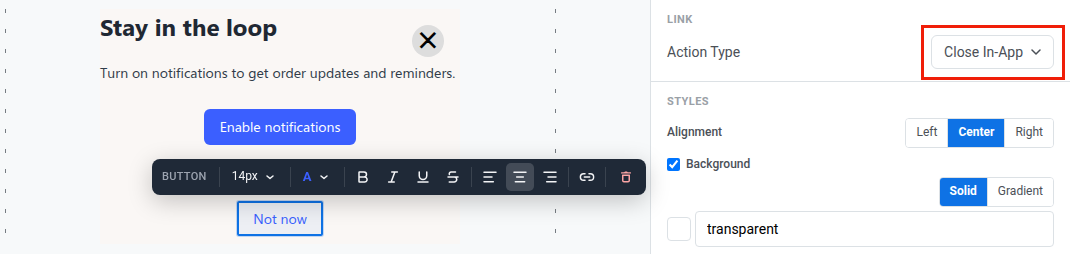
pushwoosh.registerForPushNotifications();pushwoosh.closeInApp();- حدد زر الرفض واضبط نوع الإجراء على Close In-App. لا يحتاج هذا الإجراء إلى أي كود.
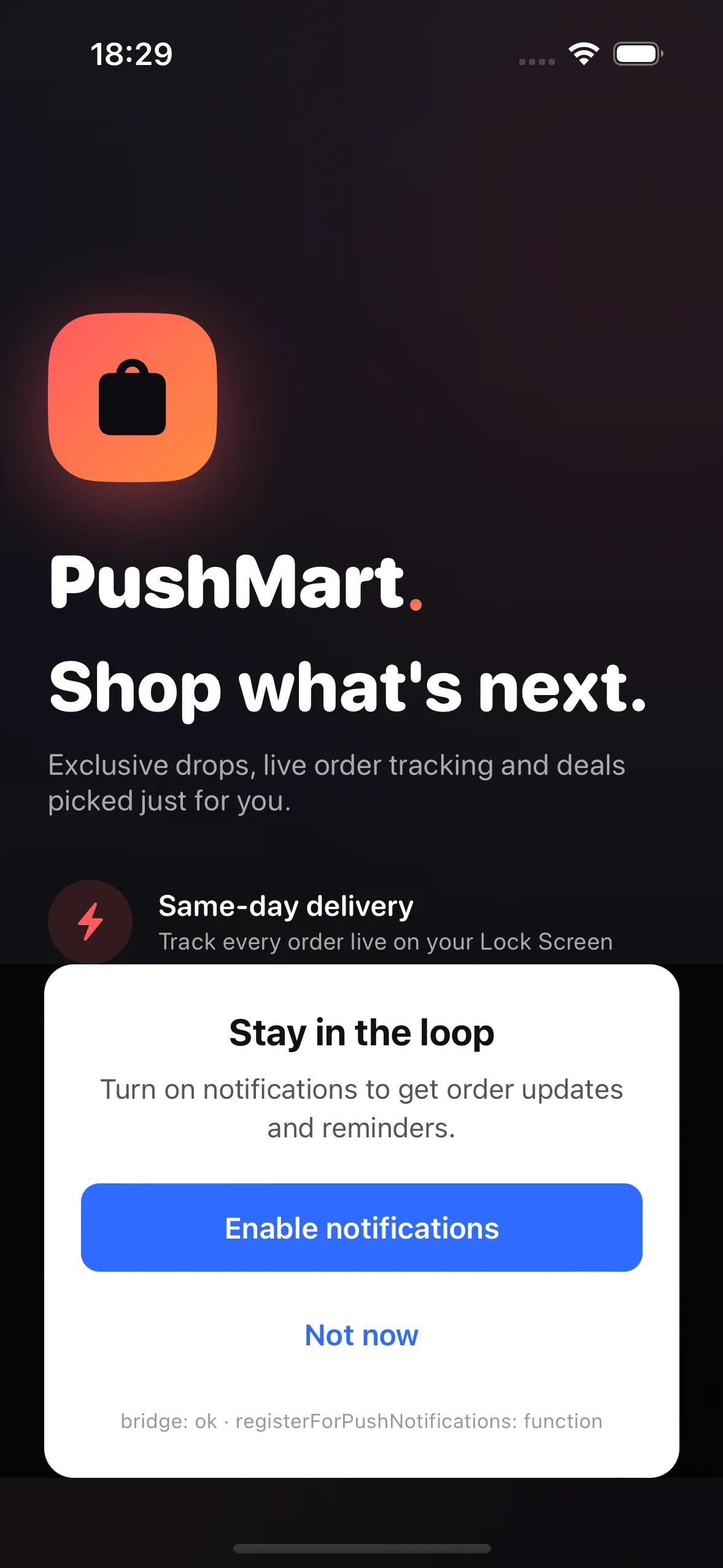
بعد حفظ القالب:
- زر القبول: يظهر مربع حوار إذن النظام.
- زر الرفض: تُغلق الرسالة داخل التطبيق ولا يظهر مربع حوار النظام.
تخطي الطلب للمستخدمين الذين وافقوا بالفعل
Anchor link toأضف شرط عرض حتى تخفي الرسالة داخل التطبيق نفسها للمستخدمين الذين منحوا الإشعارات بالفعل، حتى لو أظهر مشغل لاحق القالب مرة أخرى. تأتي حالة الموافقة على الإشعارات من Push Alerts Enabled، وهو وسم منطقي افتراضي يضبطه SDK من إذن إشعارات نظام الجهاز.
- في لوحة الطبقات، انقر على الكتلة الأولى، ثم انقر مع الضغط على مفتاح Shift على كل كتلة أخرى لتحديد القالب بأكمله معًا.
- قم بتشغيل إظهار هذه الكتلة بشكل شرطي. القاعدة التي تضبطها أدناه تنطبق على التحديد بأكمله مرة واحدة.
- اضبط القاعدة على Push Alerts Enabled is false.
- تحت إذا كانت القيمة غير معروفة، اختر إظهار الكتلة. يجب أن يرى التثبيت الجديد الذي لا يحتوي على قيمة وسم بعد الطلب.
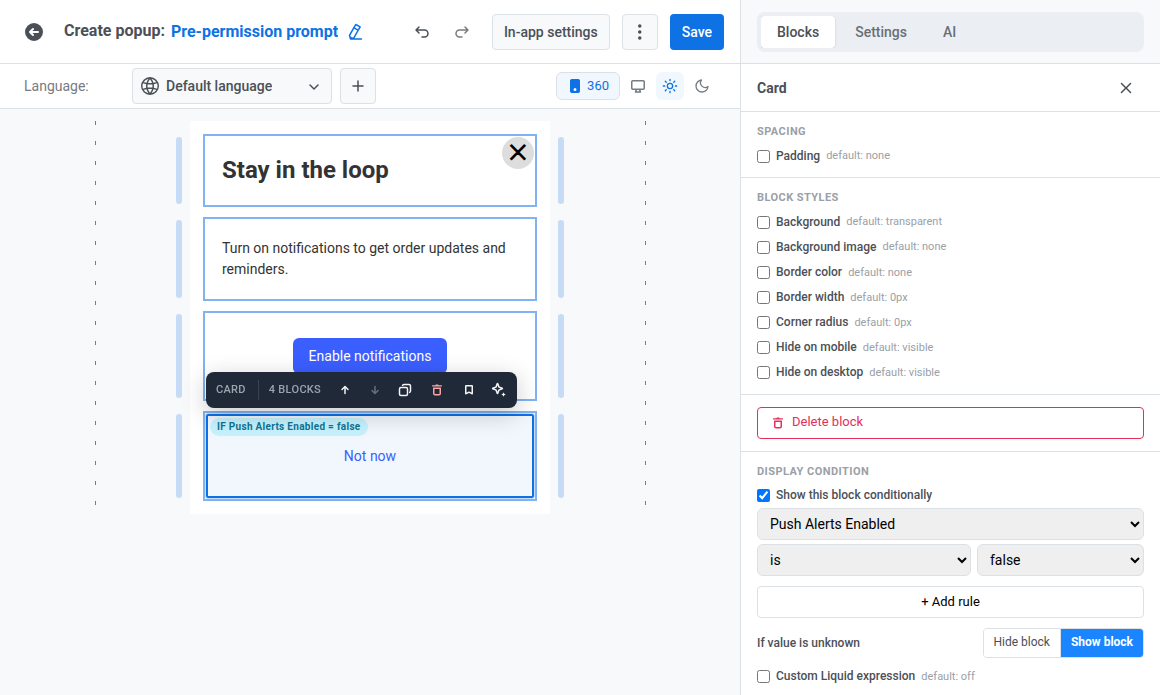
تشغيل الرسالة داخل التطبيق قبل طلب الإذن
Anchor link toالجهاز الذي لم يمر بعملية التسجيل بعد ليس لديه رمز إشعارات، لذلك لا يمكنك الوصول إليه بإشعار. قم بتشغيل الرسالة داخل التطبيق بواسطة الحدث المخصص الذي اتفقت عليه مع فريق التطوير.
- اطلب من فريق التطوير الخاص بك استدعاء
postEventباسم الحدث المتفق عليه في اللحظة التي تريد فيها السؤال. - اذهب إلى منشئ رحلة العميل ← إنشاء حملة وابدأ بـ إدخال قائم على المشغل يستمع إلى ذلك الحدث.
- أضف عنصر رسالة داخل التطبيق وحدد القالب الذي أنشأته. تعرف على المزيد حول إرسال الرسائل داخل التطبيق عبر رحلة العميل.
- أطلق الرحلة عندما تكون مستعدًا لإظهار الطلب.
سيناريو مثال: طلب إذن الإشعارات مباشرة بعد الإعداد الأولي
Anchor link toتخيل أنك تريد طلب إذن الإشعارات في اللحظة التي ينهي فيها المستخدم عملية الإعداد الأولي، بدلاً من مقاطعة البرنامج التعليمي نفسه.
- أنشئ الحدث
onboarding_completedوتأكد من أن فريق التطوير الخاص بك يطلقه عندما ينهي المستخدم تدفق الإعداد الأولي. تعرف على المزيد حول إنشاء الأحداث - اضبط
onboarding_completedكمشغل لرحلتك، باستخدام إدخال قائم على المشغل. - أضف عنصر رسالة داخل التطبيق وحدد قالب الإذن المسبق الذي أنشأته.
- أطلق الرحلة.
كل مستخدم يكمل الإعداد الأولي يرى الطلب مرة واحدة. شرط العرض من تخطي الطلب للمستخدمين الذين وافقوا بالفعل يمنعه من الإطلاق مرة أخرى للمستخدمين الذين منحوا الإشعارات بالفعل.
تحقق من أنه يعمل
Anchor link toطلب النظام يظهر مرة واحدة فقط، لذا يتطلب اختبار كلا الزرين جهازين اختبار (أو تثبيتين جديدين) لم يمنحا أو يرفضا الإشعارات بعد، واحد لكل زر. على كل جهاز:
- أطلق الحدث المتفق عليه من التطبيق.
- أعد فتح التطبيق وتأكد من أن الرحلة تسلم رسالتك داخل التطبيق.
ثم:
- على الجهاز الأول، انقر على زر القبول وتأكد من ظهور مربع حوار إذن النظام.
- على الجهاز الثاني، انقر على زر الرفض وتأكد من إغلاق الرسالة داخل التطبيق دون ظهور مربع حوار النظام.
- بعد فتح التطبيق التالي، تأكد من أن Push Alerts Enabled يطابق حالة الإذن على كل جهاز.
إنشاء شريحة من المستخدمين الذين لا يزالون معطلين للإشعارات
Anchor link toقم بالتصفية على Push Alerts Enabled للعثور على المستخدمين الذين رفضوا أو لم يمنحوا الإذن مطلقًا. يكون الوسم false عندما لا تكون الإشعارات مسموحًا بها بعد، بما في ذلك قبل أن يرى المستخدم مربع حوار النظام، لذلك يقع جهاز الإذن المسبق بالفعل في هذه الشريحة. للتمييز بين المستخدمين الذين لم يُطلب منهم الإذن مطلقًا والمستخدمين الذين رفضوه، استخدم وسم Push Permission Status بدلاً من ذلك.
- في منشئ الشرائح، أضف مرشحًا بواسطة وسم Push Alerts Enabled.
- اضبط المشغل على is false. تعرف على المزيد حول بناء الشرائح بواسطة الوسوم.
استخدم هذه الشريحة لمنع عرض طلب متكرر للمستخدمين الذين لم يفعلوا الإشعارات بعد، أو لتشغيل رحلة استعادة دورية. انظر شريحة استعادة الرفض للحصول على مثال عملي مع نفس الوسم.
انظر أيضًا
Anchor link to- تمهيد إشعارات iOS: البديل الأصلي الخاص بـ iOS لهذا النهج القائم على HTML متعدد المنصات.
- إنشاء نوافذ منبثقة لاستعادة الرفض: استعادة المستخدمين الذين عطلوا الإشعارات بالفعل (ليس الطلب الأول)، باستخدام نفس وسم Push Alerts Enabled.
- إنشاء رسائل داخل التطبيق باستخدام JavaScript: المرجع الكامل لجسر JavaScript.