إعدادات الحساب
يسمح لك قسم إعدادات الحساب بإدارة إعدادات تسجيل الدخول والأمان، والمنطقة الزمنية، وإعدادات الإشعارات، والحصول على نظرة عامة على مقاييس استخدامك لـ Pushwoosh. للوصول إليه، انتقل إلى My Account > Account settings.
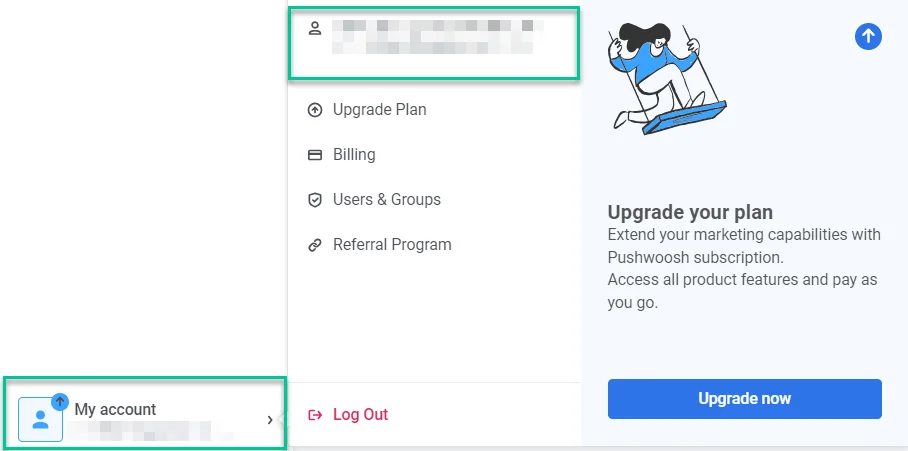
فيما يلي تفصيل لكل قسم فرعي ووظائفه.
إعدادات الحساب
Anchor link toتسجيل الدخول والأمان
Anchor link toتسجيل الدخول بالبريد الإلكتروني
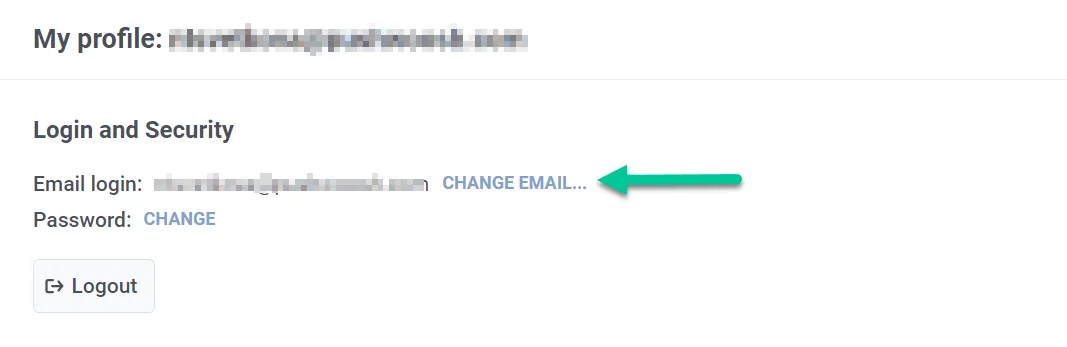
Anchor link toيتم عرض عنوان البريد الإلكتروني الذي سجلت به هنا. لتحديثه، انقر فوق CHANGE EMAIL.
في النافذة المنبثقة، أدخل عنوان البريد الإلكتروني الجديد الذي ترغب في استخدامه وكلمة مرورك الحالية لتأكيد التغيير. ثم انقر فوق زر Get link.
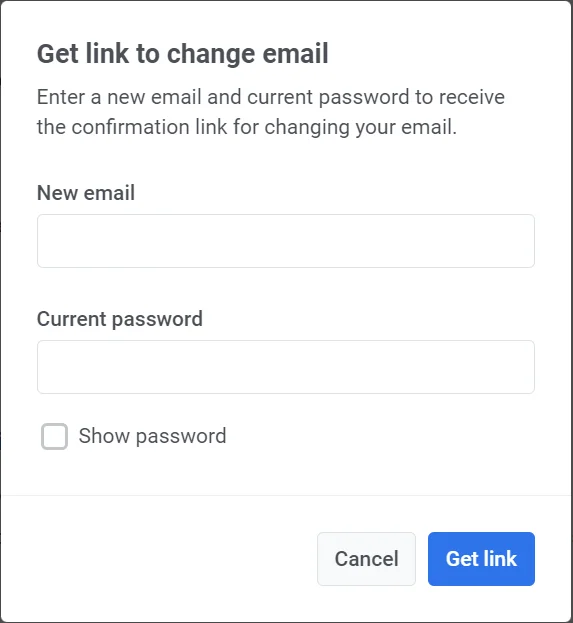
سنرسل بعد ذلك رابط تحقق إلى عنوان بريدك الإلكتروني الحالي لتأكيد التغيير.
كلمة المرور
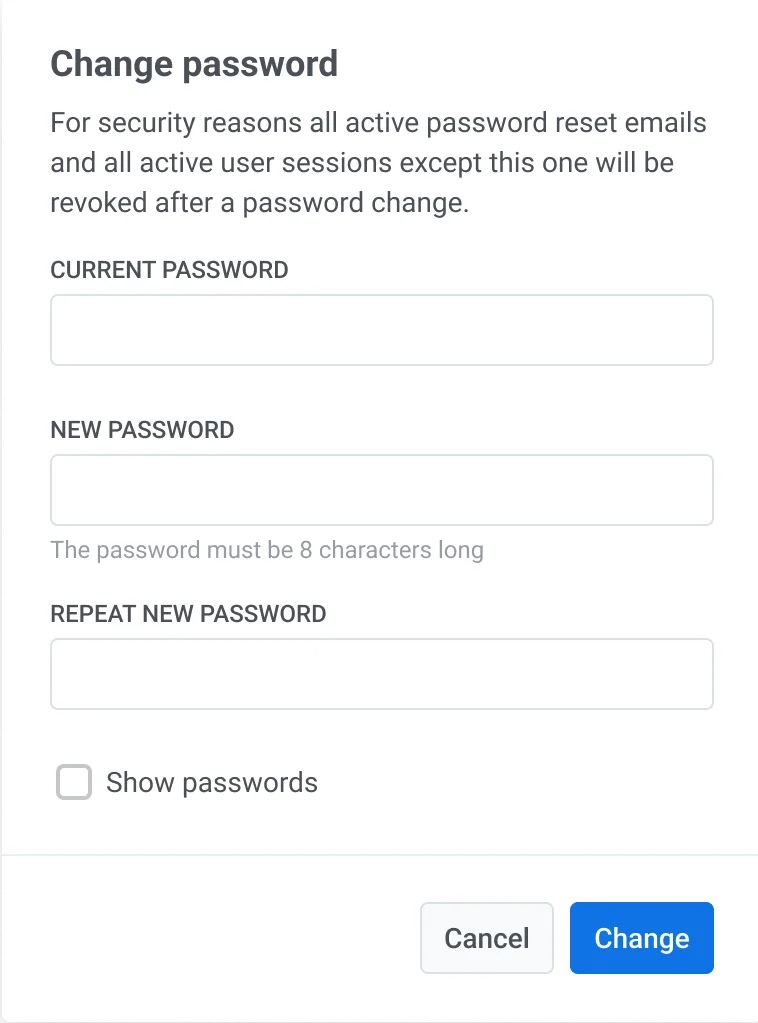
Anchor link toلتحديث كلمة مرورك، انقر فوق رابط CHANGE.
في النافذة الجديدة، اكتب كلمة مرورك الحالية وكلمة مرورك الجديدة، ثم انقر فوق Change. يرجى ملاحظة أنه لأسباب أمنية، سيتم إلغاء جميع رسائل البريد الإلكتروني النشطة لإعادة تعيين كلمة المرور وجلسات المستخدم (باستثناء هذه الجلسة) بعد تغيير كلمة المرور.
إذا كنت ترغب في تسجيل الخروج من حسابك، يمكنك القيام بذلك عن طريق النقر فوق زر Logout في هذا القسم.
المصادقة الثنائية
Anchor link toيمكنك تشغيل المصادقة الثنائية (2FA) لإضافة طبقة أخرى من الأمان إلى حسابك. يوفر Pushwoosh خيارين للمصادقة الثنائية: التحقق عبر البريد الإلكتروني وتطبيق المصادقة (على سبيل المثال، Google Authenticator).
لديك المرونة لتمكين كل من التحقق عبر البريد الإلكتروني وتطبيق المصادقة. يتيح لك هذا اختيار أي من الطريقتين عند تسجيل الدخول، ويضمن أن لديك خيارًا احتياطيًا في حالة وجود مشكلات في تلقي الرموز.
لإعداد المصادقة الثنائية، انقر فوق Get started.
ثم حدد طريقة المصادقة.
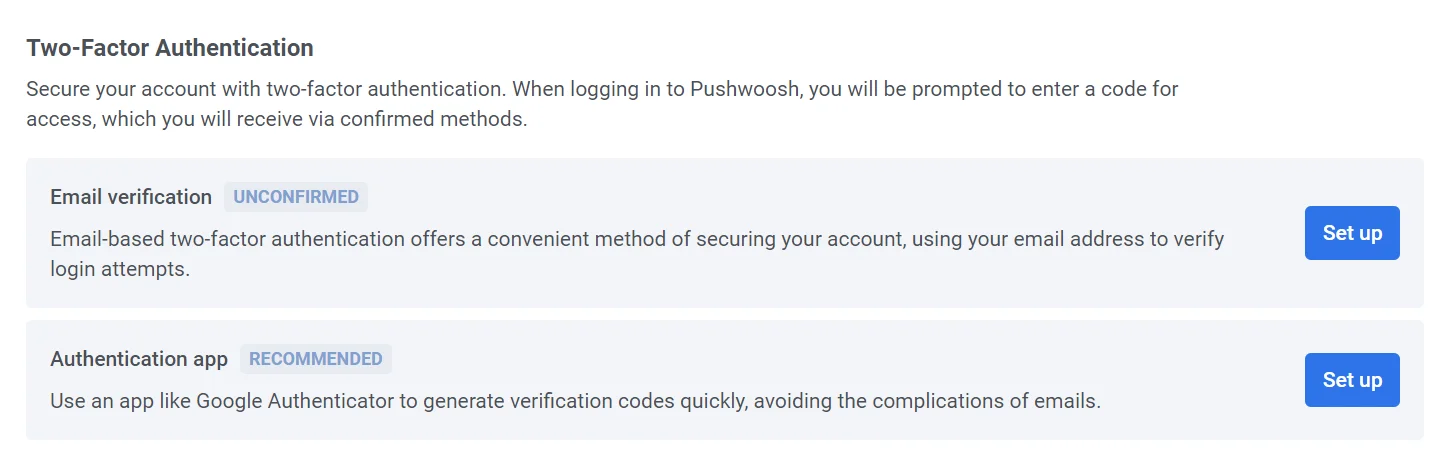
التحقق عبر البريد الإلكتروني
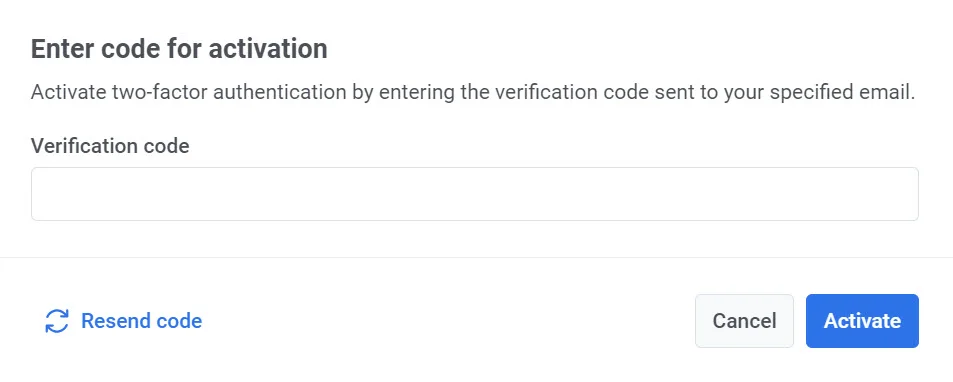
Anchor link toانقر فوق Set up لتلقي رمز التحقق. أدخل الرمز المرسل إلى بريدك الإلكتروني في الحقل المخصص لتفعيل المصادقة الثنائية.
إذا تم تمكين المصادقة الثنائية في حسابك، فسترى رسالة Your account is protected مع شارة خضراء Email Confirmed. لتسجيل الدخول إلى Pushwoosh، ستحتاج إلى إدخال رمز تحقق سيتم إرساله إلى بريدك الإلكتروني المسجل.
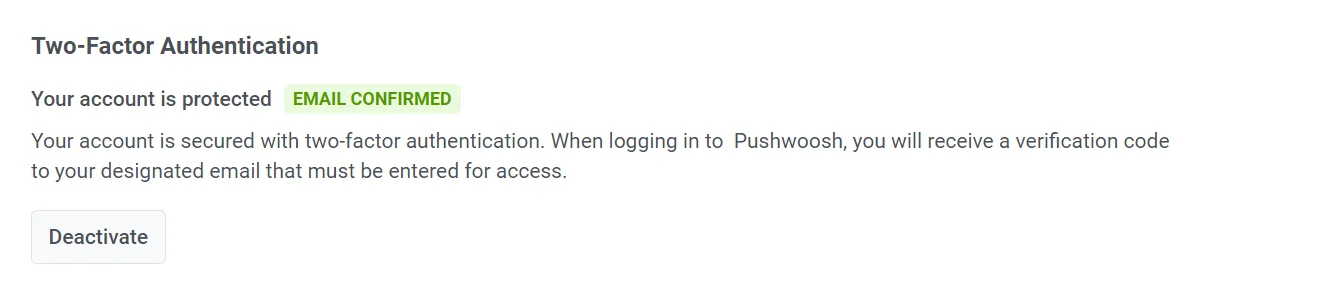
لإيقاف تشغيل المصادقة الثنائية، انقر فوق زر Deactivate وأدخل رمز التحقق المرسل إلى بريدك الإلكتروني في النافذة المنبثقة التي تظهر.
تطبيق المصادقة
Anchor link toلتوليد رموز التحقق بسرعة وأمان، استخدم تطبيقًا مثل Google Authenticator. انقر فوق Set up بجوار Authentication app لتكوين هذا الخيار.
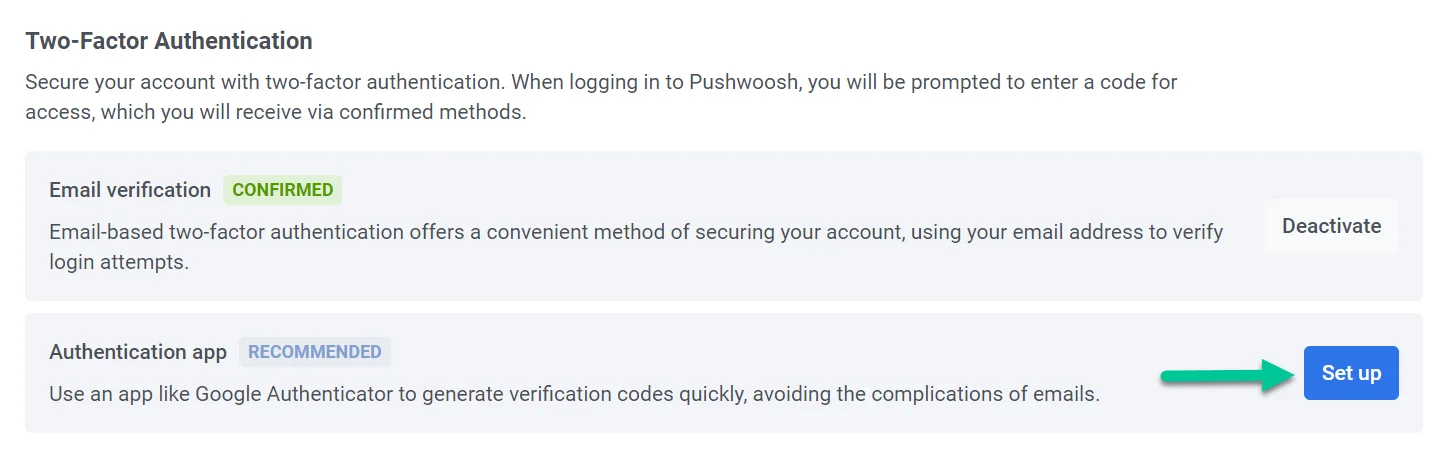
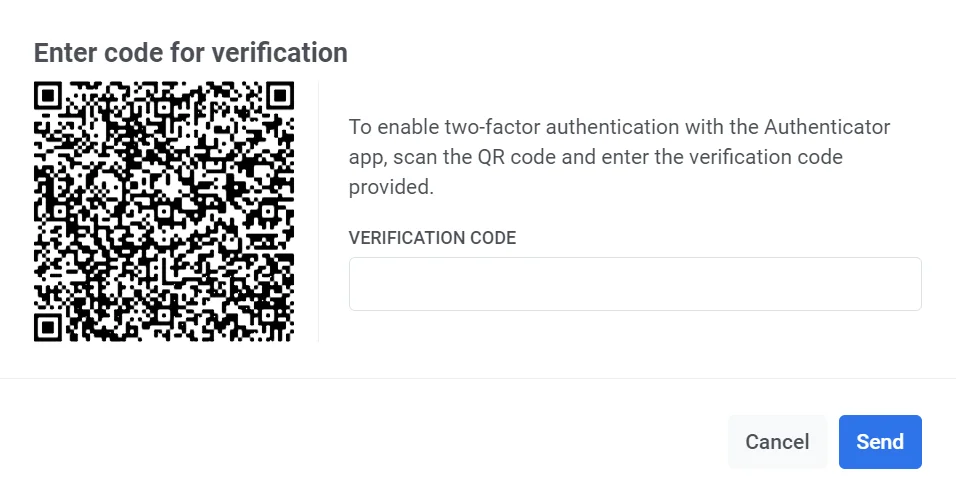
افتح تطبيق المصادقة الخاص بك وامسح رمز الاستجابة السريعة (QR code) الذي يظهر. ثم أدخل رمز التحقق الذي يوفره التطبيق.
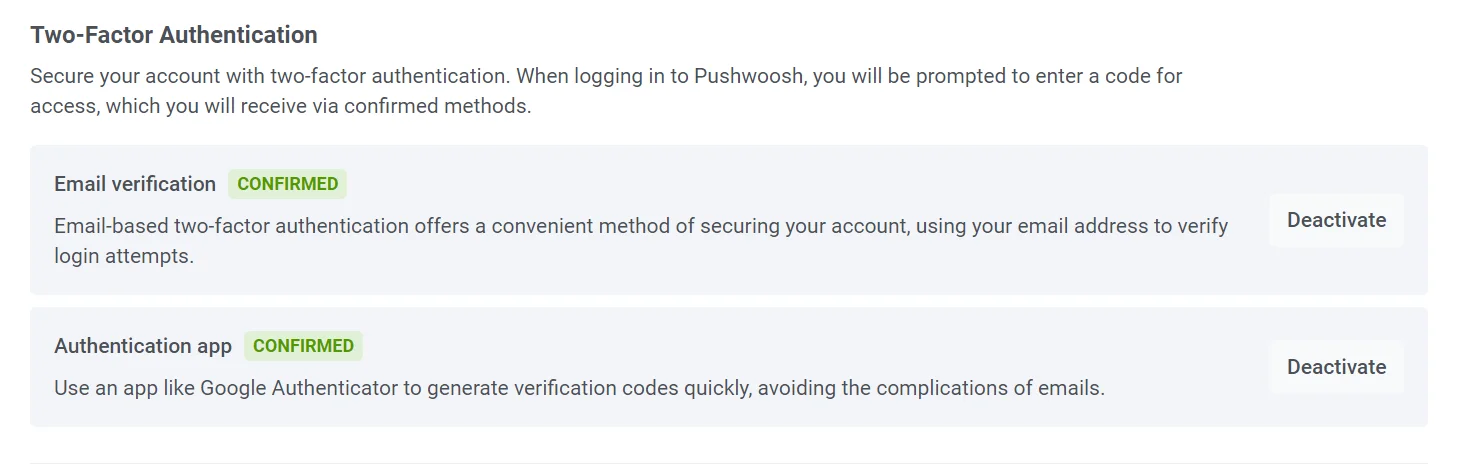
بمجرد اكتمال عملية الإعداد، سترى حالة Confirmed بجوار خيار Authentication app.
المنطقة الزمنية الافتراضية
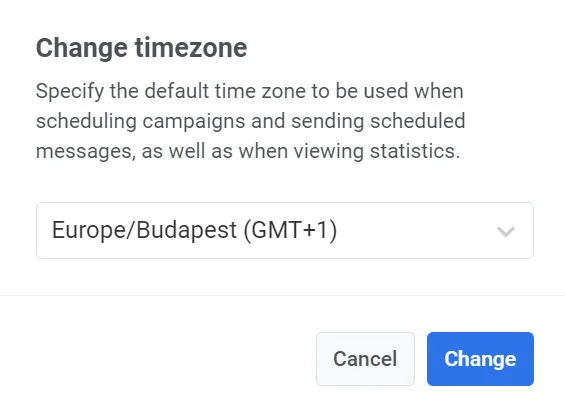
Anchor link toبشكل افتراضي، يستخدم حسابك التوقيت العالمي المنسق (UTC) كمنطقة زمنية لك. لتغيير منطقتك الزمنية المفضلة، انقر فوق CHANGE.
يؤدي هذا إلى فتح نافذة منبثقة حيث يمكنك تحديد منطقتك الزمنية الافتراضية المطلوبة. بمجرد التحديد، انقر فوق زر Change للتأكيد. سيتم استخدام منطقتك الزمنية المحددة لجدولة الحملات، وإرسال الرسائل المجدولة، وعرض الإحصائيات.
إعدادات الإشعارات
Anchor link toقم بتشغيل المفتاح للاشتراك في نشرتنا الإخبارية وتلقي التحديثات حول Pushwoosh.

مساحة العمل
Anchor link toيقدم هذا القسم نظرة عامة على نشاط مساحة العمل الحالية الخاصة بك. يمكن فقط للمستخدمين الذين لديهم حقوق المسؤول عرض هذا القسم وإدارته.
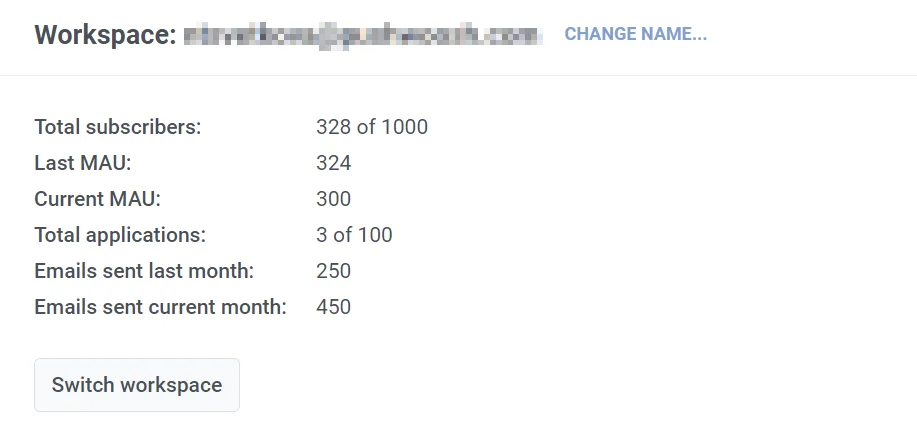
يتم عرض اسم مساحة عملك الحالية في الجزء العلوي من القسم. لتغييره، انقر فوق رابط CHANGE NAME. في النافذة المنبثقة، أدخل اسمًا جديدًا وانقر فوق Change لتأكيد التغيير.
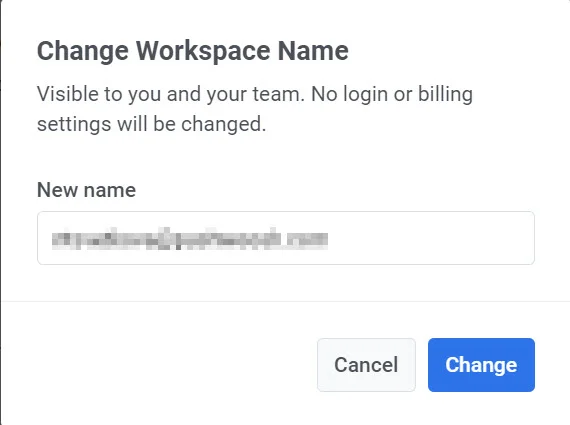
لاحظ أن هذا لن يؤثر على أي إعدادات تسجيل دخول أو فوترة وسيكون مرئيًا لك ولفريقك فقط.
مقاييس الاستخدام
Anchor link toفي هذا القسم، ستجد أيضًا ملخصًا تفصيليًا لإحصائيات استخدامك لـ Pushwoosh، والتي تشمل:
| إجمالي المشتركين | عدد المشتركين من الحد الأقصى المسموح به. |
|---|---|
| آخر MAU | عدد المستخدمين النشطين شهريًا (MAU) من الشهر السابق |
| الـ MAU الحالي | عدد المستخدمين النشطين شهريًا للشهر الحالي |
| إجمالي التطبيقات | عدد التطبيقات المسجلة في مساحة العمل من إجمالي العدد المسموح به. |
| رسائل البريد الإلكتروني المرسلة الشهر الماضي | إجمالي عدد رسائل البريد الإلكتروني المرسلة من مساحة العمل في الشهر الماضي |
| رسائل البريد الإلكتروني المرسلة هذا الشهر | عدد رسائل البريد الإلكتروني المرسلة في الشهر الحالي |
التبديل بين مساحات العمل
Anchor link toإذا كنت تدير مساحات عمل متعددة، يمكنك التبديل بينها بسهولة باستخدام زر Switch workspace.