أحداث التحويل
أحداث التحويل هي الأحداث التي تُحتسب كتحويلات لحملاتك. ويمكن لكل منها أيضًا تتبّع الإيرادات، التي يجمعها Pushwoosh بتنسيق موحد لاستخدامها في الإسناد والتحليلات والتقسيم.
ما هي أحداث التحويل
Anchor link toنادراً ما تأتي أحداث الإيرادات بشكل واحد. قد يقوم SDK الخاص بك بتشغيل حدث PW_InAppPurchase، وقد يرسل نظامك الخلفي حدثاً مخصصاً مثل OrderPlaced، وتقدم Stripe أو Shopify أحداث webhook الخاصة بها. بدون تنسيق مشترك، يعني استهداف الإيرادات أو الإبلاغ عنها كتابة منطق منفصل لكل مصدر.
يحل Pushwoosh هذه المشكلة باستخدام PW_Conversion، وهو حدث مدمج مع مجموعة ثابتة من الحقول:
value: مبلغ المعاملةcurrency: رمز العملة ISO 4217transaction_idوproduct_id: معرفات اختيارية
يغطي PW_Conversion عمليات الشراء وتجديد الاشتراكات والمدفوعات من منصات الطرف الثالث، بغض النظر عن مصدر حدث المال الأصلي. بمجرد وصول الإيرادات كـ PW_Conversion، يقرأ كل من RFM segmentation و Customer Journeys ولوحات المعلومات و ManyMoney AI نفس البيانات المسواة، بغض النظر عن المصدر الذي أنتجها.
في هذه الصفحة، يُقصد بأحداث التحويل PW_Conversion بالإضافة إلى الأحداث الافتراضية والمخصصة التي تختار احتسابها كتحويلات.
التحويلات والإيرادات
Anchor link toيُحتسب كل حدث تحويل في علامة تبويب التحويلات ضمن Project overview، حيث ترى الحملات التي أدت إليه. ويُحتسب الحدث الذي تختاره بإحدى طريقتين:
- تحويل فقط: يحسب Pushwoosh عدد مرات وقوع الحدث بعد رسائلك، على سبيل المثال
signup_completedأوtrial_started. - تحويل مع إيرادات: يقرأ Pushwoosh أيضًا السعر والعملة من سمات الحدث ويسجل المبلغ كـ
PW_Conversion.
يظهر PW_Conversion دائمًا في القائمة ويتتبّع الإيرادات دائمًا. ولا يمكنك إزالته.
كيف تصل الإيرادات إلى Pushwoosh
Anchor link toتحصل على سجل PW_Conversion بإحدى ثلاث طرق:
- إرسالها مباشرة من الكود الخاص بك: يرسل تطبيقك أو نظامك الخلفي
PW_Conversionبعد عملية الشراء. - تتبّع الإيرادات لحدث موجود في Control Panel: وجّه Pushwoosh إلى سمتي السعر والعملة في حدث شراء ترسله بالفعل، وسيقوم بإنشاء سجلات
PW_Conversionدون تغيير الكود الخاص بك. يمكنك تتبّع الإيرادات لأكثر من حدث واحد لكل تطبيق. - إرسال السمتين
__amountو__currencyعلى أي حدث: عند وصول مثل هذا الحدث لأول مرة، يضيفه Pushwoosh إلى أحداث التحويل لديك مع تفعيل تتبّع الإيرادات مسبقًا، دون أي إعداد في Control Panel. راجع Automatic revenue mapping.
حالات الاستخدام
Anchor link toبمجرد إعداد أحداث التحويل، تصبح تلك البيانات قابلة للاستخدام في كل مكان تهم فيه الإيرادات في Pushwoosh:
- اعرف الحملات والـ journeys التي تؤدي إلى التحويلات ومقدار الإيرادات التي تحققها في علامة تبويب التحويلات ضمن Project overview.
- أنشئ شرائح RFM للمستخدمين ذوي القيمة العالية بناءً على مبلغ الإنفاق وحداثته، دون الحاجة إلى منطق إيرادات مخصص لكل حدث.
- عيّن
PW_Conversionكـ هدف تحويل (Conversion Goal) في Customer Journey لترى أي التدفقات تؤدي بالفعل إلى عمليات شراء، وليس مجرد نقرات أو فتحات. - اعرض الإيرادات في لوحات المعلومات والتقارير دون بناء منطق مخصص لكل حدث شراء.
- اجمع الإيرادات من أحداث الشراء في SDK و webhooks الدفع (Stripe، Shopify) في مجموعة بيانات واحدة بدلاً من تحليل كل مصدر على حدة.
- دع ManyMoney AI يستخدم بيانات المعاملات الحقيقية في توصياته وتحسينات حملاته.
كيفية إعداد أحداث التحويل
Anchor link toيتم تكوين أحداث التحويل لكل تطبيق. يمكن أن تأتي الإيرادات من الكود الخاص بك، أو من أحداث ترسلها بالفعل، أو من كليهما. اتبع التعليمات الخاصة بالمسار الذي يناسب تنفيذك.
إرسال PW_Conversion من الكود الخاص بك
Anchor link toيناسب هذا المسار عندما يمكنك إضافة أو تغيير كود الحدث في تطبيقك أو نظامك الخلفي. بعد كل عملية شراء، أرسل PW_Conversion من خلال طريقة postEvent. تصل إيراداته إلى RFM segmentation والـ journeys ولوحات المعلومات دون أي إعداد في Control Panel. عند وجود PW_Conversion فقط، تعرض علامة التبويب التحويلات ضمن Project overview شريط اعرف أي الحملات تحقق التحويلات بدلاً من الإحصاءات. ولرؤية التحويلات في علامة التبويب هذه، اختر حدثًا آخر واحدًا على الأقل كما هو موضح أدناه.
أضف استدعاء postEvent في أي مكان تكتمل فيه عملية شراء في تطبيقك أو نظامك الخلفي.
مثال لـ JavaScript:
Pushwoosh.postEvent("PW_Conversion", { value: 49.99, currency: "USD", transaction_id: "ord_18274", product_id: "sku_premium_m"});بعد إعداد أحداث التحويل في Control Panel، تتوفر أيضًا أمثلة لـ JavaScript و Swift و Objective-C و Java ضمن عرض الكود في شريط تتبع أحداث التحويل في Audience > Events.
السمات لاستدعاء postEvent
Anchor link toيسرد الجدول التالي السمات التي يمكنك تمريرها عند إرسال PW_Conversion.
| الحقل | النوع | مطلوب | الوصف |
|---|---|---|---|
value | number | نعم | المبلغ النقدي للمعاملة. |
currency | string (ISO 4217) | نعم | رمز عملة المعاملة، على سبيل المثال USD أو EUR. |
transaction_id | string | لا | معرف فريد للمعاملة. يوصى به لحفظ السجلات الخاصة بك. يقوم Pushwoosh بتخزينه كما هو ولكنه لا يستخدمه لإلغاء تكرار الإيرادات من تلقاء نفسه. |
product_id | string | لا | معرف المنتج أو الخطة المشتراة. |
اختيار أحداث التحويل وتتبّع إيراداتها
Anchor link toيناسب هذا المسار عندما تتدفق بيانات التحويل أو الشراء بالفعل من خلال أحداث ترسلها ولا ترغب في تغيير الكود الخاص بك. يمكنك اختيار ما يصل إلى 100 حدث لكل تطبيق، دون احتساب PW_Conversion. إذا حددت أكثر من ذلك، يفشل حفظ مع ظهور خطأ.
-
اذهب إلى Audience > Events وانقر على إعداد الأحداث في شريط اعرف أي الحملات تحقق التحويلات. يمكنك أيضًا البدء من علامة التبويب التحويلات في Project overview.

-
في اختر أحداث التحويل، حدد حدثًا واحدًا على الأقل يُحتسب كتحويل وانقر على التالي.
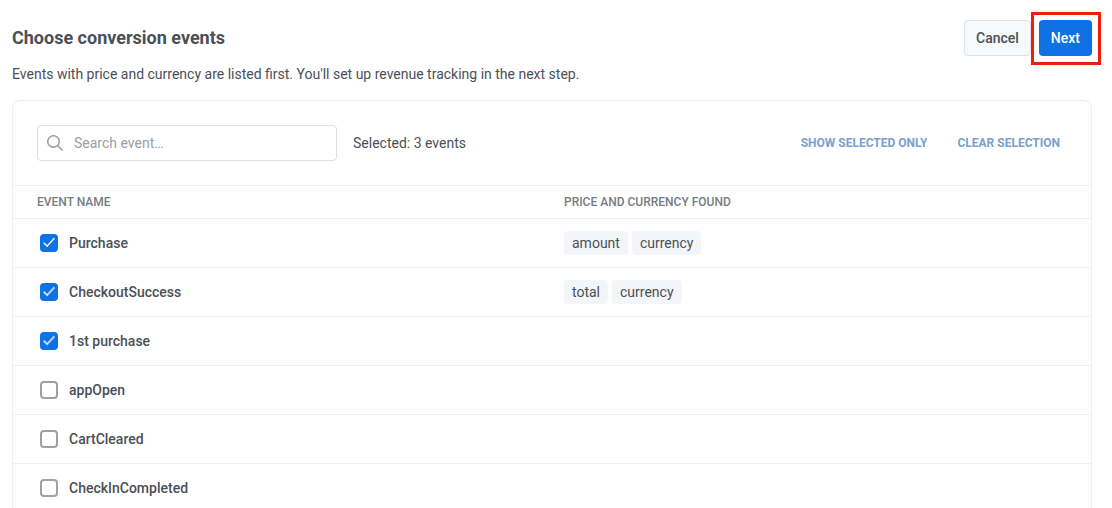
تظهر الأحداث التي تحمل بالفعل سعرًا وعملة أولاً، ويعرض عمود تم العثور على السعر والعملة أسماء هذه السمات. يبحث Pushwoosh عن مثل هذه الأحداث مرة واحدة يوميًا.
-
في قائمة أحداث التحويل، أعدّ الإيرادات للأحداث التي تحمل سعرًا. يظهر
PW_Conversionأولاً مع شارة افتراضي ويتتبّع الإيرادات دائمًا. بالنسبة للأحداث التي عُثر فيها على السعر والعملة، يملأ Pushwoosh هذه السمات نيابةً عنك، ويتم حفظها مع القائمة. لا تحتاج إلى فتح مربع الحوار لها.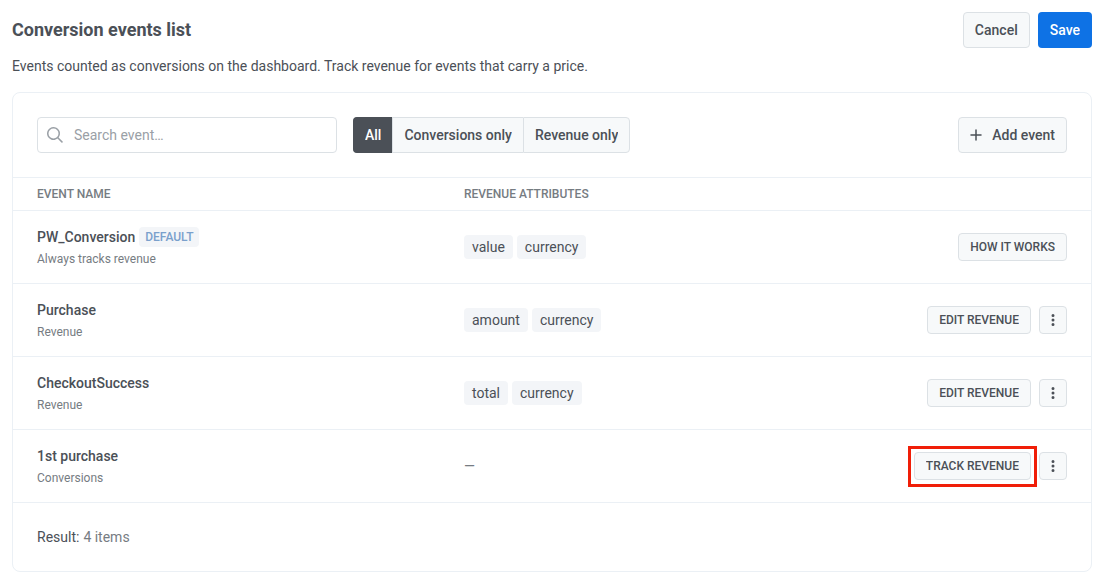
لإعداد الإيرادات لأي حدث آخر، انقر على تتبّع الإيرادات (أو تعديل الإيرادات لتغييرها) واملأ مربع الحوار تتبّع الإيرادات للحدث:
- في السعر، حدد السمة التي تخزن مبلغ المعاملة.
- في العملة، حدد السمة التي تخزن رمز العملة.
- اختياريًا، حدد سمتي معرّف المعاملة ومعرّف المنتج.
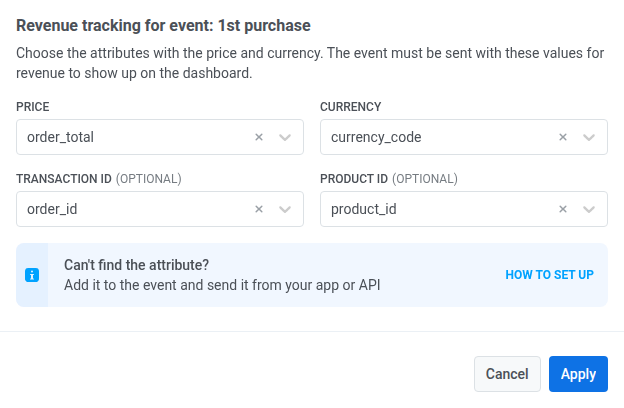
انقر على تطبيق. تظل الأحداث التي لا تحمل إيرادات محتسبة كتحويلات.
-
انقر على حفظ.
لتغيير القائمة لاحقًا، انقر على أيقونة إعدادات أحداث التحويل (الترس) في شريط تتبع أحداث التحويل في Audience > Events. هناك يمكنك:
- إضافة حدث آخر باستخدام إضافة حدث.
- إيقاف تتبّع الإيرادات لحدث باستخدام إيقاف تتبّع الإيرادات… في قائمة إجراءات الحدث. ويظل محتسبًا كتحويل.
- إزالة حدث باستخدام إزالة الحدث… في قائمة إجراءات الحدث. ولن يُحتسب كتحويل بعد ذلك.
مراقبة أحداث التحويل
Anchor link toبمجرد اختيار حدث واحد على الأقل، يلخص شريط تتبع أحداث التحويل في Audience > Events نشاط التحويل للتطبيق المحدد:
- عدد أحداث التحويل التي تتتبّع الإيرادات، بما في ذلك
PW_Conversion. - عدد الأحداث التي تُحتسب كتحويلات فقط.
- عدد مرات تشغيل جميع أحداث التحويل في آخر 7 أيام.

من الشريط، يمكنك:
- النقر على أيقونة عرض الكود لفتح أمثلة تكامل
PW_Conversion. - النقر على أيقونة إعدادات أحداث التحويل لتعديل القائمة.
- النقر على لوحة معلومات التحويلات لمعرفة الحملات التي أدت إلى التحويلات في علامة تبويب التحويلات ضمن Project overview.