إرسال رسائل LINE
يرشدك هذا الدليل خلال كيفية عمل رسائل LINE في Pushwoosh، والشروط التي يمكن بموجبها تسليم الرسائل، وكيفية إرسال رسائل LINE عبر Customer Journey أو الدردشة الحرة.
شروط تسليم رسائل LINE
Anchor link toلا يمكن تسليم رسائل LINE إلا بالشروط التالية:
- أضاف المستخدم حساب LINE الرسمي الخاص بك كصديق.
- حساب LINE الرسمي الخاص بك هو جزء من مجموعة أو دردشة متعددة الأشخاص.
- راسل المستخدم حساب LINE الرسمي الخاص بك في دردشة 1:1 خلال آخر 7 أيام، حتى لو لم يضفك كصديق.
عند إرسال رسالة، قد يتم إرجاع رمز الحالة 200 OK حتى لو لم يتم تسليم الرسالة. سيفشل التسليم في الظروف التالية:
- حذف المستخدم حسابه على LINE.
- حظر المستخدم حساب LINE الرسمي الخاص بك.
- لم يضف المستخدم حساب LINE الرسمي الخاص بك كصديق.
راجع وثائق LINE Messaging API الرسمية لمزيد من التفاصيل.
إرسال رسائل LINE عبر Customer Journey
Anchor link toيسمح لك Pushwoosh بدمج رسائل LINE في Customer Journeys. اتبع هذه الخطوات لتكوينه:
إضافة عنصر Entry
Anchor link toابدأ بإضافة عنصر Entry لتحديد من يدخل الرحلة.
تعرف على كيفية تكوين عناصر Entry
إضافة وتكوين عنصر رسالة LINE
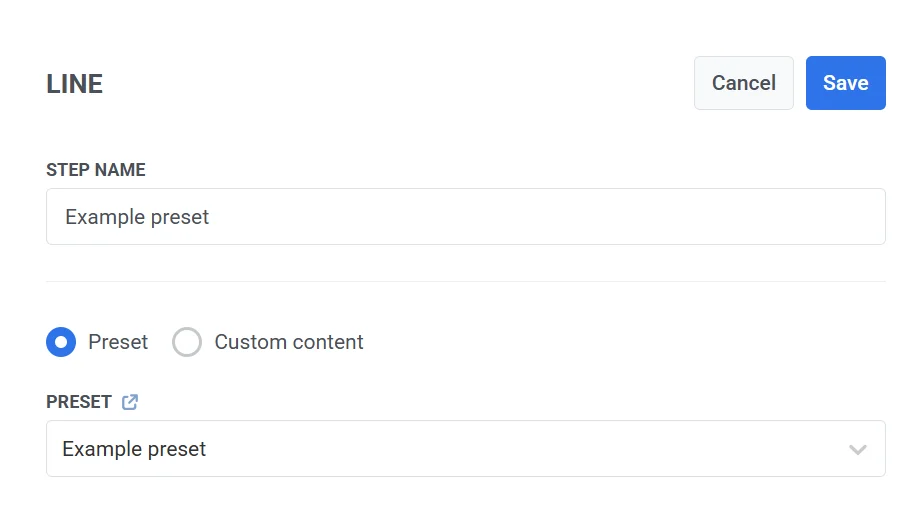
Anchor link toأولاً، قم بتوفير اسم داخلي للخطوة (على سبيل المثال، “رسالة ترحيب LINE”).
بعد ذلك، اختر أحد الخيارات التالية:
-
Preset: حدد من إعدادات رسائل LINE المسبقة الموجودة تحت Content > LINE Presets. تبدأ القائمة بأحدث الإعدادات المسبقة. لتغيير الترتيب، انقر على زر الفرز الخاص بها. تعرف على المزيد حول إنشاء إعدادات LINE المسبقة
-
Custom content: أدخل نصًا عاديًا مباشرةً في حقل المحتوى.
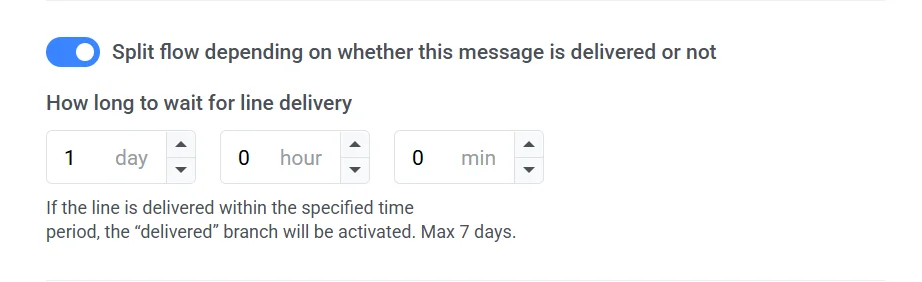
تقسيم التدفق بناءً على ما إذا تم تسليم هذه الرسالة أم لا (اختياري)
Anchor link toقم بتبديل Split flow depending on whether this message is delivered or not لضبط مسار الرحلة بناءً على حالة التسليم:
- Enabled: ستنقسم الرحلة إلى مسارين، أحدهما إذا تم تسليم الرسالة بنجاح، والآخر إذا فشلت.
- Disabled: ستتبع الرحلة نفس المسار بغض النظر عما إذا تم تسليم الرسالة أم لا.
انقر فوق Save لتطبيق التغييرات والعودة إلى لوحة الرحلة.
إنهاء وحفظ الرحلة
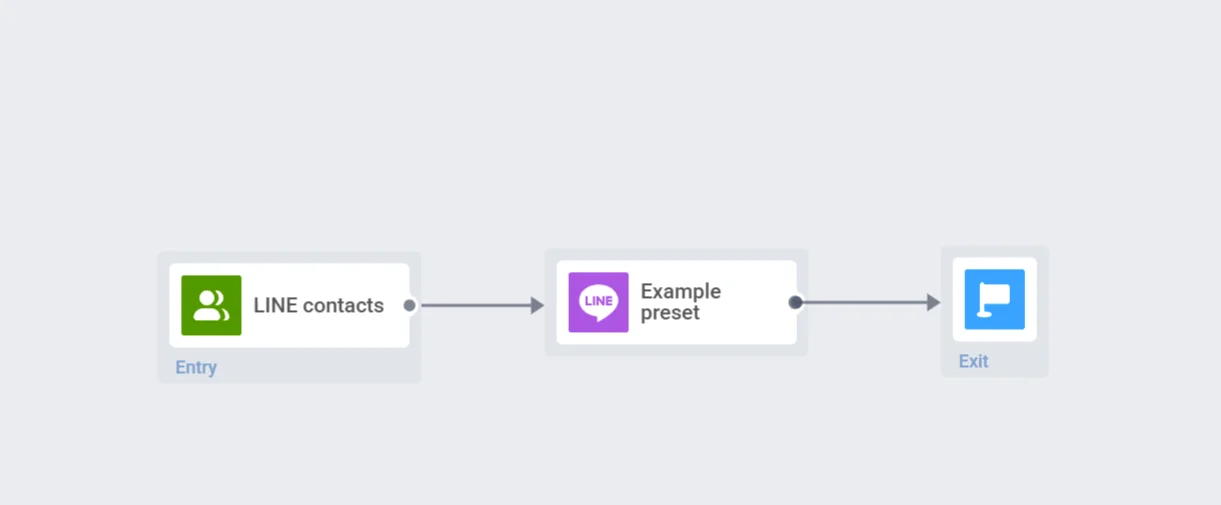
Anchor link toأكمل إعداد الرحلة، وأنهِ كل فرع بـ Exit element أو بتركه بدون اتصال خارجي. عندما تكون جاهزًا، انقر فوق Launch journey لتفعيله.
إرسال رسائل حرة وعرض محادثات LINE الخاصة بك
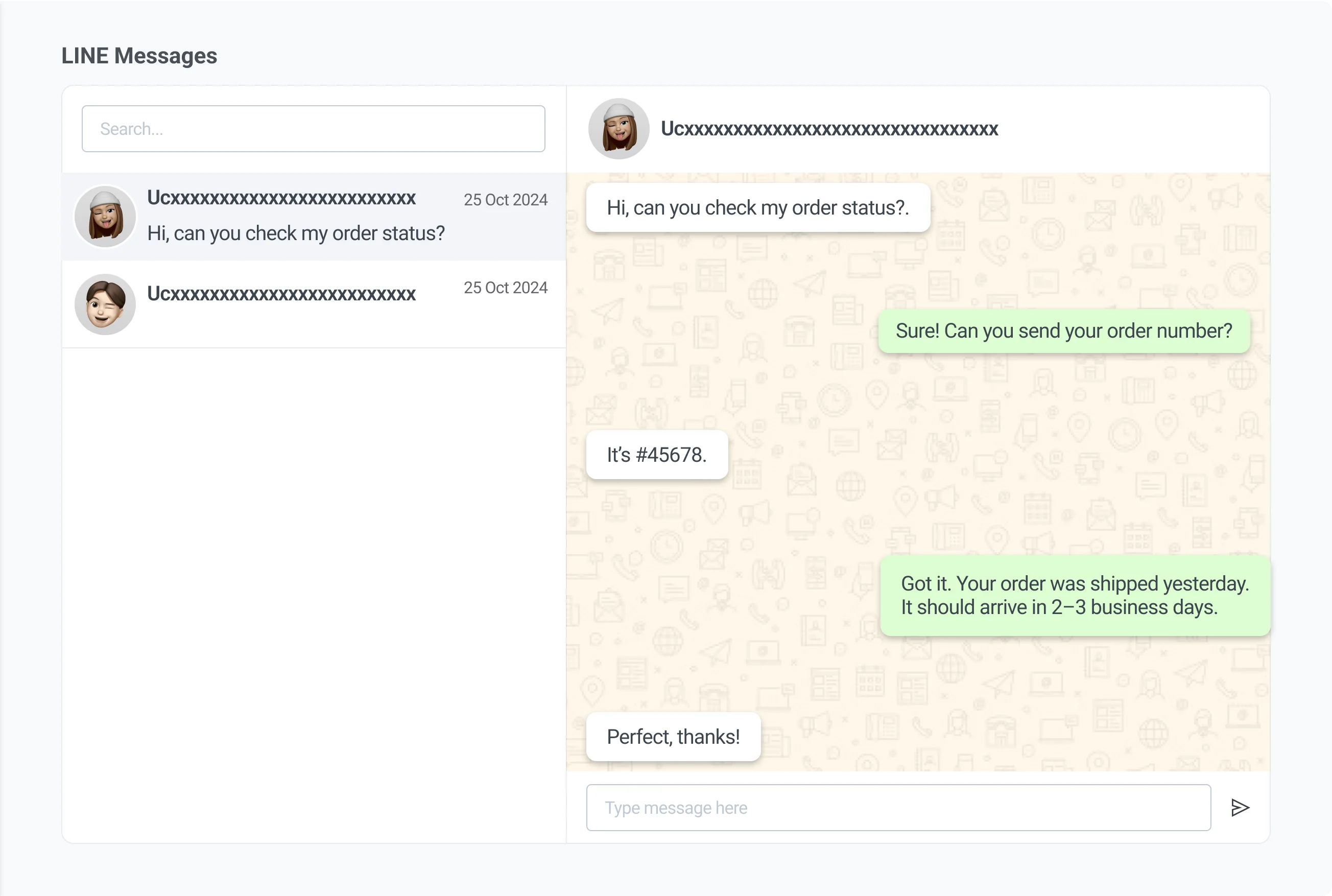
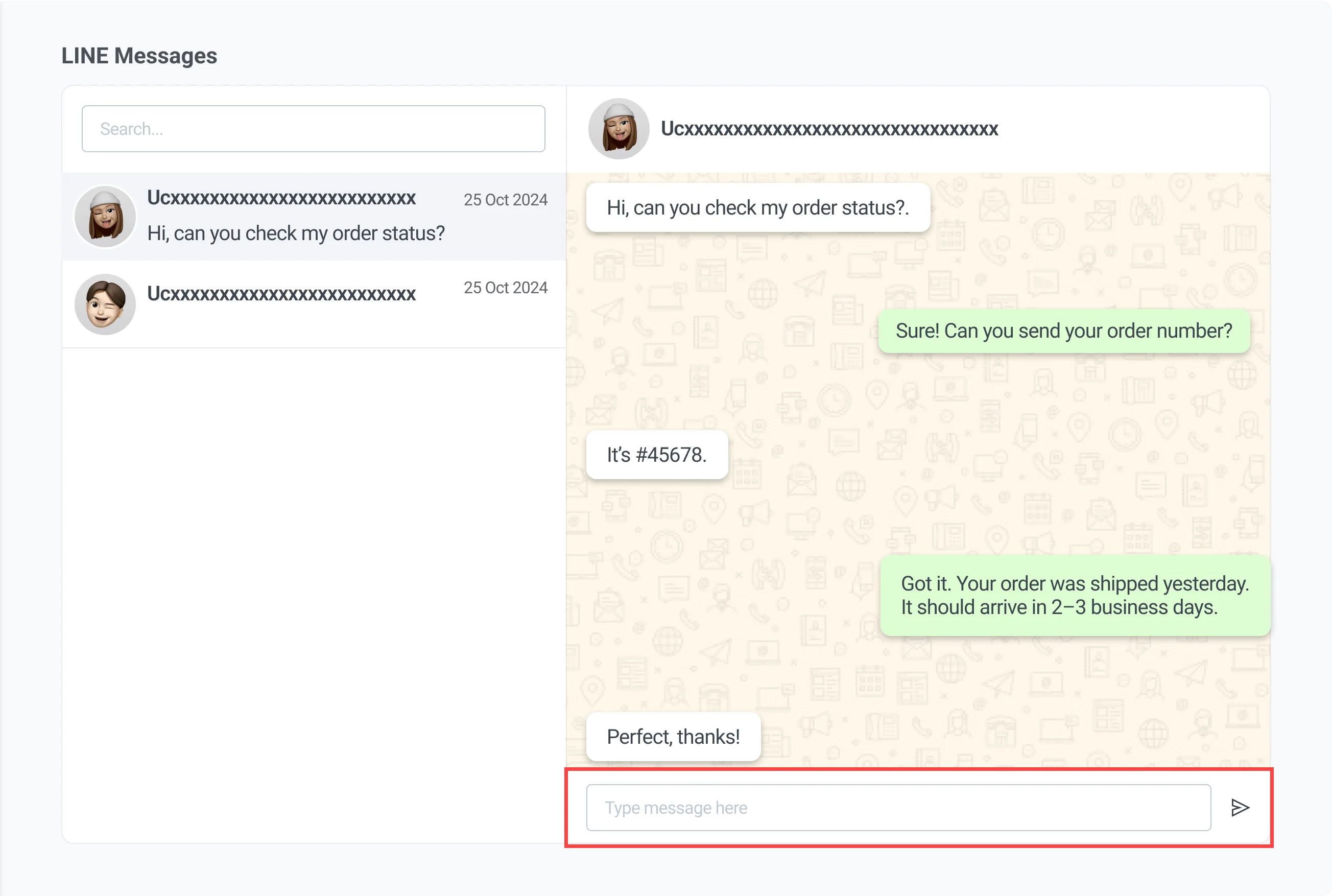
Anchor link toاستخدم واجهة رسائل LINE لعرض وإدارة المحادثات المباشرة مع المستخدمين على منصة LINE. يعرض هذا الصندوق الوارد تلقائيًا المستخدمين الذين تفاعلت معهم. يمكنك عرض سجل الرسائل والرد بتنسيق دردشة 1:1.
يتم تسليم الرسائل المرسلة عبر هذه الواجهة كرسائل دردشة LINE قياسية وتتبع قواعد تسليم LINE (على سبيل المثال، يجب أن يكون المستخدم قد اتصل بحساب LINE الرسمي الخاص بك خلال آخر 7 أيام إذا لم يضفه كصديق).
البحث عن المستخدمين
Anchor link toاستخدم حقل Search في أعلى اليسار للبحث عن المستخدمين حسب المعرف. يساعدك هذا في العثور بسرعة على المحادثة التي تريد متابعتها.
عرض سجل الرسائل
Anchor link toبمجرد تحديد مستخدم من القائمة، سيظهر سجل رسائله في اللوحة المركزية. يتيح لك هذا مراجعة التفاعلات السابقة قبل الرد.
إرسال رسالة
Anchor link toلإرسال رسالة:
- اكتب رسالتك في حقل Message أسفل الشاشة.
- انقر فوق Send لإرسال الرسالة.
إرسال رسائل LINE عبر API
Anchor link toاستخدم Pushwoosh API لإرسال رسائل LINE. تدعم هذه الطريقة كلاً من الرسائل القائمة على القوالب والرسائل النصية العادية (الحرة).