إحصائيات الرحلة الإجمالية
يوفر قسم إحصائيات الرحلة بيانات الأداء الرئيسية والرؤى لحملات Customer Journey الخاصة بك. استخدم هذا القسم لتتبع تفاعل المستخدمين، وإكمال الأهداف، وتسليم الرسائل، ومعدلات التسرب بمرور الوقت.
يتضمن هذا القسم لوحات التحليلات التالية:
-
الأداء: يعرض أداء كل هدف، بما في ذلك عدد التحويلات ومعدلاتها.
-
الجمهور: يعرض عدد المستخدمين الموجودين حاليًا في الرحلة وأولئك الذين خرجوا منها.
-
الاتصالات: تفصيل للرسائل المرسلة حسب القناة، مثل Push، والبريد الإلكتروني، وSMS، وIn-app، وWhatsApp، وKakao، وTelegram، وViber، وFacebook Messenger.
-
صحة الحملة: ملخص عالي المستوى لنشاط الحملة، بما في ذلك إجمالي الدخول، والأهداف المحققة، والتسرب.
لعرض إحصائيات مفصلة لأي لوحة معلومات، انقر فوق اسم القسم في اللوحة اليسرى.
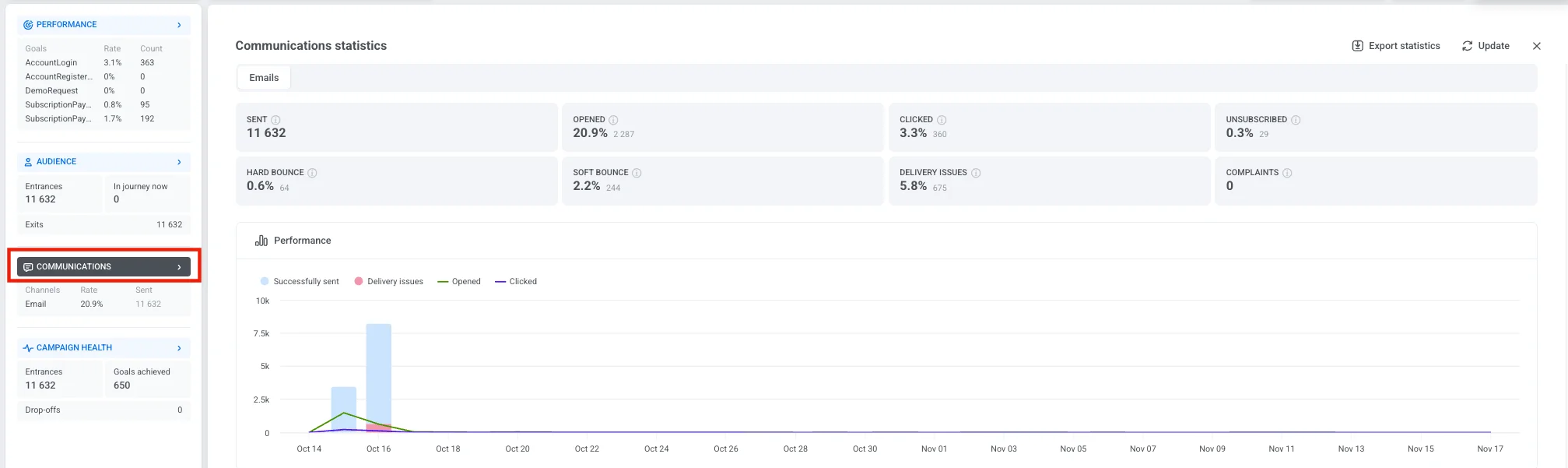
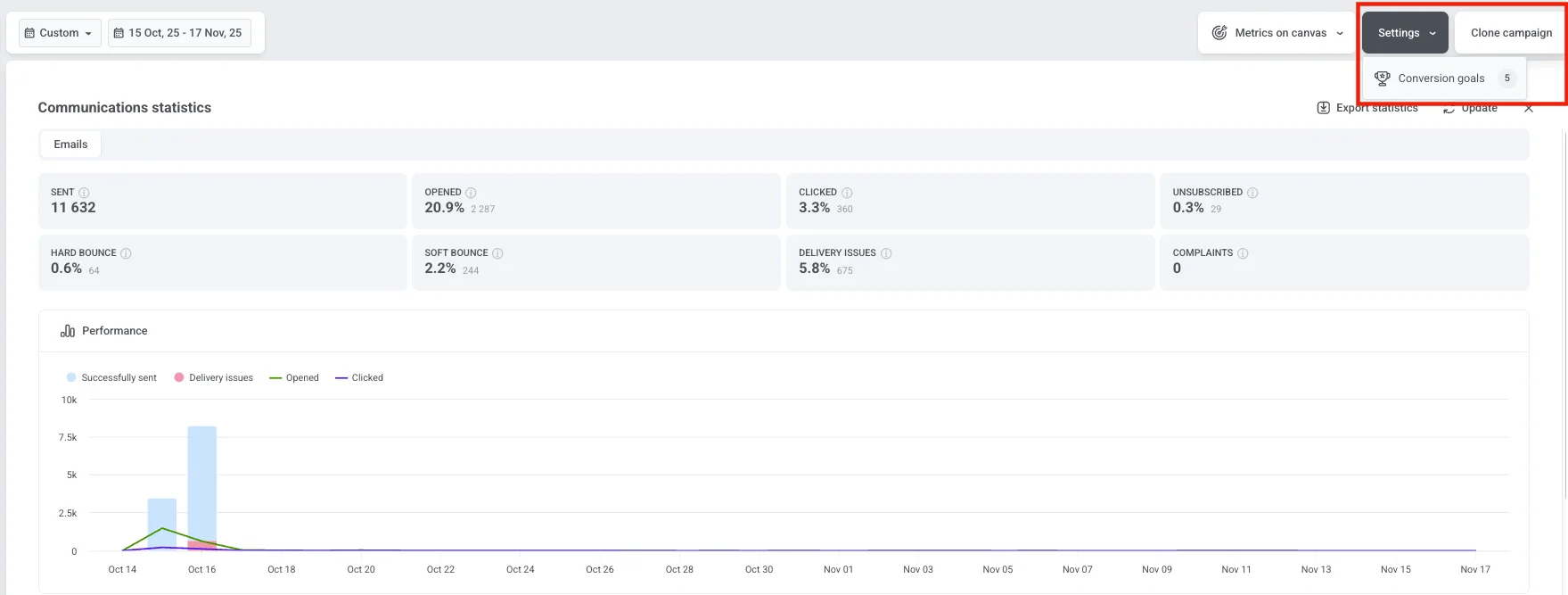
يمكنك أيضًا عرض عدد أهداف التحويل التي تم تكوينها لحملتك. للاطلاع على معلومات مفصلة حول كل هدف، انقر فوق الإعدادات وحدد أهداف التحويل.
تحديد فترة زمنية
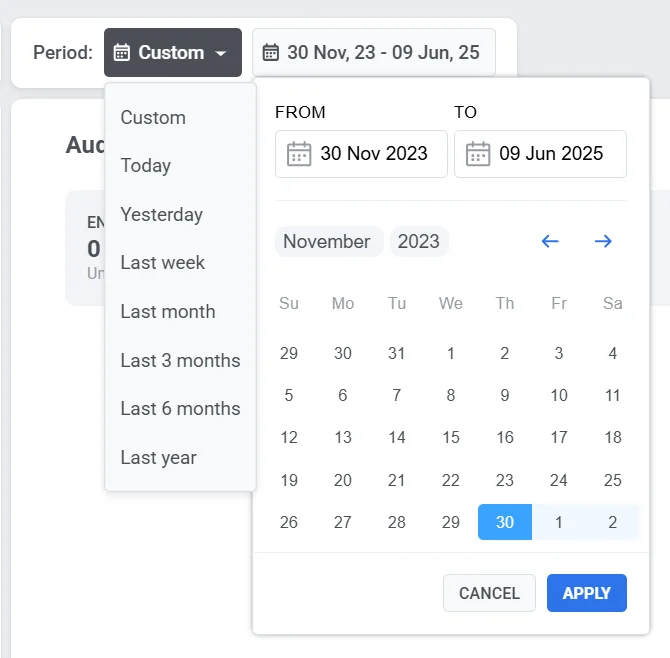
Anchor link toاستخدم مرشح الفترة في الجزء العلوي من لوحة المعلومات لتحليل البيانات لفترة زمنية محددة.
بشكل افتراضي، تعرض لوحة المعلومات الإحصائيات الإجمالية من إطلاق الحملة حتى الوقت الحاضر. لعرض البيانات لفترة زمنية مختلفة، انقر فوق القائمة المنسدلة واختر من الخيارات المحددة مسبقًا (مثل اليوم، الأمس، 7 أيام، 30 يومًا)، أو قم بتعيين نطاق تاريخ مخصص.
إدارة حالة الحملة
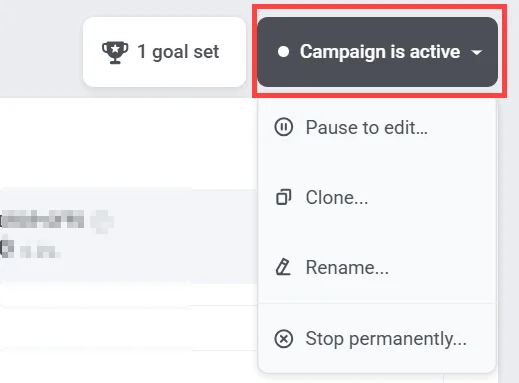
Anchor link toاستخدم القائمة المنسدلة حالة الحملة في الزاوية العلوية اليمنى لإدارة الحملة. تشمل الخيارات المتاحة:
-
إيقاف مؤقت للتعديل
-
استنساخ
-
إعادة تسمية
-
إيقاف الحملة. يمكنك استعادة حملة متوقفة لاحقًا لاستئناف التحرير.
الأداء
Anchor link toيعرض قسم الأداء مدى فعالية حملتك في تحقيق أهدافها. يساعدك على تقييم نجاح الحملة وتحديد مجالات التحسين.
يتم عرض كل هدف بمقياسين رئيسيين:
-
معدل التحويل (٪): النسبة المئوية للمستخدمين الذين حققوا الهدف بالنسبة لإجمالي عدد مرات الدخول إلى الحملة.
-
العدد: العدد الإجمالي للمستخدمين الذين أكملوا الهدف.
عند النقر فوق اسم قسم الأداء في اللوحة اليسرى، تفتح نافذة أهداف التحويل. يوفر هذا العرض معلومات مفصلة حول جميع الأهداف التي تم تكوينها لرحلتك، بما في ذلك مقاييس أدائها وأي شروط محددة.
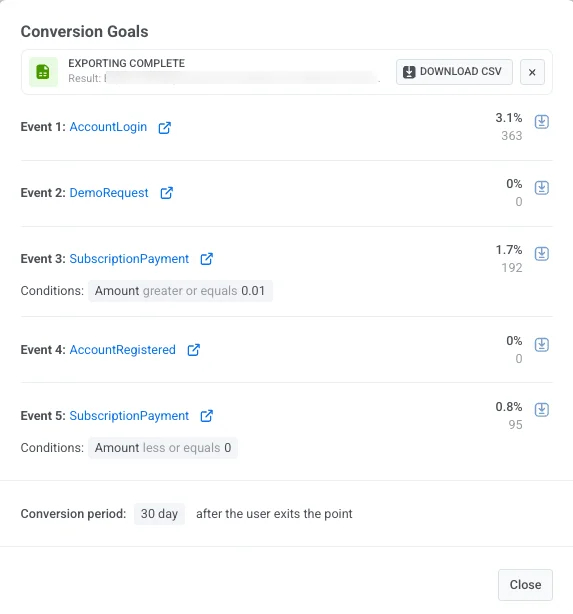
في هذه النافذة، يمكنك:
- مراجعة بيانات التحويل لكل هدف.
- عرض شروط الهدف.
- الاطلاع على فترة التحويل، التي توضح مدة تتبع التحويلات بعد خروج المستخدم من نقطة الهدف (على سبيل المثال، 30 يومًا بعد الخروج).
- لحفظ إحصائيات الهدف، انقر فوق تنزيل CSV بجانب أي هدف لتصدير بياناته كملف CSV.
الجمهور
Anchor link toتوفر لوحة معلومات الجمهور معلومات مفصلة حول كيفية تفاعل المستخدمين مع حملتك. فهي تتتبع نشاط المستخدم عبر الرحلة، بما في ذلك الدخول، والخروج، والأخطاء، وحالات المستخدم الفردية.
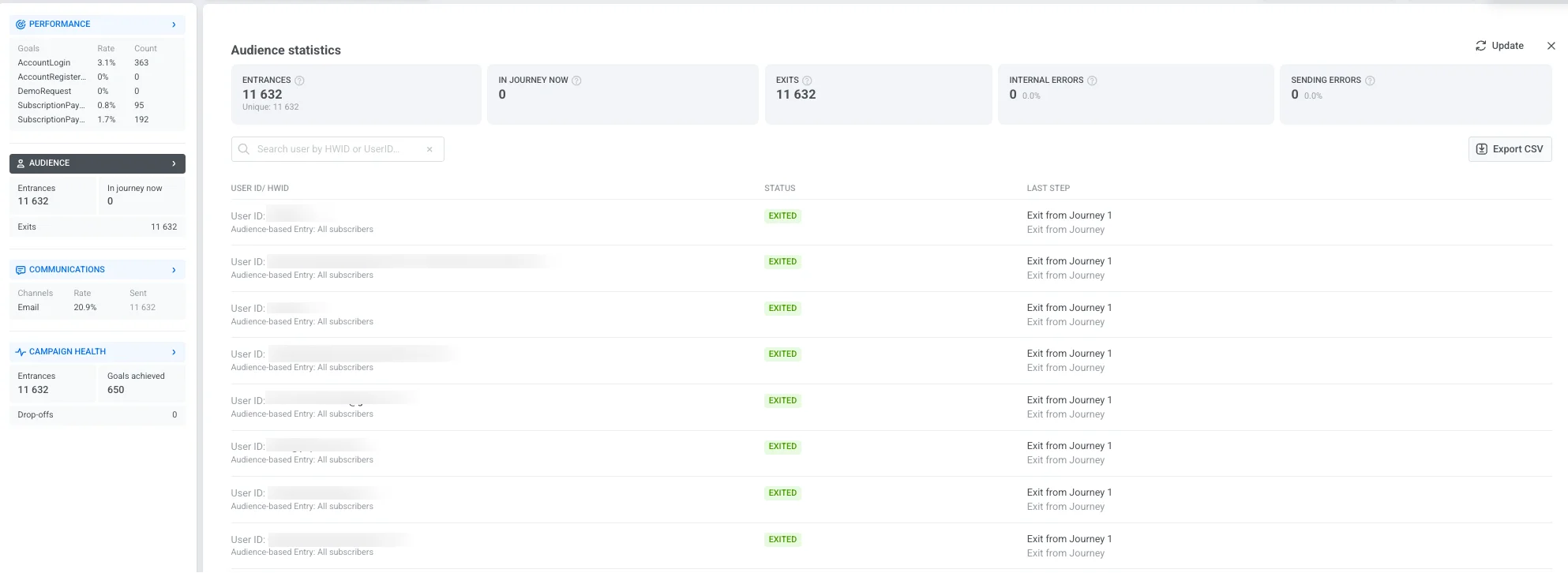
تتضمن لوحة المعلومات المقاييس الرئيسية التالية:
| Entrances | العدد الإجمالي للمستخدمين الذين دخلوا الحملة خلال الفترة الزمنية المحددة، بما في ذلك مرات الدخول المتكررة. |
| In journey now | عدد المستخدمين النشطين حاليًا في الرحلة. |
| Exits | عدد المستخدمين الذين أكملوا الرحلة أو خرجوا منها. |
| Internal errors | تسرب المستخدمين من الرحلة بسبب مشكلات فنية. |
| Sending errors | فشل التسليم بسبب مشكلات فنية مثل تطبيق غير مثبت، أو بريد إلكتروني/هاتف غير صالح، أو بوابة محظورة. |
إذا لم يكن للفرع اتصال صادر وانتهى بدون عنصر خروج، فإن المستخدمين الذين يصلون إلى نهايته يُحسبون ضمن الخروج، وليس ضمن صفوف الأخطاء.
تعرض قائمة المستخدمين أدناه سجلات الرحلة الفردية، مما يساعدك على مراقبة حالات معينة واستكشاف المشكلات وإصلاحها:
| User ID / HWID | معرف فريد لكل مستخدم. استخدم شريط البحث للعثور على مستخدم معين بواسطة HWID أو User ID. |
| Status | يشير إلى الحالة الحالية للمستخدم في الرحلة (على سبيل المثال، قيد التقدم، خرج، تسرب). |
| Last step | يعرض آخر خطوة مكتملة أو النقطة التي خرج منها المستخدم من الرحلة. إذا خرج مستخدم بسبب حدث إلغاء، يعرض العمود “خروج بواسطة حدث إلغاء: [اسم الحدث]” (على سبيل المثال، “خروج بواسطة حدث إلغاء: تنظيف السلة”). |
انقر فوق تصدير CSV لتنزيل القائمة الكاملة لسجلات المستخدمين وحالاتهم لمزيد من التحليل.
الاتصالات
Anchor link toيوفر قسم الاتصالات رؤى مفصلة حول أداء كل قناة رسائل في حملتك. يساعدك على تقييم تسليم الرسائل، والتفاعل، ومشكلات التسليم المحتملة حتى تتمكن من تحسين استراتيجية الاتصال الخاصة بك.
لفتح هذا العرض، انقر فوق اسم قسم الاتصالات في اللوحة اليسرى. يؤدي هذا إلى فتح نافذة إحصائيات الاتصالات حيث يمكنك رؤية أداء رسائلك.
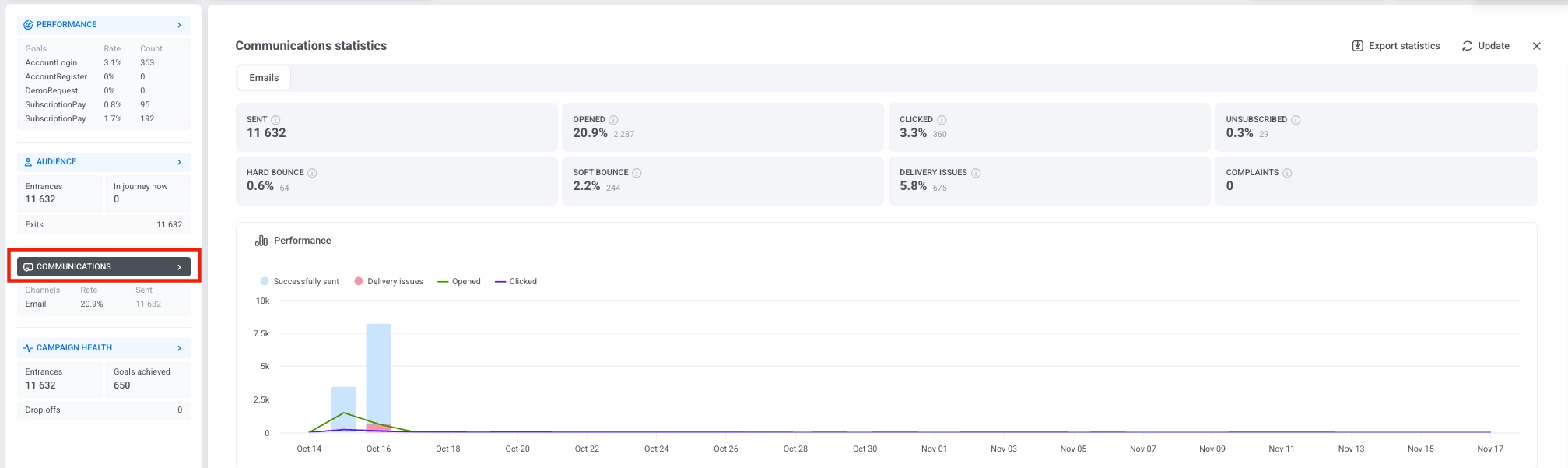
إذا كانت حملتك تتضمن قنوات متعددة، فسيتم عرض علامات تبويب منفصلة في الجزء العلوي من النافذة. حدد علامة تبويب للتبديل بين القنوات ومراجعة المقاييس لكل منها.

المقاييس حسب القناة
Anchor link toتعتمد المقاييس المعروضة في نافذة إحصائيات الاتصالات على القناة. تتتبع كل قناة الإحصائيات الأكثر صلة بنوع الرسالة.
Push و In-App والبريد الإلكتروني
Anchor link to| المقياس | ما يقيسه |
|---|---|
| Sent | العدد الإجمالي لإشعارات Push المرسلة، بما في ذلك الإرسالات إلى المستخدمين الذين ألغوا الاشتراك ومحاولات الإرسال الفاشلة. |
| Recipients | إشعارات Push التي أرسلها Pushwoosh بنجاح إلى الأجهزة التي تم تمكين إشعارات Push بها: المرسلة ناقص الإرسالات الفاشلة (على سبيل المثال، الأجهزة التي لا تحتوي على رمز Push صالح) والإرسالات إلى المستخدمين الذين ألغوا الاشتراك. قد يكون لكل مستخدم أجهزة متعددة، ويُحسب كل جهاز كمستلم منفصل. |
| Opened | عدد مرات فتح الرسالة الفريدة، معروض كنسبة مئوية من المستلمين. معدل الفتح = الفتحات ÷ المستلمون × 100% |
| Delivery issues | عدد الرسائل التي لم يتم تسليمها، معروض كنسبة مئوية من المستخدمين الذين دخلوا أي خطوة Push في الرحلة. |
| المقياس | ما يقيسه |
|---|---|
| Impressions | عدد المرات التي تم فيها عرض رسائل In-App للمستخدمين. |
| Interactions | عدد تفاعلات المستخدمين مع رسائل In-App، معروض كنسبة مئوية من مرات الظهور. معدل التفاعل = التفاعلات ÷ مرات الظهور × 100% |
| Delivery issues | عدد الرسائل التي لم يتم تسليمها، معروض كنسبة مئوية من المستخدمين الذين دخلوا أي خطوة In-App في الرحلة. |
| المقياس | ما يقيسه |
|---|---|
| Delivered | العدد الإجمالي لعمليات تسليم البريد الإلكتروني الناجحة، بما في ذلك عمليات التسليم المتكررة لنفس المستلم. معدل التسليم = المسلمة ÷ المستلمون × 100% |
| Unique delivered | عدد المستخدمين الفريدين الذين تم تسليم رسالة واحدة على الأقل لهم بنجاح، معروض كعدد وكنسبة مئوية من المستلمين. معدل التسليم الفريد = التسليمات الفريدة ÷ المستلمون × 100% |
| Sent | العدد الإجمالي لرسائل البريد الإلكتروني المرسلة، بما في ذلك محاولات الإرسال الفاشلة. |
| Opened total | العدد الإجمالي لمرات فتح البريد الإلكتروني، بما في ذلك مرات الفتح المتكررة من المستلم نفسه، معروض كنسبة مئوية من المستلمين. معدل الفتح الإجمالي = إجمالي الفتحات ÷ المستلمون × 100% |
| Opened unique | عدد المستلمين الفريدين الذين فتحوا الرسالة مرة واحدة على الأقل، معروض كنسبة مئوية من المستلمين. معدل الفتح الفريد = الفتحات الفريدة ÷ المستلمون × 100% |
| Clicked | عدد المستلمين الذين نقروا على أي رابط في البريد الإلكتروني، معروض كنسبة مئوية من المستلمين. معدل النقر = نقرات الرابط ÷ المستلمون × 100% |
| Unsubscribed | عدد المستلمين الذين ألغوا اشتراكهم، معروض كنسبة مئوية من المستلمين. معدل إلغاء الاشتراك = إلغاءات الاشتراك ÷ المستلمون × 100% |
| Hard bounce | عدد رسائل البريد الإلكتروني التي لم يتم تسليمها بسبب مشكلات دائمة (مثل عنوان غير صالح)، معروض كنسبة مئوية من المستلمين. معدل الارتداد الصلب = الارتدادات الصلبة ÷ المستلمون × 100% |
| Soft bounce | عدد رسائل البريد الإلكتروني التي لم يتم تسليمها بسبب مشكلات مؤقتة (مثل صندوق بريد ممتلئ أو خطأ في الخادم)، معروض كنسبة مئوية من المستلمين. معدل الارتداد الناعم = الارتدادات الناعمة ÷ المستلمون × 100% |
| Complaints | عدد المستلمين الذين أبلغوا عن البريد الإلكتروني كرسائل غير مرغوب فيها، معروض كنسبة مئوية من المستلمين. معدل الشكاوى = تقارير البريد العشوائي ÷ المستلمون × 100% |
| Delivery issues | عدد الرسائل التي لم يتم تسليمها، معروض كنسبة مئوية من المستخدمين الذين دخلوا أي خطوة بريد إلكتروني في الرحلة. |
SMS وتطبيقات المراسلة
Anchor link to| المقياس | ما يقيسه |
|---|---|
| Sent | العدد الإجمالي لرسائل WhatsApp المرسلة، بما في ذلك محاولات الإرسال الفاشلة. |
| Delivered | عدد الرسائل التي تم تسليمها بنجاح، معروض كنسبة مئوية من المستلمين — رسائل WhatsApp التي تم إرسالها بنجاح (المرسلة ناقص الإرسالات الفاشلة). معدل التسليم = المسلمة ÷ المستلمون × 100% |
| Read | عدد الرسائل التي قرأها المستخدمون، معروض كنسبة مئوية من المستلمين. معدل القراءة = المقروءة ÷ المستلمون × 100% |
| Delivery issues | عدد الرسائل التي لم يتم تسليمها، معروض كنسبة مئوية من المستخدمين الذين دخلوا أي خطوة WhatsApp في الرحلة. |
تعرض SMS وKakao وTelegram وViber وFacebook Messenger المقاييس نفسها. لكل قناة علامة تبويب خاصة بها في نافذة إحصائيات الاتصالات.
| المقياس | ما يقيسه |
|---|---|
| Sent | العدد الإجمالي للرسائل المرسلة في القناة، بما في ذلك محاولات الإرسال الفاشلة. |
| Delivered | عدد الرسائل التي تم تسليمها بنجاح، معروض كنسبة مئوية من الرسائل المرسلة. معدل التسليم = المسلمة ÷ المرسلة × 100% |
| Delivery issues | عدد الرسائل التي لم يتم تسليمها، معروض كنسبة مئوية من المستخدمين الذين دخلوا أي خطوة لتلك القناة في الرحلة. |
أسفل مقاييس القناة، تتضمن إحصائيات كل قناة صف Frequency capping. يوضح كيف أثر تحديد سقف التكرار على رسائل هذه الرحلة خلال الفترة المحددة:
- Suppressions: عدد الرسائل التي لم يتم إرسالها لأن المستلم قد وصل بالفعل إلى حده الأقصى لتكرار الرسائل.
- Affected users: عدد المستخدمين الفريدين الذين تم حجب رسالة واحدة على الأقل لهم بسبب تحديد سقف التكرار.
يعرض مخطط الأداء نشاط الرسائل بمرور الوقت، مما يساعدك على تحديد اتجاهات التفاعل وأنماط التسليم.

إحصائيات على مستوى الرسالة
Anchor link toيسرد قسم الرسائل أسفل مخطط الأداء جميع خطوات الاتصال للقناة المحددة. استخدم هذا الجدول لمقارنة أداء الرسائل الفردية داخل هذه القناة وفهم كيفية مساهمة كل رسالة في أهداف حملتك. لا تحتوي علامات تبويب Kakao وTelegram وViber وFacebook Messenger على هذا الجدول.
في الجزء العلوي من الجدول، حدد هدف تحويل لترى كيف تؤثر كل رسالة على هذا الهدف المحدد. لتنزيل جميع البيانات على مستوى الرسالة، انقر فوق تصدير إحصائيات القناة لتصدير ملف CSV للتحليل أو إعداد التقارير.
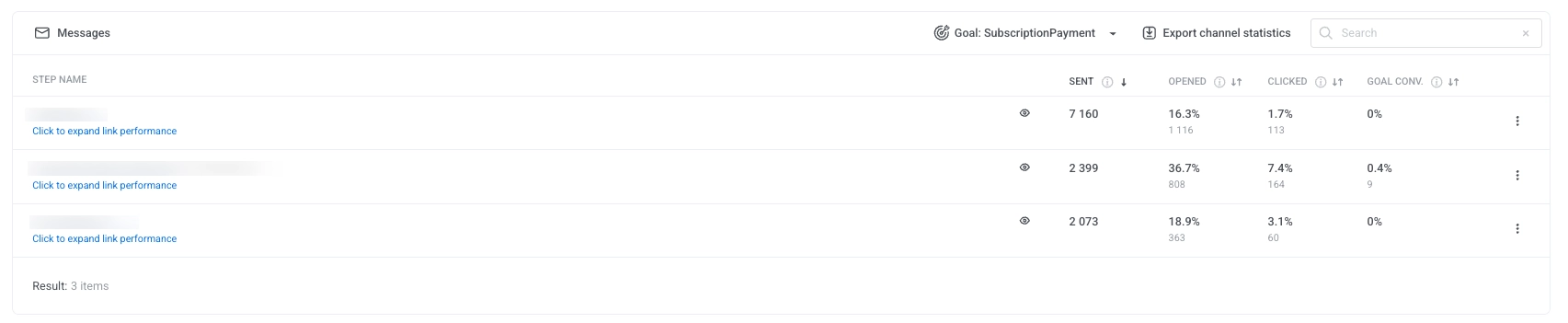
لكل رسالة، يعرض الجدول:
-
Sent: العدد الإجمالي للرسائل المرسلة.
-
Opened: النسبة المئوية وعدد المستخدمين الذين فتحوا الرسالة.
-
Clicked: النسبة المئوية وعدد المستخدمين الذين نقروا على الروابط.
-
Goal conversion: النسبة المئوية وعدد المستخدمين الذين أكملوا هدف التحويل المحدد بعد التفاعل مع الرسالة.
لتصدير بيانات لرسالة فردية، انقر فوق قائمة النقاط الثلاث بجوار اسم الرسالة واختر أحد الخيارات التالية:
-
تصدير إحصائيات النقطة: يقوم بتنزيل مقاييس الأداء التفصيلية لتلك الرسالة.
-
تصدير مستخدمي النقطة: يقوم بتنزيل قائمة بالمستخدمين الذين تفاعلوا مع تلك الرسالة.
يتطلب تصدير مستخدمي النقطة إذن Personal data في دورك.
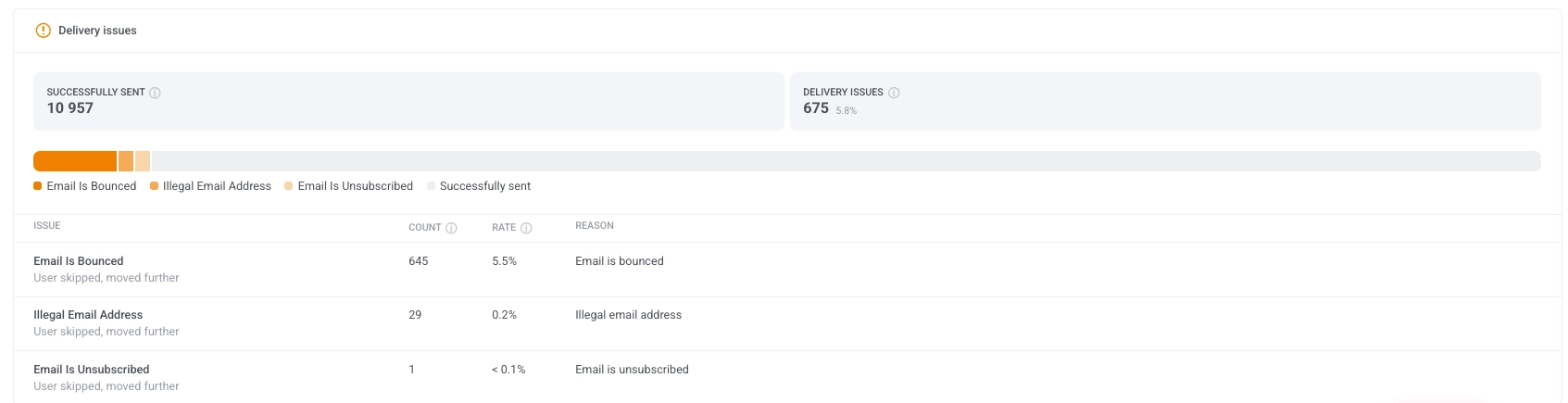
مشكلات التسليم
Anchor link toيقدم قسم مشكلات التسليم تفصيلاً مفصلاً لعمليات تسليم الرسائل الفاشلة أو التي تم تخطيها. يساعدك على تحديد ومعالجة المشكلات الشائعة التي قد تمنع الرسائل من الوصول إلى المستخدمين.
تتضمن كل مشكلة عددًا ومعدلاً وسببًا، مما يمنحك شفافية في موثوقية التسليم.
الأحداث التي جلبتها رسائل الرحلة
Anchor link toتعرض كتلة الأحداث أسفل علامات تبويب القنوات الأحداث المخصصة التي أرسلها المستخدمون بعد النقر على رسائل هذه الرحلة، والخطوات التي جلبتها. لا تمتلئ الكتلة إلا إذا كان تطبيقك أو موقعك الإلكتروني يرسل الأحداث إلى Pushwoosh.
يُنسب كل حدث إلى الرسالة التي نقر عليها المستخدم آخر مرة خلال الـ 72 ساعة السابقة للحدث. تعتمد النقرة على القناة:
- Push وإشعارات الويب: لمسة تفتح الإشعار
- App Inbox: فتح الرسالة
- البريد الإلكتروني: نقرة على رابط، باستثناء رابط إلغاء الاشتراك. لا يُحتسب فتح البريد الإلكتروني.
- WhatsApp: قراءة الرسالة
لا يحتوي SMS على نقرات، لذا لا تجلب خطوات SMS أي أحداث. تُحتسب النقرات على جميع رسائل التطبيق نفسه، بما في ذلك الرسائل خارج هذه الرحلة، لذا يُنسب الحدث إلى الرسالة التي نقر عليها المستخدم آخر مرة. يُنسب كل حدث إلى رسالة واحدة فقط، ولا تُحتسب النقرات الأقدم من 72 ساعة.
تعرض الكتلة هذه الأعمدة:
| العمود | ما يعرضه |
|---|---|
| اسم الحدث | اسم الحدث. تُثبَّت الأحداث المعيّنة كأهداف تحويل في الأعلى مع شارة الهدف، حتى عندما لم يرسلها أي مستخدم بعد. |
| الأحداث | عدد الأحداث المنسوبة إلى رسائل الرحلة في الفترة المحددة. |
| المستخدمون | عدد المستخدمين المميزين الذين أرسلوا الحدث، بالمطابقة بواسطة User ID. |
| % من المستلمين | المستخدمون كحصة من مستلمي الرحلة عبر جميع القنوات. |
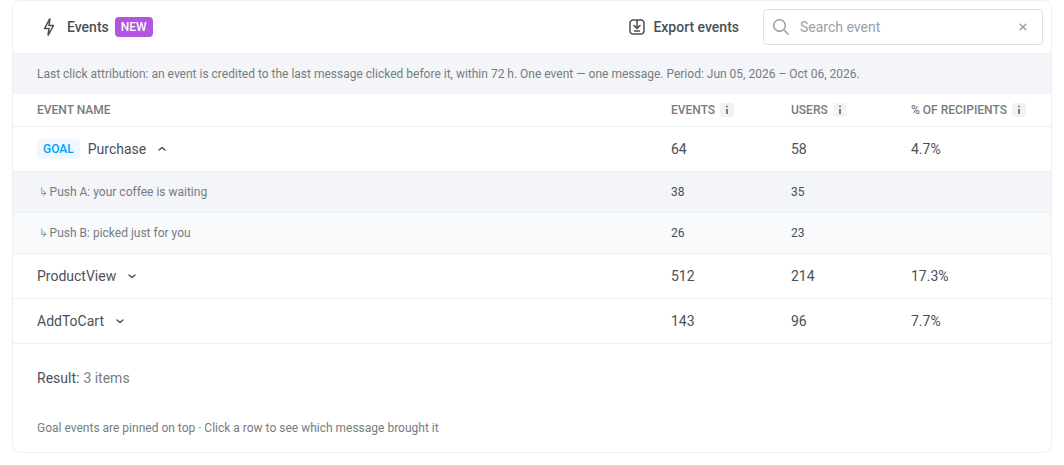
يعرض السطر أعلى الجدول الفترة التي تغطيها الكتلة. تتبع مرشح الفترة في صفحة الإحصائيات، وتصفّي الأحداث، وليس النقرات. النقرة التي تسبق بداية الفترة لا تزال تُحتسب لحدث داخل الفترة.
للعمل مع الكتلة:
- معرفة الخطوات التي جلبت حدثًا ما: انقر على صفه. يتوسع الصف إلى خطوات الرحلة التي كانت رسالتها آخر ما نقر عليه المستخدم، مع الأحداث والمستخدمون لكل خطوة. تظهر الخطوة المحذوفة من الرحلة باسم خطوة محذوفة.
- العثور على حدث: اكتب اسمه في البحث عن حدث.
- تنزيل الجدول كملف CSV: انقر فوق تصدير الأحداث. يتضمن الملف تفصيل كل حدث حسب الخطوة.
صحة الحملة
Anchor link toتوفر لوحة معلومات صحة الحملة ملخصًا عالي المستوى لأداء حملتك، مما يساعدك على تقييم تفاعل المستخدمين وتسليم الرسائل وتقدم الأهداف بسرعة.
تعرض بطاقة صحة الحملة في اللوحة اليسرى Entrances وGoals achieved وDrop-offs. إذا لم تكن للرحلة أهداف تحويل، أو كان أحد الأهداف يفتقد الحدث أو التطبيق الخاص به، فإن Goals achieved تعرض Not set بدلًا من رقم.
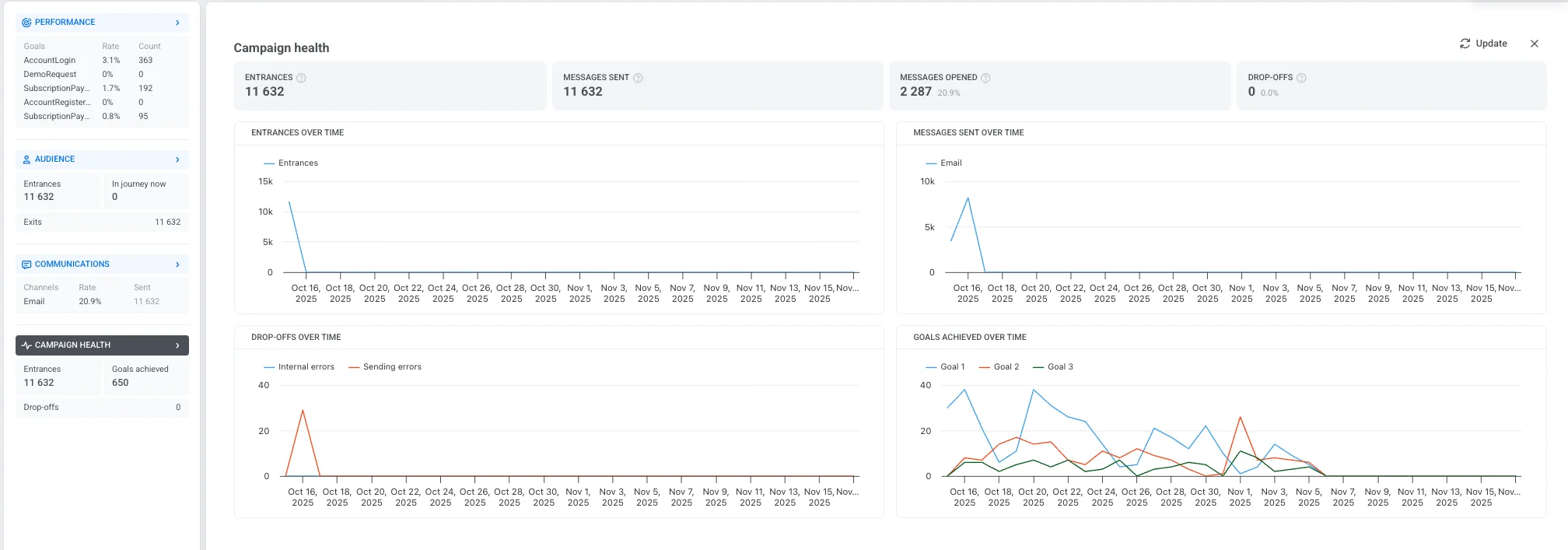
تتضمن المقاييس الرئيسية التالية:
| Entrances | العدد الإجمالي للمستخدمين الذين دخلوا الحملة خلال الفترة الزمنية المحددة، بما في ذلك مرات الدخول المتكررة. |
| Messages sent | العدد الإجمالي للرسائل المرسلة داخل الرحلة. |
| Messages opened | عدد ونسبة الرسائل التي فتحها المستخدمون. |
| Drop-offs | عدد المستخدمين الذين تم إزالتهم من الحملة بسبب مشكلات داخلية. |
تساعد المخططات أدناه على تصور الاتجاهات والسلوكيات الرئيسية طوال مدة الحملة:
-
الدخول بمرور الوقت يعرض عدد المستخدمين الذين يدخلون الحملة كل يوم.
-
الرسائل المرسلة بمرور الوقت يعرض حجم تسليم الرسائل اليومي عبر قنوات مختلفة.
-
التسرب بمرور الوقت يتتبع متى ولماذا خرج المستخدمون من الحملة، مصنفة حسب:
-
الأخطاء الداخلية: مشكلات تتعلق بمنطق النظام أو الشروط.
-
أخطاء الإرسال: حالات فشل تتعلق بتسليم الرسائل.
-
-
الأهداف المحققة بمرور الوقت يعرض عدد المستخدمين الذين أكملوا أهداف الحملة خلال النطاق الزمني المحدد.
إذا كانت الرحلة تحتوي على نقطة أو أكثر من نقاط Holdout Split، يظهر أسفل الرسوم البيانية تقرير ارتفاع الهدف مقابل Holdout، واحد لكل نقطة. يقارن تحويل الهدف بين المستخدمين الذين استمروا في الرحلة والمستخدمين الذين تم استبعادهم عند تلك النقطة.
تصدير إحصائيات الحملة
Anchor link toيسمح لك Pushwoosh بتصدير إحصائيات حملة شاملة لنطاق تاريخ محدد بتنسيق CSV. يوفر هذا رؤى مفصلة حول أداء حملتك، مما يساعدك على تحليل المقاييس الرئيسية وتحسين الحملات المستقبلية.
بناءً على احتياجاتك، يمكنك تصدير بيانات لرحلة واحدة، أو رحلات متعددة بحالات أو فئات مختلفة، أو حتى جميع الرحلات دفعة واحدة.
لتصدير إحصائيات الحملة:
- انتقل إلى قائمة الحملات.
- حدد موقع الحملة المطلوبة أو استخدم المرشحات لتضييق نطاق رحلاتك بناءً على الحالة أو الفئة أو معايير أخرى. سيعكس ملف CSV المصدر هذه المرشحات. ثم، انقر فوق تصدير الإحصائيات.
لتصدير إحصائيات لجميع رحلاتك، ما عليك سوى النقر فوق تصدير الإحصائيات.

- حدد النطاق الزمني الذي تريد تصدير البيانات له وانقر فوق تصدير.
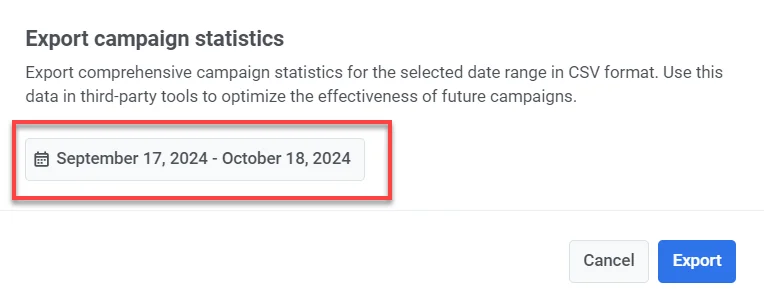
- بمجرد أن يصبح الملف جاهزًا، انقر فوق تنزيل CSV.
المعلومات المضمنة في تصدير CSV
سيحتوي ملف CSV على المعلومات التالية:
- Title: اسم الحملة أو الرحلة.
- Status: الحالة الحالية للرحلة (على سبيل المثال، منتهية، نشطة).
- Created: التاريخ والوقت الذي تم فيه إنشاء الرحلة.
- Category: فئة الحملة (على سبيل المثال، عرض الجمعة السوداء، عرض القهوة).
- Type: نوع الرحلة (على سبيل المثال، AudienceBased، TriggerBased).
- UUID: معرف فريد للرحلة.
- Total Reach: العدد الإجمالي للمستخدمين المستهدفين من قبل الرحلة.
- Unique Users: عدد المستخدمين الفريدين الذين تلقوا رسائل في الرحلة.
- Users Inside: عدد المستخدمين الذين لا يزالون نشطين داخل الرحلة.
- Drop-off: عدد المستخدمين الذين خرجوا أو تسربوا من الرحلة.
- Total Sends: العدد الإجمالي للرسائل المرسلة عبر جميع القنوات (push، بريد إلكتروني، SMS، إلخ).
- Avg CTR: متوسط نسبة النقر إلى الظهور عبر جميع أنواع الرسائل.
- Goals: عدد المستخدمين الذين وصلوا إلى الأهداف المحددة في الحملة.
- Push Sends: عدد إشعارات Push المرسلة في الرحلة.
- Push CTR: نسبة النقر إلى الظهور لإشعارات Push.
- Email Sends: عدد رسائل البريد الإلكتروني المرسلة في الرحلة.
- Email CTR: نسبة النقر إلى الظهور لرسائل البريد الإلكتروني.
- Email Clicks: العدد الإجمالي للنقرات على روابط البريد الإلكتروني.
- Email Unsubscribes: عدد المستخدمين الذين ألغوا اشتراكهم من قائمة بريدك الإلكتروني.
- SMS Sends: عدد رسائل SMS المرسلة في الرحلة.
- SMS Deliveries: عدد رسائل SMS التي تم تسليمها بنجاح.
- WhatsApp Sends: عدد رسائل WhatsApp المرسلة في الرحلة.
- WhatsApp Opens: عدد رسائل WhatsApp التي فتحها المستخدمون.
- In-App Shows: عدد رسائل In-App المعروضة للمستخدمين.
- In-App Interaction: عدد المستخدمين الذين تفاعلوا مع رسائل In-App (على سبيل المثال، نقروا على زر).
- In-App Skips: عدد المستخدمين الذين تخطوا أو أغلقوا رسالة In-App دون تفاعل.