إحصائيات إشعارات الدفع
مع Pushwoosh، يمكنك بسهولة تتبع أداء إشعارات الدفع الخاصة بك، سواء بشكل فردي أو كقناة بشكل عام. يشرح هذا الدليل كيفية استخدام أدوات تحليلات إشعارات الدفع من Pushwoosh لمراقبة الأداء، وتحديد الاتجاهات، وتحسين استراتيجية المراسلة.
تتبع أداء رسائل الدفع الفردية في Customer Journey
Anchor link toيمكنك بسهولة تتبع أداء إشعارات الدفع المرسلة كجزء من رحلة العميل (customer journey) مباشرة على اللوحة. لعرض المقاييس، ما عليك سوى التمرير فوق الرسالة التي تريد تتبعها أو تشغيل مفتاح إظهار المقاييس (Show metrics) في إعدادات اللوحة (Canvas settings).
سيعرض هذا بيانات الأداء التالية لكل إشعار دفع في رحلتك.
| الأهداف المحققة | يشير إلى عدد المستخدمين الذين وصلوا إلى هدف التحويل (Conversion Goal) في تلك النقطة المحددة. |
|---|---|
| الرسائل المفتوحة | يعرض عدد الرسائل التي فتحها المستخدمون. |
| نسبة النقر إلى الظهور (CTR) | يمثل النسبة المئوية للمستخدمين الذين نقروا على (فتحوا) إشعار الدفع بعد استلامه. |
| التسربات | يمثل عدد الرسائل التي لم يمكن إرسالها لسبب ما (على سبيل المثال، إذا انتهت صلاحية رمز الدفع الخاص بالمستخدم). |
للحصول على رؤى أكثر تفصيلاً حول فعالية إشعار الدفع، انقر نقرًا مزدوجًا على عنصر الرسالة على اللوحة. سيؤدي هذا الإجراء إلى فتح نافذة إحصائيات مفصلة، تقدم المقاييس الرئيسية الخاصة بالرسالة، بما في ذلك:
- إجمالي عدد الرسائل المرسلة
- إجمالي عدد الرسائل المفتوحة
- إجمالي عدد الإدخالات
- عدد المستخدمين الذين تخطوا عنصر الرسالة هذا بسبب عدم وجود جهاز مرتبط.
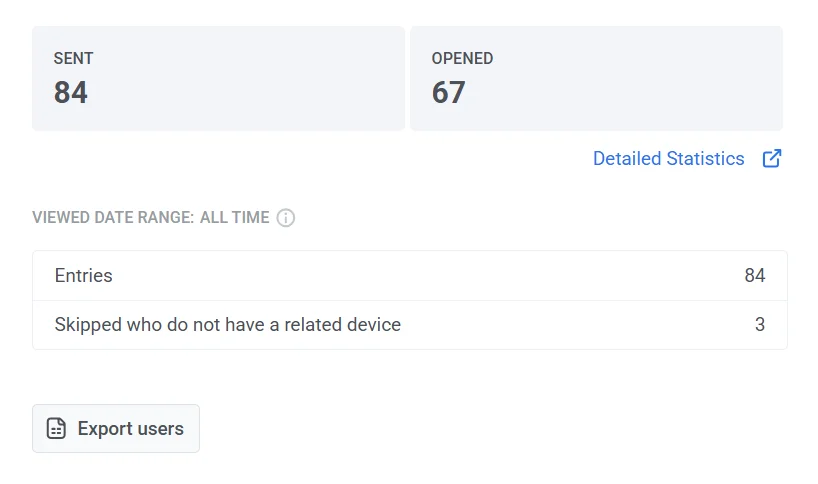
عرض إحصائيات إشعارات الدفع المفصلة
Anchor link toللوصول إلى إحصائيات مفصلة لإشعار دفع، اتبع الخطوات التالية:
- عبر الرسائل لمرة واحدة (One-time messages):
- انتقل إلى الحملات (Campaigns) > الرسائل لمرة واحدة (One-time messages).
- حدد الرسالة التي تريد تحليلها.
- انقر على الرسالة لفتح نافذة الإحصائيات.
- للإشعارات في Journey:
- افتح لوحة Journey.
- حدد عنصر Push داخل Journey.
- انقر على إحصائيات مفصلة (Detailed statistics) لعرض رؤى الأداء.
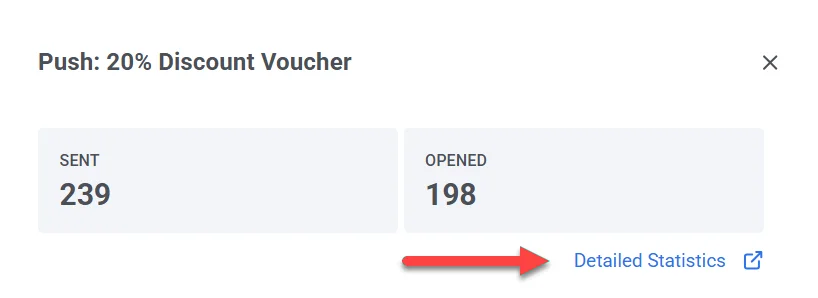
إحصائيات إشعارات الدفع المفصلة
Anchor link toاستخدم إحصائيات الرسالة (Message stats) للتحقق من أداء إرسال معين، من استهداف الجمهور إلى الفتح.

إذا تم إرسال رسالة على أكثر من قناة واحدة (على سبيل المثال، إشعار دفع iOS وبريد إلكتروني في إرسال واحد)، تظهر علامات تبويب القناة فوق نظرة عامة (Overview) / الجدول الزمني (Timeline) / الأخطاء (Errors) حتى تتمكن من اختيار القناة التي تريد عرضها. الرسالة ذات القناة الواحدة لا تظهر أي علامات تبويب للقناة.
علامة تبويب نظرة عامة (Overview)
Anchor link toاستخدم علامة التبويب نظرة عامة (Overview) للتحقق من الوصول والتسليم والفتح لهذا الإشعار.
إذا كانت حالة الرسالة FAIL، فإن علامة التبويب نظرة عامة (Overview) تعرض شرطات بدلاً من الأرقام وإشعارًا بسبب عدم إرسالها. راجع سبب فشل الرسالة.
أداء الحملة
Anchor link toتلخص هذه البطاقات أداء هذا الإشعار على مستوى عالٍ. تظهر بطاقة الرسائل المفتوحة (Opened) فقط عندما تكون هناك بيانات فتح لهذا الإرسال. مرر مؤشر الماوس فوق ⓘ على أي بطاقة لرؤية الصيغة الدقيقة.
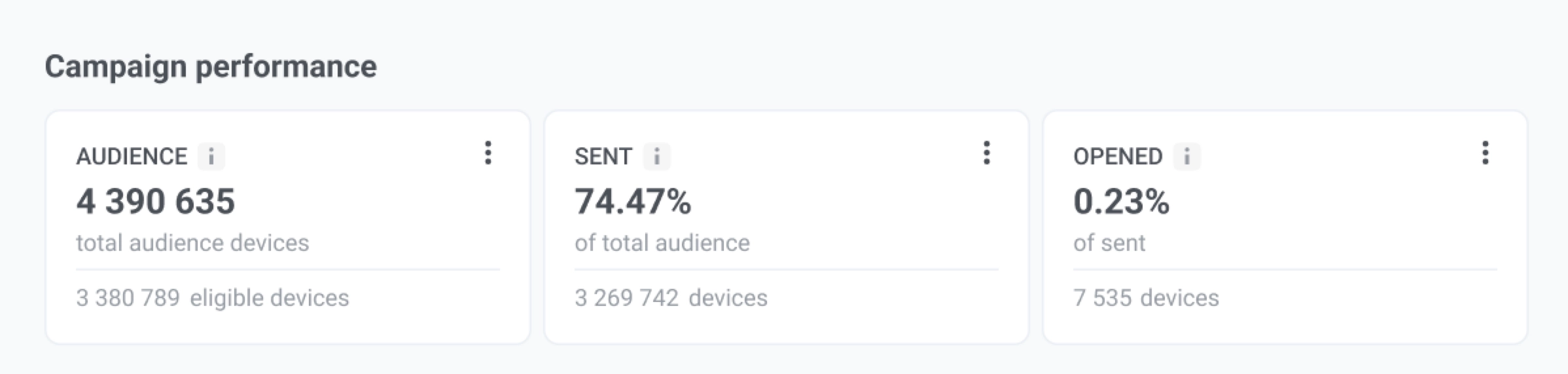
| البطاقة | ما تعرضه |
|---|---|
| الجمهور | إجمالي أجهزة الجمهور لهذا الإرسال، وكم منها بقي مؤهلاً بعد الاستثناءات (على سبيل المثال، تحديد سقف التكرار أو مجموعة التحكم). |
| المرسلة | حصة من إجمالي الجمهور التي قبلتها Apple أو Google أو منصة أخرى للإرسال، وعدد تلك الأجهزة. القبول يعني أن المنصة بدأت في معالجة الإرسال، وليس أن الإشعار قد ظهر بالفعل على الجهاز. |
| الرسائل المفتوحة | حصة من الأجهزة المرسلة التي فتحت الإشعار مرة واحدة على الأقل، وعدد تلك الأجهزة. |
توزيع الحملات
Anchor link toتوزيع الحملات (Campaigns distribution) يقسم هذا الإشعار إلى أربع خطوات:
- الجمهور: من استهدفت
- المرسلة: من تم قبوله للإرسال
- عمليات التسليم: من حصل على تأكيد تسليم
- الرسائل المفتوحة: من فتح
يمكنك عرض نفس التفصيل بطريقتين: كقمع (افتراضي) أو كجدول. استخدم القائمة المنسدلة للعرض في رأس الكتلة للتبديل بين عرض القمع (Funnel view) و عرض الجدول (Table view). يحتوي الجدول على عمود واحد لكل منصة بالإضافة إلى عمود ملخص جميع المنصات (All platforms) (مخفي عندما تكون هناك منصة واحدة فقط). لا يظهر عمود النسبة المئوية من عرض القمع في الجدول.
انقر على تحديث (Refresh) لإعادة تحميل الأرقام. بجانبه، يظهر طابع زمني مثل at 14:05 UTC · Sep 16, 2026 يوضح وقت آخر تحميل للإحصائيات.
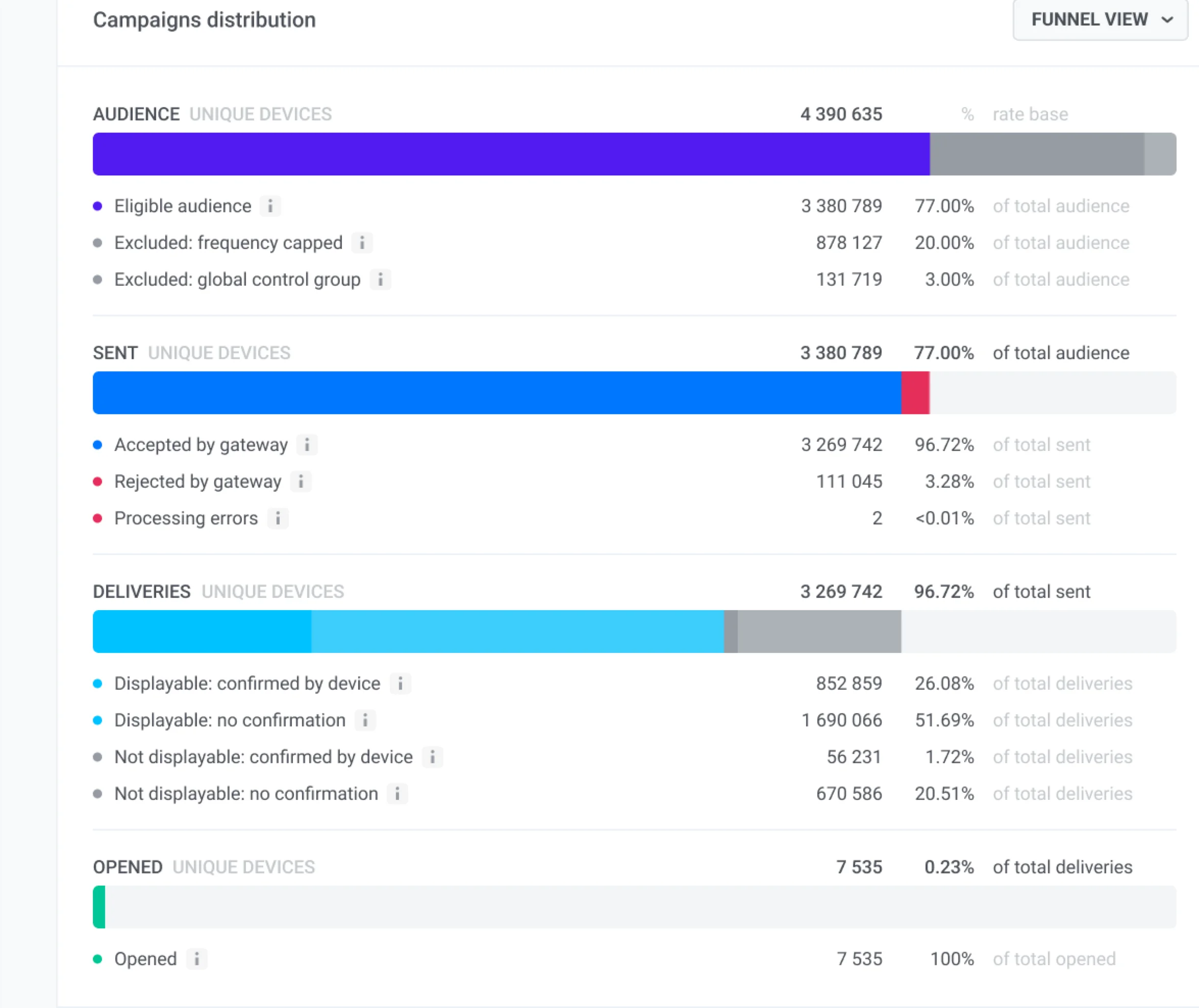
كيفية قراءة القمع
Anchor link to- اتبع المسار لأسفل: الجمهور ← المرسلة ← عمليات التسليم ← الرسائل المفتوحة.
- النسبة المئوية الكبيرة في خطوة ما هي الحصة التي وصلت إليها من الخطوة التي قبلها.
- القائمة تحت خطوة ما تظهر كيفية تقسيم تلك الأجهزة (على سبيل المثال، مقبولة مقابل مرفوضة).
- إذا كان هناك صف مفقود، فهذا يعني أنه لم يقع أحد في تلك المجموعة في هذا الإشعار.
- يمكن أن تختلف بطاقة المرسلة وخطوة المرسلة في القمع: تحسب البطاقة كل من استهدفته، بينما تحسب خطوة القمع الأجهزة المؤهلة فقط.
ما تتضمنه كل خطوة
Anchor link toمن استهدفت، مقسمًا إلى أجهزة مؤهلة ومن تم استبعاده بواسطة تحديد سقف التكرار أو مجموعة تحكم عالمية.
الأجهزة المؤهلة مقسمة إلى:
- مقبولة من البوابة: قبلت Apple أو Google أو منصة أخرى معالجة الإشعار. هذا ليس نفس ظهور الإشعار على الجهاز.
- مرفوضة من البوابة: مشكلة في المنصة أو الرمز. التفاصيل موجودة في علامة التبويب الأخطاء (Errors).
- أخطاء المعالجة: فشل من جانب Pushwoosh. إذا كانت هذه الحصة عالية، اتصل بدعم Pushwoosh.
الأجهزة المقبولة التي أكدت الاستلام. التأكيد يعني أن الجهاز أو المنصة أبلغت عن التسليم، وليس أن الشخص رأى الإشعار.
-
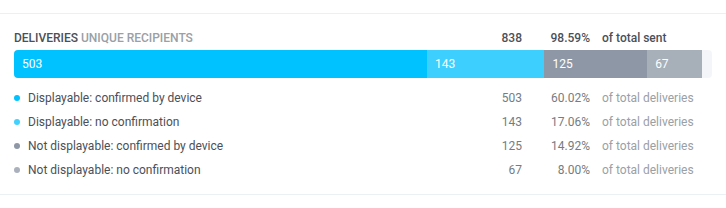
إشعار دفع للجوال عمره أقل من 30 يومًا: أربعة صفوف
- قابل للعرض: مؤكد من الجهاز
- قابل للعرض: لا يوجد تأكيد
- غير قابل للعرض: مؤكد من الجهاز
- غير قابل للعرض: لا يوجد تأكيد
قابل للعرض يعني أن الإشعارات كانت مسموحًا بها على الجهاز وقت الإرسال. كان من الممكن أن يظهر الإشعار. هذا لا يعني أن الشخص رآه.
-
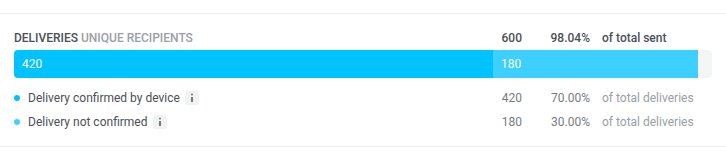
إشعار دفع للويب، أو إشعار دفع للجوال عمره أكثر من 30 يومًا: صفان (مؤكد / غير مؤكد). بعد 30 يومًا، يتم تضمين الأجهزة التي تم إيقاف الإشعارات عليها في الإجماليات. توضح ملاحظة تحت الخطوة هذا الأمر.
-
التفصيل غير متاح: تقول ملاحظة تحت الخطوة ذلك. لا تزال إجماليات الخطوة تظهر.
-
القوائم أو لوحات المعلومات تظهر صفرًا: في بعض الحسابات يمكن أن يبدو التسليم صفرًا خارج إحصائيات الرسالة، بينما لا يزال هذا القمع والجدول الزمني (Timeline) يظهران أرقامًا. ثق بقمع إحصائيات الرسالة لتلك الرسالة.
الأجهزة التي فتحت الإشعار. يتم تتبع الفتحات عبر خطوة عمليات التسليم (Deliveries) بأكملها، لذلك يمكن أن يكون عدد الفتحات أعلى من عمليات التسليم المؤكدة إذا تم تسجيل فتحة بدون تأكيد تسليم.
علامة تبويب الجدول الزمني (Timeline)
Anchor link toاستخدم علامة التبويب الجدول الزمني (Timeline) لترى كيف أدى هذا الإشعار ساعة بساعة (أو يومًا بيوم)، وليس فقط الإجماليات في نظرة عامة. على سبيل المثال، يمكنك تحديد متى جاءت الفتحات بعد الإرسال، أو متى تراكمت الرفوض. يحتوي المخطط (المقاييس بمرور الوقت) على أربعة خطوط:
- مقبولة من البوابة: قبلت منصة التسليم (Apple أو Google أو غيرها) معالجة الإشعار.
- مرفوضة من البوابة: رفضت المنصة الإرسال (على سبيل المثال، مشكلة في الرمز أو التكوين).
- تأكيدات التسليم: أبلغ الجهاز أو المنصة عن تسليم الإشعار. هذا ليس نفس رؤية الشخص له.
- الرسائل المفتوحة: فتح شخص ما الإشعار.
يلخص جدول ملخص تحت المخطط كل مقياس للنافذة المحددة.
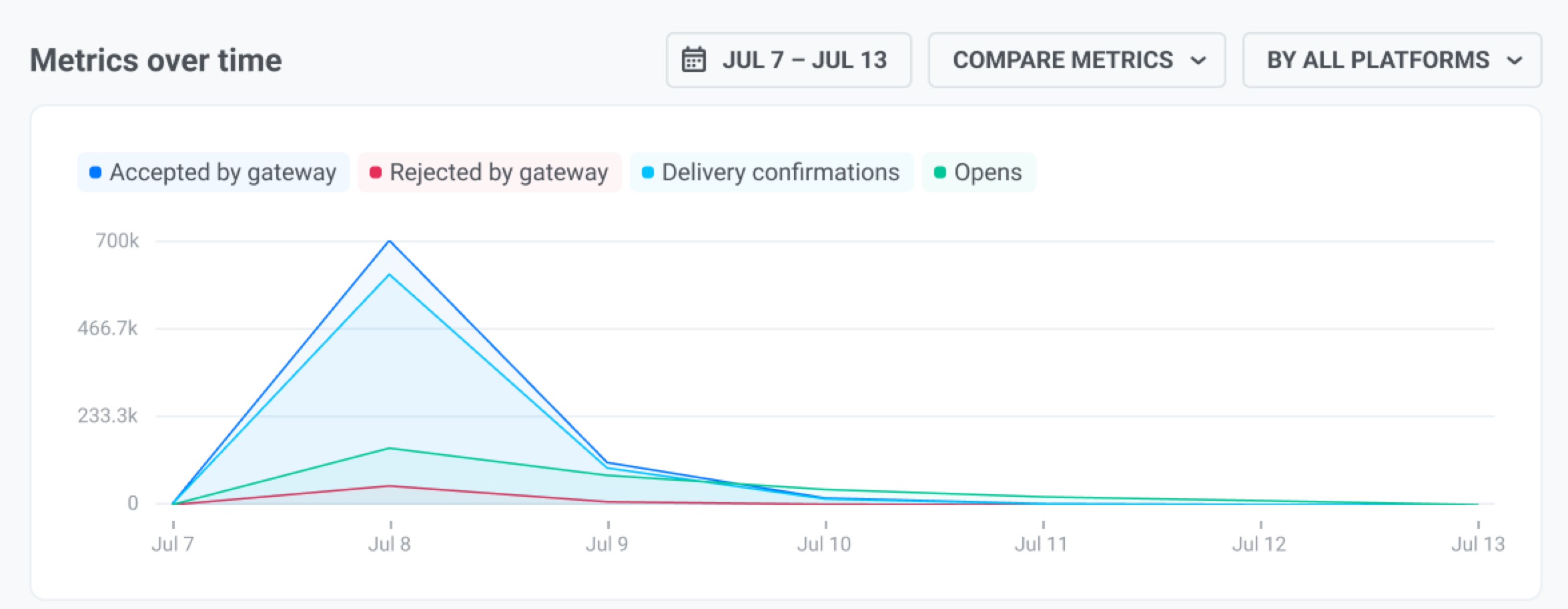
لتكوين المخطط:
- قم بتعيين النطاق الزمني (على سبيل المثال كل الوقت، أو نافذة أقصر). الأوقات بتوقيت UTC. بالنسبة لنافذة أقل من يوم، يرسم المخطط النقاط بالدقيقة. بالنسبة لنافذة من يوم حتى شهر، فإنه يجمع النقاط بالساعة. بالنسبة للنوافذ الأطول، فإنه يجمع حسب اليوم (أو خطوة أكبر).
- اختر مقارنة المقاييس (Compare metrics) لرسم الخطوط الأربعة معًا، أو مقارنة المنصات (Compare platforms) لمقارنة المنصات لمقياس واحد.
- استخدم جميع المنصات (All platforms) للاحتفاظ بكل منصة، أو اختر منصة واحدة لتصفية المخطط والجدول.
تنطبق هذه الضوابط على المخطط، وجدول الملخص، وجدول الأحداث (Events) أدناه. لا تغير بطاقات نظرة عامة أو القمع.
الأحداث المخصصة بعد النقر على هذا الإشعار
Anchor link toيعرض جدول الأحداث (Events) أسفل المخطط الأحداث المخصصة التي أرسلها تطبيقك بعد أن نقر المستخدمون على هذا الإشعار. لا يمتلئ الجدول إلا إذا كان تطبيقك يرسل الأحداث إلى Pushwoosh.
يُنسب كل حدث إلى الرسالة التي نقر عليها المستخدم آخر مرة خلال الـ 72 ساعة السابقة للحدث:
- ما يُحتسب نقرة: لمسة تفتح الإشعار.
- النقرات على الرسائل الأخرى: تُحتسب النقرات على جميع رسائل التطبيق نفسه، لذا فإن الحدث الذي يلي لمسة على رسالة لاحقة يُنسب إلى تلك الرسالة اللاحقة، وليس إلى هذه الرسالة.
- الحدود: يُنسب كل حدث إلى رسالة واحدة فقط.

| العمود | ما يعرضه |
|---|---|
| الحدث (Event) | اسم الحدث. |
| المرات (Hits) | عدد الأحداث المنسوبة إلى هذا الإشعار. يُحتسب كل حدث يرسله المستخدم بعد اللمسة، إلى أن ينقر المستخدم على رسالة أخرى أو تمر 72 ساعة. |
| الفريدة (Unique) | عدد المستخدمين المميزين الذين أرسلوا الحدث مرة واحدة على الأقل. |
تتم مطابقة الأحداث مع الرسالة بواسطة معرف المستخدم (User ID)، وليس بواسطة الجهاز.
تغيّر عناصر التحكم في الجدول الزمني (Timeline) الجدول بطريقتين:
- النطاق الزمني: يصفّي الأحداث، وليس اللمسات. اللمسة التي تسبق بداية النطاق لا تزال تُحتسب لحدث داخل النطاق.
- المنصة: تصفّي اللمسات حسب منصة الإشعار. يمكن أن يأتي الحدث نفسه من أي منصة، على سبيل المثال عملية شراء على موقعك الإلكتروني بعد لمسة على إشعار Android.
يحتوي كل صف على أيقونة تصدير. انقر عليها لتنزيل الأجهزة التي يمثلها هذا الصف كملف CSV. يتبع الملف قاعدة آخر نقرة نفسها، لذا فهو يطابق الصف.
علامة تبويب الأخطاء (Errors)
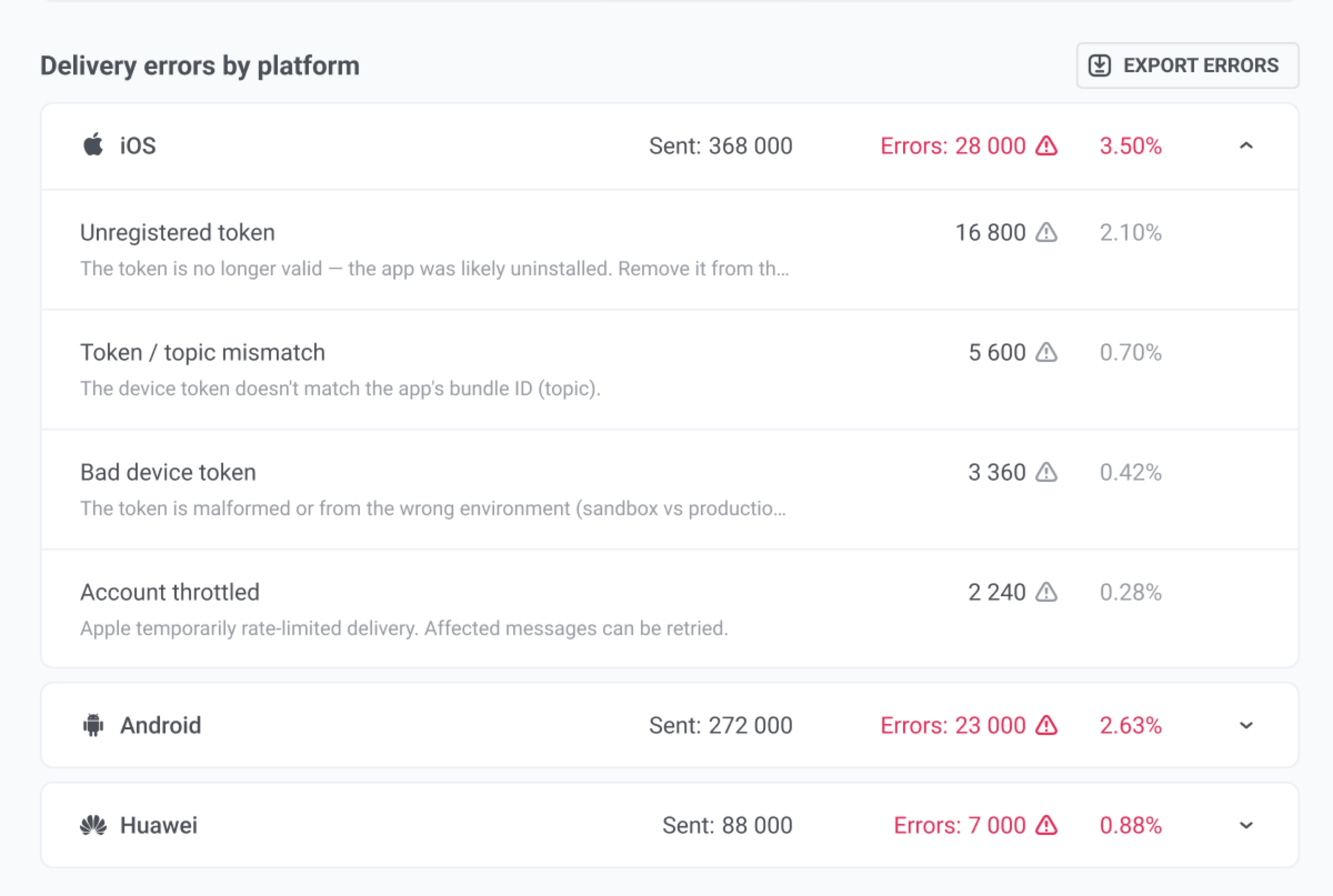
Anchor link toاستخدم علامة التبويب الأخطاء (Errors) لفهم سبب رفض عمليات الإرسال. تظهر الشارة الحمراء على علامة التبويب إجمالي عمليات الإرسال المرفوضة بالإضافة إلى أخطاء المعالجة. إذا لم يفشل شيء، تظهر علامة التبويب حالة فارغة بدلاً من الصفر.
راجع فئات أخطاء إحصائيات الرسالة و أخطاء الإرسال للحصول على قائمة كاملة بأنواع الأخطاء وما يجب فعله حيالها.
لوحة المحتوى (Content)
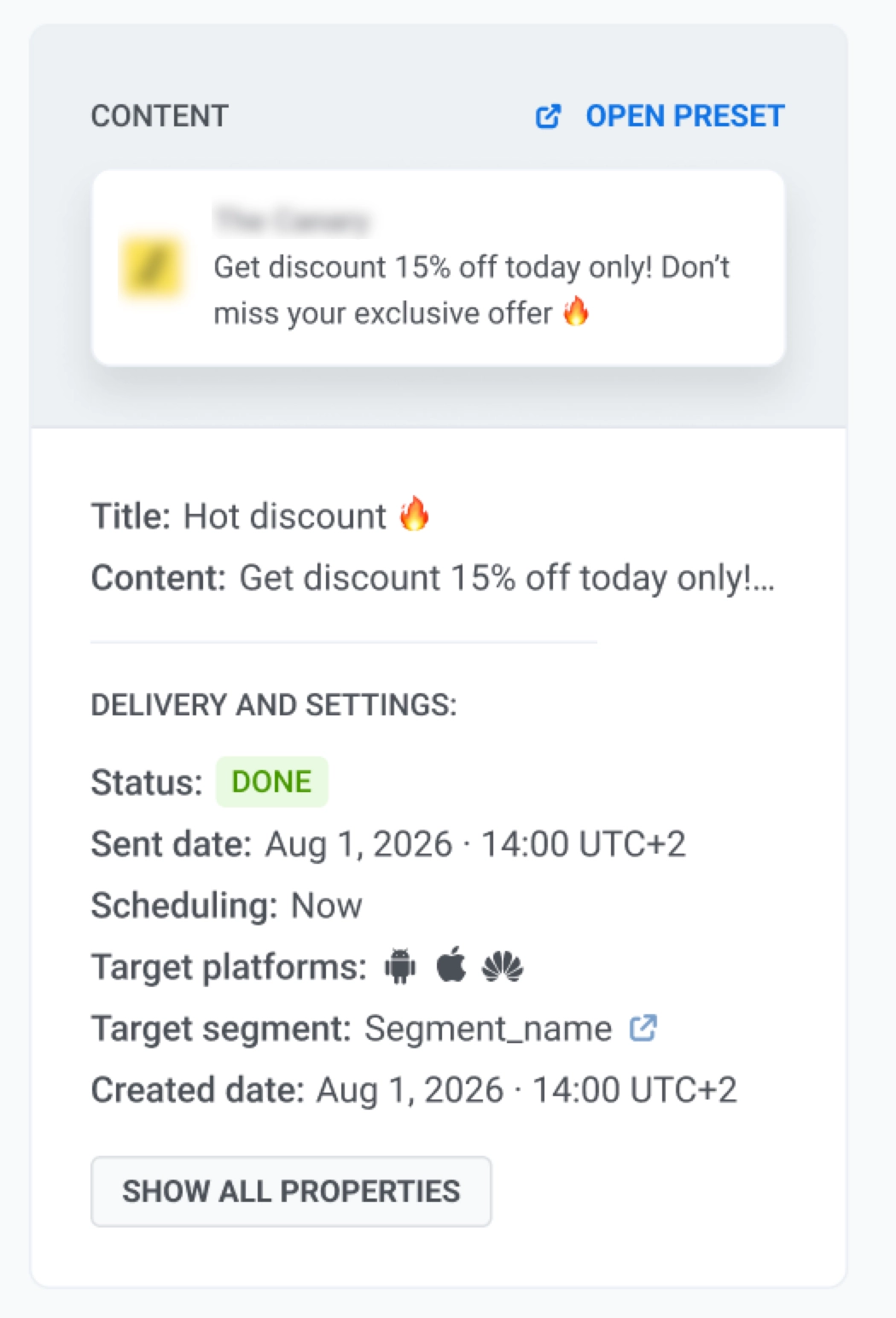
Anchor link toتعرض لوحة المحتوى (Content) اليمنى الإشعار كما رآه المستلمون. استخدمها للتحقق من محتوى الرسالة وتأكيد إعدادات التسليم.
- لعرض أو تحرير الإعداد المسبق للإشعار، انقر على فتح الإعداد المسبق (Open preset). راجع الإعدادات المسبقة للإشعارات.
- إذا تم إرسال الرسالة بأكثر من لغة واحدة، فاستخدم الرقائق الموجودة أسفل المعاينة للتبديل بينها.
التسليم والإعدادات أسفل المعاينة يوضح كيفية تكوين هذا الإرسال.
- الحالة: ما إذا كان هذا الإرسال قد انتهى (تم (Done)) أو لا يزال قيد المعالجة
- تاريخ الإرسال: متى تم إرسال هذه الرسالة بالفعل
- الجدولة: فوري، وقت محدد، أو أفضل وقت
- الشريحة المستهدفة: الجمهور الذي قمت بتعيينه
- المنصات المستهدفة: المنصات المحددة، على سبيل المثال iOS أو Android أو الويب
انقر على إظهار جميع الخصائص (Show all properties) فقط إذا كنت بحاجة إلى تفاصيل فنية. معرف الطلب (Request ID) مفيد للدعم أو للمطورين عند تتبع هذا الإرسال المحدد. غالبًا ما لا يكون لعمليات الإرسال في Journey والآلية معرف طلب. تخطاه عندما تتحقق فقط من الأداء.
نسخ رمز الرسالة
Anchor link toللحصول على معرف للدعم أو للمطورين عند تتبع هذا الإشعار:
- في الجزء العلوي من الصفحة، انقر على رمز الرسالة (Message code).
- يتم نسخ المعرف إلى الحافظة الخاصة بك.
عادة لا تحتاج إليه لقراءة الإحصائيات.
تصدير المستلمين وإنشاء شريحة
Anchor link toتصدير المستلمين
Anchor link toيتطلب تصدير المستلمين إذن Personal data في دورك.
لتنزيل المستلمين كملف CSV من أعلى الصفحة:
- انقر على تصدير الإحصائيات (Export stats).
- قم بتأكيد التنزيل.
يمكنك أيضًا النقر على تصدير القائمة (Export list) من:
- قائمة النقاط الثلاث (⋮) في البطاقة في نظرة عامة (Overview)
- صف خطأ في علامة التبويب الأخطاء (Errors)
- صف حدث في جدول الأحداث (Events) في الجدول الزمني (Timeline) (أيقونة التصدير)
يسحب كل من تصدير الإحصائيات (Export stats) و تصدير القائمة (Export list) من نفس السجل لكل مستلم، والذي يغطي فقط آخر 30 يومًا. المستلمون الأقدم ليسوا في الملف. يذكر مربع حوار التأكيد هذا القيد قبل بدء التنزيل.
ما يحتويه الملف
Anchor link toيحتوي الملف على صف واحد لكل جهاز مستلم:
| العمود | المعنى |
|---|---|
hwid | معرف الجهاز |
user_id | معرف المستخدم (UserID) للجهاز، إذا تم تعيينه |
platform | منصة الجهاز، على سبيل المثال iOS أو Android أو Chrome |
send_timestamp | متى سلمت Pushwoosh الإشعار إلى مزود المنصة (APNs، FCM، وما إلى ذلك) |
delivery_timestamp | متى أكد الجهاز التسليم. فارغ إذا لم يتم تتبع التسليم لتلك المنصة |
open_timestamp | متى فتح المستلم الإشعار. فارغ إذا لم يفتحه |
send_error | اسم الخطأ الذي أوقف الإرسال. فارغ لإرسال ناجح |
pae | false فقط لإرسال غير قابل للعرض (انظر أدناه). true لكل نتيجة أخرى، بما في ذلك صف بدون إرسال على الإطلاق — إنه ليس قراءة حية لحالة إذن الجهاز |
send_status | نتيجة الإرسال: Success، Unshowable، أو اسم الخطأ |
حالات الإرسال
Success: قبل المزود الإشعار، ويمكن للجهاز عرضه.Unshowable: قبل المزود الإشعار، لكن المستلم قد أوقف الإشعارات في إعدادات نظام التشغيل، لذلك لا يظهر أي لافتة. هذا ليس فشلاً في التسليم: لا تزال الرسالة تصل إلى التطبيق، وإذا كان الإرسال يحتوي على حفظ الرسالة في البريد الوارد (Save message to Inbox) ممكّنًا، فلا يزال بإمكان المستلم العثور عليها وفتحها في صندوق الوارد للرسائل (Message Inbox). تحسب Pushwoosh عمليات الإرسال غير القابلة للعرض كعمليات إرسال ناجحة وتبلغ عنها بشكل منفصل باسم Unshowable sends.- أي قيمة أخرى هي سبب الرفض المحدد من المزود، على سبيل المثال
Unregisteredلرمز iOS لم يعد صالحًا. يكتب ملف CSV كل اسم بمسافات (Frequency Capping). تستخدم صفحات المنصة تحت أخطاء الإرسال نفس الاسم بدون مسافات (FrequencyCapping). طابق عمودplatformفي الصف مع الصفحة الصحيحة للحصول على القائمة الكاملة للرموز وما يجب فعله حيالها.
إنشاء شريحة من المرسلة أو المفتوحة
Anchor link toاستخدم هذا عندما تريد مراسلة نفس الأجهزة مرة أخرى — على سبيل المثال، كل من فتح هذا الإشعار، أو كل من قبلته المنصة للإرسال.
- في نظرة عامة (Overview)، ابحث عن بطاقة المرسلة (Sent) أو الرسائل المفتوحة (Opened).
- انقر على قائمة النقاط الثلاث (⋮) في تلك البطاقة.
- انقر على إنشاء شريحة (Create segment).
- في مربع حوار إنشاء شريحة (Create segment)، أدخل اسمًا في اسم الشريحة (Segment name).
- انقر على إنشاء (Create).
تتضمن الشريحة الجديدة الأجهزة الموجودة في تلك البطاقة. يمكنك تحديدها لاحقًا عند إرسال إشعار آخر.
تحتوي بطاقة الجمهور (Audience) على تصدير القائمة (Export list) فقط — وليس إنشاء شريحة (Create segment).
فهم الأداء العام لإشعارات الدفع
Anchor link toيمكنك عرض تحليلات إشعارات الدفع الشاملة في قسم لوحات المعلومات لتقييم الاتجاهات في التفاعل والوصول.
لهذا، انتقل إلى الإحصائيات (Statistics) > لوحات المعلومات (Dashboards) > إشعارات الدفع (Push notifications)
توفر لوحة المعلومات رؤى شاملة حول الأداء العام لإشعارات الدفع، وتضم مقاييس مثل:
- المستلمون
- نسبة النقر إلى الظهور للإشعارات (Push CTR)
- إرسالات الإشعارات (Push sends)
- تسليمات الإشعارات (Push deliveries)
- فتحات الإشعارات (Push opens)
- التثبيتات
- إلغاء التثبيتات
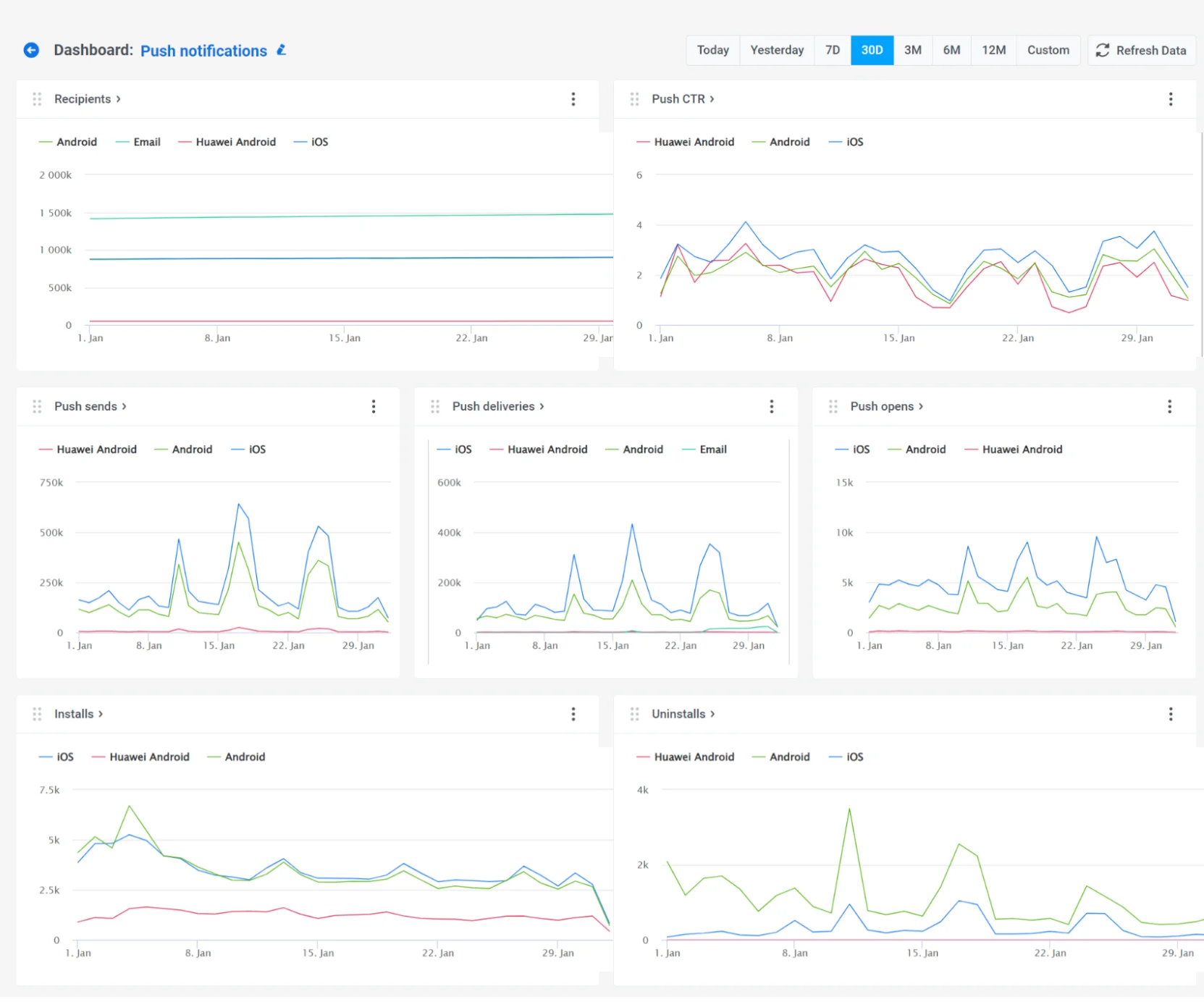
أيضًا، يمكنك تخصيص لوحة المعلومات لتناسب احتياجاتك عن طريق إضافة أو إزالة مقاييس محددة، أو إنشاء لوحة معلومات مخصصة بالكامل لحملاتك. تعرف على المزيد