محتوى الويب
استخدم محتوى الويب لعرض رسالة على موقعك، على سبيل المثال عرض ترويجي، أو إعلان، أو جولة في المنتج. اختر قالب بداية، وحرّره في المحرر، ثم أرفقه بـ حملة ويب. لجمع عناوين البريد الإلكتروني أو إجابات الزوار، أنشئ نموذج ويب بدلاً من ذلك.
البدء من قالب
Anchor link to-
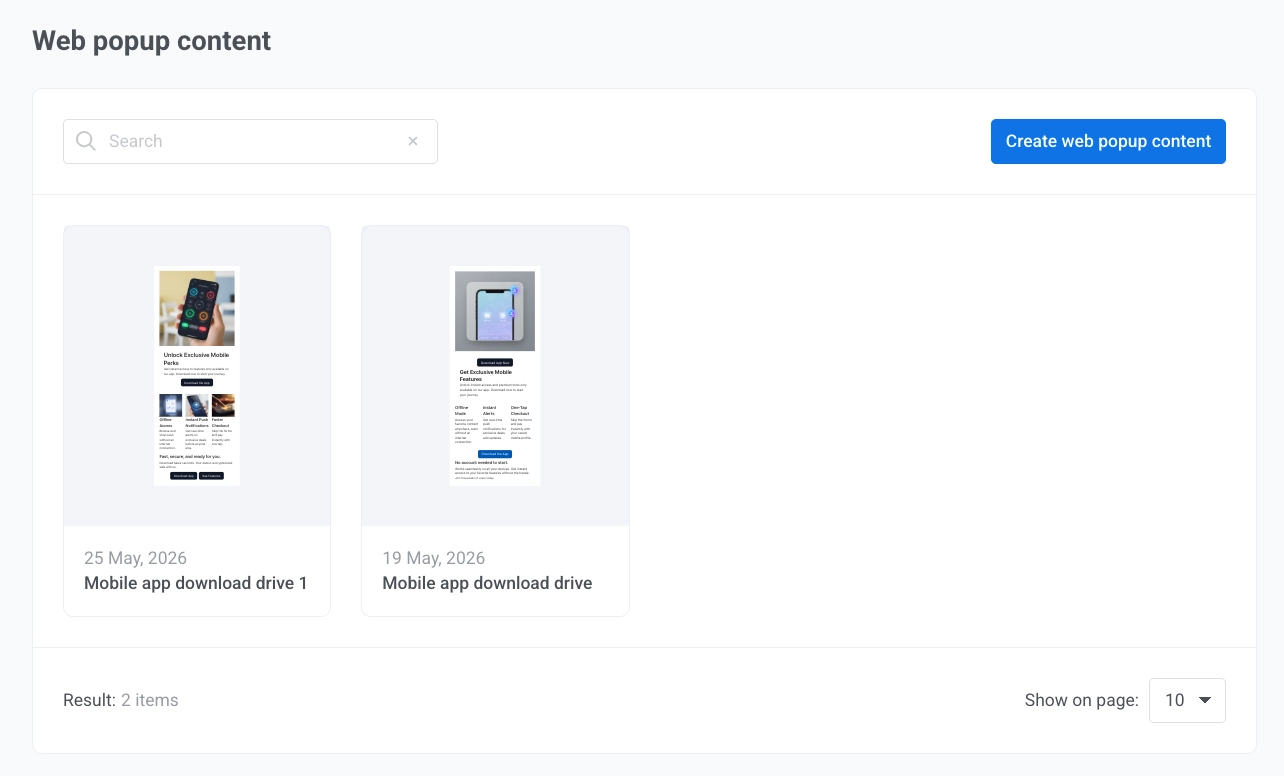
اذهب إلى المحتوى ← محتوى الويب.
-
انقر على إنشاء واختر النوع Web content.
-
اختر قالب بداية من المعرض.
- استخدم القائمة المنسدلة للفئات في أعلى اليمين للفلترة حسب حالة الاستخدام (على سبيل المثال العروض الترويجية والعروض الخاصة (Promotions & offers)، الألعاب والأسواق (Gaming & marketplaces)، أو التقييمات والاستطلاعات (Feedback & surveys))، أو اتركها على كل القوالب (All templates).
- للبدء من تخطيط بسيط، افتح تخطيطات فارغة (Blank layouts).
- كل فئة وكل قالب موصوفان في معرض قوالب محتوى الويب.
-
أنشئ المحتوى في المحرر.
تسمية المحتوى
Anchor link toانقر على اسم المحتوى في الشريط العلوي لتحريره. يحدد هذا الاسم المحتوى داخل Pushwoosh، في قائمة المحتوى وفي معالج الحملة. لا يراه زوار الموقع.
إنشاء المحتوى
Anchor link to- افتح علامة التبويب Elements على اليمين. اسحب كتلة إلى المحتوى، أو انقر عليها لإضافتها إلى الصفحة. انظر الكتل لمعرفة كل كتلة.
- حدد كتلة في المحتوى. اضبط خياراتها أو موضعها، أو احذفها في علامة التبويب Settings.
- لتغيير مظهر المحتوى بالكامل وموضعه على الصفحة، استخدم Popup settings على اليسار: الوسائط، والحجم، والألوان، والمظهر الداكن. انظر إعدادات النوافذ المنبثقة على الويب.
- لإضافة المزيد من الصفحات، انظر صفحات متعددة.
حفظ المحتوى
Anchor link to- افتح معاينة (Preview) للتحقق من المحتوى بالحجم الكامل.
- إذا كان المظهر الداكن مفعّلًا، استخدم مفتاح الشمس/القمر بجوار إغلاق المعاينة (Close preview) للتحقق من كلتا لوحتي الألوان. انظر الوضع الداكن.
- راجع الصور والفيديو وإجراءات الأزرار.
- استخدم إغلاق المعاينة (Esc) للعودة إلى المحرر.
- انقر على حفظ (Save) في الشريط العلوي.