مخزون الإعلانات
يحتفظ Ad inventory بالحملات والتصميمات التي يبيعها حسابك للمعلنين مقابل المساحة الإعلانية في البريد الإلكتروني والإشعار الفوري الممول. تستخدم القائمة نفسها لكل من البريد الإلكتروني والإشعارات الفورية.
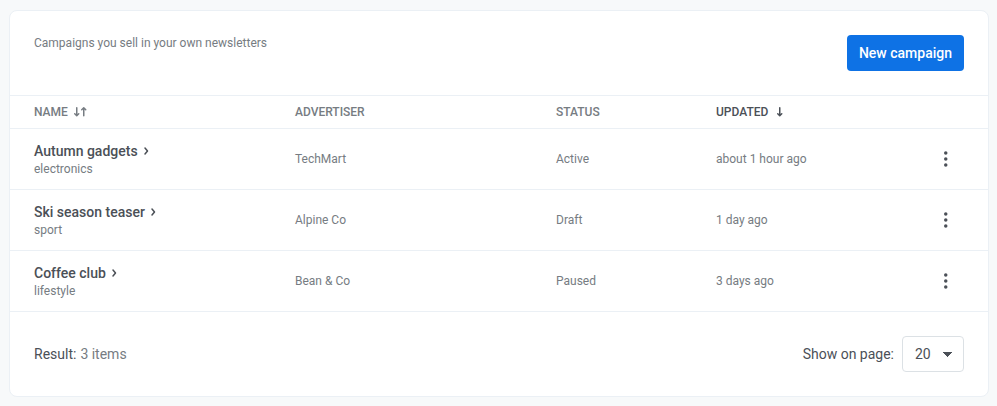
تحقق من Spent في كل صف لمعرفة عدد المرات التي أُرسلت فيها الحملة حتى الآن (البريد الإلكتروني والإشعارات الفورية معًا) مقارنة بـ Sends limit الخاص بها. يحسب Spent عدد مرات إرسال الإعلان، وليس المبلغ المالي:
"120 of 500"عندما يكون للحملة حد أقصى"120, no limit"عندما يكون Sends limit مساويًا لـ0"3 of 2 · limit reached"عندما تصل الحملة إلى حدها الأقصى
المخزون مشترك بين جميع التطبيقات في حسابك، وليس مقتصرًا على تطبيق واحد. افتحه من تطبيق مختلف وسترى نفس الحملات والتصميمات.
إضافة حملة
Anchor link to- اذهب إلى Content → Ad inventory. يمكنك أيضًا فتح
https://app.pushwoosh.com/applications/<code>/email-ads، مع استبدال<code>برمز تطبيقك. - انقر على New campaign.
- في Name، أدخل اسمًا داخليًا للحملة، على سبيل المثال “راعي سبتمبر”.
- في Advertiser، أدخل الجهة التي اشترت المساحة الإعلانية.
- اختياريًا، أدخل وسم Category. يمكن للمساحة الإعلانية أن تجد الحملة بواسطة هذا الوسم بدلاً من المعرف.
- اختر Category عندما تريد تبديل الرعاة في المخزون دون تعديل قالب البريد الإلكتروني.
- اختر Campaign ID في المساحة الإعلانية عندما تحتاج إلى حملة محددة واحدة.
- راجع المساحة الإعلانية لمعرفة كيف يعمل الحقلان معًا.
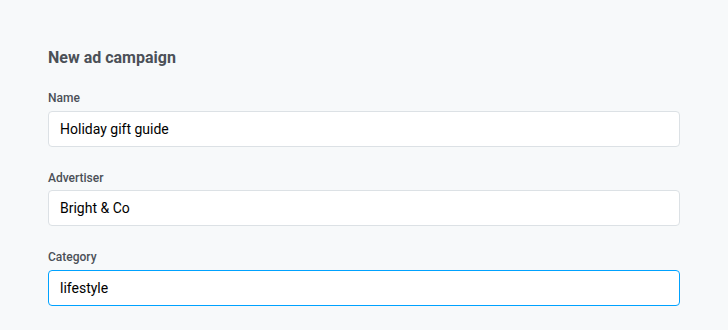
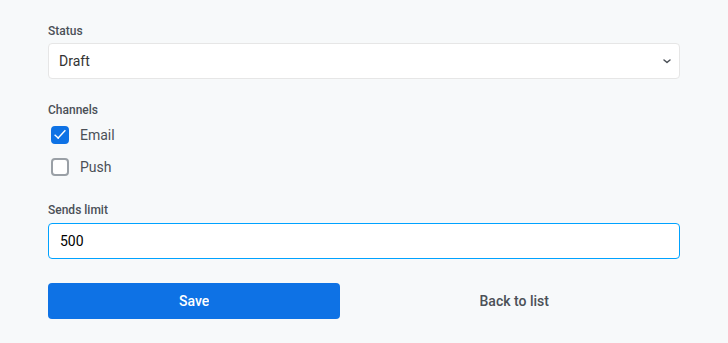
- اضبط Status على أحد الخيارات التالية:
- Draft، إلى أن يصبح للحملة تصميم واحد على الأقل
- Active، عندما ينبغي أن تظهر الحملة في رسائل البريد الإلكتروني أو الإشعارات الفورية
- Paused أو Finished، لإيقافها (السلوك متطابق، ويمكن الرجوع إلى Active)
- ضمن Channels، فعّل Email أو Push أو كليهما.
- اترك كليهما معطلاً عند إنشاء الحملة لحفظها كبريد إلكتروني فقط.
- فعّل Push إذا كنت ستستخدم الإشعار الفوري الممول.
- فعّل كليهما إذا كان على الحملة نفسها أن تظهر في البريد الإلكتروني والإشعارات الفورية.
- بعد الحفظ، أبقِ قناة واحدة على الأقل مفعلة عند التعديل، وإلا لن تتمكن من الحفظ.
- اضبط Sends limit إذا أردت حدًا أقصى لعدد مرات إرسال هذه الحملة. اتركه عند
0لعدم وجود حد أقصى.- يشمل العدد كل بريد إلكتروني وكل إشعار فوري يستخدم هذه الحملة.
- عندما يصل العدد إلى الحد، تتوقف الحملة عن الاستخدام في عمليات الإرسال الجديدة. يمكن أن يبقى Status على Active.
- تحقق من Spent في القائمة لمعرفة مدى اقترابك من الحد، بما في ذلك عند الوصول إليه.
- إذا كان كل من Email وPush مفعّلين، فإنهما يتشاركان حدًا واحدًا.
- انقر على Save. يبقيك Pushwoosh في صفحة الحملة نفسها حتى تتمكن من إضافة التصميمات بعد ذلك.
إضافة تصميمات إلى حملة
Anchor link toتحتاج الحملة إلى تصميم واحد على الأقل لعرض أي شيء. أبقِ الحملة في وضع Draft إلى أن تحفظ تصميمًا واحدًا على الأقل. إذا ضبطتها على Active بدون أي تصميمات، فلا تزال المساحة الإعلانية قادرة على اختيار الحملة، لكن لا يوجد ما تعرضه، لذا تبدو المساحة كما لو لم يُعثر على أي حملة.
- انقر على Add creative.
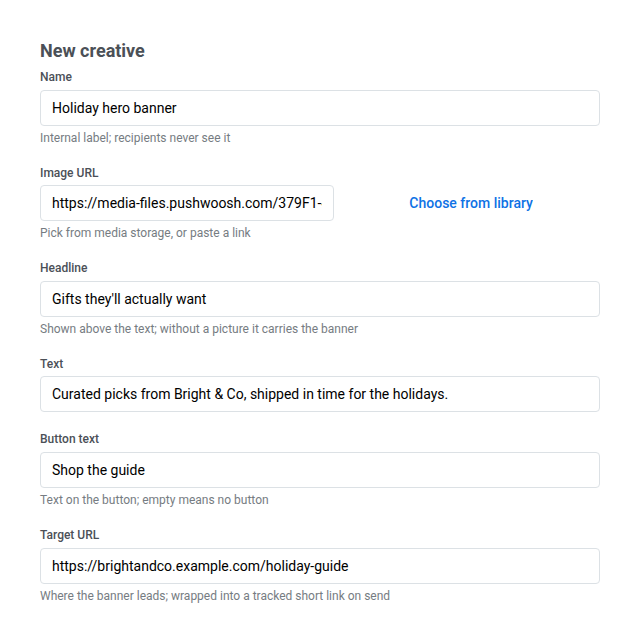
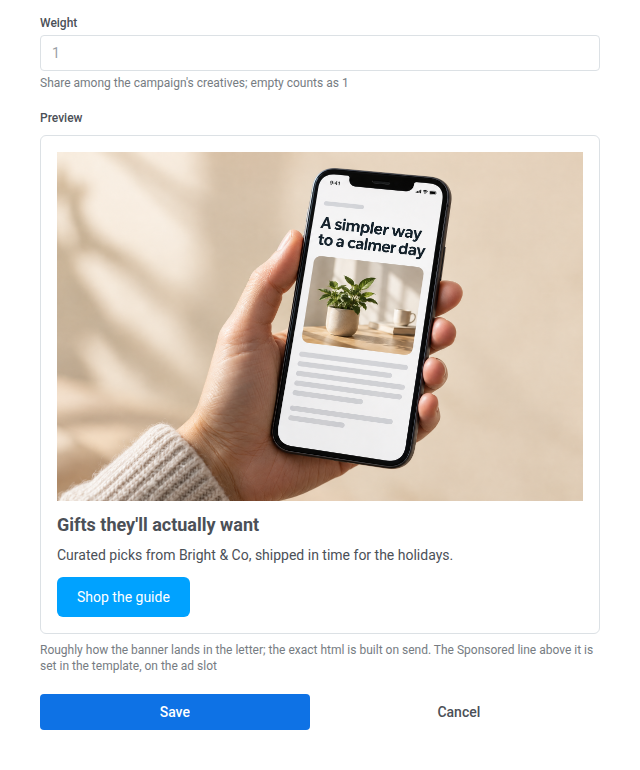
- في Name (مطلوب)، أدخل اسمًا داخليًا للتصميم.
- في Image URL، ألصق رابطًا لصورة الإعلان، أو انقر على Choose from library بجوار الحقل لرفع صورة إلى Media storage (
.jpgأو.jpegأو.pngأو.gifأو.webp) واستخدامها بدلاً من ذلك. مطلوب إذا كان Headline فارغًا. - في Headline، أدخل العنوان الرئيسي للإعلان. مطلوب إذا كان Image URL فارغًا.
- في Text، أدخل نص الإعلان.
- في Button text، أدخل تسمية الزر. اتركه فارغًا لعدم إظهار أي زر.
- في Target URL (مطلوب)، أدخل الصفحة التي يجب أن يفتحها الإعلان.
- اضبط Weight إذا كان للحملة أكثر من تصميم واحد.
- في كل عملية إرسال، يستخدم Pushwoosh التصميم صاحب أعلى Weight.
- اترك الحقل فارغًا لاستخدام القيمة الافتراضية 1.
- استخدم وزنًا أقل لتصميم احتياطي. للتبديل إليه لاحقًا، إما ارفع Weight الخاص به أو أزل التصميم الأثقل.
- انقر على Save.
استخدام الحملة
Anchor link toبعد حفظ تصميم واحد على الأقل، اضبط Status على Active. بعد ذلك، ضع الحملة في المكان الذي يجب أن يرى فيه المستلمون الإعلان:
- للبريد الإلكتروني، افتح بريدك الإلكتروني في محرر السحب والإفلات، وأضف كتلة المساحة الإعلانية، ووجّهها إلى هذه الحملة باستخدام Campaign ID أو Category.
- للإشعارات الفورية، أنشئ إعدادًا مسبقًا من نوع الإشعار الفوري الممول واختر هذه الحملة من القائمة المنسدلة Campaign. فعّل قناة Push على الحملة أولاً، وإلا فلن تظهر في تلك القائمة.
عرض تقرير الحملة
Anchor link toافتح حملة وانتقل إلى قسم Report لمراجعة كل تصميم من تاريخ إنشاء الحملة حتى اليوم.

- تحقق من Letters and sends لمعرفة عدد رسائل البريد الإلكتروني التي استخدمت هذا التصميم، وعدد عمليات إرسال البريد الإلكتروني المنفصلة التي يغطيها ذلك. الإشعارات الفورية ليست ضمن هذا السطر. لمعرفة البريد الإلكتروني والإشعارات الفورية معًا، تحقق من Spent في قائمة مخزون الإعلانات. لفتحات الإشعارات الفورية، استخدم Push taps.
- تحقق من Opens لمعرفة عدد الأشخاص الذين فتحوا البريد الإلكتروني، كنسبة مئوية من الرسائل المرسلة.
- تحقق من Clicks لمعرفة عدد الأشخاص الذين نقروا على التصميم، وعدد أحداث النقر التي يشملها ذلك، والمعدل كنسبة مئوية من الفتحات.
- بعد إرسال التصميم عبر الإشعارات الفورية، تحقق من Push taps لمعرفة عدد الأجهزة التي فتحت الإشعار الفوري الممول، من إجمالي النقرات.
إذا لم تُرسل الحملة بعد في أي عملية إرسال، فسترى “لا يوجد شيء للإبلاغ عنه بعد”.
إدارة الحملات والتصميمات
Anchor link toفي قائمة مخزون الإعلانات:
- انقر على اسم الحملة لفتحها.
- انقر على three-dot menu (⋮) بجوار الحملة لـ Edit أو Delete لها. حذف الحملة يحذف تصميماتها أيضًا.
- في صفحة الحملة، انقر على Edit أو Delete بجوار التصميم لتغييره أو إزالته.
بامتلاك See email ads فقط، يمكنك فتح الحملات وقراءة حقولها، لكن لا يمكنك الإنشاء أو التعديل أو الحذف. تعرض قائمة التصميمات فقط Name وWeight لكل تصميم. تظهر Image URL وHeadline وText وButton text وTarget URL فقط عند فتح Edit، والذي يحتاج إلى Modify email ads.