إنشاء وتضمين نموذج اشتراك
يمنحك Pushwoosh المرونة لإنشاء نماذج اشتراك لسيناريوهات تسجيل مختلفة، وتخصيص الحقول التي تجمعها، وعرض النموذج كنافذة منبثقة أو أداة مضمنة في موقع الويب الخاص بك.
كيفية بناء نموذج
Anchor link toلإنشاء نموذج اشتراك جديد:
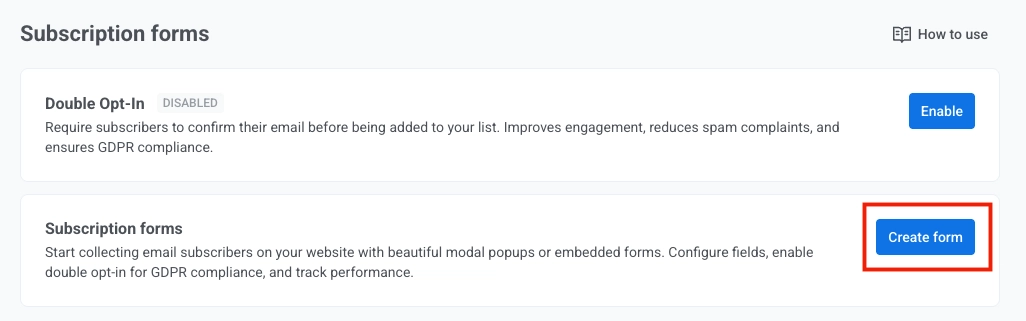
- اذهب إلى الجمهور → نماذج الاشتراك.
- انقر على إنشاء نموذج.
- قم بتكوين النموذج. تظهر معاينة حية على اليمين ويتم تحديثها كلما غيرت الإعدادات.
تكوين الإعدادات العامة
Anchor link toقم بتكوين الحقول التالية.
جميع الحقول في هذا القسم مطلوبة.
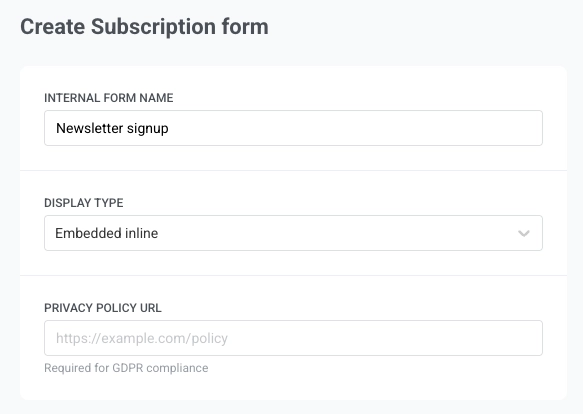
- اسم النموذج الداخلي: يستخدم فقط داخل Pushwoosh، ولا يظهر للمشتركين. مثال: “تسجيل النشرة الإخبارية”.
- نوع العرض: اختر كيف يظهر النموذج على موقعك:
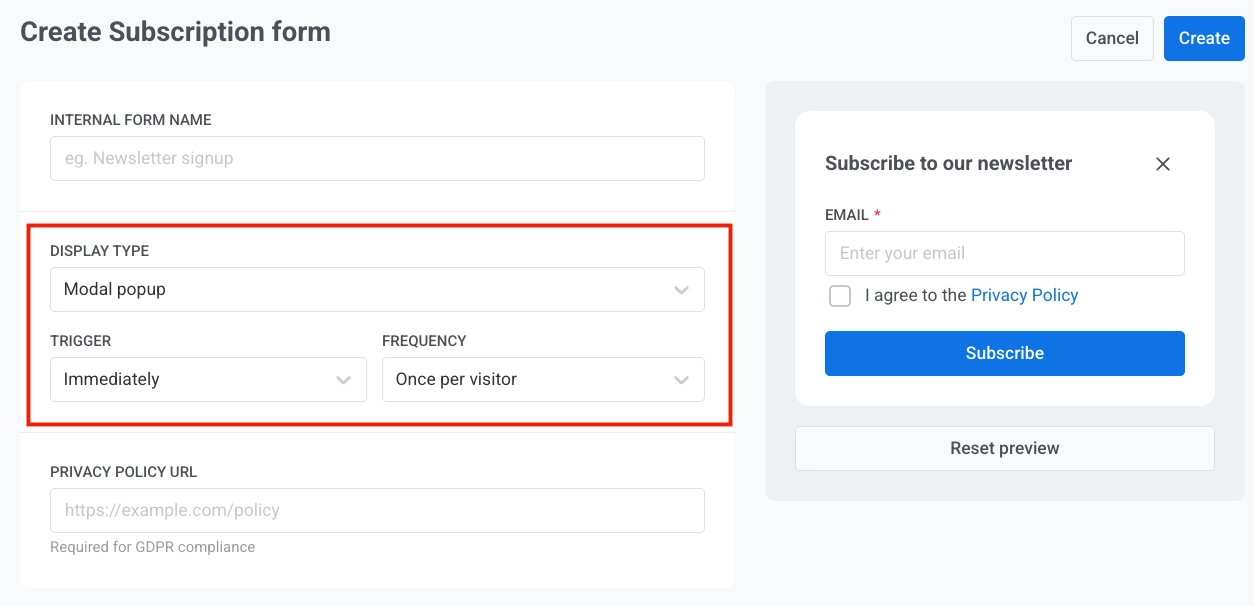
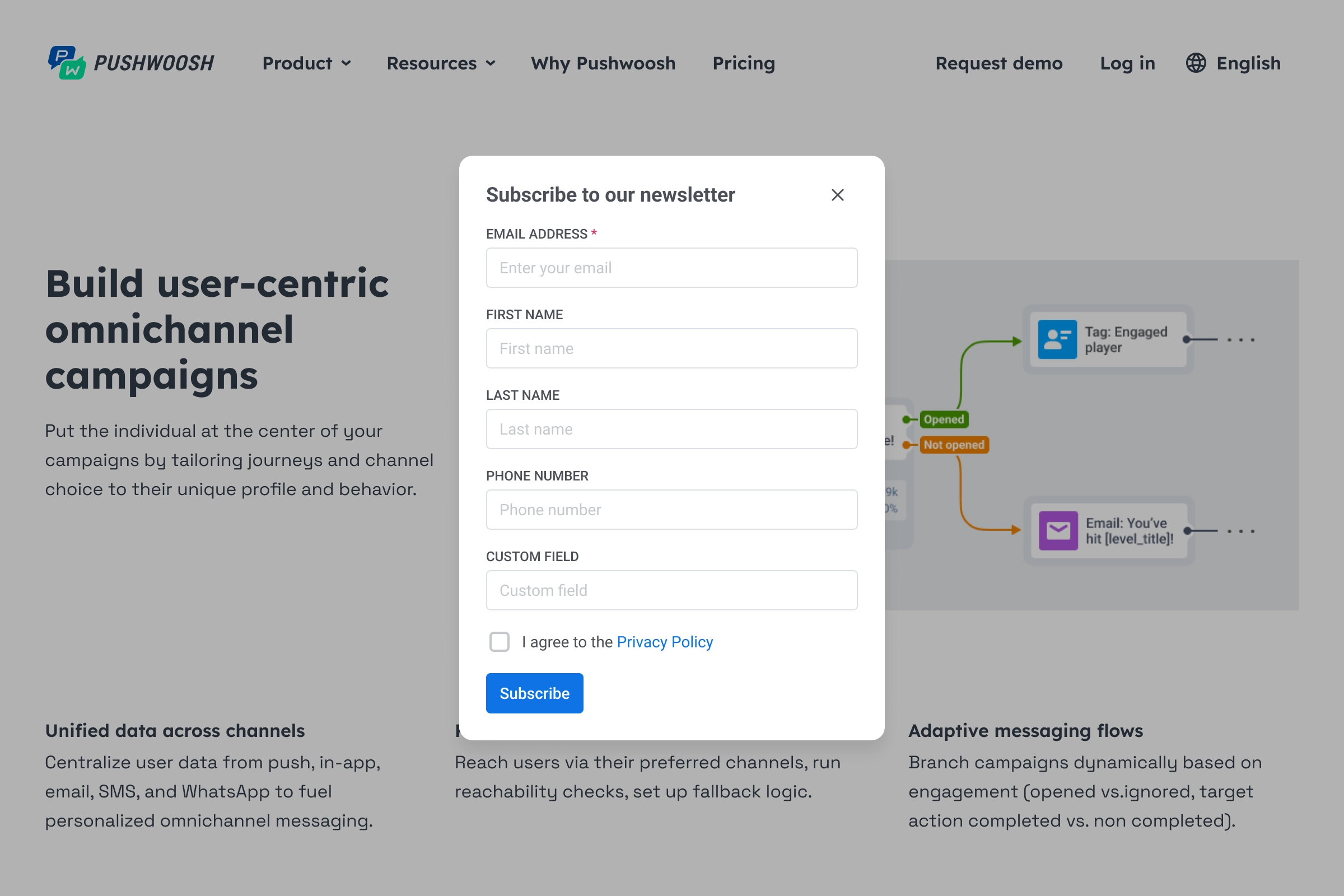
- نافذة منبثقة (Modal popup): تراكب منبثق يظهر فوق الصفحة عندما يتم إطلاق المُشغّل الذي قمت بتعيينه، على سبيل المثال فوراً أو بعد بضع ثوانٍ (انظر ضبط توقيت النافذة المنبثقة). جيد لتسجيلات النشرات الإخبارية أو العروض الترويجية التي تريد أن يلاحظها الزوار.
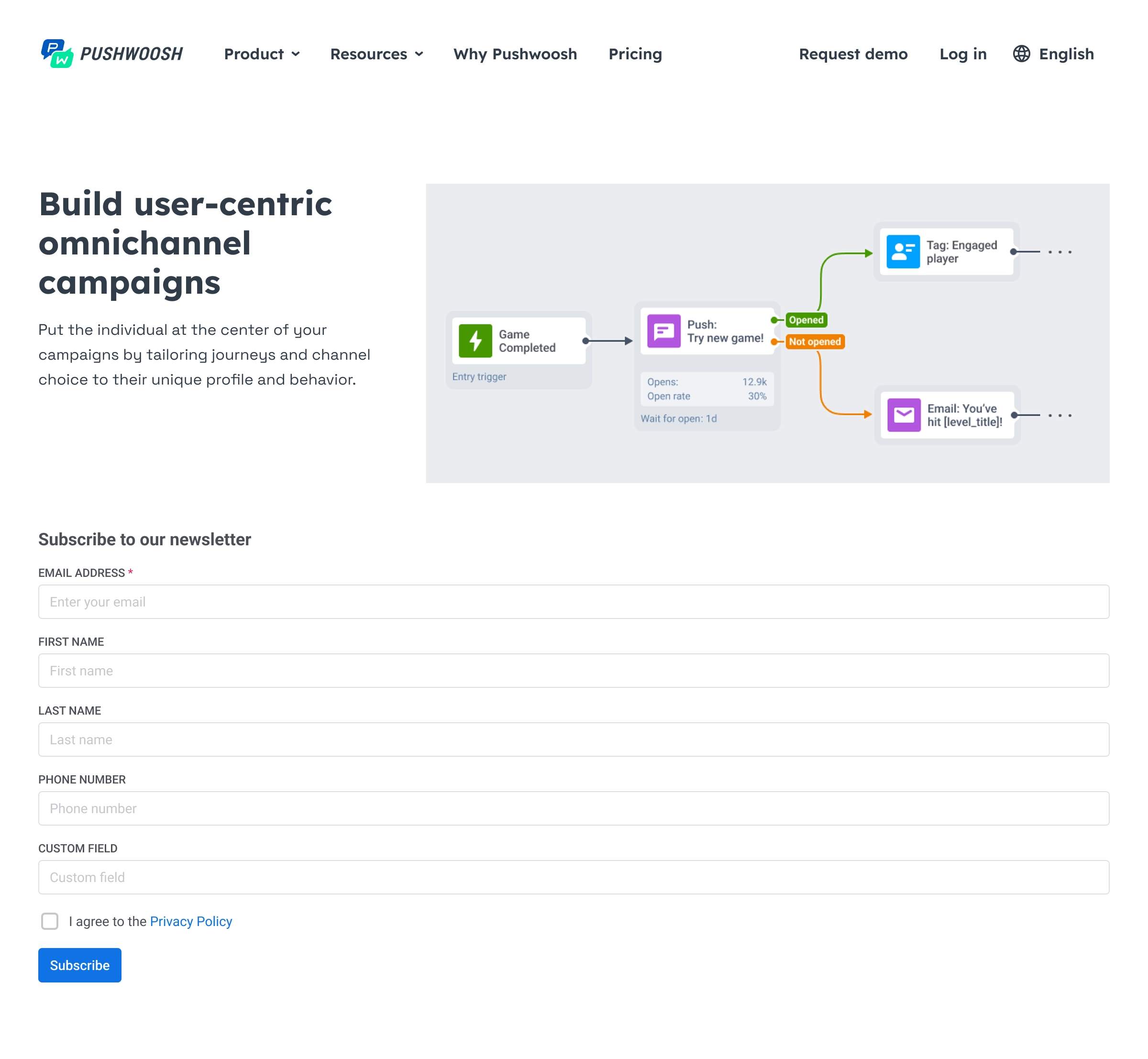
- مضمن في الصفحة (Embedded inline): يوضع النموذج داخل محتوى صفحتك (على سبيل المثال، في شريط جانبي أو في أسفل المقال). يراه الزوار كجزء من تخطيط الصفحة، وليس كنافذة منبثقة منفصلة.
- رابط سياسة الخصوصية: يعرض النموذج مربع اختيار للموافقة (“أوافق على سياسة الخصوصية”) يرتبط بهذا الرابط. مثال:
https://example.com/policy.
ضبط توقيت النافذة المنبثقة
Anchor link toلـ النافذة المنبثقة (Modal popup) فقط:
- حدد متى تظهر النافذة المنبثقة على الصفحة. في القائمة المنسدلة المُشغّل حدد:
- فوراً (الافتراضي)
- بعد 3 ثوانٍ
- بعد 5 ثوانٍ
- بعد 10 ثوانٍ
- في القائمة المنسدلة التكرار حدد عدد المرات التي يرى فيها كل زائر النافذة المنبثقة:
- مرة واحدة لكل زائر (الافتراضي): مرة واحدة لكل جهاز
- مرة واحدة لكل جلسة: مرة واحدة لكل جلسة متصفح
- دائماً: في كل مرة يزورون فيها الصفحة
تكوين حقول النموذج
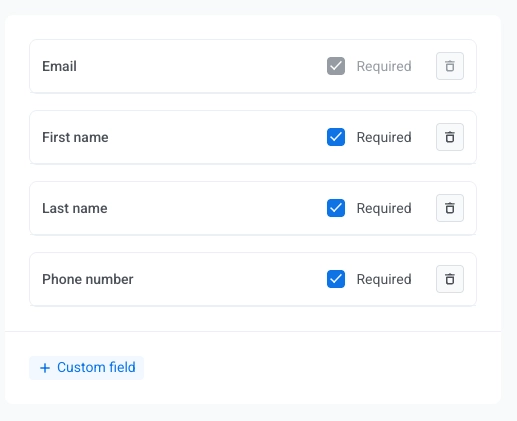
Anchor link toيتضمن كل نموذج حقل البريد الإلكتروني بشكل افتراضي (لا يمكن إزالته). يمكنك إضافة ما يصل إلى أربعة حقول أخرى، ليصبح المجموع خمسة.
انقر على + الاسم الأول، + اسم العائلة، + رقم الهاتف، أو + حقل مخصص لإضافتها.
لكل حقل، حدد مطلوب إذا كان يجب على الزائر ملؤه (تظهر الحقول المطلوبة علامة نجمة *). استخدم أيقونة سلة المهملات لإزالة حقل.
إنشاء حقل مخصص
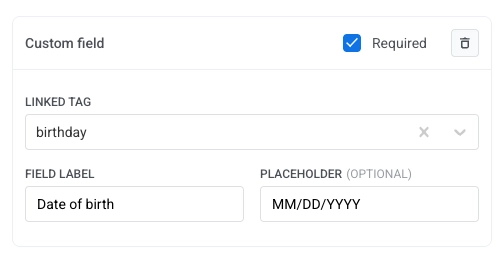
Anchor link to- انقر على + حقل مخصص في قائمة الحقول.
- تحت الوسم المرتبط، اختر وسم Pushwoosh الذي سيخزن القيمة المقدمة من هذا الحقل (على سبيل المثال
birthday). تحتاج إلى إنشاء الوسم مسبقًا. - قم بتعيين تسمية الحقل: النص الذي يراه الزوار بجانب الإدخال (على سبيل المثال
تاريخ الميلاد). - اختياريًا، قم بتعيين نص العنصر النائب (اختياري): نص تلميحي داخل الحقل الفارغ (على سبيل المثال
YYYY/MM/DD). - قم بتشغيل أو إيقاف مطلوب.
تخصيص تسميات النموذج
Anchor link toبشكل افتراضي، كل نصوص النموذج باللغة الإنجليزية. لترجمة النموذج إلى لغة أخرى أو تغيير أي صياغة، انقر على تخصيص التسميات أسفل المعاينة الحية.
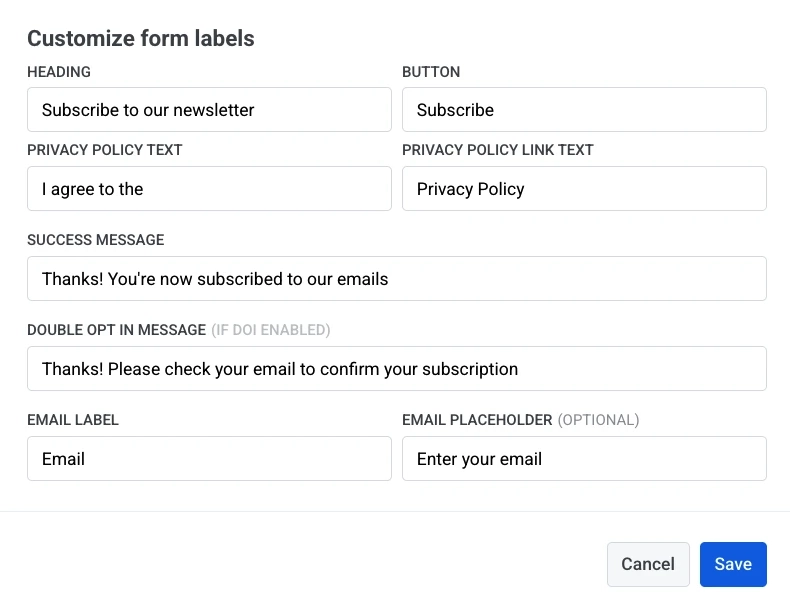
في مربع حوار تخصيص تسميات النموذج، يمكنك تعديل:
- العنوان
- الزر
- نص سياسة الخصوصية
- نص رابط سياسة الخصوصية
- رسالة النجاح
- رسالة الموافقة المزدوجة (تطبق فقط إذا تم تمكين الموافقة المزدوجة)
- التسمية ونص العنصر النائب الاختياري لكل حقل في النموذج
انقر على حفظ لتطبيق تغييراتك. تظهر فورًا في المعاينة الحية. يتم تحديث النموذج المنشور بعد حفظ أو نشر نموذج الاشتراك.
معاينة وحفظ النموذج
Anchor link toتظهر معاينة حية على الجانب الأيمن من واجهة إنشاء نموذج الاشتراك ويتم تحديثها كلما غيرت الإعدادات. استخدم إعادة تعيين المعاينة أسفل المعاينة لاستعادة حالة المعاينة الافتراضية.
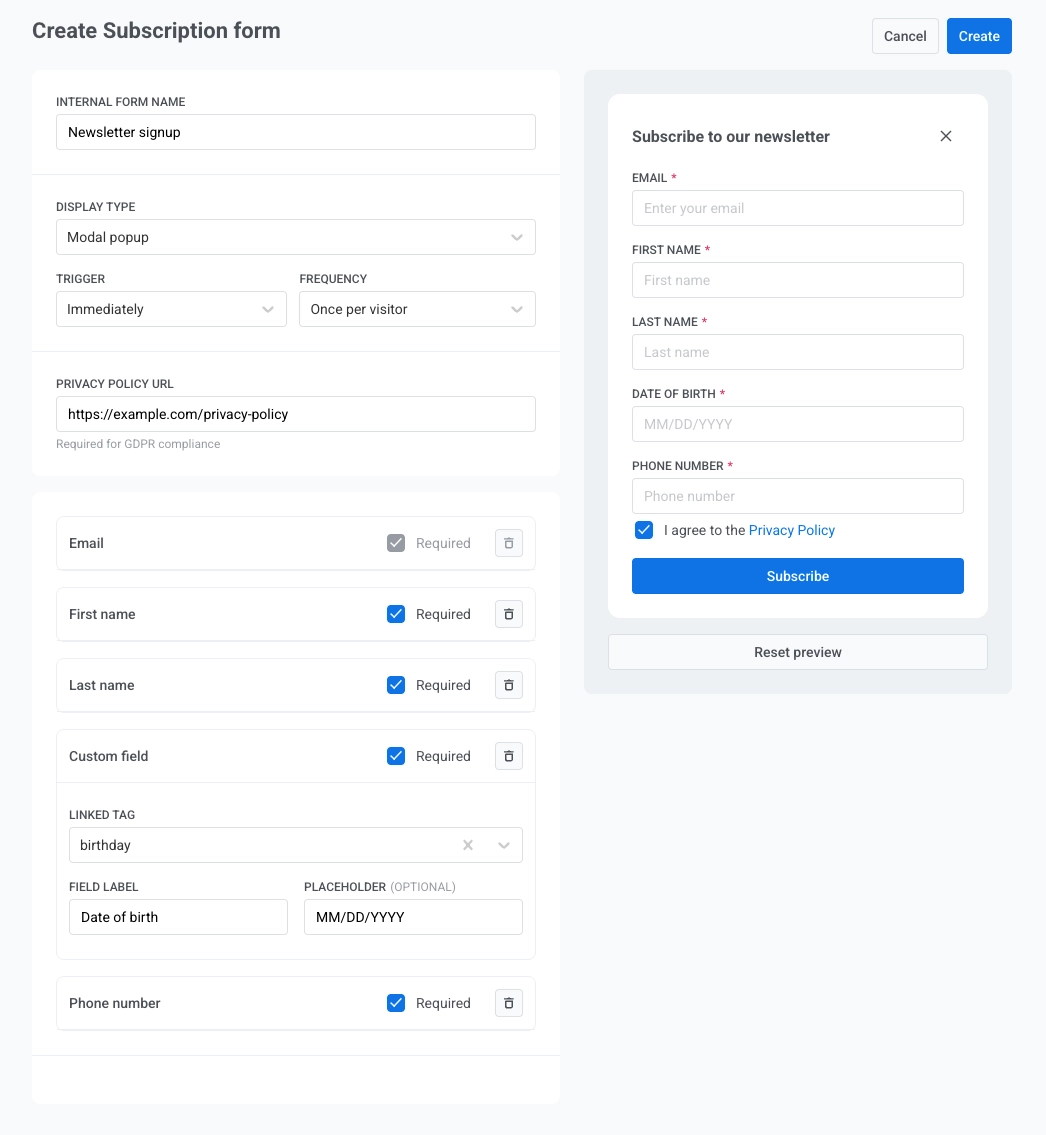
عندما تنتهي من تكوين النموذج، انقر على إنشاء في الزاوية العلوية اليمنى.
نسخ كود التضمين وإضافته إلى موقعك
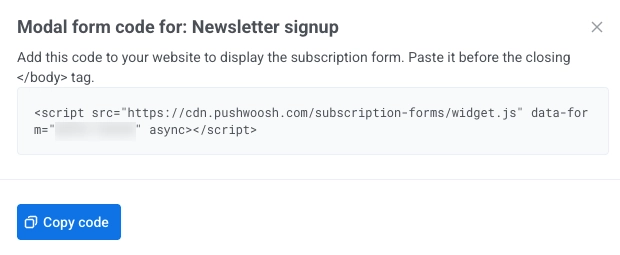
Anchor link toيفتح مربع حوار يحتوي على كود التضمين لنموذجك. انقر على نسخ الكود لنسخ المقتطف إلى الحافظة.
أين تلصق كود التضمين على موقع الويب الخاص بك
Anchor link toأضف السكريبت إلى HTML الصفحة حيث يجب أن يعمل.
-
بالنسبة لـ النافذة المنبثقة (Modal popup)، فإن وضع السكريبت قبل وسم الإغلاق
</body>هو النهج المعتاد. -
بالنسبة لـ المضمن في الصفحة (Embedded inline)، ضع المقتطف في المكان المحدد في ترميزك حيث تريد أن يظهر كتلة النموذج.
كيف تبدو أنواع العرض المختلفة على موقع الويب الخاص بك
Anchor link toتوضح هذه الأمثلة كيف يمكن أن يظهر كل نوع من النماذج على صفحة حية. تتطابق تسميات الحقول وعلامات الحقول المطلوبة مع ما تقوم بتكوينه في منشئ النماذج.
الخطوات التالية
Anchor link to- تمكين الموافقة المزدوجة لطلب تأكيد البريد الإلكتروني قبل إضافة المشتركين
- تخصيص أداة نموذج الاشتراك لمطابقة النموذج مع موقع الويب الخاص بك
- مراجعة أداء النموذج وتصدير المشتركين لتتبع النتائج وتنزيل بيانات المشتركين