الأحداث المخصصة
على عكس الأحداث الافتراضية، التي تكون عالمية عبر العديد من التطبيقات والقطاعات، فإن الأحداث المخصصة خاصة بتطبيقك. تتتبع هذه الأحداث إجراءات محددة فريدة لاحتياجاتك، مثل إكمال تمرين أو تمديد اشتراك. تساعدك على فهم كيفية تفاعل المستخدمين مع ميزاتك المحددة. أيضًا، توفر رؤى أعمق في سلوك المستخدم، وتساعد في تتبع الاحتفاظ بالمستخدمين، وتسمح بإنشاء حملات تسويقية مخصصة وفعالة للغاية. يؤدي هذا في النهاية إلى تحسين تفاعل المستخدم ورضاه.
إذا كان الحدث المخصص يحمل بيانات إيرادات (على سبيل المثال، order_completed مع سمة السعر)، يمكنك تتبع إيراداته كـ حدث تحويل دون إضافة كود جديد.
إنشاء الأحداث المخصصة
Anchor link toلإنشاء حدث مخصص في Pushwoosh:
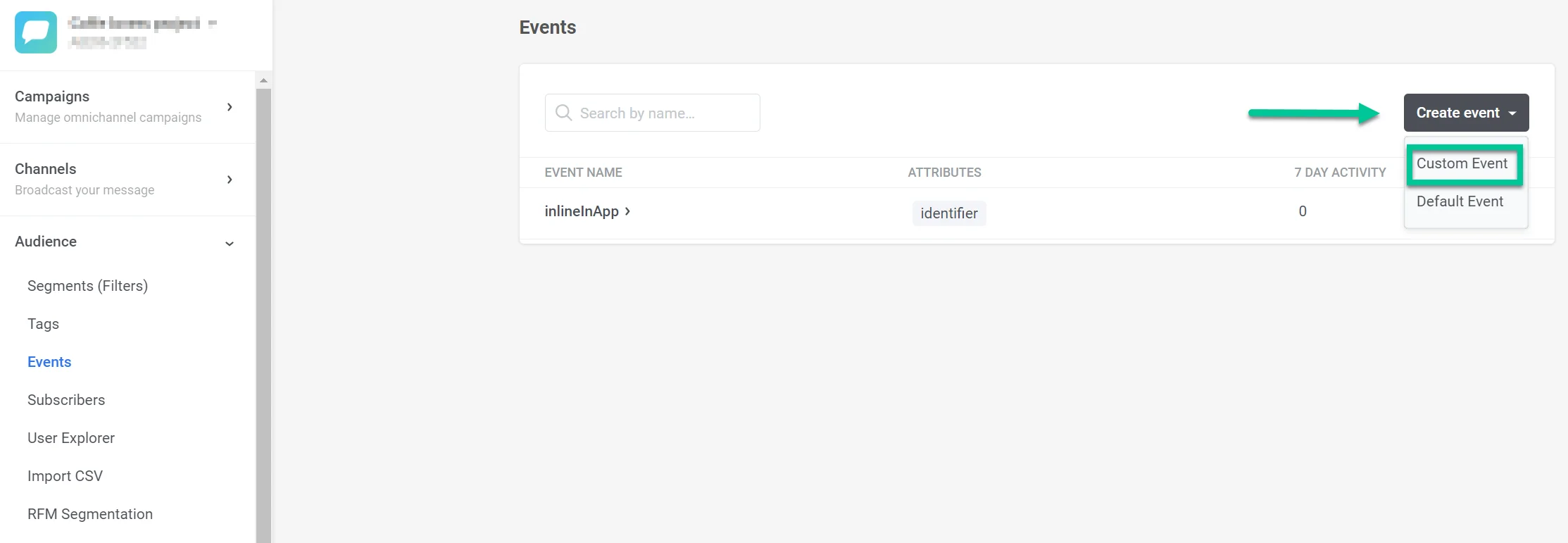
- اذهب إلى Audience > Events وانقر على Create Event. في القائمة المنسدلة التي تظهر، حدد Custom Event.
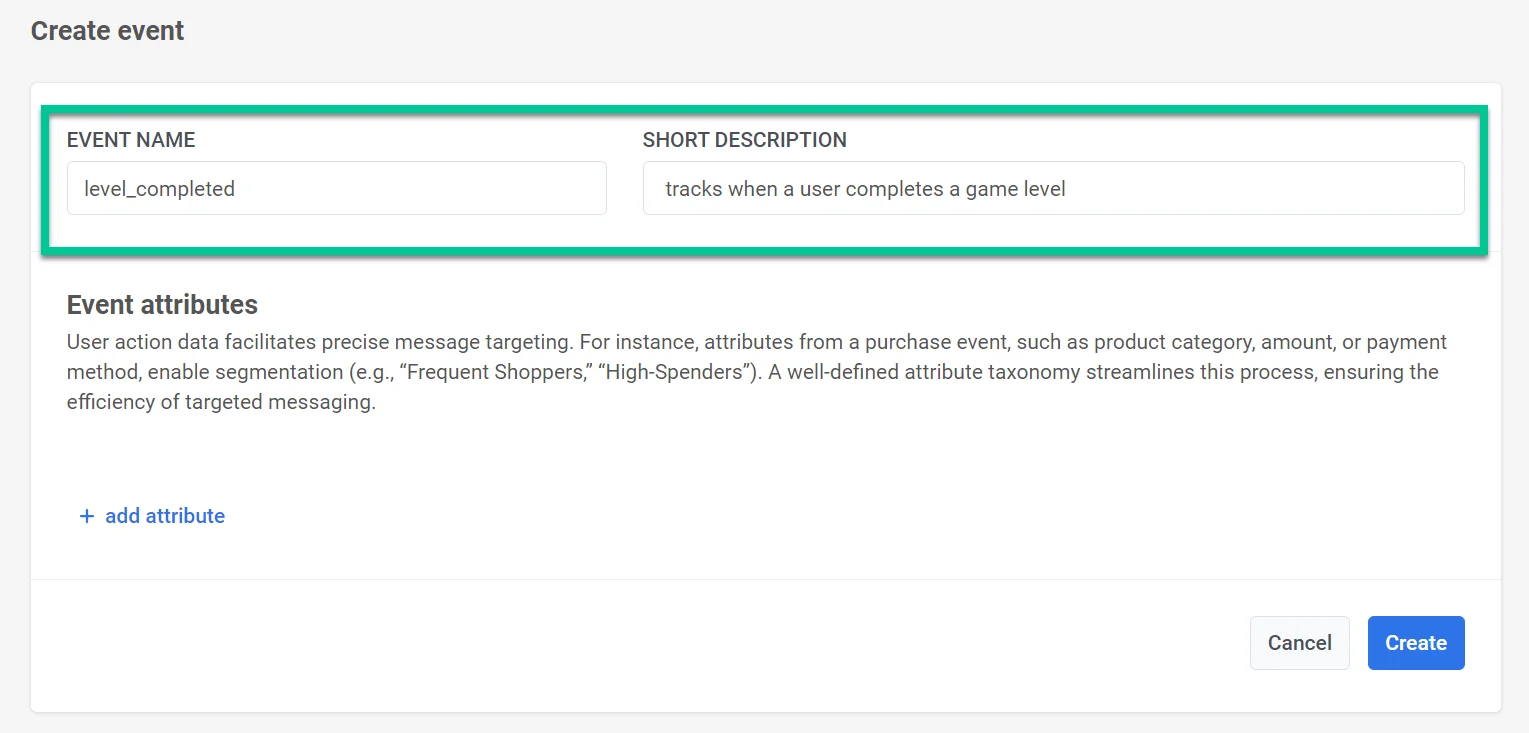
- في النافذة التي تفتح، أدخل اسم الحدث الخاص بك في حقل Event Name. على سبيل المثال، استخدم level_completed لتتبع وقت إكمال المستخدم لمستوى في اللعبة. قدم وصفًا موجزًا للحدث في حقل Description. يساعد هذا في تحديد غرض الحدث بسرعة.
- حدد السمات المحددة ذات الصلة بحدثك واختر نوع السمة. سمات الحدث هي أجزاء محددة من المعلومات تصف تفاصيل الحدث. وهي تلتقط جوانب مختلفة من تفاعل المستخدم داخل تطبيقك. يوفر هذا بيانات قيمة لاستهداف الرسائل وتقسيمها بدقة. يمكنك إضافة ما يصل إلى 100 سمة إلى الحدث.
أنواع السمات المتاحة:
- integer
- string
- boolean
- list
- decimal (price)
- date
- version
- time zone
للحصول على تفاصيل حول أنواع السمات، راجع فهم الأحداث.
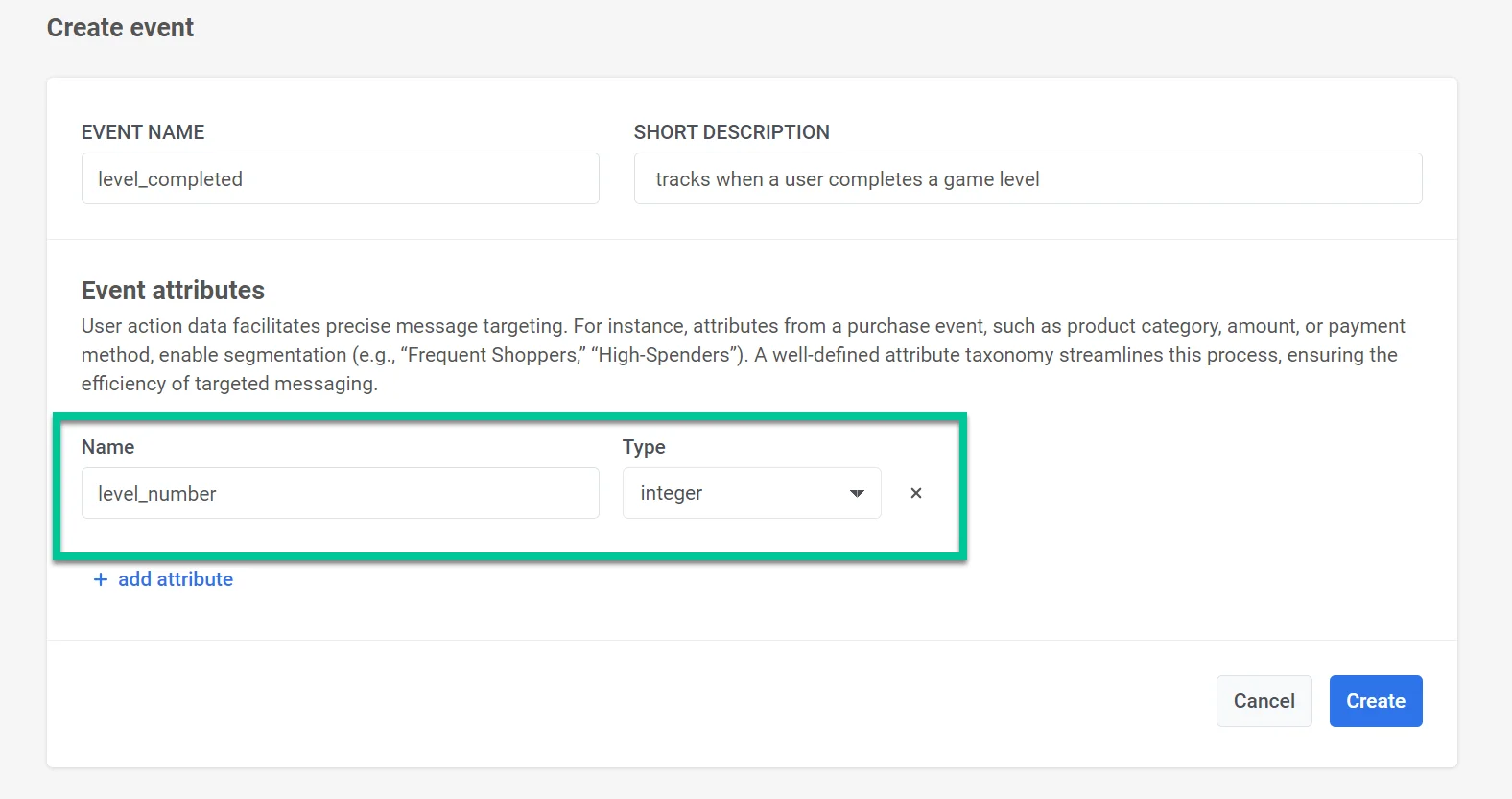
لكل حدث يحدث، ستكون هناك قيم سمات مقابلة. على سبيل المثال، يمكن أن تتضمن سمات حدث level_completed level_number، وcompletion_time، وscore، أو points_earned. عند تسجيل الحدث في Pushwoosh، سيشمل قيم هذه السمات مع طابع زمني. يمكن استخدام هذه البيانات لاحقًا لبناء شرائح، واستهداف الرسائل، وجمع الإحصائيات.
بعد ملء التفاصيل اللازمة وإضافة السمات، انقر على Create لإنهاء إعداد الحدث. إذا قررت عدم المتابعة في إنشاء الحدث، انقر على Cancel لتجاهل التغييرات.
إدارة الأحداث المخصصة
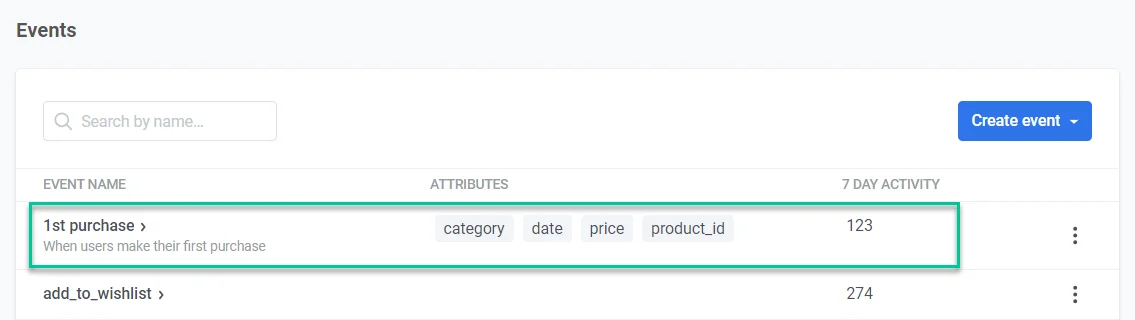
Anchor link toتوفر قائمة الأحداث نظرة عامة على جميع الأحداث المخصصة التي أنشأتها لتطبيقك. يساعدك كل حدث على تتبع تفاعلات أو سلوكيات محددة للمستخدم.
تفاصيل الحدث
- Event Name الذي يحدد الحدث (على سبيل المثال، “button_clicked”، “video_watched”)
- Attributes أو أجزاء المعلومات الرئيسية المرتبطة بالحدث، مما يوفر سياقًا إضافيًا (على سبيل المثال، “button_id”، “video_category”)
- 7-Day Activity - عدد مرات حدوث الحدث في الأيام السبعة الماضية، مما يوفر عرضًا سريعًا للتفاعل الأخير
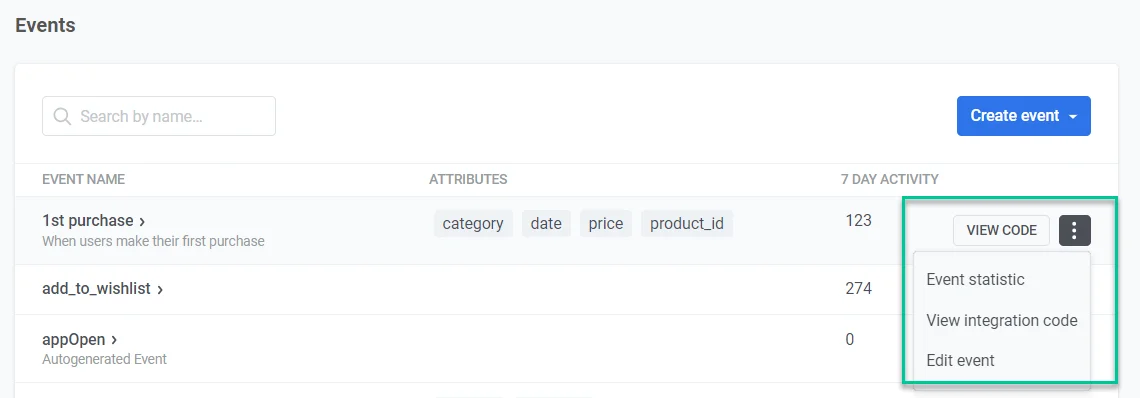
لكل حدث قائمة لمزيد من الإدارة:
- انقر على View Code للوصول إلى مقتطف الكود المطلوب لدمج هذا الحدث في قاعدة كود تطبيقك.
- انقر على Event Statistics للتعمق في الإحصائيات التفصيلية للحدث المختار، مما يوفر رؤى حول سلوك المستخدم.
- انقر على Edit Event لتعديل إعدادات الحدث، بما في ذلك اسمه والسمات المرتبطة به، لضمان جمع بيانات دقيقة.
استخدام الأحداث المخصصة في Pushwoosh
Anchor link toبمجرد إعداد أحداثك، يمكنك استخدامها لـ:
- إنشاء رحلة عميل (customer journey) تبدأ عند وقوع حدثك المخصص، باستخدام عنصر Trigger-based entry.
- بناء شرائح حسب الأحداث، بما في ذلك التصفية حسب قيم سمات الحدث والعوامل.
- تقسيم المستخدمين حسب معايير مثل عدد المرات التي قاموا فيها بحدث مخصص أو متى حدث الحدث آخر مرة. استخدم هذه الشرائح لإعداد Audience-based entries لرحلات العملاء أو استخدم خيار Segment Split داخل الرحلة.
- تعيين تأخير زمني في رحلة العميل الخاصة بك بناءً على الحدث المخصص الذي يطلقه المستخدمون داخل رحلتهم.
- استخدم الحدث المخصص في خطوة Wait for Trigger لتعيين سيناريوهات اتصال مختلفة بناءً على ما إذا كان المستخدم يطلق هذا الحدث المحدد أو عدة أحداث خلال فترة زمنية محددة.
حالات استخدام الأحداث المخصصة
Anchor link to| نوع التطبيق | الحدث المخصص | الوصف | حالة الاستخدام |
|---|---|---|---|
| تطبيقات اللياقة البدنية والصحة | workout_complete | يكمل المستخدم جلسة تمرين. | أرسل رسائل تحفيزية أو مكافآت للحفاظ على تفاعل المستخدمين وتشجيعهم على ممارسة التمارين بانتظام. |
| تطبيقات التجارة الإلكترونية | cart_abandoned | يضيف المستخدم عناصر إلى سلة التسوق الخاصة به ولكنه لا يكمل عملية الشراء. | أرسل بريدًا إلكترونيًا تذكيريًا أو إشعارًا فوريًا (push notification) مع عرض خاص أو خصم على العناصر المتبقية في السلة. |
| تطبيقات التعليم والتعلم الإلكتروني | complete_course | يكمل المستخدم دورة تدريبية. | أرسل رسائل تهنئة وأوصِ بدورات متقدمة أو مواضيع ذات صلة. |
| تطبيقات الإعلام والترفيه | watch_video | يشاهد المستخدم مقطع فيديو. | أرسل إشعارات حول محتوى مشابه أو إصدارات جديدة. أوصِ بمقاطع فيديو أخرى. |
| تطبيقات السفر والضيافة | book_flight | يحجز المستخدم رحلة طيران. | أرسل تذكيرات بالسفر، ونصائح للتعبئة، وتوصيات للأنشطة في وجهتهم. |
| تطبيقات الاشتراك | start_trial | يبدأ المستخدم فترة تجريبية مجانية. | أرسل رسائل تعريفية مع نصائح، وقدم المساعدة، وسلط الضوء على الميزات الرئيسية. |
| تطبيقات التنقل أو مشاركة السيارات | ride_completed | يكمل المستخدم رحلة مشاركة سيارة. | أرسل رسالة متابعة داخل التطبيق، واطلب ملاحظات، أو قدم خصمًا على الرحلة التالية. |
| تطبيقات الألعاب | level_completed | يكمل المستخدم مستوى في اللعبة. | أرسل رسائل تهنئة وقدم نصائح أو مكافآت لإكمال المستوى التالي. |
تتبع الأحداث المخصصة
Anchor link toإحصائيات الأحداث
Anchor link toيمكنك تتبع كل حدث قمت بإنشائه. للقيام بذلك:
- انتقل إلى Audience > Events.
- في قائمة Events، ابحث عن الحدث الذي تريد تتبعه وانقر على النقاط الثلاث بجانبه. حدد Event Statistics.
- حدد النطاق الزمني الذي تريد تحليل بيانات الحدث له.
- لاحتساب الأحداث ذات قيم السمات المحددة فقط، انقر على Attribute، ثم اختر السمة وعاملًا وقيمة.
- في القائمة المنسدلة بجانب النطاق الزمني، اختر طريقة تجميع المخطط: Hourly أو Daily أو Weekly.
يعرض المخطط عدد مرات إطلاق الحدث في كل ساعة أو يوم أو أسبوع من النطاق. بالنسبة إلى نطاق من يوم أو يومين تقويميين، يجمّع المخطط الأحداث حسب الساعة في البداية. أما لثلاثة أيام أو أكثر، فيجمّعها حسب اليوم.
تتبع الأيام والأسابيع المنطقة الزمنية المعروضة بجانب النطاق الزمني، وتبدأ الأسابيع يوم الاثنين. عندما يبدأ النطاق أو ينتهي في منتصف الأسبوع، لا يحتسب الأسبوع الأول أو الأخير إلا الأيام الواقعة داخل النطاق.
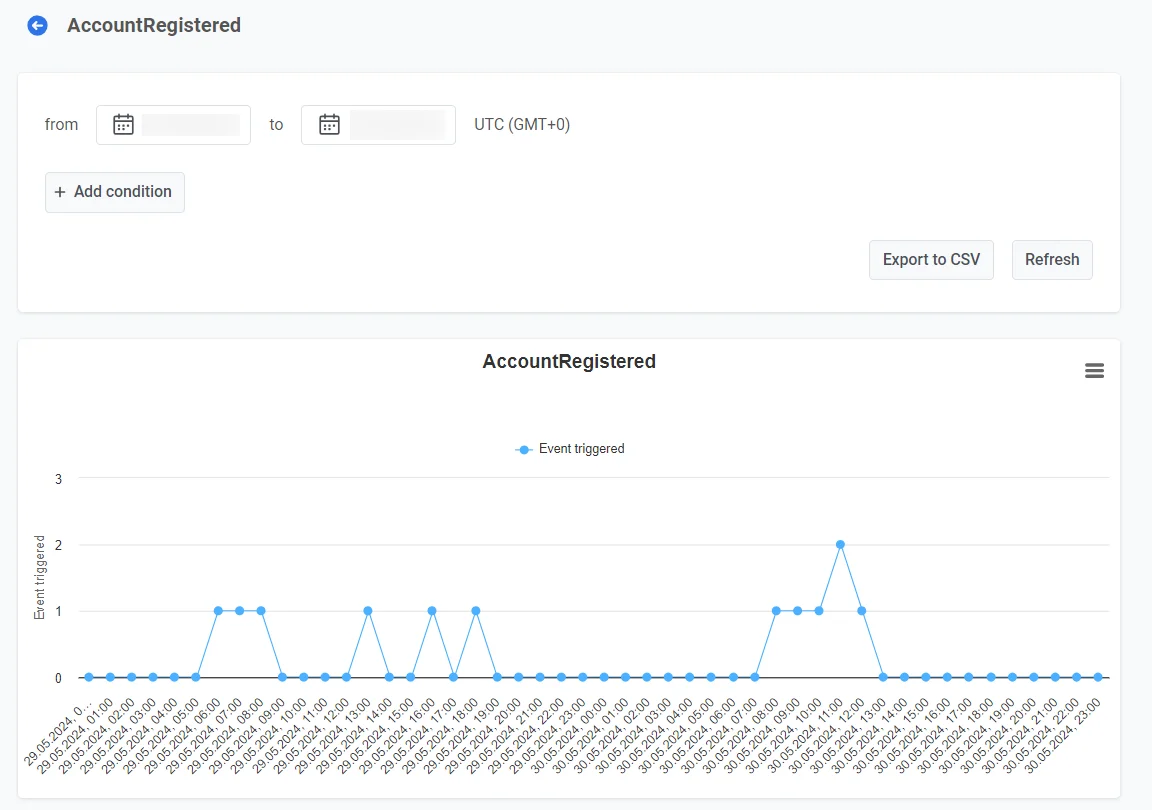
لتنزيل بيانات المخطط كملف CSV، انقر على Export data. يحتوي الملف على صف واحد لكل نقطة في المخطط: وقت بدء الساعة أو اليوم أو الأسبوع بتوقيت UTC، وعدد الأحداث.
لا يتوفر Export users list إلا مع إذن Personal data. لتنزيل قائمة المستخدمين الذين أرسلوا الحدث، انقر عليه. يُعد Pushwoosh ملف CSV في الخلفية. عندما يصبح الملف جاهزًا، انقر على زر Download CSV الذي يظهر على الصفحة.
يحتوي الملف على:
- الصفوف: صف واحد لكل مرة أرسل فيها المستخدم الحدث. إذا أرسل المستخدم الحدث خمس مرات، فسيحتوي الملف على خمسة صفوف لذلك المستخدم.
- الأعمدة: وقت الحدث، وUser ID، وHWID، والمنصة، وعمود واحد لكل سمة من سمات الحدث.
- التواريخ: جميع الأحداث من التواريخ المحددة، بما في ذلك اليوم الأخير بالكامل.
- عوامل التصفية: لا يُطبَّق عامل التصفية Attribute، لذا يتضمن الملف جميع الأحداث.
لإعادة تحميل البيانات للنطاق نفسه، انقر على Refresh.
الأحداث الناتجة عن الرسائل
Anchor link toتحتسب Event Statistics كل حدث أرسله تطبيقك. لمعرفة الأحداث التي تلت رسالة معينة، افتح إحصائيات تلك الرسالة أو إحصائيات رحلة.
هناك، يسرد جدول Events الأحداث التي أرسلها المستخدمون بعد النقر على الرسالة. يُحتسب الحدث لآخر رسالة نقر عليها المستخدم خلال الـ 72 ساعة السابقة للحدث. على سبيل المثال، ينقر المستخدم على إشعار push ويشتري شيئًا بعد ساعتين: يظهر حدث الشراء في إحصائيات ذلك الإشعار.

- إذا نقر المستخدم على عدة رسائل خلال تلك الفترة، يُحتسب الحدث للرسالة الأخيرة فقط.
- إذا لم ينقر المستخدم على أي رسالة خلال تلك الفترة، لا يُحتسب الحدث لأي رسالة. لكنه يظل محتسبًا في Event Statistics.
- النقرة هي النقر على إشعار push، أو فتح رسالة App Inbox، أو النقر على رابط في بريد إلكتروني، أو قراءة رسالة WhatsApp. لا يُحتسب فتح البريد الإلكتروني أو النقر على رابط إلغاء الاشتراك فيه. لا تحتوي رسائل SMS على نقرات، لذا لا تُحتسب لها الأحداث أبدًا.
أين تجد هذه الأحداث:
- رسالة واحدة: جدول Events في علامة التبويب Timeline في إحصائيات push أو البريد الإلكتروني أو App Inbox أو WhatsApp
- رحلة: كتلة Events في إحصائيات الرحلة، مقسمة حسب الخطوة
لوحات المعلومات (Dashboards)
Anchor link toيسمح لك Pushwoosh أيضًا بتتبع الأحداث المخصصة باستخدام لوحة معلومات الأحداث، التي تحتوي على إحصائيات متعلقة بالأحداث المستخدمة في حملاتك، أو عن طريق بناء لوحة معلومات مخصصة خاصة بك. اعرف المزيد
علامة تبويب الاحتفاظ (Retention)
Anchor link toاستخدم علامة التبويب Retention لتتبع الاحتفاظ المتعلق بأحداث معينة ذات صلة بعملك. اعرف المزيد