تيليجرام
يرسل عنصر تيليجرام رسائل تيليجرام نصية عادية للمستخدمين الذين بدأوا البوت الخاص بك ودخلوا في رحلة العميل.
تكوين عنصر تيليجرام
Anchor link to- أضف عنصر تيليجرام إلى لوحة الرحلة.
- في نص الرسالة، أدخل محتوى الرسالة.
- حافظ على أن تكون الرسالة نصية فقط وفي حدود 4096 حرفًا.
تخصيص محتوى الرسالة
Anchor link toيمكنك تخصيص رسائل تيليجرام باستخدام الوسوم (Tags) وعناصر Liquid النائبة. اعرف المزيد
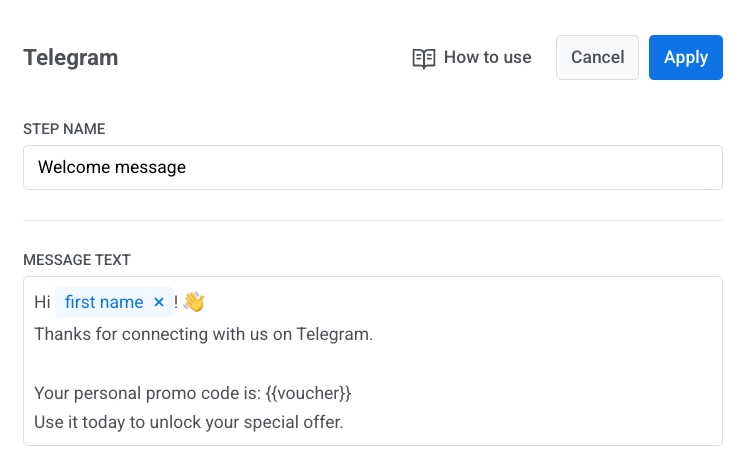
استخدام القسائم
Anchor link toلتضمين أكواد القسائم:
- قم بتفعيل استخدام القسائم.
- اختر مجمع القسائم.
- اختياري. قم بتعيين إسناد وسم.
- أضف
{{voucher}}إلى نص الرسالة حيث يجب أن يظهر الكود.
بمجرد تكوين العنصر، انقر فوق تطبيق.
إمكانية الوصول والإحصائيات
Anchor link toإذا فشل الإرسال بسبب مشكلة مؤقتة في الشبكة، يقوم Pushwoosh بإعادة المحاولة تلقائيًا.
إذا أبلغ تيليجرام بأن المستخدم حظر البوت أو أزاله، أو بأنه لم يتم العثور على المحادثة، أو بأن الحساب قد أُلغي تنشيطه، يُلغي Pushwoosh اشتراك المستخدم في تيليجرام. تظهر عمليات الإرسال هذه باسم Chat Unavailable (410007) في علامة التبويب Errors ضمن إحصائيات الرسالة. لا يلزم إصلاح أي شيء: لم يعد بإمكان الشخص تلقي رسائل من البوت. راجع أخطاء Telegram.
للحصول على دليل إعداد شامل، راجع إرسال رسائل تيليجرام في رحلة العميل.