كاكاو
يتيح لك عنصر كاكاو في رحلة عملاء Pushwoosh إرسال رسائل كاكاو إلى المستخدمين باستخدام قوالب كاكاو المعتمدة مسبقًا.
إضافة عنصر كاكاو إلى الرحلة
Anchor link toلإرسال رسالة كاكاو، اسحب عنصر كاكاو إلى لوحة الرحلة (journey canvas) وقم بتوصيله بالخطوة المطلوبة في تدفقك.
بمجرد إضافته، انقر فوق العنصر لفتح لوحة التكوين الخاصة به.
تحديد محتوى الرسالة
Anchor link toفي القائمة المنسدلة المحتوى (Content)، حدد أحد قوالب كاكاو الخاصة بك.
لتغيير ترتيب القوالب في القائمة المنسدلة، انقر على زر الفرز أعلاها واختر ترتيبًا. إلى أن تختار ترتيبًا آخر، تُفرز القائمة المنسدلة حسب A-Z. يتذكر Pushwoosh اختيارك ويستخدمه في كل قائمة منسدلة لقوالب كاكاو، في الرسائل لمرة واحدة وفي رحلات العملاء على حد سواء.
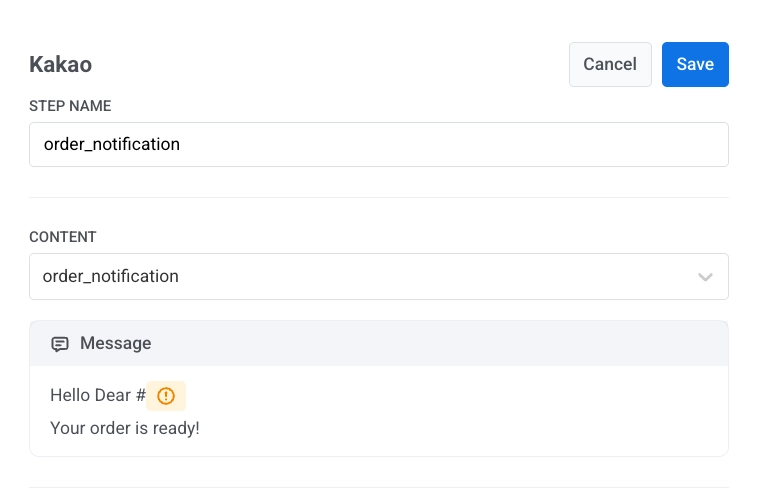
بعد تحديد القالب، يعرض Pushwoosh معاينة لنص الرسالة.
تخصيص الرسالة بالمتغيرات
Anchor link toإذا كان القالب الخاص بك يتضمن عناصر نائبة، فيجب عليك ربطها قبل الإرسال.
انقر داخل الرسالة حيث يجب أن يظهر المتغير وأدرج متغيرًا باستخدام منتقي المتغيرات. لكل متغير، يمكنك اختيار:
-
نوع المتغير:
- خاصية المستخدم: بيانات من ملف تعريف المستخدم (على سبيل المثال،
firstName) - خاصية الحدث: بيانات من الحدث الذي أطلق الرحلة
- خاصية المستخدم: بيانات من ملف تعريف المستخدم (على سبيل المثال،
-
حالة النص (اختياري)، مثل CapitalizeFirst
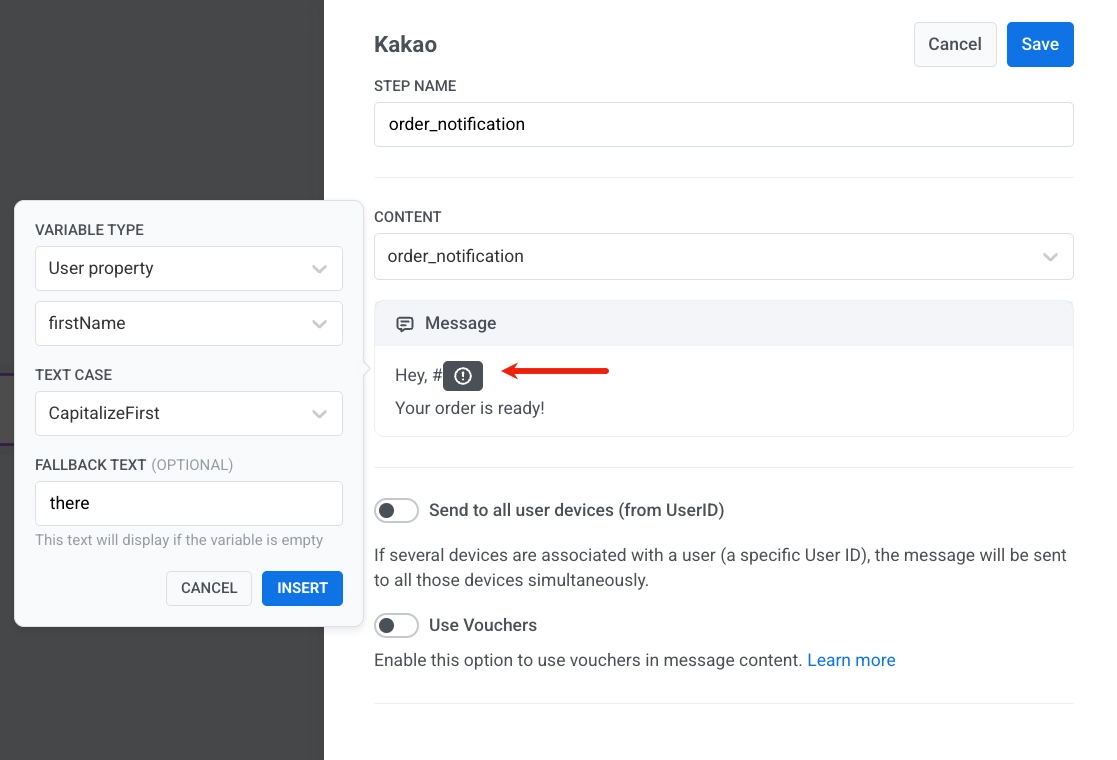
مثال على رسالة:
Hey, #{firstName}!Your order is ready.الإرسال إلى جميع أجهزة المستخدم
Anchor link toقم بتمكين الإرسال إلى جميع أجهزة المستخدم (من UserID) إذا كنت تريد تسليم الرسالة إلى جميع الأجهزة المرتبطة بنفس معرف المستخدم (User ID).
عند تعطيله، يتم إرسال الرسالة فقط إلى الجهاز الذي أطلق الرحلة.
تعرف على المزيد حول معرفات المستخدم (User IDs)
استخدام القسائم
Anchor link toيمكنك تخصيص رسائل كاكاو عن طريق تضمين رمز قسيمة فريد من مجموعة محددة مسبقًا. هذا مثالي لتقديم العروض الترويجية أو الخصومات أو حوافز الولاء من خلال التواصل الفردي.
أضف عنصرًا نائبًا للقسيمة بتنسيق كاكاو حتى يتم عرض الرمز في النص، على سبيل المثال #{voucher}.
بعد ذلك، قم بتكوين مصدر القسيمة وكيفية تعيينها:
- قم بتبديل القسائم (Vouchers) إلى وضع التشغيل (ON) في خطوة رسالة كاكاو.
- في مجموعة القسائم (Voucher Pool)، حدد المجموعة التي تحتوي على رموز القسائم الخاصة بك. تأكد من إنشاء المجموعة مسبقًا.
- (اختياري) استخدم تعيين علامة (Assign Tag) لتطبيق علامة على المستخدمين الذين يتلقون قسيمة. يساعد هذا في التقسيم وإعداد التقارير.
بعد تكوين عنصر كاكاو، انقر فوق حفظ (Save) لتطبيق الإعدادات.