فهم الأحداث في Pushwoosh
الأحداث (Events) مخصصة لتسجيل الإجراءات المختلفة التي يقوم بها المستخدم في التطبيق. على عكس العلامات (Tags) التي تخزن بيانات ثابتة (مثل البلد أو طراز الجهاز أو بيانات التثبيت)، يتم تخزين بيانات الأحداث تاريخيًا. وهذا ينشئ تاريخًا لسلوك المستخدم بدلاً من معلومات الجهاز الثابتة. يمكن تمرير جميع المعلومات السياقية حول الحدث كسمات وقيمها.
تنقسم أحداث Pushwoosh إلى ثلاث فئات: الأحداث الافتراضية المتاحة بشكل افتراضي، والأحداث المخصصة التي تحددها لتطبيقك، وأحداث التحويل لتتبع الإيرادات بتنسيق موحد.
بمجرد جمع هذه البيانات بشكل صحيح، يمكن استخدامها في:
- إطلاق رسائل قائمة على السلوك.
- بناء شرائح من المستخدمين الذين يقومون بإجراء معين في التطبيق.
- الحصول على رؤى حول تدفق المستخدم ومقاييس الاستخدام والبيانات الإحصائية الأخرى.
التنفيذ
Anchor link to1. إنشاء الأحداث في لوحة تحكم Pushwoosh
Anchor link toلا تحتاج إلى إنشاء حدث مخصص قبل أن يرسله تطبيقك، لأن Pushwoosh ينشئه عند وصوله لأول مرة. راجع الأحداث التي يتم إنشاؤها تلقائيًا. أنشئ الحدث هنا أولاً عندما تريد اختيار أنواع السمات بنفسك أو بناء الشرائح والرحلات عليه قبل وصول الحدث الأول.
لإنشاء حدث، انتقل إلى قسم الأحداث (Events) في لوحة التحكم الخاصة بك واضغط على زر إضافة حدث (Add event). أدخل الاسم والوصف وأضف السمات إذا لزم الأمر.
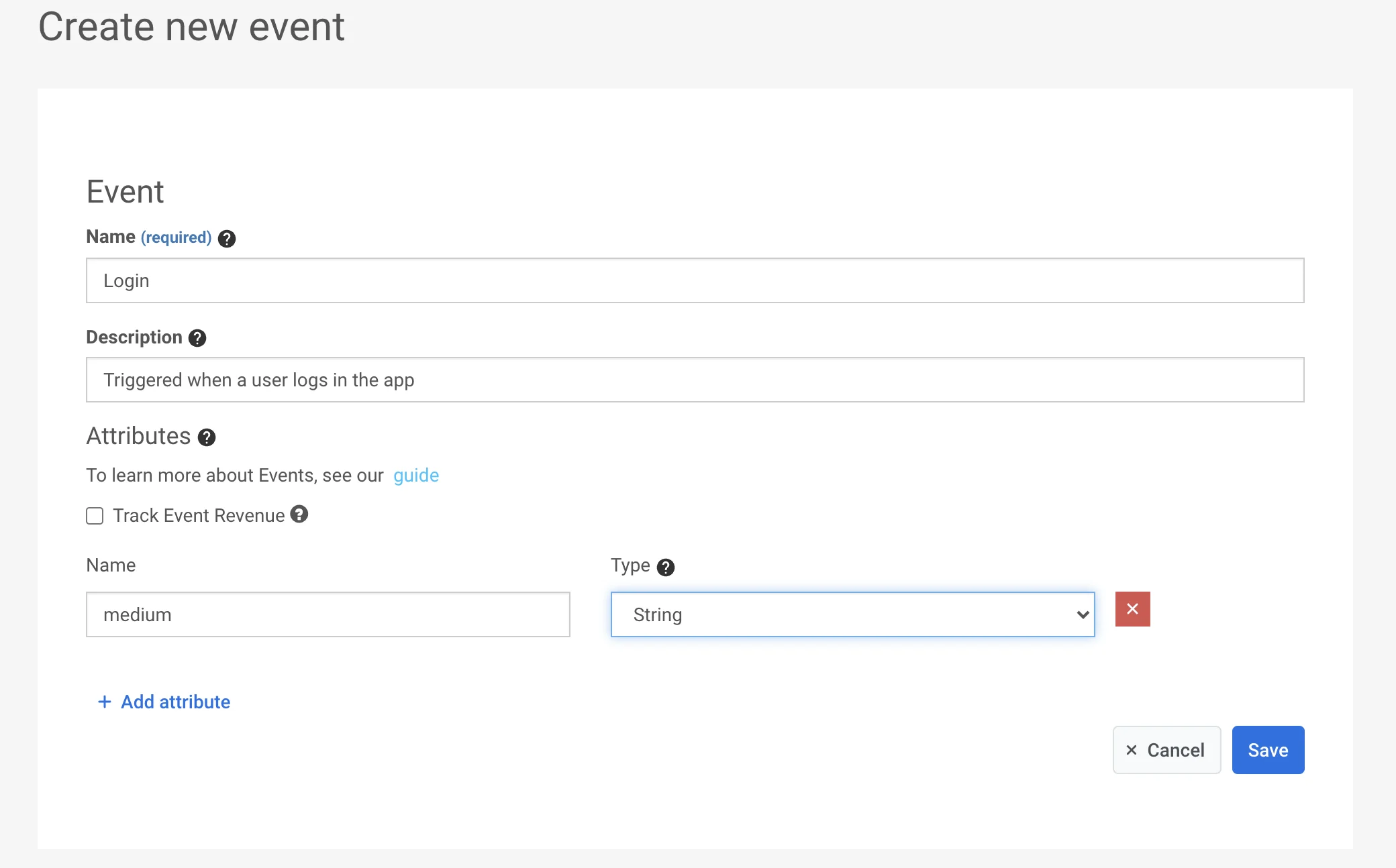
2. تعيين السمات
Anchor link toيتم توفير جميع التفاصيل التي تصف الحدث مع سماته. السمات هي أزواج من المفاتيح والقيم. في لوحة التحكم يمكنك اختيار أحد هذه الأنواع:
- integer
- string
- boolean
- list
- decimal (price)
- date
- version
- time zone

على سبيل المثال، يمكنك تتبع عمليات تسجيل دخول المستخدم وجمع بيانات اعتماد تسجيل الدخول (مثل، تسجيل الدخول باستخدام Facebook أو Google أو Twitter أو البريد الإلكتروني)، ونوع الاتصال بالإنترنت (wifi، cellular، unknown)، وما إذا كان ناجحًا أم لا (قيم true أو false) باستخدام حدث Login واحد عن طريق تحديد سماته على النحو التالي:
| attribute | type | value |
|---|---|---|
| type | string | facebook, google, twitter, email |
| connection | string | wifi, cellular, unknown |
| success | boolean | true, false |
سيتم تسجيل هذا الحدث في Pushwoosh مع قيم السمات والطابع الزمني، بحيث يمكن استخدامه لاحقًا لبناء الشرائح واستهداف الرسائل وجمع الإحصائيات.
3. استدعاء واجهة برمجة التطبيقات /postEvent
Anchor link toالأحداث التي يتم إنشاؤها تلقائيًا
Anchor link toعندما يرسل تطبيقك أو خادمك حدثًا باسم لا يعرفه Pushwoosh بعد، ينشئ Pushwoosh الحدث على الفور. يعمل ذلك مع كل تطبيق ومع كل طريقة لإرسال الأحداث: postEvent من حزم SDK لـ iOS وAndroid وWeb، واستدعاء API /postEvent من خادمك.
يجب ألا يزيد طول اسم الحدث الجديد على Pushwoosh عن 128 حرفًا، ولا يمكن أن يحتوي على أحرف تحكم. يرفض Pushwoosh الحدث غير المعروف الذي لا يستوفي هذه الشروط ولا ينشئه.
ينشئ Pushwoosh ما يلي:
- الحدث بالاسم كما تم إرساله. يكون الوصف
Autogenerated Event. - سمة لكل مفتاح في الحدث، بنوع يتحدد من القيمة التي تصل أولاً:
| القيمة المرسلة | نوع السمة |
|---|---|
12 | integer |
12.5 | decimal (price) |
"12" | string |
true أو false | boolean |
["gold", "pvp"] | list |
"2026-10-07" أو سلسلة تاريخ أخرى | date |
"1.2.3" | version |
عندما تتكون القيمة من جزأين أو أربعة أجزاء، يحتاج النوع version أيضًا إلى اسم سمة مناسب. تصبح "2.5" من النوع version فقط إذا كان اسم السمة يشير إلى إصدار أو بناء (build) أو نشر (release)، مثل app_version أو build_number. وإلا فإنها تصبح string.
لا ينشئ Pushwoosh سمة من النوع time zone تلقائيًا أبدًا. تصبح قيمة مثل "Europe/Berlin" من النوع string. للحصول على سمة من النوع time zone، أنشئ الحدث والسمة بنفسك قبل وصول الحدث الأول.
لا تنشئ القيمة الفارغة أو null سمة. ينشئها Pushwoosh عند وصول أول قيمة غير فارغة.
يبقى النوع ثابتًا بعد ذلك، ولا يتم تسجيل القيم اللاحقة التي لا تتوافق مع هذا النوع. على سبيل المثال:
- إذا وصل رقم المستوى لأول مرة كسلسلة
"12"، تصبح السمة من النوع string، ولا يمكنك مقارنتها كرقم في شريحة. - يصل الطابع الزمني لـ Unix كرقم، لذا يصبح integer وليس date.
تتبع العلامات (Tags) قواعد مختلفة. يفحص setTags محتوى السلسلة، لذا فإن "12" المرسلة كعلامة تصبح integer. راجع كيفية إعداد علامة مخصصة.
أنشئ الحدث بنفسك في الأحداث (Events) قبل وصول أول حدث عندما:
- تريد تعيين أنواع السمات، على سبيل المثال integer للمستوى أو date لوقت انتهاء الصلاحية.
- تريد بناء الشرائح والرحلات على الحدث قبل أن يرسله تطبيقك لأول مرة.
- تريد وصفًا واضحًا بدلاً من
Autogenerated Event.
تُحتسب السمات التي يتم إنشاؤها تلقائيًا ضمن حد السمات لكل حدث.
للتحقق من إنشاء الحدث، افتح الأحداث (Events) وابحث عنه في القائمة. لرؤية الأحداث التي أرسلها مستخدم واحد، افتح مستكشف المستخدم (User Explorer) وعلامة التبويب سجل الأحداث (Events History).
إذا لم يظهر حدث يرسله تطبيقك في الأحداث (Events)، فتحقق من أنه يُرسل إلى التطبيق الصحيح، ثم تواصل مع دعم Pushwoosh.
استيراد الأحداث
Anchor link toتتيح لك ميزة استيراد الأحداث (Import events) تحميل بيانات الأحداث من ملف CSV، مما يسهل تتبع وتحليل نشاط المستخدم بشكل جماعي. يمكنك استيراد الأحداث من مختلف أنظمة التحليلات وإدارة علاقات العملاء (CRM) لتعزيز بياناتك وتحسين التقسيم.
لاستيراد الأحداث، انتقل إلى الجمهور (Audience) ← استيراد CSV (Import CSV) ← استيراد الأحداث (Import events).

الخطوة 1. تحميل ملف CSV
Anchor link toقم بتحميل ملف CSV يحتوي على بيانات الأحداث. يجب أن يتضمن الملف الأعمدة المطلوبة التالية:
- Event name: اسم الحدث.
- Event date: تاريخ ووقت وقوع الحدث.
- HWID or User ID: معرف فريد للمستخدم المرتبط بالحدث.
يمكنك أيضًا تضمين أعمدة إضافية لسمات الأحداث الاختيارية لتعزيز بياناتك.
لتحميل ملفك، اسحب وأفلت ملف CSV في منطقة التحميل أو انقر لتحديد ملف من جهازك. الحد الأقصى لحجم الملف المسموح به هو 100 ميغابايت.
الخطوة 2. ربط الأعمدة
Anchor link toبعد تحميل الملف، يجب عليك ربط أعمدة CSV بسمات الأحداث المقابلة في Pushwoosh.
- قم بتعيين كل حقل مطلوب (Event Name، Event Date، HWID، أو User ID) إلى العمود الصحيح في ملفك.
- إذا كان ملف CSV الخاص بك يحتوي على سمات مخصصة، فقم بربطها بأسماء ذات معنى تتوافق مع احتياجات تتبع البيانات الخاصة بك.
- انقر فوق إضافة سمة (Add attribute) لتضمين حقول إضافية إذا لزم الأمر.
بمجرد ربط جميع الأعمدة بشكل صحيح، انقر فوق استيراد الأحداث (Import events).
بمجرد اكتمال الاستيراد بنجاح، سيتم عرض رسالة تأكيد. يمكنك الآن استخدام هذه الأحداث لتعظيم إمكانات حملاتك.
إذا لزم الأمر، يمكنك تحميل ملف آخر لمواصلة استيراد بيانات إضافية.
يمكنك العثور على الأحداث المستوردة في قسم سجل الأحداث (Events History) في مستكشف المستخدم (User Explorer).
حذف الأحداث
Anchor link toلحذف عدة أحداث دفعة واحدة:
- في قسم الأحداث (Events)، انقر على إجراءات جماعية ← حذف….
- حدد الأحداث.
- انقر على زر حذف أعلى القائمة.
يتم تخطي الأحداث التي تستخدمها الحملات أو الشرائح أو التكاملات. تُحذف إعدادات التحويل الخاصة بالأحداث المحذوفة معها، ويطلب منك مربع الحوار تأكيد ذلك. لا يمكن التراجع عن الحذف.