مرجع كتل محتوى البريد الإلكتروني
مرجع لكل كتلة يمكنك إضافتها على لوحة محرر السحب والإفلات، ولأنواع الروابط المتاحة على الأزرار والنصوص. للتحكم في المستلمين الذين يرون كتلة معينة، قم بتعيين شرط عرض.
إضافة كتل المحتوى
Anchor link toافتح علامة التبويب Blocks واسحب كتلة إلى اللوحة، أو انقر على كتلة لإضافتها في نهاية البريد الإلكتروني. الكتل المتاحة:
- العنوان: العناوين الرئيسية والعناوين القصيرة في البريد الإلكتروني
- النص: نص المحتوى والأوصاف الطويلة
- الزر: دعوة إلى إجراء قابلة للنقر
- الصورة: صور من مساحة تخزين الوسائط، أو تحميل، أو من عنوان URL
- رأس الشعار: شعار Brand book الخاص بك، ككتلة رأس جاهزة
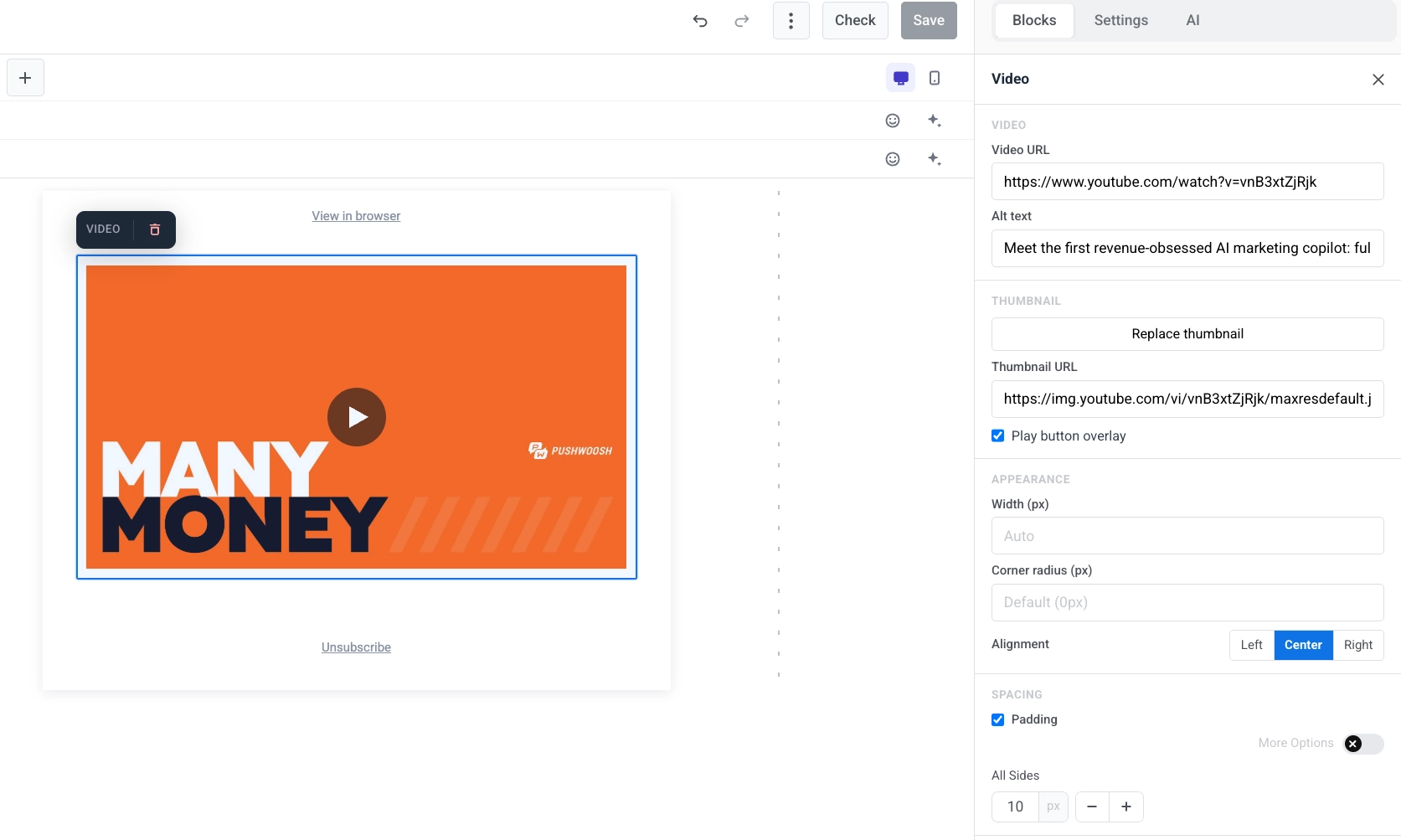
- الفيديو: ملصق فيديو قابل للنقر يرتبط بفيديو على YouTube أو Vimeo
- البطاقة: صورة مقترنة بعنوان ونص وزر في تخطيط واحد
- الفاصل: خط يفصل الأقسام بصريًا
- عمودان: عمودان متساويان جنبًا إلى جنب
- 3 أعمدة: ثلاثة أعمدة متساوية جنبًا إلى جنب
- 4 أعمدة: أربعة أعمدة متساوية جنبًا إلى جنب
- 33 / 67: عمودان حيث يأخذ العمود الأيسر حوالي 33% من العرض والأيمن حوالي 67%
- 67 / 33: عمودان حيث يأخذ العمود الأيسر حوالي 67% من العرض والأيمن حوالي 33%
- المؤقت: عد تنازلي للعروض والمواعيد النهائية
- الباركود: رمز Code 128 أو EAN-13 أو EAN-8 أو UPC-A أو QR قابل للمسح الضوئي يتم إنشاؤه من قيمة تخصيص، مثل قسيمة
- القائمة: صف أو عمود من الروابط، مثل التنقل أو جهات الاتصال
- الشبكات الاجتماعية: أيقونات ترتبط بملفاتك الشخصية على الشبكات الاجتماعية
- HTML: كود HTML مخصص، مثل نموذج أو استطلاع رأي أو فيديو مضمن
- المنتجات: شبكة متكررة من بطاقات المنتجات. أدخل المنتجات يدويًا، أو اسحبها من كتالوج المنتجات الخاص بك، أو من عربة تسوق مهجورة للمستلم، أو من استراتيجية توصية مدمجة مثل الأكثر مبيعًا أو العائد إلى المخزون.
- الأخبار: شبكة متكررة من بطاقات المقالات. اخترها يدويًا من خلاصة RSS أو Atom، أو اسحبها مباشرة من خلاصة مسجلة لتطبيقك.
- المساحة الإعلانية: موضع مدفوع يعرض حملة إعلانية ممولة للمستلمين
العنوان والنص
Anchor link toتحتوي كتل Heading وText على النسخة التي يقرأها المستلمون في البريد الإلكتروني. استخدم Heading للعناوين والأسطر القصيرة، وText لنص المحتوى والأوصاف الطويلة.
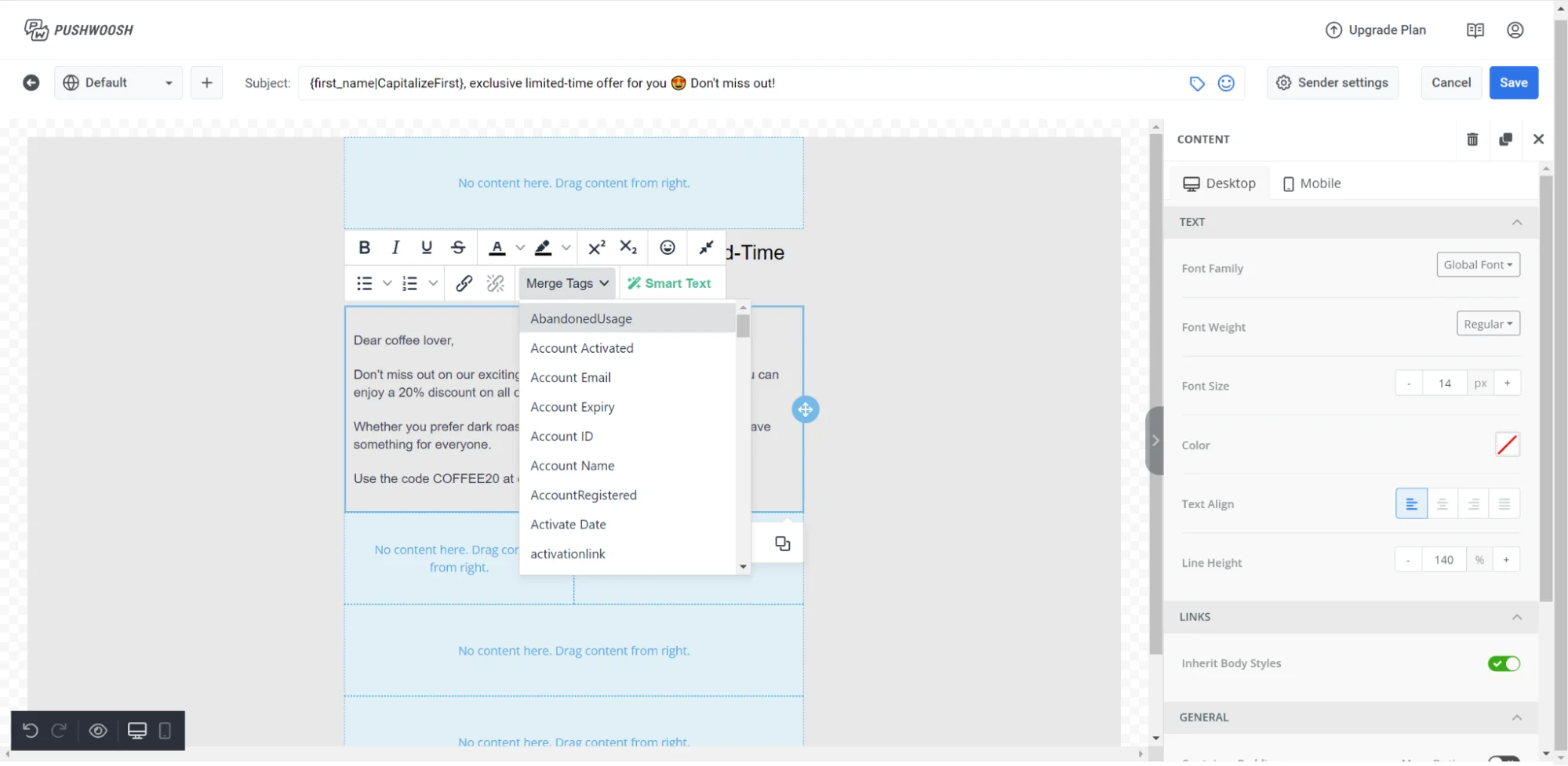
انقر على كتلة على اللوحة لبدء التحرير. حدد نصًا لإظهار شريط أدوات التنسيق.
خيارات شريط الأدوات
- نمط النص: عيّن نمط فقرة (Heading 1، Heading 2، Normal، إلخ) للكتلة بأكملها
- حجم الخط: قم بتغيير حجم النص المحدد، أو طبق حجمًا على الفقرة بأكملها
- عريض / مائل / تسطير / يتوسطه خط: تنسيق الأحرف القياسي
- المحاذاة: يسار، وسط، أو يمين
- الرابط: قم بلف النص المحدد في ارتباط تشعبي
- قائمة نقطية / قائمة مرقمة: حوّل الأسطر المحددة إلى قائمة. يتم إسقاط أي نقطة أو رقم تبدأ به الأسطر بالفعل، حتى لا يتضاعف مع علامة القائمة الخاصة.
حدد الكتلة (وليس نطاق نص) لفتح إعداداتها في اللوحة اليمنى، ثم قم بتشغيل Letter spacing لتوسيع أو تضييق تباعد الأحرف للكتلة بأكملها. يقبل القيم الكسرية والسالبة. لتطبيق تباعد الأحرف على جميع كتل النص مرة واحدة بدلاً من ذلك، قم بتعيينه كإعداد افتراضي على مستوى البريد الإلكتروني تحت Typography. انظر تكوين النمط على مستوى البريد الإلكتروني.
اللصق من مستندات أخرى
يحافظ لصق النص من Google Docs أو Word أو صفحة ويب على التنسيق العريض والمائل والتسطير والذي يتوسطه خط والروابط. لا يتم نقل اللون وحجم الخط وعائلة الخط من المصدر - دائمًا ما تفوز طباعة الكتلة الخاصة. لتجاهل تنسيق المصدر بالكامل واتخاذ نمط الكتلة، الصق باستخدام Ctrl+Shift+V (Cmd+Shift+V على Mac).
تحافظ القائمة النقطية أو المرقمة الملصقة على نقطتها أو رقمها كنص عادي في بداية كل سطر، في نفس الكتلة. حدد تلك الأسطر وانقر على Bulleted list / Numbered list لتحويلها إلى قائمة حقيقية - يزيل الزر العلامة المتبقية لك.
في الحقول أحادية السطر، مثل تسمية Button، تنهار فواصل الأسطر الملصقة إلى مسافة واحدة.
التخصيص باستخدام علامات الدمج (Merge Tags)
علامات الدمج (Merge Tags) هي عناصر نائبة تُدرج قيمة Tag من ملف تعريف المستلم، بحيث يرى كل مشترك نسخة مخصصة. لإضافة واحدة، حدد النص، وانقر على Merge Tags في شريط الأدوات، واختر Tag من حسابك. انقر على Merge Tag مُدرج لفتح لوحة بها حقلي Default (القيمة المعروضة عندما تكون العلامة فارغة) وFormat (تنسيق الأحرف الكبيرة أو الأرقام أو التاريخ لتطبيقه على القيمة).
الصورة
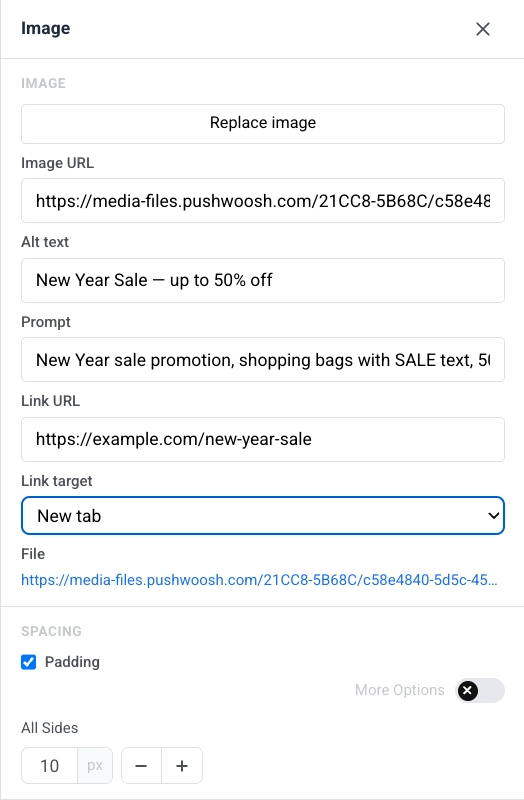
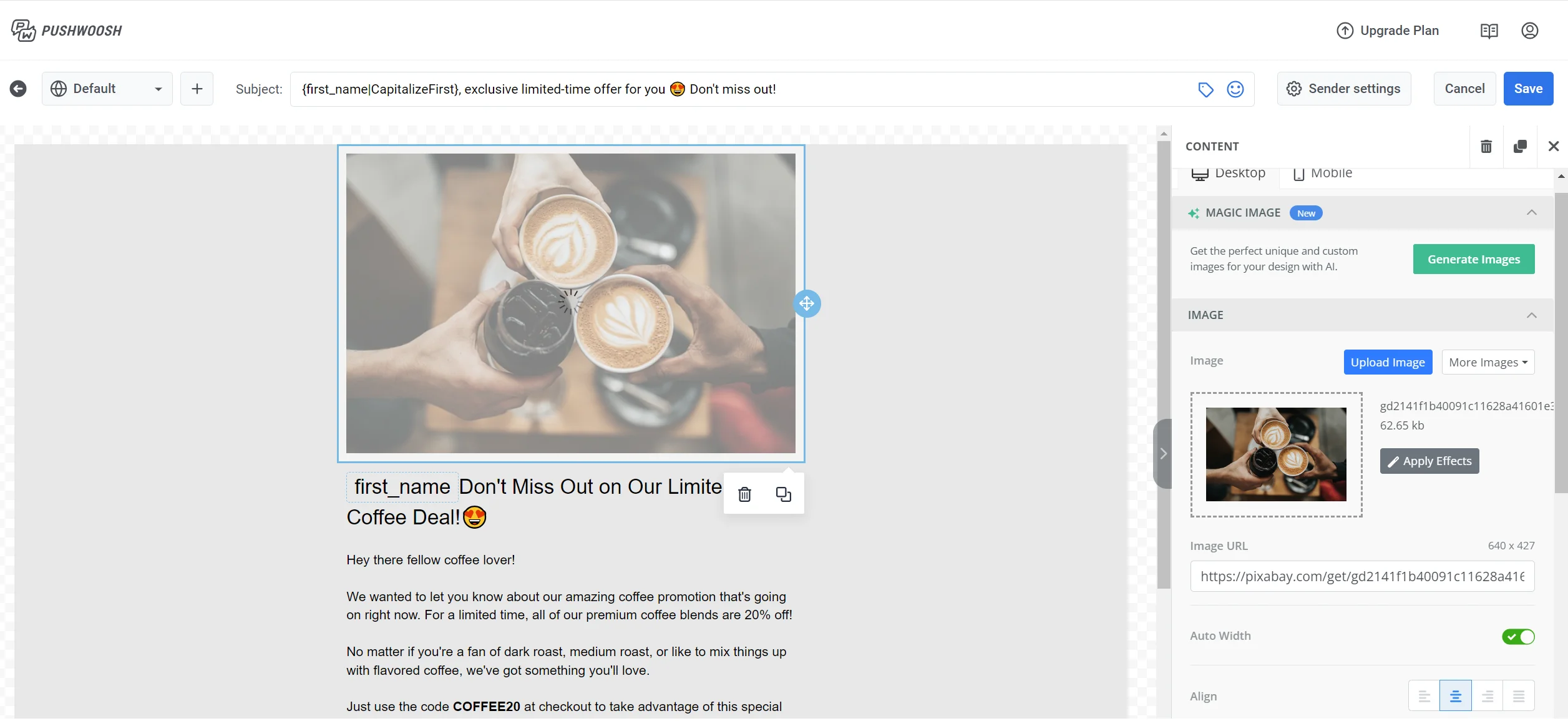
Anchor link toتعرض كتلة Image صورة في البريد الإلكتروني. حددها على اللوحة لفتح إعدادات Image في اللوحة اليمنى.
إضافة صورة
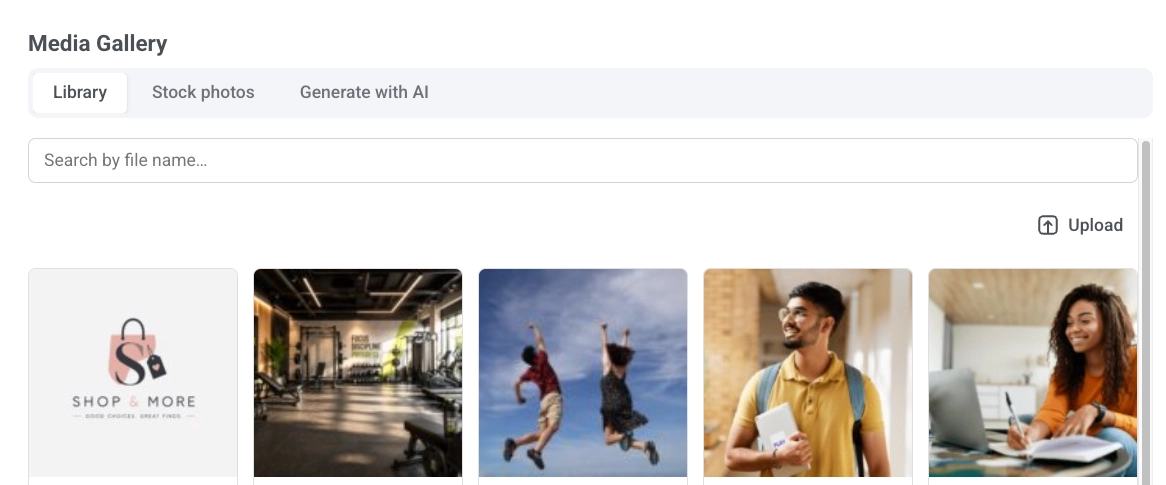
انقر على Add image عندما تكون الكتلة فارغة، أو Replace image عندما تكون هناك صورة معينة بالفعل. يفتح هذا Media Gallery بثلاث علامات تبويب:
- Library: ملفاتك التي تم تحميلها، قابلة للبحث حسب اسم الملف.
- Stock photos: ابحث عن صور Pexels المجانية دون مغادرة المحرر. انقر على واحدة لنسخها إلى مكتبتك وإدراجها.
- Generate with AI: صف الصورة التي تريدها واختر نسبة عرض إلى ارتفاع. يتم حفظ الصورة التي تم إنشاؤها في مكتبتك.
يمكنك أيضًا لصق رابط مستضاف مباشرة في Image URL لتخطي المعرض.
حذف الصور من المكتبة
احذف الصور دون مغادرة المحرر: مرر مؤشر الماوس فوق ملف وانقر على Delete، أو حدد عدة ملفات وانقر على Delete selected، ثم قم بالتأكيد في مربع الحوار.
النص البديل (Alt text)
صف الصورة في Alt text لإمكانية الوصول، أو انقر على Generate alt with AI لجعل الذكاء الاصطناعي يكتبه من الصورة بلغة التحرير الحالية. تحصل الصور المضافة من Stock photos أو Generate with AI على نص بديل تلقائيًا.
الحجم والملاءمة
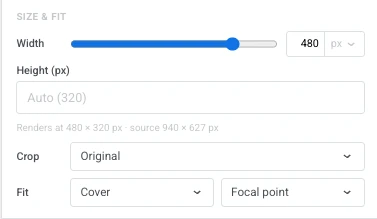
- Width: عيّن عرض الصورة بالبكسل، أو كنسبة مئوية من المساحة المتاحة بحيث تظل مرنة. اتركه على الإعداد الافتراضي لاستخدام العرض الطبيعي للصورة.
- Height (px): عيّن ارتفاع عرض ثابت. اتركه فارغًا للتحجيم التلقائي - من نسبة القص إذا تم تعيين واحدة، وإلا فمن الأبعاد الطبيعية للصورة.
- Crop: اختر Original للحفاظ على الأبعاد الطبيعية للصورة، أو نسبة (Square (1:1)، 4:3، 3:2، 16:9) لقص الصورة إلى ذلك المربع.
- Fit: اختر Cover لملء المربع وقصه إليه. عيّن نقطة القص باستخدام Focal point. أو اختر Contain لتغيير حجم الصورة بأكملها داخل المربع دون قص. ضعها باستخدام Set position.
- Corner radius (px): قم بتدوير زوايا الصورة. قم بتشغيل More options لتعيين كل زاوية على حدة، أو اتركه مغلقًا لتطبيق نفس نصف القطر على الزوايا الأربع.
قم بتبديل اللوحة إلى Mobile (انظر تحرير عرض الجوال) لتعيين أي من هذه الإعدادات بشكل منفصل لشاشات الهاتف. حدد Width (mobile) أو Height (mobile) أو Crop (mobile) أو Fit (mobile) لتجاوز هذا الإعداد الواحد، بدءًا من قيمته على سطح المكتب؛ اترك مربعًا غير محدد للحفاظ على وراثة إعداد سطح المكتب. يظهر Crop (mobile) فقط عندما يتم تعيين Crop على نسبة على سطح المكتب، وتغيير Crop مرة أخرى إلى Original على سطح المكتب يتجاهل أي تجاوز لـ Crop (mobile).
الروابط والتباعد
لفتح رابط عند النقر على الصورة، انتقل إلى Link، واختر Action Type، وأدخل URL. انظر إضافة روابط لأنواع الروابط المتاحة.
في Spacing، قم بتشغيل Padding لإضافة مساحة حول الصورة. استخدم All Sides لحشو موحد، أو قم بتشغيل More options لتعيين كل جانب على حدة.
رأس الشعار
Anchor link toيأخذ رأس الشعار مظهره من شعار Brand book الخاص بك، بحيث تبدأ كل رسالة بريد إلكتروني بنفس الرأس دون الحاجة لإعادة بنائه في كل مرة. النقر في أي مكان على الرأس يحدد الكتلة بأكملها. لا يمكن تحديد الشعار بداخله بشكل منفصل.
حدده على اللوحة القماشية لفتح إعداداته في اللوحة اليمنى:
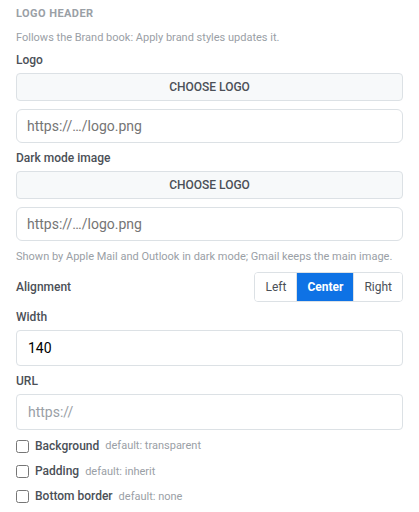
- Logo: انقر على Choose logo لاختيار الصورة من مساحة تخزين الوسائط الخاص بك، أو الصق عنوان URL لصورة مستضافة.
- Dark mode image: حدد صورة للوضع الداكن. يعرضها Apple Mail و Outlook عندما يقرأ المستلم في الوضع الداكن. يحتفظ Gmail دائمًا بالصورة الرئيسية.
- Alignment: يسار أو وسط أو يمين.
- Width: عرض الشعار بالبكسل.
- URL: أدخل وجهة لجعل الشعار قابلاً للنقر.
- Background: قم بتشغيله لتعيين لون خلفية خلف الشعار.
- Padding: قم بتشغيله لإضافة مساحة حول الشعار. استخدم All sides لحشو موحد، أو قم بتشغيل More options لتعيين كل جانب على حدة.
- Bottom border: قم بتشغيله لرسم خط أسفل الرأس، ثم عيّن Width واللون.
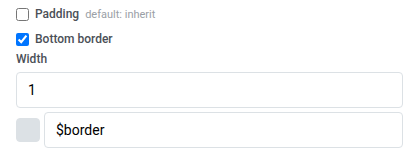
تعتمد طريقة تفاعل الرأس مع Brand book الخاص بك على ما إذا كنت قد عدّلته أم لا:
- غير معدّل: طالما احتفظ الرأس بجميع الإعدادات كما هي في Brand book الخاص بك، تعرض اللوحة: “يتبع Brand book: تطبيق أنماط العلامة التجارية يحدّثه.” Apply brand book styles يعيد تلوينه وفقًا لعلامتك التجارية المحفوظة مع بقية رسالة البريد الإلكتروني.
- معدّل: غيّر أي إعداد في هذا الرأس، وتتحول اللوحة إلى: “التغييرات التي تُجرى هنا تبقى عند تطبيق العلامة التجارية.” من تلك اللحظة، يحتفظ الرأس بتعديلك حتى بعد تطبيق Apply brand book styles.
يظهر للرأس المعدّل إجراءان إضافيان:
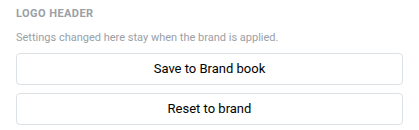
- Save to Brand book: احفظ مظهر هذا الرأس مرة أخرى في Brand book. تتبنى كل رؤوس الشعار الأخرى في رسالة البريد الإلكتروني المظهر الجديد فورًا، مع الاحتفاظ بتعديلاتها الخاصة.
- Reset to brand: تجاهل التعديلات المحلية لهذا الرأس والعودة إلى اتباع Brand book.
الفيديو
Anchor link toتضيف كتلة Video فيديو من YouTube أو Vimeo إلى البريد الإلكتروني كصورة مصغرة قابلة للنقر. لا يمكن لعملاء البريد الإلكتروني تشغيل الفيديو داخل الرسالة، لذلك تعرض الكتلة صورة ثابتة مع تراكب ▶. عندما ينقر المستلم عليها، يفتح الفيديو على YouTube أو Vimeo. يعمل هذا في كل عميل رئيسي، بما في ذلك Outlook.
حدد كتلة الفيديو على اللوحة لفتح إعداداتها في اللوحة اليمنى.
- Video URL: الصق رابط YouTube أو Vimeo. يجلب المحرر صورة مصغرة تلقائيًا.
- Alt text: صف الفيديو لإمكانية الوصول.
- Thumbnail URL: احتفظ بالصورة المصغرة التي تم جلبها تلقائيًا، أو انقر على Add thumbnail / Replace thumbnail لاختيار واحدة من معرض الوسائط، أو الصق رابطًا مستضافًا مباشرة.
- Play button overlay: قيد التشغيل افتراضيًا. قم بإيقاف تشغيله لإظهار الصورة المصغرة العادية بدون تراكب ▶. التراكب غير متاح للصور المصغرة على بعض المضيفين الخارجيين. يحذرك المحرر عندما ينطبق ذلك، ويعرض البريد الإلكتروني الصورة المصغرة العادية بدلاً من ذلك.
- Width (px) و Corner radius (px) و Alignment: تتحكم في كيفية ظهور الصورة المصغرة ومكانها في التخطيط. يمكنك تعيين المحاذاة بشكل منفصل للجوال.
البطاقة
Anchor link toتقرن كتلة Card صورة بعنوان ونص وزر في تخطيط واحد جاهز. حددها على اللوحة لفتح إعداداتها في اللوحة اليمنى.
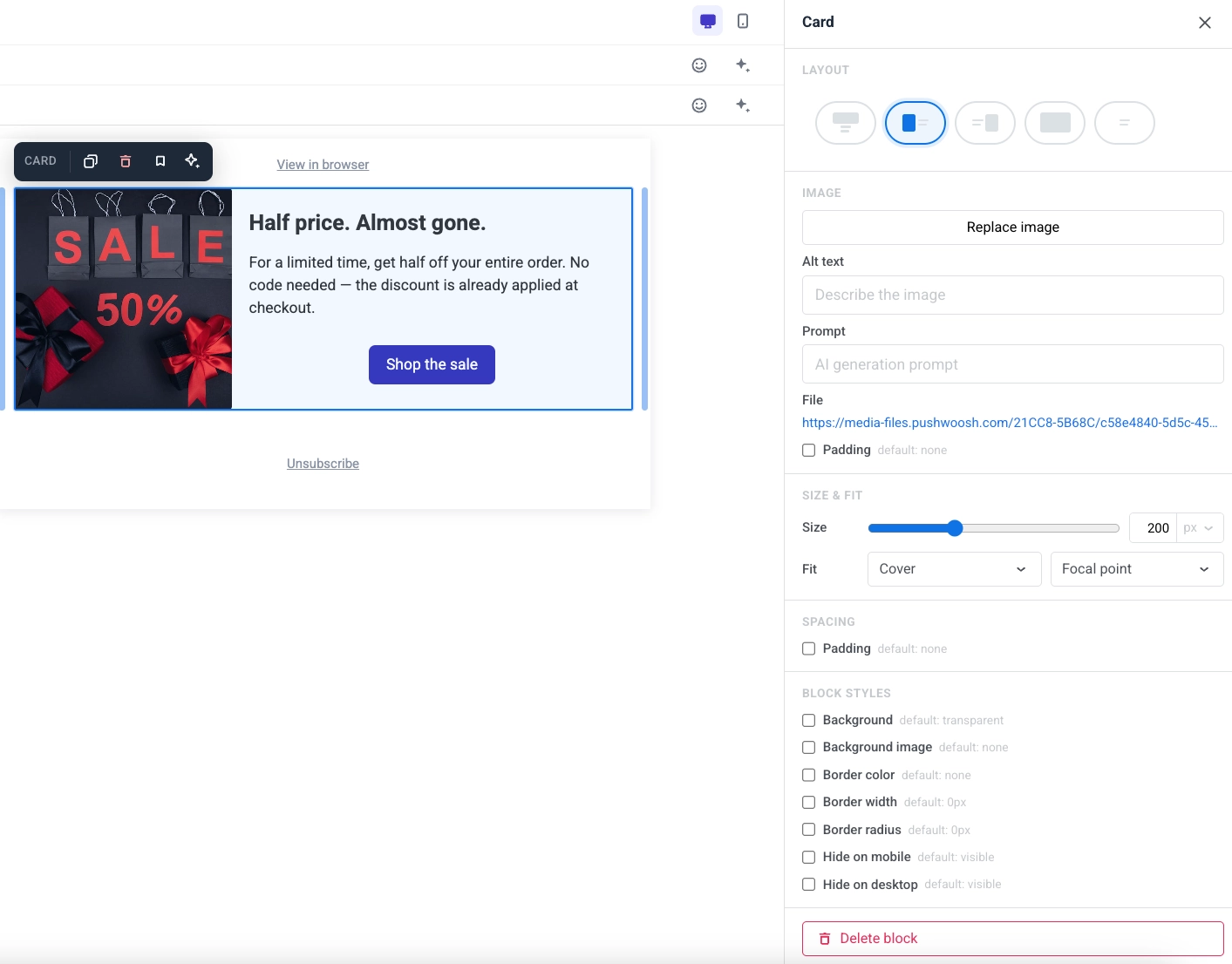
- Layout: اختر الجانب الذي توضع فيه الصورة بالنسبة للمحتوى.
- Image: استبدل الصورة، أو عيّن نصًا بديلاً، أو حرر الموجه لصورة أنشأتها باستخدام Generate with AI.
- Size & fit: تعتمد حقول الحجم على Layout. Crop متاح لجميع التخطيطات. ينطبق Fit على كل تخطيط:
- Top: يحدد Height ارتفاع الصورة بالبكسل أو كنسبة مئوية من عرض البطاقة. يضيق Width (px) الصورة إلى عرض بكسل ثابت ويضعها في المنتصف.
- Background: يحدد Height ارتفاع البطاقة بالبكسل أو كنسبة مئوية من عرضها. لا يوجد حقل Width (px). الصورة هي خلفية البطاقة. يعمل Fit هنا أيضًا: Cover يقص الصورة إلى البطاقة - عيّن نقطة القص باستخدام Focal point - و Contain يغير حجم الصورة بأكملها بداخلها، موضوعة باستخدام Set position. يقرب Outlook Desktop Contain ويتجاهل كليهما.
- Left أو Right: يحدد Width عرض عمود الصورة بالبكسل أو كنسبة مئوية من البطاقة. يثبت Height (px) الصورة على ارتفاع بكسل. يؤدي تعيين ارتفاع بكسل إلى مسح نسبة القص أدناه. يؤدي اختيار نسبة قص إلى مسح ارتفاع البكسل. لا يمكنك استخدام كليهما في وقت واحد.
- لجميع التخطيطات:
- Crop: اختر Original للحفاظ على الأبعاد الطبيعية للصورة، أو نسبة (Square (1:1)، 4:3، 3:2، 16:9) لقص الصورة إلى ذلك المربع.
- Fit: اختر Cover لملء المربع وقصه إليه. عيّن نقطة القص باستخدام Focal point. أو اختر Contain لتغيير حجم الصورة بأكملها داخل المربع دون قص. ضعها باستخدام Set position.
- Corner radius (px): قم بتدوير زوايا الصورة. قم بتشغيل More options لتعيين كل زاوية على حدة، أو اتركه مغلقًا لتطبيق نفس نصف القطر على الزوايا الأربع. يعرضه Gmail و Apple Mail؛ يتجاهله Outlook Desktop، تمامًا مثل كتلة الصورة.
- Spacing: عيّن الحشو حول محتوى البطاقة.
الزر
Anchor link toButton هو دعوة إلى إجراء قابلة للنقر في البريد الإلكتروني.
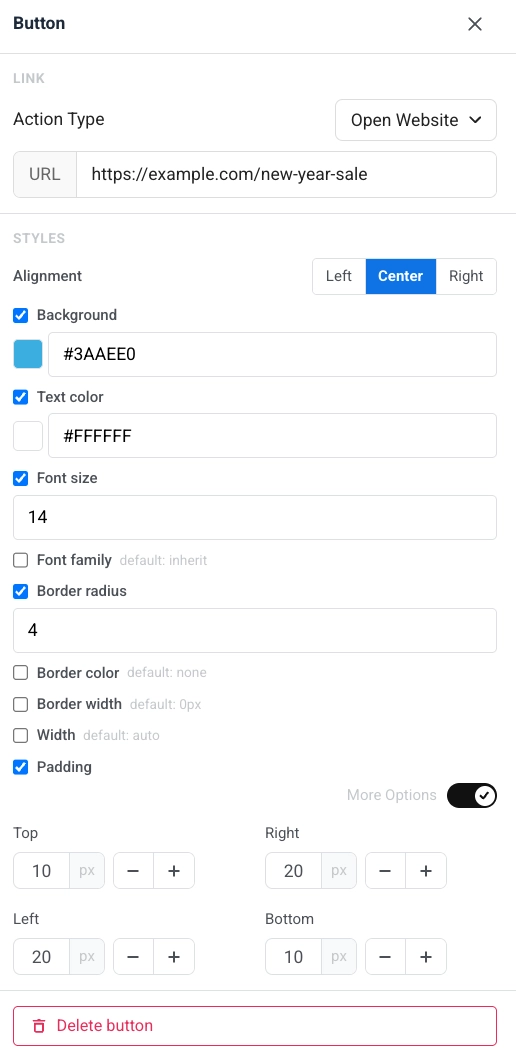
انقر على كتلة Button لتحرير تسميتها على اللوحة. استخدم شريط الأدوات لتغيير حجم الخط ولون النص والعريض والمائل والتسطير والذي يتوسطه خط والمحاذاة. التسمية هي سطر واحد: تنهار فواصل الأسطر الملصقة إلى مسافة. انظر اللصق من مستندات أخرى لمعرفة ما يحتفظ به اللصق وما يسقطه.
لتعيين ما يحدث عندما ينقر المستلم على الزر:
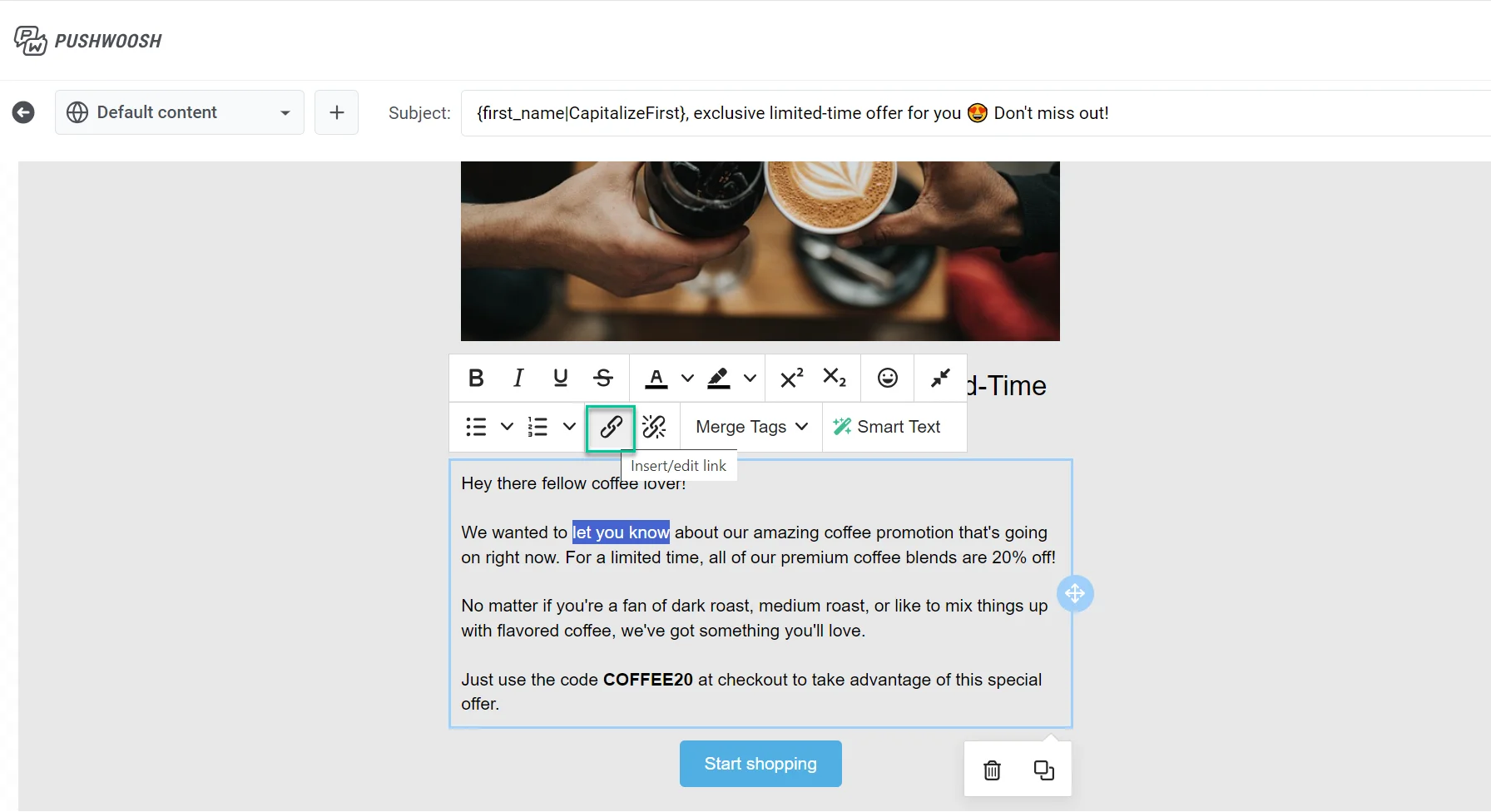
- انقر على أيقونة الرابط في شريط الأدوات لفتح Insert/Edit Link.
- أو استخدم Action type و URL في قسم Link في اللوحة اليمنى.
انظر إضافة روابط لأنواع الإجراءات المتاحة.
في اللوحة اليمنى، تحت Styles:
- Alignment: يسار، وسط، أو يمين.
- Background: قم بتشغيله لتجاوز المظهر الافتراضي، ثم اختر Solid للون خالص أو Gradient لتدرج خطي من نقطتين (لون بداية، ولون نهاية، وزاوية بالدرجات، افتراضي 90 درجة). مع تحديد Gradient، لا يزال الزر يعرض تعبئة خالصة في عملاء البريد الإلكتروني الذين لا يدعمون خلفيات التدرج، مثل Outlook على Windows. الأزرار التي كانت تحتوي بالفعل على خلفية خالصة تحتفظ بها وتفتح مع تحديد Solid.
- Text color و Font size و Font family: قم بتشغيل كل خيار لتجاوز المظهر الافتراضي.
- Corner radius و Border color و Border width: شكل ومخطط الزر. يعرض Gmail و Apple Mail نصف قطر زاوية الزر؛ يتجاهله Outlook Desktop ويعرض زوايا مربعة، تمامًا كما يفعل للصور.
- Width: عيّن عرض زر ثابت أو اتركه تلقائيًا.
- Padding: أضف مساحة داخل الزر. استخدم All sides لحشو موحد، أو قم بتشغيل More options لتعيين كل جانب على حدة.
الفاصل
Anchor link toDivider هو خط أفقي بين كتل المحتوى. استخدمه لفصل الأقسام بصريًا في البريد الإلكتروني.
قم بتكوين line style (Solid، Dashed، Dotted)، وcolor، وthickness، وwidth في لوحة الإعدادات.
HTML
Anchor link toتتيح لك كتلة HTML لصق كود HTML مخصص في بريدك الإلكتروني. استخدمها لنموذج مخصص أو استطلاع رأي أو فيديو مضمن.
فوق حقل الكود، انقر على Merge tag للبحث في Tags حسابك وإدراج Merge Tag في موضع المؤشر - نفس ميزة التخصيص الموضحة أعلاه - أو انقر على أيقونة الرموز التعبيرية لإدراج رمز تعبيري بنفس الطريقة. انقر على Merge Tag مُدرج لفتح نفس لوحة Default / Format كما في كتلة Heading أو Text.
أمثلة
Anchor link toيجمع هذا النموذج عنوان بريد إلكتروني لإرسال رمز ترويجي لتخفيضات رأس السنة الجديدة.
كود HTML
<!DOCTYPE html><html lang="en"><head><meta charset="UTF-8"><meta name="viewport" content="width=device-width, initial-scale=1.0"><style>  body { margin: 0; padding: 20px; font-family: Arial, sans-serif; }  h2 { font-size: 18px; margin-bottom: 8px; color: #222; }  p { font-size: 14px; color: #666; margin-bottom: 20px; }  input {    width: 100%;    padding: 12px;    margin-bottom: 12px;    border: 1px solid #ddd;    border-radius: 8px;    font-size: 15px;    box-sizing: border-box;  }  button {    width: 100%;    padding: 14px;    background: #CC0000;    color: white;    border: none;    border-radius: 8px;    font-size: 16px;    font-weight: bold;    cursor: pointer;  }</style></head><body>
<h2>Get your New Year Sale code</h2><p>Enter your email and we'll send you an exclusive promo code for up to 50% off.</p>
<div id="form">  <input type="email" placeholder="Your email address" />  <button type="button">Get my code</button></div>
</body></html>
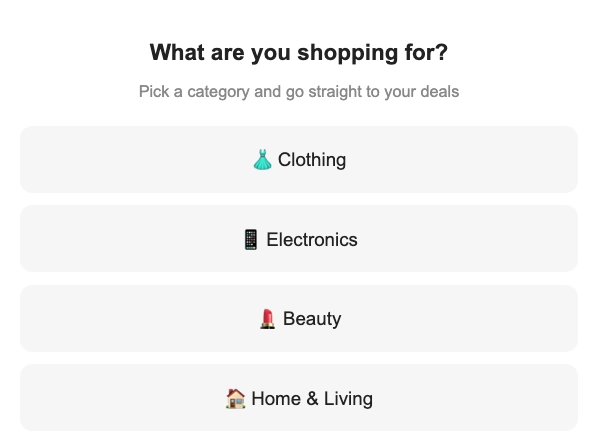
يسأل هذا الاستطلاع عن الفئة التي يتسوق لها المستلم ويربط كل خيار بصفحة التخفيضات ذات الصلة.
كود HTML
<!DOCTYPE html><html lang="en"><head><meta charset="UTF-8"><meta name="viewport" content="width=device-width, initial-scale=1.0"><style>  body { margin: 0; padding: 20px; font-family: Arial, sans-serif; text-align: center; }  h2 { font-size: 18px; margin-bottom: 6px; color: #222; }  p { font-size: 13px; color: #888; margin-bottom: 20px; }  .option {    display: block;    width: 100%;    padding: 14px;    margin-bottom: 10px;    background: #f5f5f5;    border: 2px solid transparent;    border-radius: 10px;    font-size: 15px;    cursor: pointer;    box-sizing: border-box;    text-decoration: none;    color: #222;  }  .option:hover { border-color: #CC0000; background: #fff5f5; }</style></head><body>
<h2>What are you shopping for?</h2><p>Pick a category and go straight to your deals</p>
<a class="option" href="https://example.com/sale/clothing">👗 Clothing</a><a class="option" href="https://example.com/sale/electronics">📱 Electronics</a><a class="option" href="https://example.com/sale/beauty">💄 Beauty</a><a class="option" href="https://example.com/sale/home">🏠 Home & Living</a>
</body></html>
يضمن هذا المثال فيديو ترويجي لتخفيضات رأس السنة الجديدة في البريد الإلكتروني.
كود HTML
<!DOCTYPE html><html lang="en"><head><meta charset="UTF-8"><meta name="viewport" content="width=device-width, initial-scale=1.0"><style>  body {    font-family: Arial, sans-serif;    margin: 0;    padding: 20px;    text-align: center;  }  .video-container {    position: relative;    padding-bottom: 56.25%;    height: 0;    overflow: hidden;  }  .video-container iframe {    position: absolute;    top: 0;    left: 0;    width: 100%;    height: 100%;  }</style></head><body>
<h1>New Year Sale — Up to 50% Off</h1>
<div class="video-container">  <iframe src="https://www.youtube.com/embed/YOUR_VIDEO_ID"    allow="accelerometer; autoplay; clipboard-write; encrypted-media; gyroscope; picture-in-picture"    allowfullscreen></iframe></div>
</body></html>القائمة
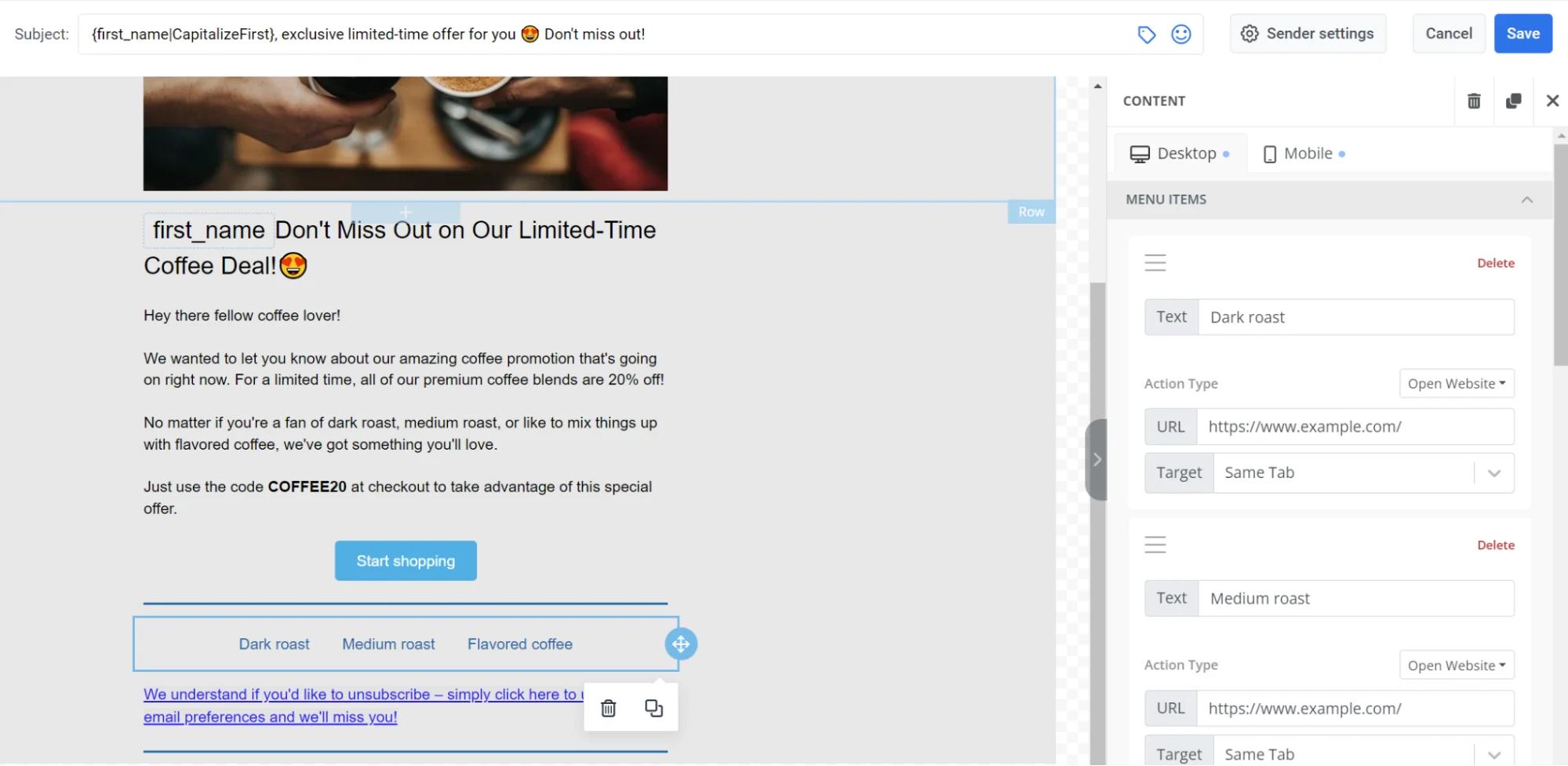
Anchor link toتضع كتلة Menu عدة عناصر قابلة للنقر في صف أو عمود. استخدمها لشريط تنقل أو قائمة بجهات اتصال الشركة.
لكل عنصر قائمة، عيّن:
- Label: النص الذي يراه المستلمون
- URL: حيث يفتح العنصر
- Target: نفس علامة التبويب أو علامة تبويب جديدة
في إعدادات الكتلة، يمكنك أيضًا تعيين:
- Direction: أفقي أو عمودي
- Alignment: يسار، وسط، أو يمين
- Separator: فاصل اختياري بين العناصر
- الخط، الحجم، الوزن، تباعد الأحرف، وألوان الرابط/النص
الشبكات الاجتماعية
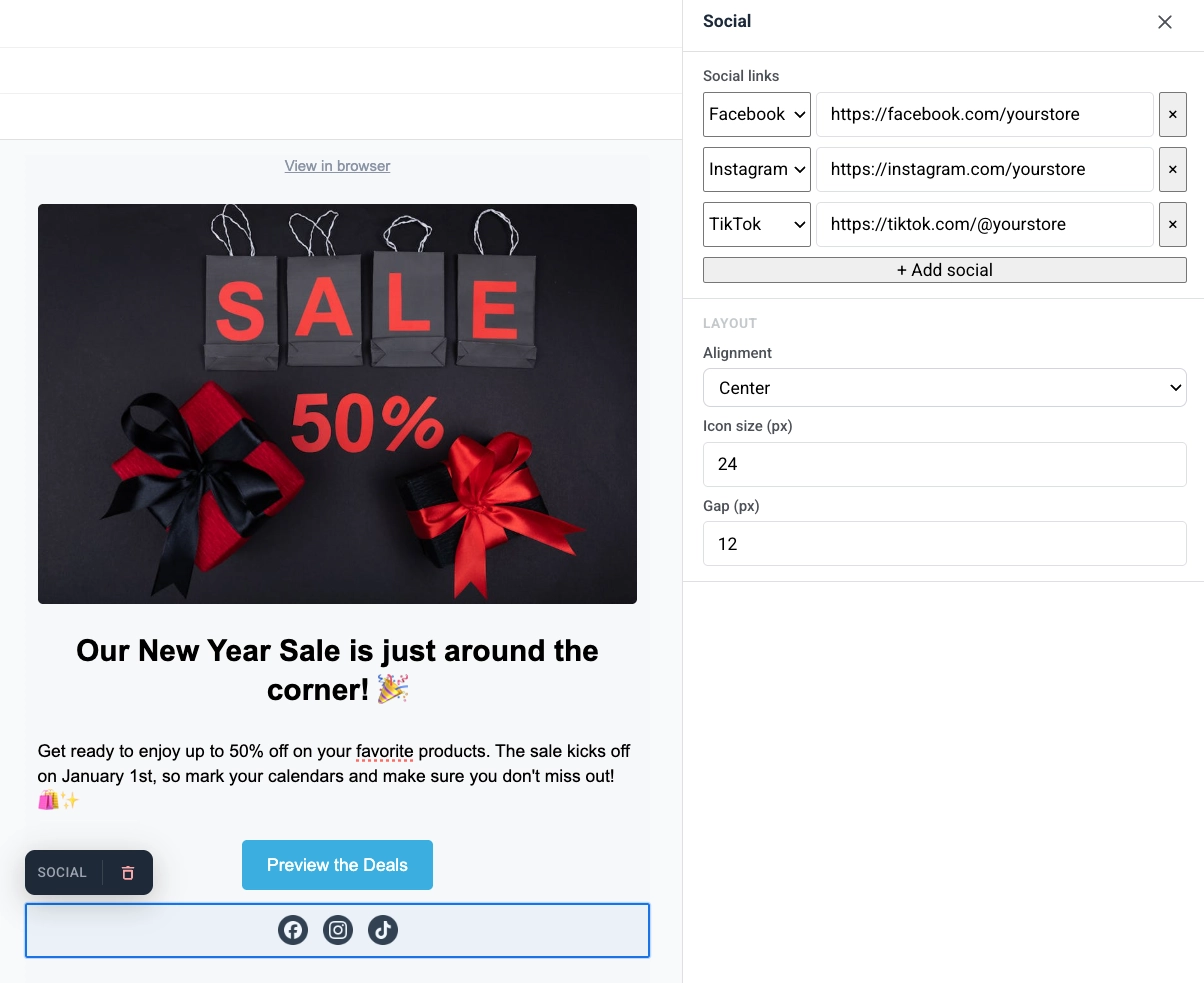
Anchor link toتعرض كتلة Social صفًا من أيقونات وسائل التواصل الاجتماعي التي ترتبط بملفاتك الشخصية. استخدمها لإرسال المستلمين إلى Facebook و Instagram و X ومنصات أخرى من البريد الإلكتروني.
أضف إدخالات المنصة، ثم عيّن المحاذاة وحجم الأيقونة والفجوة بين الأيقونات.
مؤقت العد التنازلي
Anchor link toكتلة Timer هي عد تنازلي في البريد الإلكتروني. استخدمها للعروض محدودة الوقت والمبيعات السريعة وتذكيرات الأحداث.
لإعداده:
- في Countdown، عيّن End date و End time، ثم اختر Timezone و Language لتسميات المؤقت.
- قم بتشغيل Labels لإظهار تعليقات “أيام / ساعات / دقائق / ثوانٍ” تحت الأرقام، أو أوقف تشغيله للأرقام فقط.
- في Appearance، عيّن Background و Digits color و Labels color وحجم الخط للأرقام (افتراضي 40 بكسل) والتسميات (افتراضي 16 بكسل).
- اضبط Spacing (الحشو) حسب الحاجة.
يتم عرض المؤقت كصورة حادة بأي لغة أو حجم، مع خلفية تمتد عبر صف البريد الإلكتروني بالكامل، ونسخة معروضة أصلاً لعرض الجوال بدلاً من صورة سطح مكتب مصغرة.
الباركود
Anchor link toتعرض كتلة Barcode باركودًا أو رمز QR قابلاً للمسح الضوئي من قيمة تخصيص، وغالبًا ما تكون قسيمة.
لإعداده:
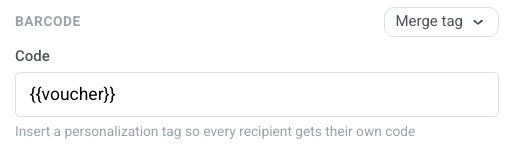
- في Code، احتفظ بـ
{{voucher}}عند إرسال البريد الإلكتروني مع مجموعة قسائم أو انقر على Merge tag واختر العلامة التي تخزن رمز كل مستلم. يحل البريد الإلكتروني العلامة في وقت الإرسال حتى يحصل كل شخص على قيمته القابلة للمسح الضوئي.
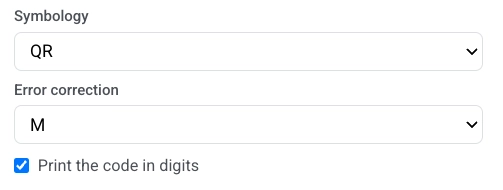
- اختر Symbology:
- QR: رمز ثنائي الأبعاد مربع يمكن للهواتف مسحه ضوئيًا. يقبل أي نص، بما في ذلك الرموز الأبجدية الرقمية مثل
WELCOME2025-A1 - Code 128: باركود خطي لأي نص، بما في ذلك نفس الرموز الأبجدية الرقمية
- EAN-13: باركود التجزئة الشائع في أوروبا والعديد من المناطق الأخرى. أرقام فقط، 12-13 حرفًا
- EAN-8: باركود تجزئة أقصر للتغليف الصغير. أرقام فقط، 7-8 أحرف
- UPC-A: باركود التجزئة الشائع في أمريكا الشمالية. أرقام فقط، 11-12 حرفًا
- QR: رمز ثنائي الأبعاد مربع يمكن للهواتف مسحه ضوئيًا. يقبل أي نص، بما في ذلك الرموز الأبجدية الرقمية مثل
- إذا اخترت QR، فقم بتعيين Error correction. يضيف هذا بيانات احتياطية حتى يظل الرمز قابلاً للمسح الضوئي عندما يكون جزء منه مغطى أو مهترئًا أو يصعب رؤيته. اختر L أو M أو Q أو H (الافتراضي M). المستويات الأعلى تنجو من المزيد من الضرر ولكنها تجعل النمط أكثر كثافة، مما قد يكون من الصعب قراءته بأحجام صغيرة. تخط هذا الحقل للرموز الأخرى.
- اختياريًا، قم بتشغيل Print the code in digits لإظهار القيمة تحت الرمز.
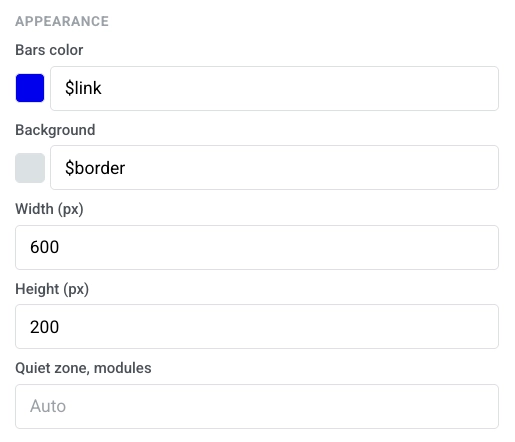
- في Appearance، عيّن Bars color و Background و Width (px) و Height (px). اترك Quiet zone, modules على Auto للهامش الافتراضي.
الأعمدة
Anchor link toتقسم Columns اللوحة إلى أقسام جنبًا إلى جنب حتى تتمكن من وضع المحتوى بجانب بعضها البعض في صف واحد.
اسحب إحدى هذه الكتل إلى اللوحة:
- 2 columns: عمودان متساويان
- 3 columns: ثلاثة أعمدة متساوية
- 4 columns: أربعة أعمدة متساوية
- 33 / 67: عمود أيسر بعرض 33% تقريبًا، وعمود أيمن بعرض 67% تقريبًا
- 67 / 33: عمود أيسر بعرض 67% تقريبًا، وعمود أيمن بعرض 33% تقريبًا
ثم أضف محتوى إلى كل عمود. لتغيير التباعد لجميع الأعمدة في البريد الإلكتروني، افتح Settings → Columns defaults واضبط الحشو الخارجي وحشو العمود والفجوة بين الأعمدة.
بالنسبة لصورة العمود الخاصة (تلك التي تضيفها باستخدام Add image في إعدادات العمود)، تعرض الإعدادات قسم Size & fit. هذا هو نفس التحكم الموجود في تخطيط Left / Right لكتلة البطاقة. كتلة Image التي يتم سحبها إلى عمود هي عنصر محتوى منفصل وتحتفظ بحقول التحجيم البسيطة الخاصة بها - انظر الصورة.
يمكنك أيضًا لصق رابط مستضاف مباشرة في Image URL لتخطي المعرض.
- Width: عيّن عرض الصورة بالبكسل أو كنسبة مئوية من العمود. اتركه غير معين لملء العمود.
- Height (px): ثبت الصورة على ارتفاع بكسل. يؤدي تعيين ارتفاع بكسل إلى مسح نسبة القص أدناه. يؤدي اختيار نسبة قص إلى مسح ارتفاع البكسل. لا يمكنك استخدام كليهما في وقت واحد.
- Crop: اختر Original للحفاظ على الأبعاد الطبيعية للصورة، أو نسبة (Square (1:1)، 4:3، 3:2، 16:9) لقص الصورة إلى ذلك المربع.
- Fit: اختر Cover لملء المربع وقصه إليه. عيّن نقطة القص باستخدام Focal point. أو اختر Contain لتغيير حجم الصورة بأكملها داخل المربع دون قص. ضعها باستخدام Set position.
- Corner radius (px): قم بتدوير زوايا الصورة. قم بتشغيل More options لتعيين كل زاوية على حدة، أو اتركه مغلقًا لتطبيق نفس نصف القطر على الزوايا الأربع. يعرضه Gmail و Apple Mail؛ يتجاهله Outlook Desktop، تمامًا مثل كتلة الصورة.
المنتجات
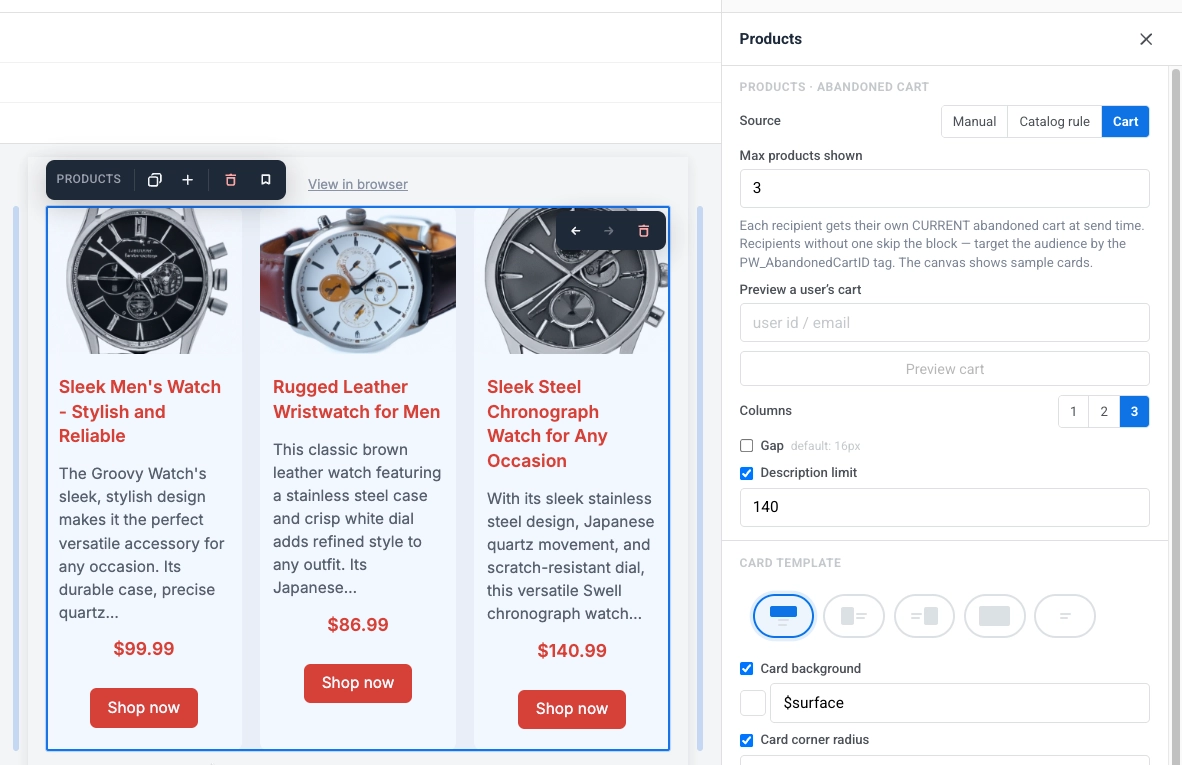
Anchor link toتعرض كتلة Products شبكة من بطاقات المنتجات من قالب واحد مشترك. يمكن أن تتضمن كل بطاقة صورة وعنوانًا ووصفًا وسعرًا وزر شراء. يتكرر القالب لكل منتج.
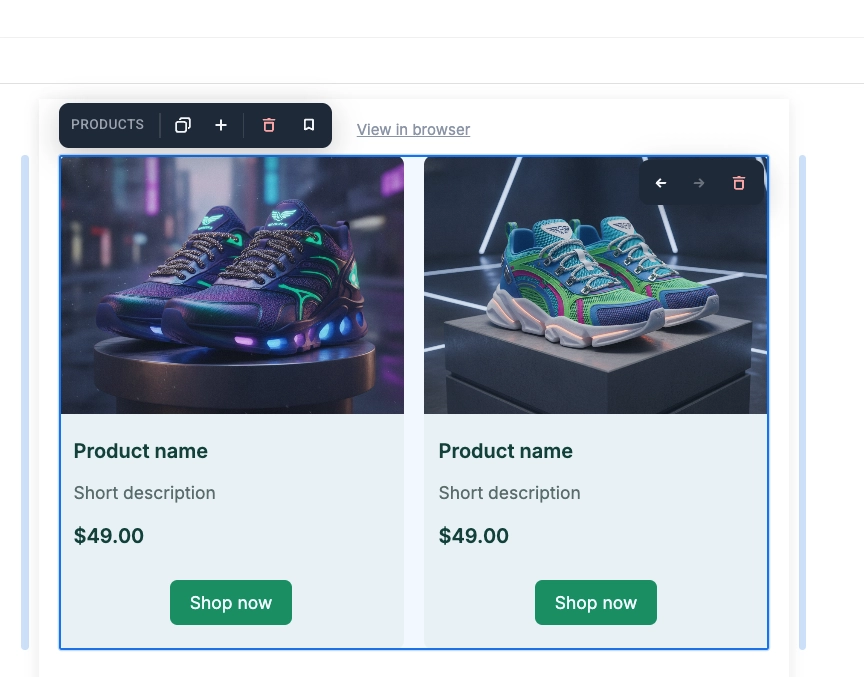
انقر على بطاقة على اللوحة لتنشيطها وتحريرها:
- قم بتغيير العنوان أو الوصف أو السعر أو الصورة أو الرابط لكل منتج لتحديث تلك البطاقة فقط.
- قم بتغيير تخطيط القالب أو الألوان أو الحشو أو العناصر التي يحتوي عليها لتحديث كل بطاقة.
في لوحة الإعدادات، تحت Source، اختر مصدر المنتجات:
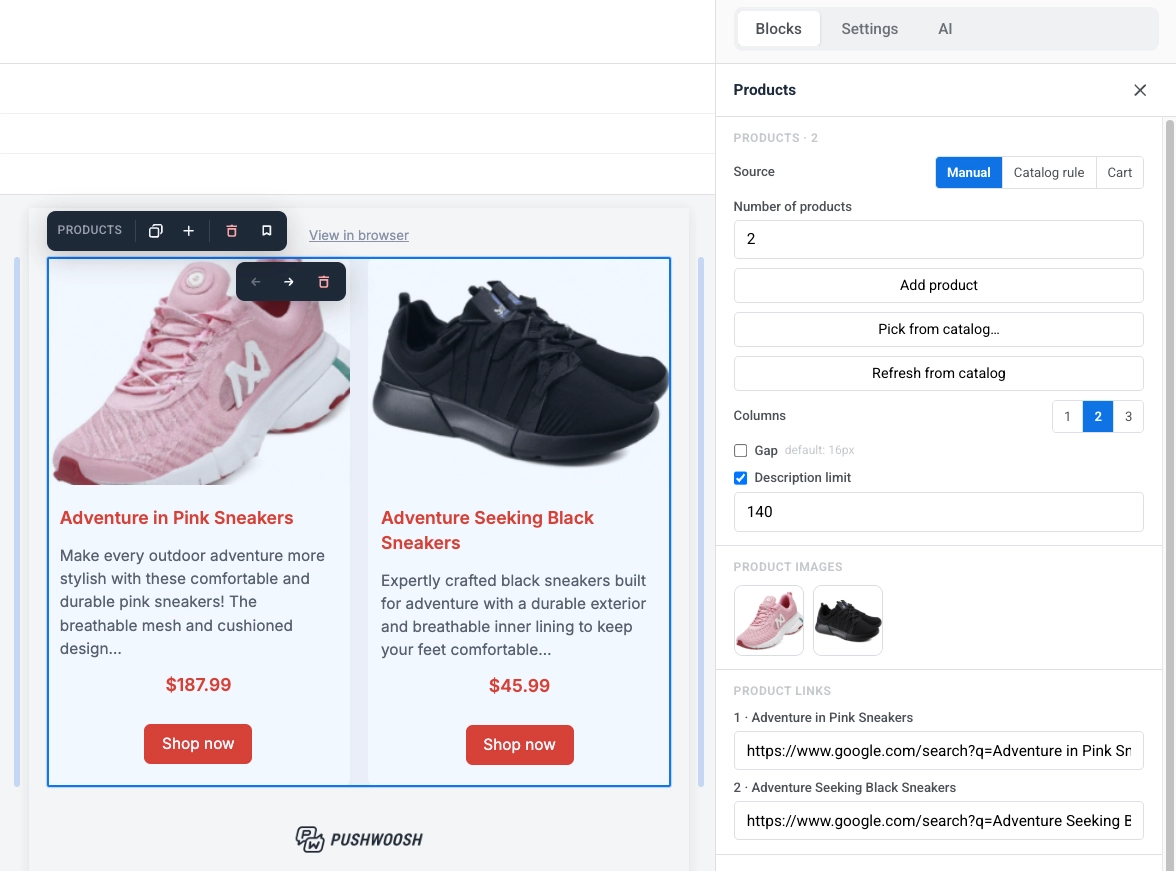
- Manual: أدخل المنتجات يدويًا، أو اخترها من كتالوج المنتجات الخاص بك حسب المعرف، أو امزج بين الاثنين.
- Catalog rule: اسحب المنتجات تلقائيًا حسب الفئة وترتيب الفرز، ويتم حلها حديثًا من الكتالوج في وقت الإرسال.
- Cart: اعرض العناصر من عربة التسوق المهجورة الحالية لكل مستلم.
- Recommendations: اسحب المنتجات المصنفة حسب استراتيجية مدمجة - الأكثر مبيعًا، الواصل حديثًا، العائد إلى المخزون، أو انخفاض السعر - يتم حلها من الكتالوج الخاص بك في وقت الإرسال.
إضافة المنتجات يدويًا
Anchor link toاملأ الشبكة بنفسك، إما عن طريق إدخال المنتجات يدويًا أو عن طريق اختيار عناصر محددة من كتالوج المنتجات الخاص بك حسب المعرف. يمكنك المزج بين الاثنين في نفس الكتلة.
- Number of products: عيّن عدد البطاقات التي سيتم عرضها (1-24).
- Add product: أضف بطاقة واملأ عنوانها ووصفها وسعرها وصورتها ورابطها بنفسك.
- Pick from catalog…: حدد منتجات معينة من كتالوج المنتجات الخاص بك بدلاً من كتابتها.
- Refresh from catalog: اسحب أحدث عنوان ووصف وسعر وصورة للمنتجات التي اخترتها من الكتالوج، في حالة تغيرها منذ إضافتها. لا يؤثر على المنتجات التي تم إدخالها يدويًا.
- Product images: انقر على صورة مصغرة لاستبدال صورة ذلك المنتج.
- Product links: أدخل أو حرر عنوان URL لكل منتج.
سحب المنتجات بقاعدة الكتالوج
Anchor link toاسحب المنتجات تلقائيًا حسب الفئة وترتيب الفرز، دون اختيار يدوي.
- Category: حدد فئة كتالوج معينة، أو All categories.
- Sort: اختر الترتيب الذي يتم به سحب المنتجات: Newest first، Price: low to high، Price: high to low، أو Title A-Z.
- Number of products: عيّن حدًا لعدد البطاقات التي سيتم عرضها (1-12).
- Refresh preview: أعد حساب معاينة اللوحة مقابل الكتالوج الآن.
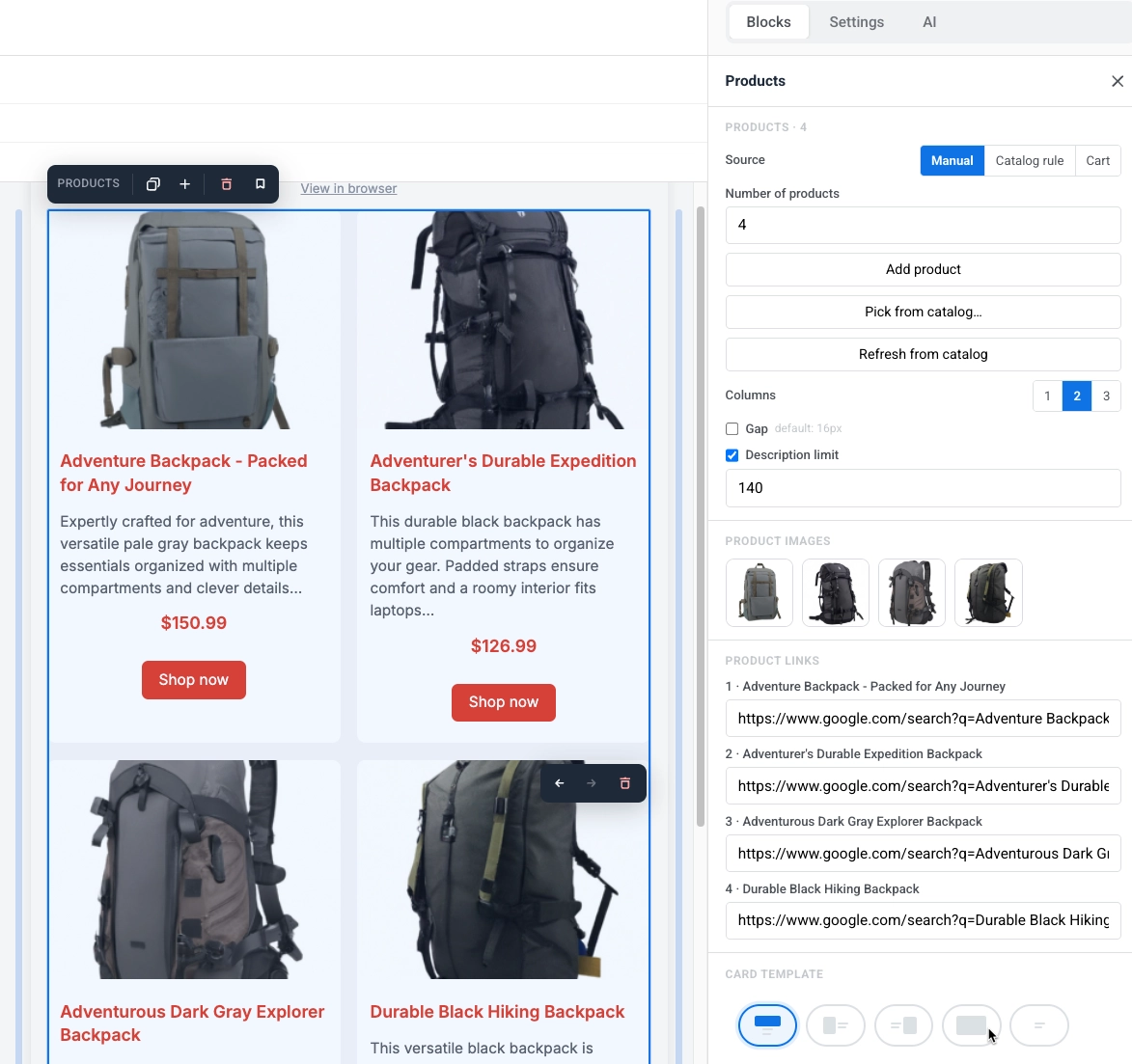
عرض العناصر من عربة التسوق
Anchor link toاعرض العناصر الحالية من عربة التسوق المهجورة للمستلم.
- Max products shown: عيّن حدًا لعدد البطاقات التي سيتم عرضها (1-12).
- Preview a user’s cart: أدخل معرف مستخدم أو بريدًا إلكترونيًا وانقر على Preview cart لترى كيف يتم عرض الكتلة لذلك المستلم المحدد.
الحصول على منتجات موصى بها
Anchor link toاسحب المنتجات المصنفة حسب استراتيجية مدمجة بدلاً من اختيارها بنفسك أو كتابة قاعدة كتالوج.
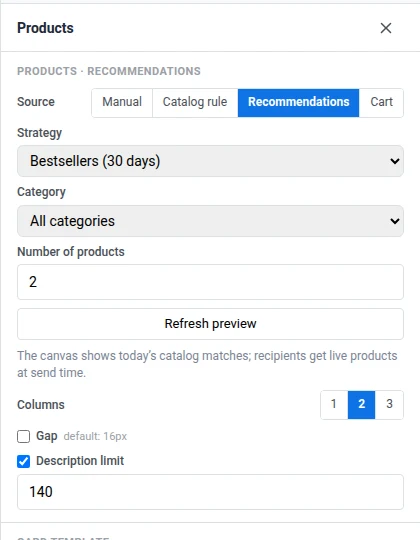
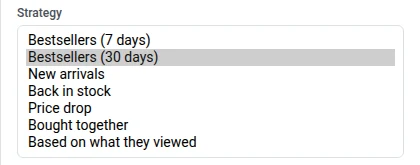
- Strategy: اختر كيفية تصنيف المنتجات - Bestsellers (7 days)، Bestsellers (30 days)، New arrivals، Back in stock، Price drop، Bought together، أو Based on what they viewed. يحل تحديد Recommendations محل عنصر تحكم Sort من Catalog rule بمحدد Strategy هذا. تحتاج Bestsellers و Bought together و Based on what they viewed إلى أحداث من الواجهة الخلفية الخاصة بك. انظر كيفية إعداد توصيات المنتجات في البريد الإلكتروني.
- Category: حدد فئة كتالوج معينة، أو All categories.
- Number of products: عيّن حدًا لعدد البطاقات التي سيتم عرضها (1-12).
- Refresh preview: أعد حساب معاينة اللوحة مقابل الكتالوج الآن.
تصميم الشبكة
Anchor link toبمجرد اختيارك للمصدر، تتحكم هذه الإعدادات في كيفية ظهور الشبكة وبطاقاتها. تظل كما هي بغض النظر عن المصدر الذي تستخدمه:
- Columns: اختر 1 أو 2 أو 3 بطاقات لكل صف. على الجوال، تتكدس البطاقات دائمًا في عمود واحد.
- Gap: قم بتشغيله لتعيين المسافة بين البطاقات. يستخدم إيقاف التشغيل الإعداد الافتراضي (16 بكسل).
- Description limit: حد الأحرف الذي يتم قص نص وصف المنتج إليه، بحيث تظل البطاقات بحجم ثابت.
- Typing a value: اكتب بحرية. لا يتم تطبيع الحقل إلا عند فقدان التركيز أو الضغط على Enter، مع حد أدنى هو 10. على عكس Summary limit في كتلة الأخبار، لا يؤدي 0 إلى إخفاء الوصف هنا. أوقف تشغيل المفتاح بدلاً من ذلك لإلغاء الحد.
- What counts toward the cap: فقط النص الذي ستقرأه فعليًا. الخط العريض والروابط وفواصل الأسطر لا تُحتسب. يتم منع الكتابة بعد الحد في حقل الوصف.
- Card template: اختر تخطيطًا، ثم عيّن Card background و Card corner radius و Content padding لكل بطاقة.
- Size & fit: يظهر لكل تخطيط يحتوي على صورة. نفس عناصر تحكم Width و Height و Crop و Fit مثل تحجيم الصورة لكل تخطيط في كتلة البطاقة، بحجم نسبي إلى عرض البطاقة بدلاً من البريد الإلكتروني بأكمله.
تقوم إعدادات Block style أدناه بتصميم الكتلة ككل، بشكل منفصل عن البطاقات الموجودة بداخلها:
- Background و Background image: عيّن لون خلفية أو صورة خلف الشبكة بأكملها. مع تعيين صورة، يختار Fit كيفية وضعها في الكتلة - Cover يقصها إلى الكتلة، و Contain يلائم الصورة بأكملها بداخلها - ويضعها Focal point / Set position. يعرض Outlook Desktop لون الخلفية فقط ويتجاهل الصورة، لذا احتفظ بلون قابل للقراءة خلفها.
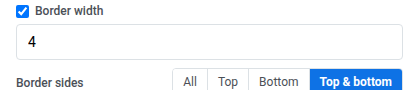
- Border color و Border width و Corner radius: أضف مخططًا وزوايا مستديرة حول الشبكة بأكملها. قم بتشغيل More options في Corner radius لتعيين كل زاوية على حدة، أو اتركه مغلقًا لتطبيق نفس نصف القطر على الزوايا الأربع. يعرضه Gmail و Apple Mail؛ يتجاهله Outlook Desktop ويعرض زوايا مربعة، تمامًا كما يفعل للصور.
- Border sides: بعد تعيين Border width، اختر All أو Top أو Bottom أو Top & bottom لتحديد جوانب الشبكة التي يظهر عليها الحد.
- Hide on mobile و Hide on desktop: إخفاء الكتلة بأكملها على جهاز واحد. انظر إظهار أو إخفاء المحتوى لكل جهاز.
الأخبار
Anchor link toتعرض كتلة News شبكة من بطاقات المقالات. يمكن أن تتضمن كل بطاقة صورة وتاريخًا وعنوانًا وملخصًا ورابط “اقرأ المزيد”. يتكرر القالب لكل مقال، بنفس الطريقة التي يفعلها لكتلة المنتجات. تبدأ كتلة أخبار جديدة ببطاقتين نموذجيتين.
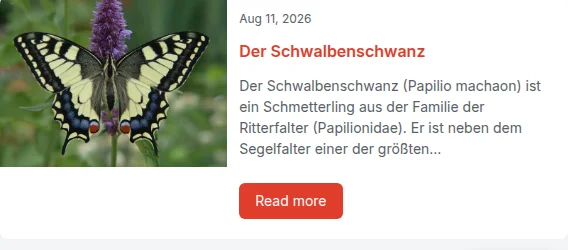
في لوحة الإعدادات، تحت Source، اختر مصدر المقالات:
- Picked: قم بتحميل المقالات من خلاصة RSS أو Atom مرة واحدة، أو اختر مقالات محددة يدويًا. يتم نسخها إلى البريد الإلكتروني ولا تتغير مرة أخرى.
- Live feed: اسحب المقالات من خلاصة مسجلة لتطبيقك، ويتم حلها حديثًا في وقت الإرسال حتى يحصل كل مستلم على أحدثها.
اختيار المقالات من خلاصة
Anchor link toانقر على بطاقة على اللوحة لتنشيطها وتحريرها:
- قم بتغيير التاريخ أو العنوان أو الملخص أو الصورة أو الرابط لكل مقال لتحديث تلك البطاقة فقط.
- قم بتغيير تخطيط القالب أو الألوان أو الحشو أو العناصر التي يحتوي عليها لتحديث كل بطاقة.
يتم نسخ المقالات إلى محتوى البريد الإلكتروني بمجرد تحميلها؛ لا يتم جلب أي شيء مرة أخرى في وقت الإرسال. يتم نسخ صور المقالات إلى مساحة تخزين الوسائط الخاص بك وتحويلها من WebP إلى JPEG إذا لزم الأمر، حيث لا يمكن لـ Outlook عرض WebP.
الصق Feed URL لـ RSS 2.0 أو Atom، ثم إما:
- Load latest articles: استبدل البطاقات الحالية بأحدث المقالات من الخلاصة، بنفس عدد البطاقات التي لديك بالفعل (2 افتراضيًا).
- Pick articles…: افتح درجًا يسرد ما يصل إلى 12 من أحدث مقالات الخلاصة، مع صورة مصغرة وعنوان وتاريخ وفئة ومؤلف، واختر أي منها لإضافته. يتم إلحاق المقالات المختارة بالبطاقات الموجودة، بحد أقصى 12 إجمالاً؛ لا يمكن اختيار المقالات الموجودة بالفعل على اللوحة مرتين.
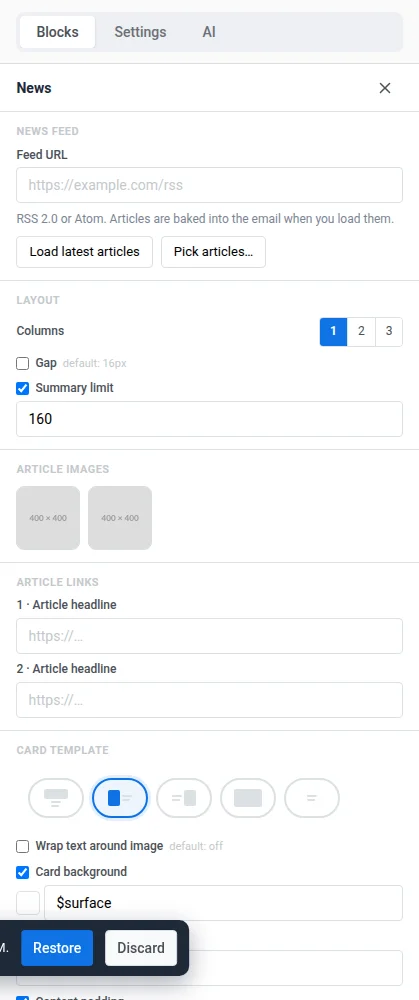
يتيح لك الدرج اختيار مقالات محددة يدويًا بدلاً من أخذ أحدثها دائمًا.
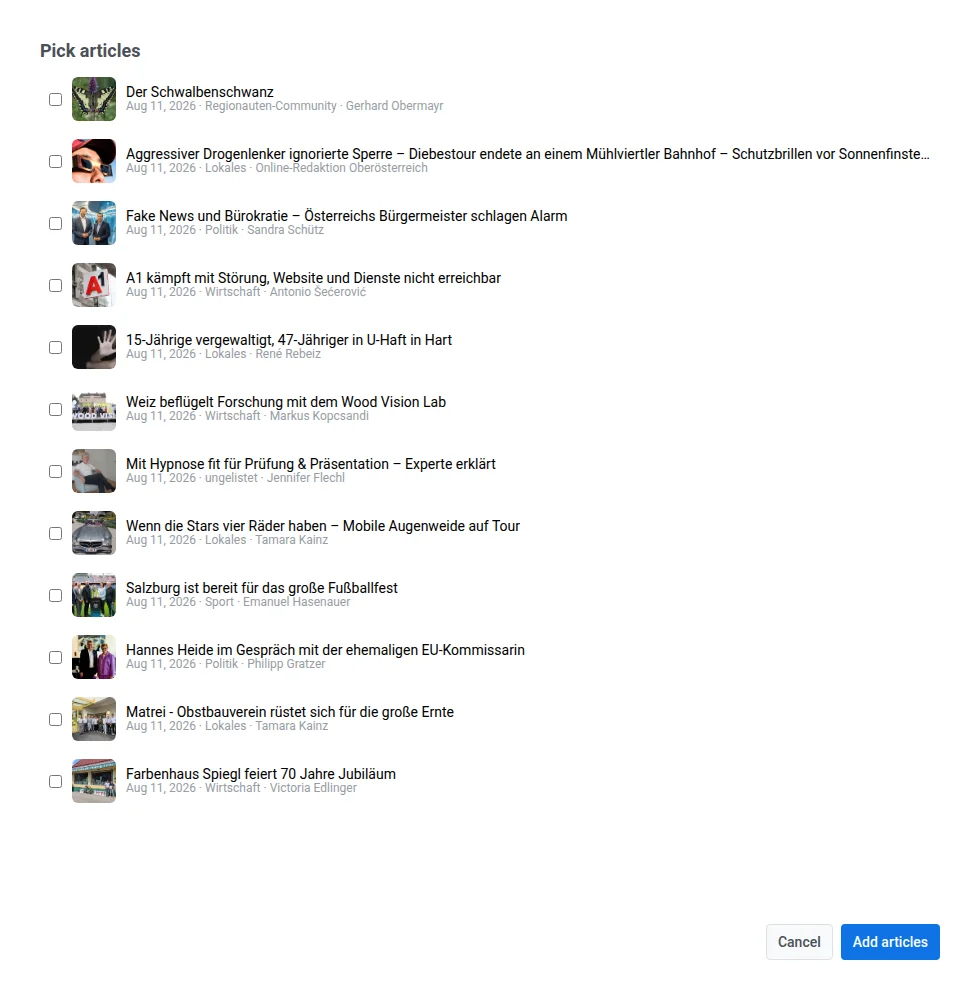
- Article images: انقر على صورة مصغرة لاستبدال صورة ذلك المقال.
- Article links: يظهر عندما يحتوي قالب البطاقة على رابط مرتبط بالمقال (زر “اقرأ المزيد” الافتراضي). يسرد كل مقال حسب العنوان حتى تتمكن من تحرير أو تجاوز عنوان URL الوجهة الخاص به، والذي تم سحبه في البداية من الخلاصة.
كتابة مقدمات المقالات بالذكاء الاصطناعي
Anchor link toأضف مقدمة تحريرية قصيرة أسفل عنوان كل مقال، يكتبها الذكاء الاصطناعي بالنبرة التي تختارها. تعمل مقدمات الذكاء الاصطناعي فقط عند ضبط Source على Picked، وليس Live feed.
-
في إعدادات كتلة الأخبار، انتقل إلى قسم AI intros.
-
اضبط Tone: Neutral أو Why it matters أو Witty.
-
اختياريًا، املأ Newsroom guidance بأسلوبك، أو الكلمات التي تريد تجنبها، أو الجمهور المستهدف. حتى 500 حرف.
-
انقر على Write intros with AI.
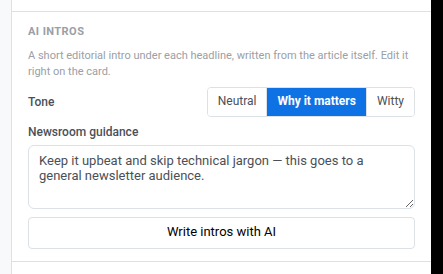
يكتب Pushwoosh مقدمة لكل بطاقة في الكتلة ليست لديها مقدمة بعد. يكتبها من صفحة المقال نفسها، ويستخدم ملخص الخلاصة فقط عندما يتعذر قراءة الصفحة. يُطلب من الذكاء الاصطناعي الكتابة بحد أقصى 280 حرفًا، ويقتطع Pushwoosh أي زيادة لضمان التزام الحد دائمًا.
تظهر المقدمة كحقل مستقل أسفل العنوان وفوق الملخص. إذا لم يكن في قالب البطاقة مكان لها، يضيف Pushwoosh واحدًا هناك. وإذا لم يكن في القالب حقل عنوان أيضًا، تصبح المقدمة الحقل الأول في البطاقة. لتغيير مقدمة، انقر عليها على اللوحة وحررها بالطريقة نفسها التي تحرر بها العنوان أو الملخص. ينطبق حد 280 حرفًا فقط على ما يكتبه الذكاء الاصطناعي، وليس على التحرير اليدوي.
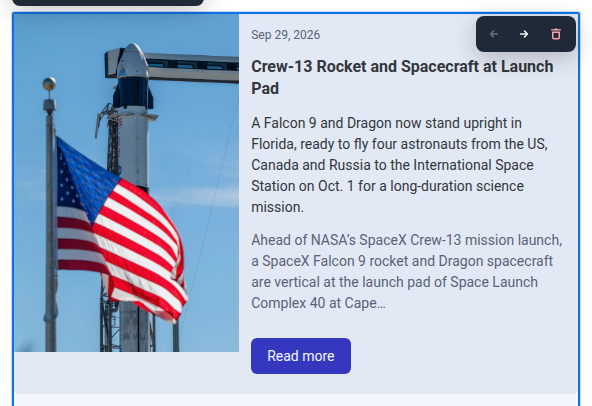
لاستبدال جميع المقدمات في الكتلة، انقر على Rewrite all intros. يظهر هذا الزر بدلاً من Write intros with AI بمجرد أن تصبح لكل بطاقة مقدمة.
إذا لم تُكتب بعض المقدمات، يعرض Pushwoosh إحدى هذه الرسائل:
- “Intros not written for N articles — try again”: لم تحصل بعض المقالات أو كلها على مقدمة. يحسب N كل مقال فشل. تبقى المقدمات التي كُتبت. انقر على Write intros with AI مرة أخرى. سيكتب فقط البطاقات التي لا تزال بلا مقدمة، وليس إعادة كتابة كاملة.
- “Could not write the intros”: فشل الطلب نفسه، على سبيل المثال بسبب خطأ في الشبكة أو الخادم.
سحب المقالات من خلاصة حية
Anchor link toيتم جلب المقالات عند إرسال البريد الإلكتروني، حتى يحصل كل مستلم على أحدثها. بدلاً من اختيار المقالات بنفسك، اختر خلاصة وحدًا:
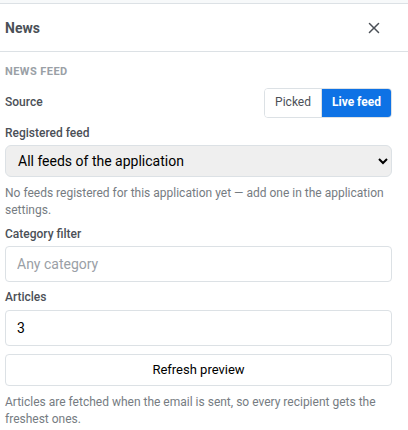
- Registered feed: اختر خلاصة مسجلة بالفعل لتطبيقك، أو All feeds of the application للسحب منها جميعًا. تختار هذه اللوحة فقط خلاصة، ولا تسجل واحدة؛ إذا لم تكن هناك أي خلاصات بعد، فأضف واحدة على صفحة News feeds باستخدام Add feed.
- Category filter: مرشح نصي حر اختياري تتم مطابقته مع فئة المقال من الخلاصة (الافتراضي: أي فئة).
- Articles: عدد البطاقات التي سيتم عرضها (1-12، 3 افتراضيًا).
- Refresh preview: أعد حساب معاينة اللوحة مقابل الخلاصة الآن. إذا لم تُرجع الخلاصة أي مقالات، يترك Pushwoosh البطاقات الحالية دون تغيير؛ إذا تعذر الوصول إلى الخلاصة، يعرض Pushwoosh خطأ بدلاً من ذلك.
تصميم الشبكة
Anchor link toبمجرد اختيارك للمصدر، تتحكم هذه الإعدادات في كيفية ظهور الشبكة وبطاقاتها. تظل كما هي بغض النظر عن المصدر الذي تستخدمه:
- Columns: اختر 1 أو 2 أو 3 بطاقات لكل صف. على الجوال، تتكدس البطاقات دائمًا في عمود واحد.
- Gap: قم بتشغيله لتعيين المسافة بين البطاقات. يستخدم إيقاف التشغيل الإعداد الافتراضي (16 بكسل).
- Summary limit: قم بتشغيله لتحديد ملخص المقال بعدد معين من الأحرف (الافتراضي 160)، بحيث تظل البطاقات بحجم ثابت.
- Typing a value: اكتب بحرية. لا يتم تطبيع الحقل إلا عند فقدان التركيز أو الضغط على Enter، مع تقريب القيم من 1 إلى 9 إلى 10.
- Off or zero: إيقاف التشغيل يعني عدم وجود حد، فيُعرض الملخص بالكامل. اضبطه على 0 لإزالة الملخص تمامًا من البطاقة والبريد الإلكتروني المرسل وخلية الخلاصة الحية. تعرض اللوحة عندها “Summary is hidden: the cards show no article text (use it with AI intros).”
- What counts toward the cap: فقط النص الذي ستقرأه فعليًا. الخط العريض والروابط وفواصل الأسطر لا تُحتسب. يتم منع الكتابة بعد الحد في حقل الملخص.
- Card template: اختر تخطيطًا، ثم عيّن Card background و Card corner radius و Content padding لكل بطاقة. لتخطيط Left أو Right، قم بتشغيل Wrap text around image لتدفق العنوان والملخص حول الصورة بدلاً من الاحتفاظ بهما في عمود ثابت. يعمل Size & fit (Width، Height، Crop، Fit) بنفس طريقة تحجيم الصورة لكل تخطيط في كتلة البطاقة، بحجم نسبي إلى عرض البطاقة.
تقوم إعدادات Block style أدناه بتصميم الكتلة ككل، بشكل منفصل عن البطاقات الموجودة بداخلها:
- Background و Background image: عيّن لون خلفية أو صورة خلف الشبكة بأكملها. مع تعيين صورة، يختار Fit كيفية وضعها في الكتلة - Cover يقصها إلى الكتلة، و Contain يلائم الصورة بأكملها بداخلها - ويضعها Focal point / Set position. يعرض Outlook Desktop لون الخلفية فقط ويتجاهل الصورة، لذا احتفظ بلون قابل للقراءة خلفها.
- Border color و Border width و Corner radius: أضف مخططًا وزوايا مستديرة حول الشبكة بأكملها. قم بتشغيل More options في Corner radius لتعيين كل زاوية على حدة، أو اتركه مغلقًا لتطبيق نفس نصف القطر على الزوايا الأربع. يعرضه Gmail و Apple Mail؛ يتجاهله Outlook Desktop ويعرض زوايا مربعة، تمامًا كما يفعل للصور.
- Border sides: بعد تعيين Border width، اختر All أو Top أو Bottom أو Top & bottom لتحديد جوانب الشبكة التي يظهر عليها الحد.
- Hide on mobile و Hide on desktop: إخفاء الكتلة بأكملها على جهاز واحد. انظر إظهار أو إخفاء المحتوى لكل جهاز.
المساحة الإعلانية
Anchor link toتعرض كتلة Ad slot حملة إعلانية ممولة لمستلمي البريد الإلكتروني. إنها موضع مدفوع يبيعه مدير حسابك، وليست كتلة تملأها بإبداعك الخاص.
حدد الكتلة على اللوحة لفتح إعداداتها في اللوحة اليمنى.
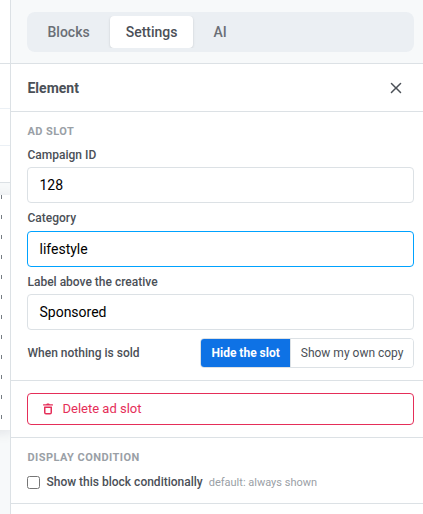
- Campaign ID: المعرف الرقمي للحملة الإعلانية التي سيتم عرضها. اتركه عند
0لمطابقة أي حملة نشطة بدلاً من ذلك. لا تعرض قائمة مخزون الإعلانات معرفًا للحملة - انسخ الرقم من شريط عنوان المتصفح على صفحة الحملة الخاصة بعد حفظها. - Category: حدد المطابقة للحملات التي تحمل هذه الفئة. قم بتعيينها مع Campaign ID لطلب كليهما - يظهر الإعلان فقط إذا كانت تلك الحملة المحددة تحمل هذه الفئة أيضًا. اترك Campaign ID عند
0لمطابقة أي حملة نشطة في الفئة بدلاً من ذلك. - Label above the creative: سطر قصير يظهر فوق الإعلان، على سبيل المثال “برعاية”. اتركه فارغًا لعدم إظهار أي تسمية.
- When nothing is sold: اختر ما تعرضه الكتلة إذا لم تتطابق أي حملة. Hide the slot (الافتراضي) لا يترك شيئًا في مكانه. يضيف Show my own copy قسمًا ثانيًا داخل نفس الكتلة، يحمل علامة “يُعرض عندما لا تكون هناك حملة قيد التشغيل”، حيث تكتب نصك البديل الخاص وتضيف صورة. يتم شحن هذا القسم في البريد الإلكتروني بدلاً من إعلان كلما لم تتطابق أي حملة. يؤدي تركه فارغًا إلى الحفظ كـ Hide the slot - لا يتم شحن بديل فارغ أبدًا ككتلة فارغة.
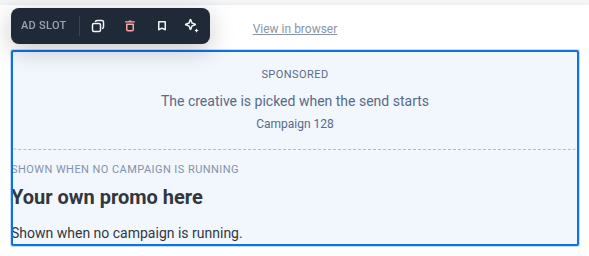
تعرض اللوحة المعرف أو الفئة أو التسمية التي قمت بتعيينها كعنصر نائب - وليس الإبداع الإعلاني الفعلي. يختار Pushwoosh الحملة المطابقة مرة واحدة، عندما يبدأ إرسال البريد الإلكتروني، بحيث يرى كل مستلم لذلك الإرسال نفس الإعلان - لا يوجد استهداف لكل مستلم للحملة التي تظهر، ولا يوجد تحديد لعدد مرات الظهور في هذا الإصدار.
حفظ الكتل وإعادة استخدامها
Anchor link toاحفظ كتلة لإعادة استخدامها في هذا البريد الإلكتروني أو رسائل أخرى بدلاً من إعادة بنائها في كل مرة.
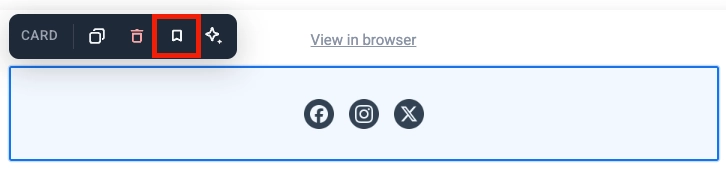
- انقر على كتلة (إطارها أو خلفيتها، وليس النص أو الزر بداخلها) لتحديدها. Card و Columns و Social هي أمثلة على الكتل التي تعمل بهذه الطريقة.
- انقر على أيقونة الإشارة المرجعية في شريط أدوات الكتلة وأعطها اسمًا.
تظهر الكتل المحفوظة تحت Saved blocks في أسفل علامة التبويب Blocks.
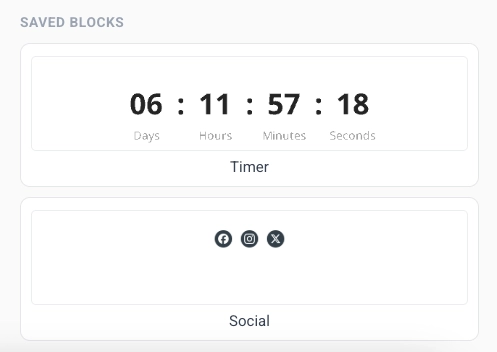
- لتغيير ترتيب المربعات، استخدم قائمة Sort بجوار عنوان Saved blocks. يعرض Last updated (الافتراضي) الكتل المحدَّثة مؤخرًا أولاً، ويرتّبها A-Z حسب الاسم. يتذكر المحرر اختيارك في هذا المتصفح. في متصفح آخر أو على جهاز آخر، أو بعد مسح بيانات الموقع، يعود الترتيب إلى Last updated.
- اسحب كتلة محفوظة إلى اللوحة، أو انقر عليها لإضافتها في نهاية البريد الإلكتروني.
- انقر على × على مربع كتلة محفوظة لحذفها.
الحفاظ على مزامنة النسخ
Anchor link toعند حفظ كتلة، قم بتشغيل Keep copies in sync لربط كل نسخة مدرجة بنفس المصدر. قم بتحرير المصدر مرة واحدة، ويتم تطبيق التغيير في كل مكان يتم فيه استخدام تلك الكتلة، بما في ذلك رسائل البريد الإلكتروني المجدولة بالفعل للإرسال.
يعمل حفظ نطاق من الكتل بنفس الطريقة. قم بتحرير أي كتلة بداخله، ثم طبق التغيير لتحديث كل نسخة أينما تم استخدامها.
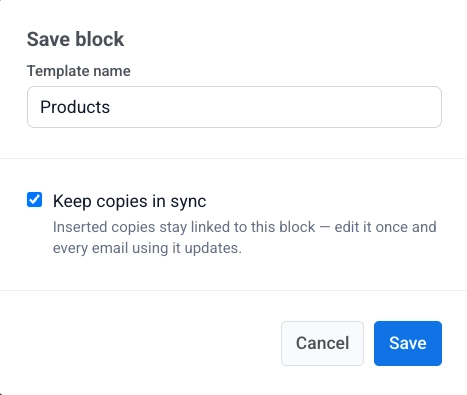
يتم قفل نسخة متزامنة على اللوحة. لا يمكنك تحريرها مباشرة. حدد النسخة لفتح إعداداتها:
- Edit synced block: قم بإلغاء قفل هذه النسخة حتى تتمكن من تغييرها. يظهر شعار في الأعلى. انقر على Apply to all لحفظ تغييراتك على المصدر وكل نسخة أخرى، أو Cancel لتجاهلها. يمكنك إلغاء قفل كتلة متزامنة واحدة فقط في كل مرة.
- Update from source: استبدل هذه النسخة بأحدث إصدار من المصدر.
- Detach from source: قم بإلغاء ربط هذه النسخة من المصدر حتى تتمكن من تحريرها بمفردها.
أثناء إلغاء قفل كتلة متزامنة للتحرير، يتم قفل بقية البريد الإلكتروني: لا يمكنك تحديد أو تحرير أو حذف أي شيء آخر، ويتم تعطيل Save حتى تنتهي. انقر على Apply to all لحفظ تغييراتك في كل مكان، أو Cancel لتجاهلها وإلغاء قفل بقية البريد الإلكتروني مرة أخرى.
إضافة الروابط
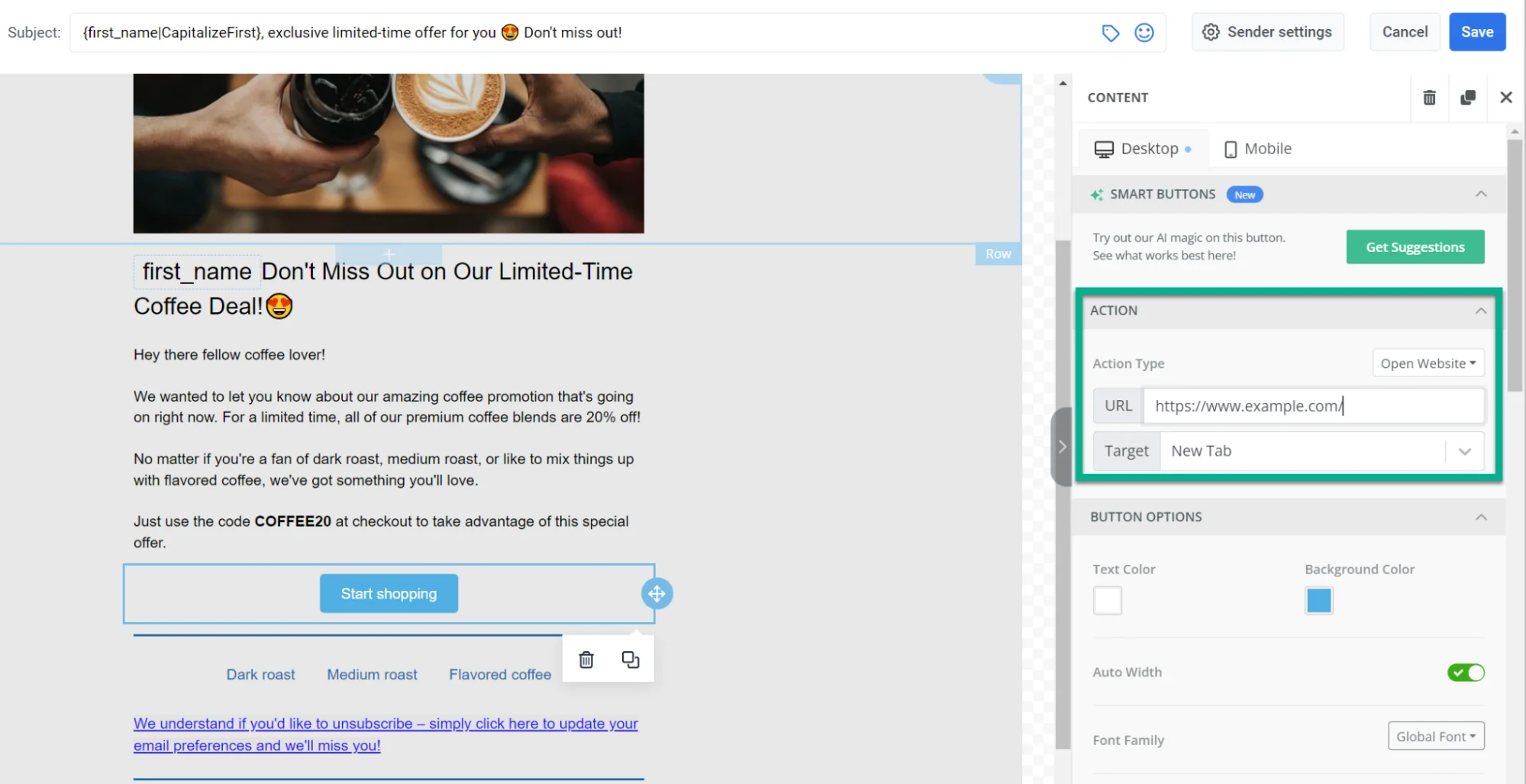
Anchor link toاستخدم مربع حوار Insert/Edit Link لتعيين ما يحدث عندما ينقر المستلم على زر أو نص محدد. اختر Action type، ثم املأ الحقول لذلك الإجراء.
فتح موقع ويب
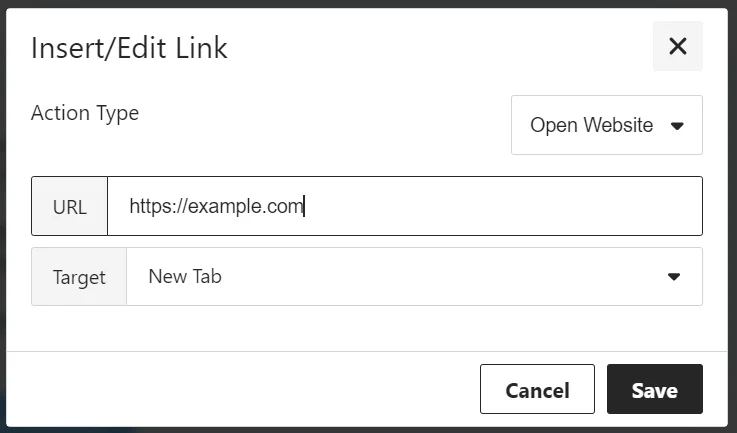
Anchor link toيفتح رابطًا عندما ينقر المستلم. أدخل العنوان في URL.
رابط إدارة التفضيلات
Anchor link toيضيف رابطًا إلى مركز تفضيلات الاشتراك حيث يمكن للمستلمين اختيار فئات البريد الإلكتروني التي يتلقونها. يتم إدراج الرابط تلقائيًا.
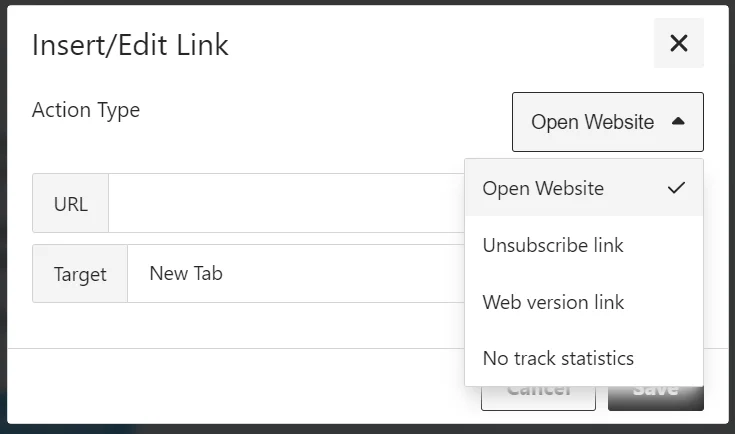
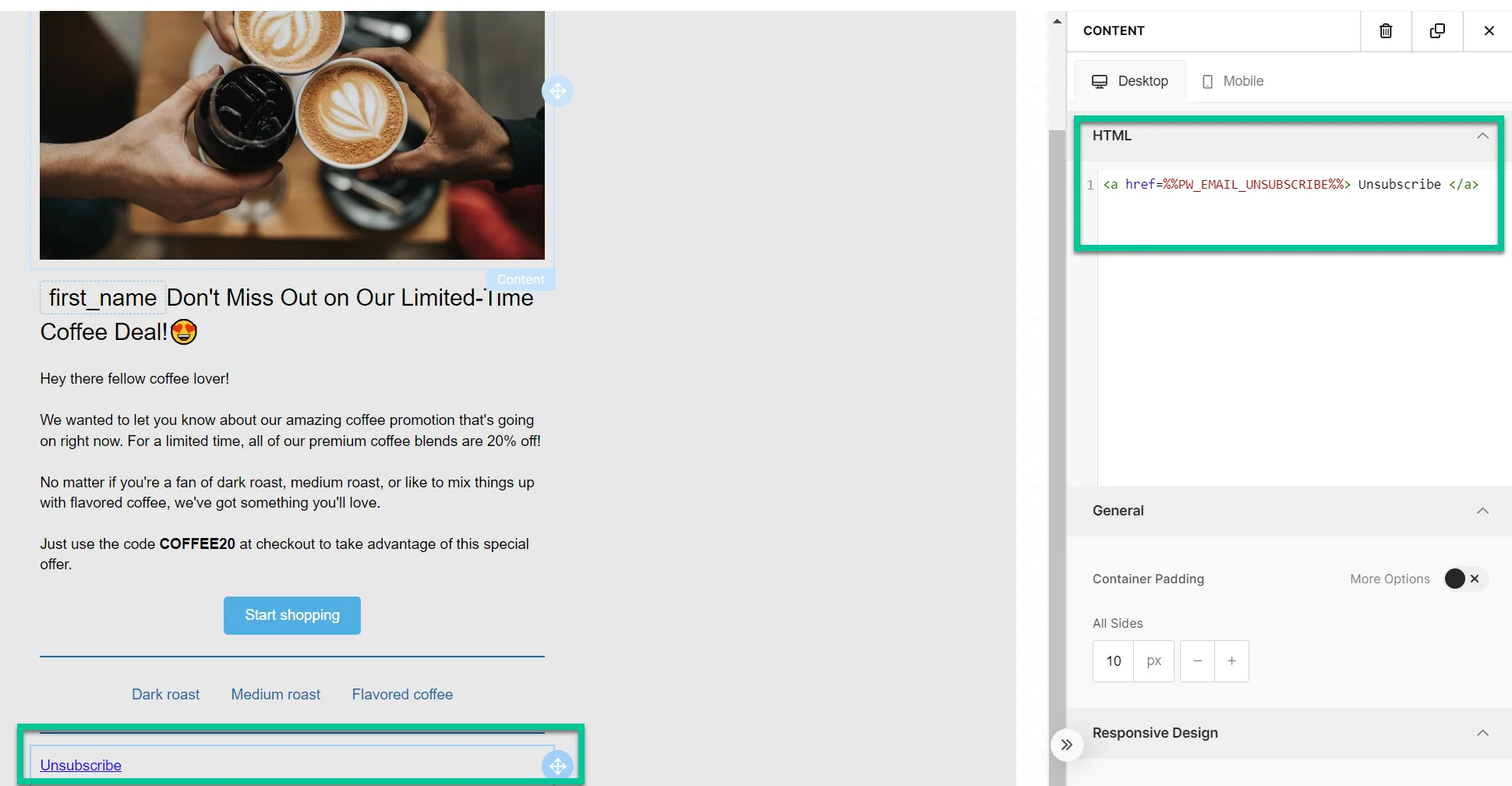
رابط إلغاء الاشتراك
Anchor link toيتيح للمستلمين إلغاء الاشتراك بما يتماشى مع اللوائح وتفضيلاتهم.
ماذا يحدث عندما ينقر المستلم على رابط إلغاء الاشتراك
Anchor link toإذا تم تمكين مركز تفضيلات الاشتراك
Anchor link toيتم إلغاء اشتراك المستلم فقط من الفئة المخصصة لذلك البريد الإلكتروني (على سبيل المثال، النشرة الإخبارية). يتم إزالة اسم الفئة من علامة Subscribed Email Categories الخاصة بهم.
بناءً على مسار إلغاء الاشتراك لديك، قد يحتاج المستلم أولاً إلى تأكيد إلغاء الاشتراك والإجابة عن استطلاع قصير. تعرض الصفحة الأخيرة خياري Resubscribe و Manage preferences. اعرف المزيد.
إذا لم يتم تمكين مركز تفضيلات الاشتراك
Anchor link toيتم إلغاء اشتراك المستلم من جميع رسائل البريد الإلكتروني التسويقية ويتم تعيين علامة Unsubscribed Emails على true. لا تتأثر رسائل البريد الإلكتروني للمعاملات وستستمر في التسليم. اعرف المزيد عن أنواع الرسائل.
يتم احتساب النقرات في معدل إلغاء الاشتراك في سجل الرسائل.
رابط نسخة الويب
Anchor link toيمنح المستلمين الوصول إلى نسخة ويب من البريد الإلكتروني، وهو أمر مفيد إذا واجهوا صعوبة في عرضه في صندوق الوارد الخاص بهم.
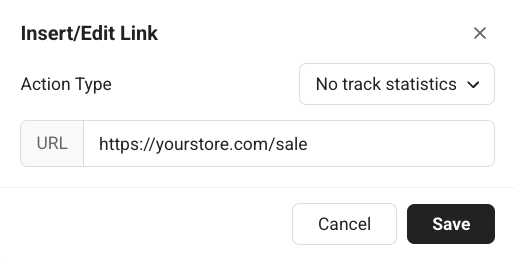
عدم تتبع الإحصائيات
Anchor link toيفتح رابطًا عندما ينقر المستلم، دون احتساب النقرة ضمن إحصائيات نقرات بريدك الإلكتروني. أدخل العنوان في URL.
رابط تأكيد نموذج الاشتراك
Anchor link toيدرج رابط تأكيد لإرسال نموذج اشتراك (على سبيل المثال، لتأكيد الاشتراك المزدوج). اعرف المزيد عن الاشتراك المزدوج.