فيسبوك ماسنجر
يسمح لك عنصر فيسبوك ماسنجر بإرسال رسائل فيسبوك ماسنجر للمستخدمين كجزء من رحلة العميل (Customer Journey).
في منشئ رحلة العميل (Customer Journey Builder)، أضف عنصر فيسبوك ماسنجر من عناصر القناة، وقم بتوصيله بعد نقطة الدخول (Entry)، ثم افتح العنصر لتكوين الإعدادات أدناه.
محفزات الدخول
Anchor link toعندما يتفاعل شخص ما مع صفحتك المرتبطة على فيسبوك، يقوم Pushwoosh بتسجيل الأحداث التي يمكنك استخدامها لبدء رحلة:
- أرسل المستخدم رسالة (
PW_FBMessengerReceived): استخدمه عندما يجب أن تبدأ الرحلة بعد أي نص وارد من المستخدم. - نقر المستخدم على قائمة، أو رد سريع، أو فتح رابط إحالة (
PW_FBMessengerStarted): يمكن أن يتم إطلاق هذا الحدث أكثر من مرة لنفس الشخص. قم ببناء منطق حول هذا الإجراء المحدد، وليس فقط حول الاتصال الأول.
في الرحلة، أضف نقطة دخول قائمة على محفز (Trigger-based Entry)، وافتح إعداداتها، واختر أحد هذه الأحداث. تعرف على كيفية تكوين عناصر الدخول (Entry)
تحديد محتوى الرسالة
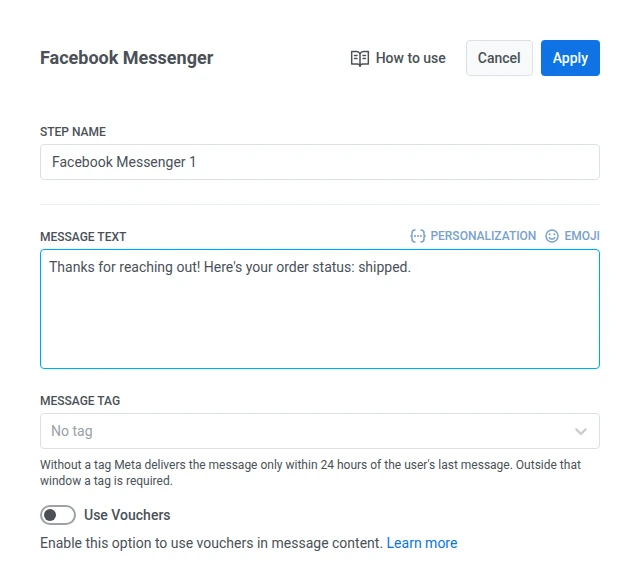
Anchor link toأدخل محتوى نصيًا عاديًا مباشرة في حقل الرسالة.
استخدام علامة رسالة خارج نافذة الـ 24 ساعة
Anchor link toإذا أرسل مستخدم رسالة إلى صفحتك، يمكنك الرد بمحتوى مخصص خلال نافذة الـ 24 ساعة التي تفتحها تلك الرسالة. اترك علامة الرسالة (Message tag) مضبوطة على بدون علامة (No tag) عند الإرسال داخل تلك النافذة.
خارج تلك النافذة، تتطلب Meta علامة رسالة (Message tag) تتطابق مع إحدى حالات الاستخدام المعتمدة لديها:
- CONFIRMED_EVENT_UPDATE: تذكير أو تحديث حول حدث من المقرر أن يحضره المستلم.
- POST_PURCHASE_UPDATE: تحديث متعلق بعملية شراء قام بها المستلم بالفعل.
- ACCOUNT_UPDATE: تحديث غير متكرر حول تغيير في حساب المستلم.
- HUMAN_AGENT: رسالة من وكيل بشري يرد على المستلم.
اختر علامة تتطابق مع السبب الحقيقي للرسالة. يمكن لـ Meta رفض عمليات الإرسال التي تستخدم علامة خاطئة.
استخدام القسائم
Anchor link toيمكنك تخصيص رسائل فيسبوك ماسنجر عن طريق إرفاق كود قسيمة من مجموعة محددة مسبقًا. هذا مفيد للعروض الترويجية والخصومات وحوافز الولاء. للقيام بذلك، قم بتضمين العنصر النائب {{voucher}} في نص رسالتك.
أضف مجموعة القسائم مسبقًا. تعرف على المزيد حول القسائم
لتضمين قسيمة في رسالة فيسبوك ماسنجر الخاصة بك:
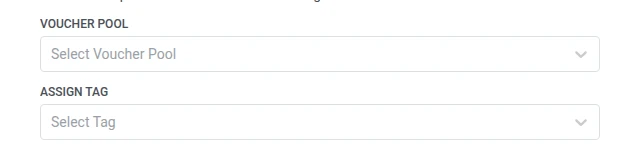
- قم بتبديل استخدام القسائم (Use Vouchers) إلى وضع التشغيل (ON) في عنصر فيسبوك ماسنجر.
- في حقل مجموعة القسائم (Voucher Pool)، حدد المجموعة التي تحتوي على أكواد القسائم المتاحة لديك.
- (اختياري) استخدم حقل تعيين علامة (Assign Tag) لتطبيق علامة على المستخدمين الذين يتلقون قسيمة. يمكن استخدام هذه العلامة للتقسيم أو إعداد التقارير.
القيود
Anchor link to- نص عادي فقط، بدون قوالب أو أزرار أو مرفقات وسائط.
- لا يمكنك تأكيد قراءة رسالة ماسنجر صادرة معينة. تبلغ Meta فقط عن قراءة المحادثة حتى وقت معين، وليس لكل رسالة.
- لا تقوم القناة بالتسليم إلا بعد موافقة Meta على أذونات ماسنجر لتطبيق Meta App الخاص بك للصفحة المتصلة.
بعد تكوين عنصر فيسبوك ماسنجر، انقر فوق تطبيق (Apply) لحفظ إعداداتك. قم بإطلاق الرحلة عندما يكون باقي اللوحة جاهزًا.