إنشاء إعدادات مسبقة للإشعارات الفورية
يمكّنك Pushwoosh من إنشاء محتوى إشعارات فورية قابل لإعادة الاستخدام. يمكنك صياغة النص وتكوين الإعدادات باستخدام محرر محتوى الإشعارات الفورية الخاص بنا. يمكنك بعد ذلك إما إرسال الإشعار الفوري على الفور أو حفظه للحملات المستقبلية.
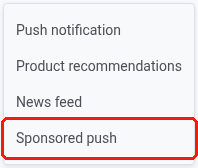
لإنشاء محتوى الإشعارات الفورية الخاص بك، انتقل إلى المحتوى > الإعدادات المسبقة للإشعارات الفورية وانقر على إنشاء محتوى، ثم اختر نوع المحتوى من القائمة المنسدلة:
- إشعار فوري. اكتب المحتوى بنفسك.
- توصيات المنتج. أنشئه من كتالوج منتجاتك.
- موجز الأخبار. اسحبه من موجز أخبار متصل.
- قصص الإشعارات الفورية. أنشئ تجربة قصص بملء الشاشة على غرار إنستغرام لإشعار iOS الموسّع.
- إشعار مدفوع. قم ببيع الإشعار الفوري لمعلن من مخزون الإعلانات الخاص بك.
يمكنك أيضًا النقر على إنشاء محتوى جديد من داخل عنصر الإشعار الفوري في Customer Journey، ولكن هذا دائمًا ما ينشئ إعدادًا مسبقًا من نوع إشعار فوري.
تحديد اللغات التي تريد استخدامها في إشعارك الفوري
Anchor link toابدأ بإنشاء محتوى الرسالة الافتراضي، الذي يتم إرساله إلى جميع المستخدمين ما لم يتم توفير إصدار لغة أكثر تحديدًا. يمكنك بعد ذلك إضافة محتوى للغات إضافية لتخصيص الرسالة وفقًا لإعدادات لغة جهاز المستخدمين. لمعرفة كيفية عمل الرسائل متعددة اللغات عبر القنوات، راجع الرسائل متعددة اللغات.
لإضافة المزيد من اللغات:
- في الجزء العلوي من المحرر، انقر على الزائد بجوار القائمة المنسدلة للغات.
- في نافذة تحديد اللغات، حدد اللغات التي تحتاجها.
- لإضافة لغة لا يستخدمها أي جهاز بعد، على سبيل المثال عندما تخطط لدخول منطقة جديدة، حدد تضمين اللغات بدون أجهزة ثم حدد اللغة.
- انقر على تطبيق.
إذا كان الإعداد المسبق يحتوي بالفعل على أكثر من لغة واحدة، فافتح القائمة المنسدلة للغات وحدد اختيار اللغات… بدلاً من النقر على الزائد.
تعرض نافذة تحديد اللغات اللغات التي تستخدمها أجهزة تطبيقك، مع عدد الأجهزة بجوار كل لغة، بالإضافة إلى أي لغة موجودة بالفعل في الإعداد المسبق. للعثور على لغة، اكتب اسمها أو رمز اللغة، على سبيل المثال ja أو zh-hans.
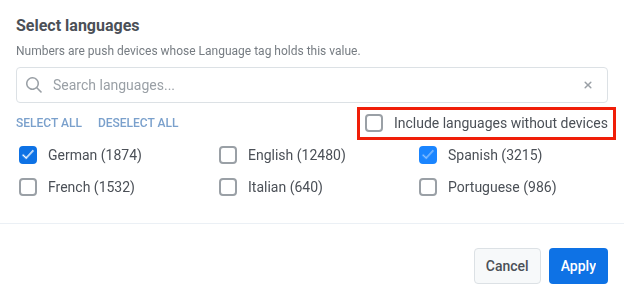
على سبيل المثال، إذا كانت لغتك الافتراضية هي الإنجليزية ولكنك تريد الوصول إلى المتحدثين بالإسبانية والألمانية أيضًا، فأضف تلك اللغات إلى إشعارك الفوري. سيتلقى المستخدمون الذين لديهم إعدادات هاتف إسبانية أو ألمانية الرسالة بلغتهم المفضلة، بينما سيرى الآخرون الإصدار الإنجليزي الافتراضي.
إنشاء محتوى الإشعار الفوري
Anchor link toبعد ذلك، ابدأ في إنشاء محتوى الإشعار الفوري الخاص بك.
إضافة عنوان للإشعار الفوري
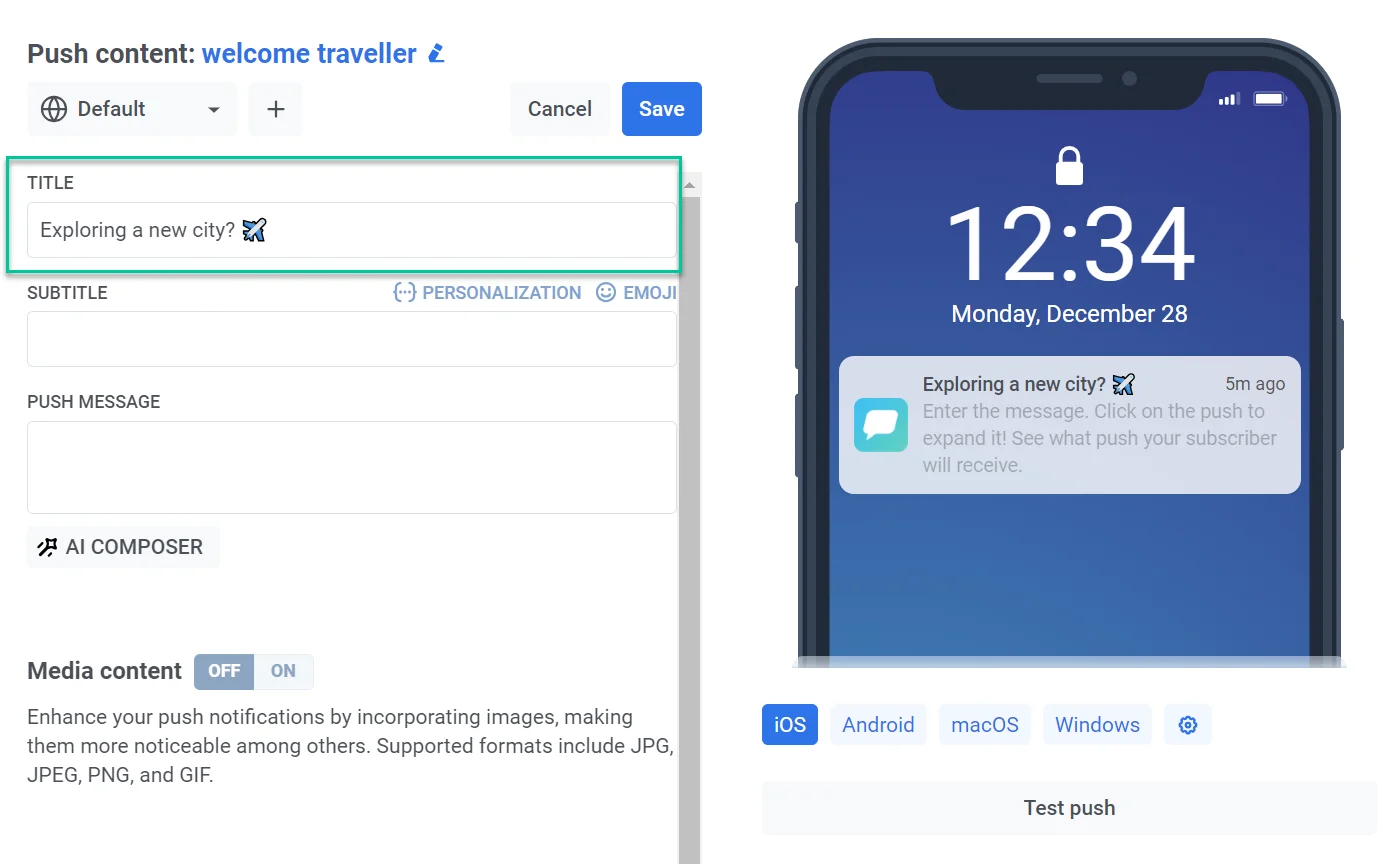
Anchor link toعناوين الإشعارات الفورية ليست مطلوبة، ولكن يمكنك استخدامها إذا كنت تفضل عرض عبارة فريدة بدلاً من اسم تطبيقك في كل إشعار.
لإضافة عنوان، ما عليك سوى إدخال النص في الحقل المخصص. يمكنك أيضًا إضافة تخصيص ورموز تعبيرية.
إضافة عنوان فرعي
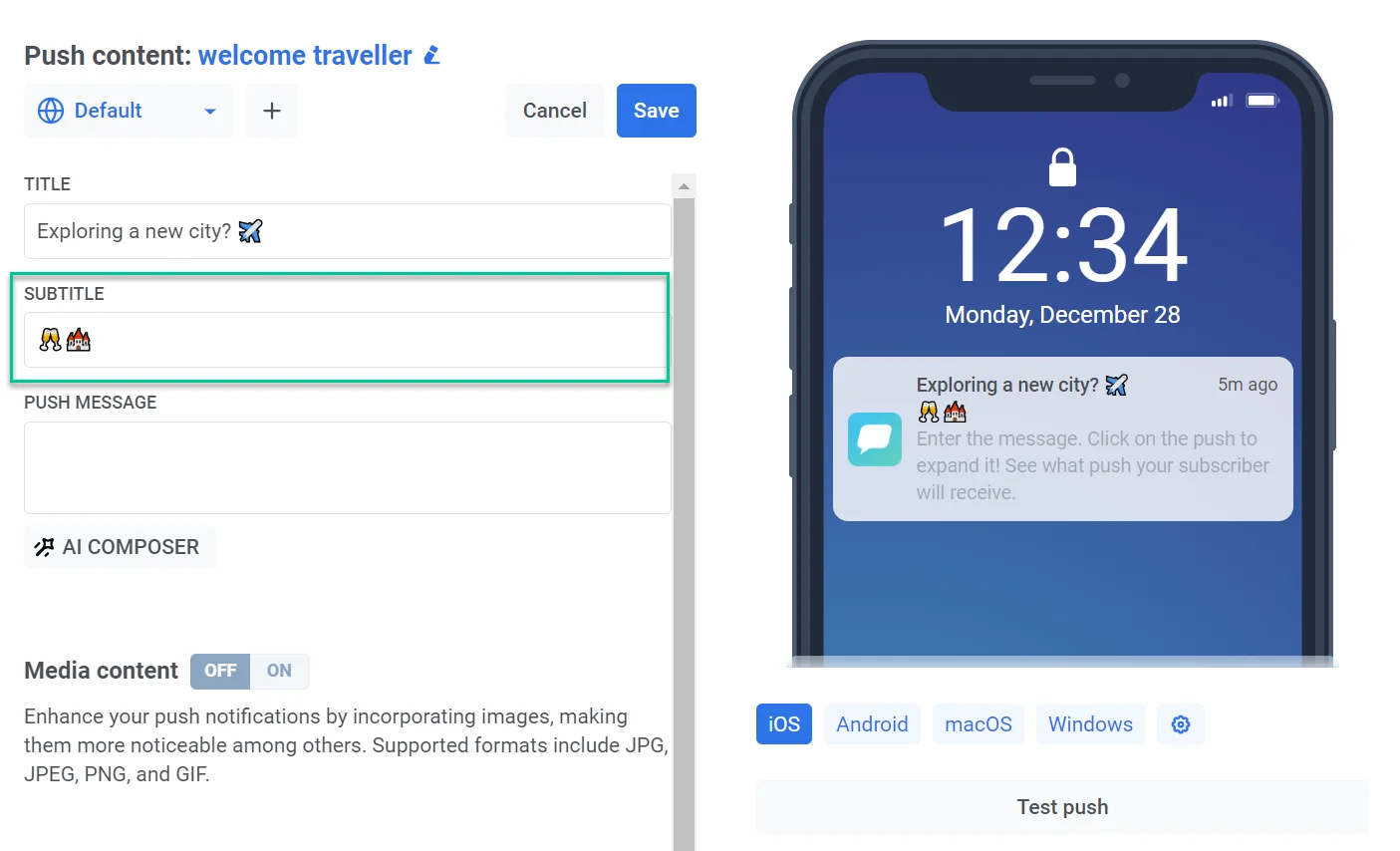
Anchor link toأدخل نص العنوان الفرعي لتوفير سياق إضافي أو تفاصيل أو لجعل إشعارك أكثر جاذبية. يظهر العنوان الفرعي على iOS وmacOS فقط.
إضافة رسالة إشعار فوري
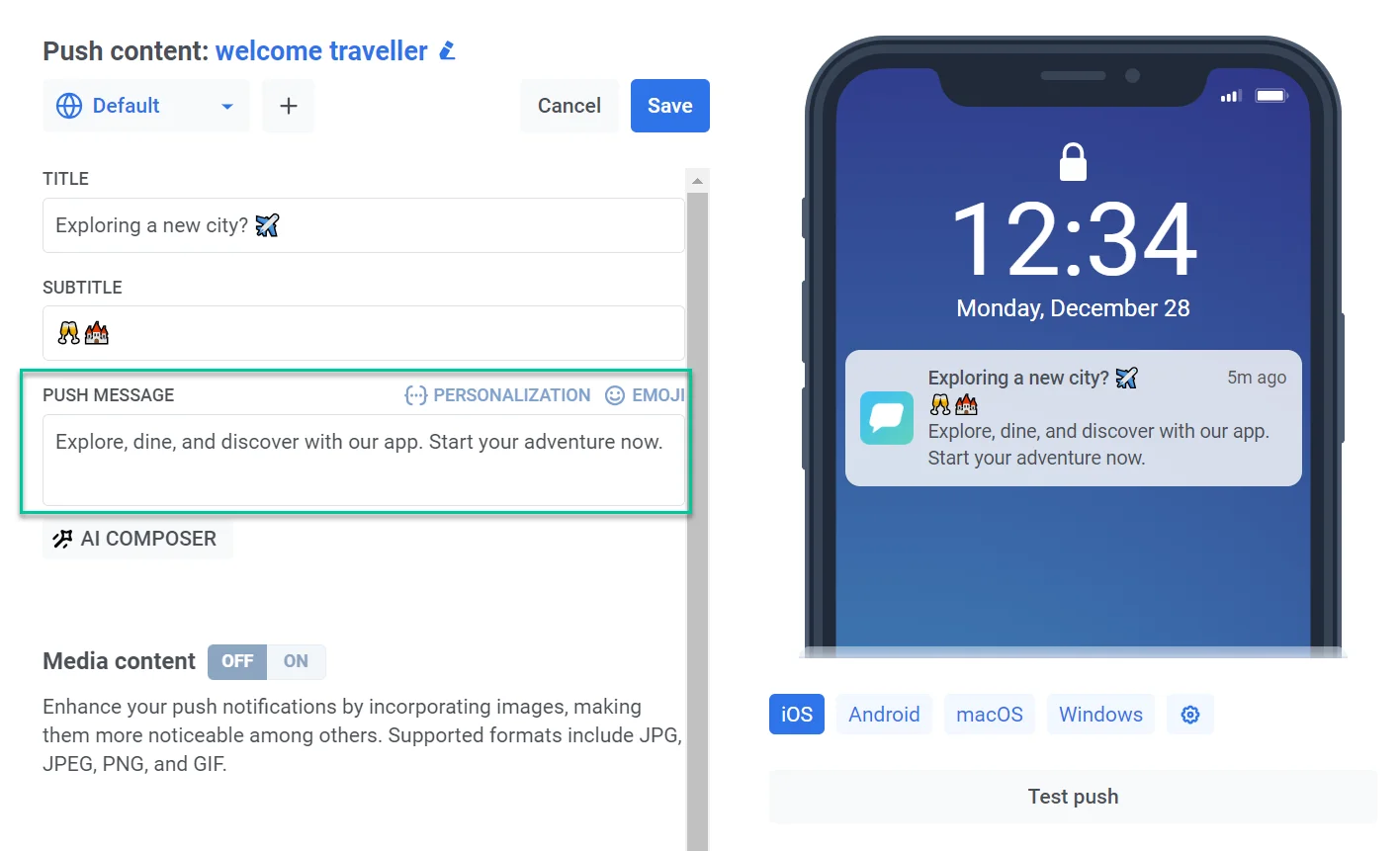
Anchor link toأدخل النص الذي تريد أن يراه المستخدمون في الإشعار الفوري. هذا هو المحتوى الأساسي الذي سيتلقونه على أجهزتهم. يمكنك أيضًا إضافة رموز تعبيرية ودمج عناصر التخصيص لجعل رسالتك أكثر صلة بكل مستخدم. تساعد المعاينة على ضمان عرض النص بالكامل على الأجهزة المختلفة.
لتوليد النص بدلاً من كتابته بنفسك، أو لترجمته إلى اللغات الأخرى التي اخترتها، استخدم زري AI Composer وAI Translate أسفل الحقل. راجع مؤلف الإشعارات الفورية بالذكاء الاصطناعي والترجمة بالذكاء الاصطناعي. لإحضار الترجمات من ملف بدلاً من ذلك، استخدم زري استيراد وتصدير بجوار محدد اللغة. راجع استيراد وتصدير الترجمات.
تخصيص محتوى الإشعار الفوري
Anchor link toيسمح لك Pushwoosh بتخصيص عناصر الإشعارات الفورية مثل العناوين والعناوين الفرعية والرسائل. هذا يعني أنه يمكنك تخصيص المحتوى الخاص بك للمستخدمين الفرديين لتجربة أكثر جاذبية. لهذا الغرض:
- انقر على رابط تخصيص فوق حقل العنوان أو العنوان الفرعي أو الرسالة الذي تريد تخصيصه.
- ستظهر قائمة منسدلة تعرض وسوم بيانات المستخدم المتاحة. حدد الوسم الذي يناسب هدف التخصيص الخاص بك (على سبيل المثال، اسم المستخدم، المدينة، إلخ)، أو اكتب اسمًا ليس وسمًا في حسابك بعد — على سبيل المثال، عنصر نائب لسمة Journey تخطط لإضافتها لاحقًا.
- اختر مُعدِّل التنسيق المطلوب. تعتمد الخيارات على نوع الوسم — لوسم من نوع String:
- CapitalizeFirst. سيتم كتابة الحرف الأول من قيمة الوسم بحرف كبير والباقي سيظهر بأحرف صغيرة. على سبيل المثال: “john doe” تصبح “John doe”.
- CapitalizeAllFirst. سيتم كتابة الحرف الأول من كل كلمة في قيمة الوسم بحرف كبير. على سبيل المثال: “john doe” تصبح “John Doe”.
- UPPERCASE. يحول جميع الأحرف في قيمة الوسم إلى أحرف كبيرة. على سبيل المثال: “john doe” تصبح “JOHN DOE”.
- Lowercase. يحول جميع الأحرف في قيمة الوسم إلى أحرف صغيرة. على سبيل المثال: “JOHN DOE” تصبح “john doe”.
- Regular. يحافظ على تنسيق النص كما هو في البيانات الأصلية. على سبيل المثال، إذا اختار مستخدم الإشارة إلى اسمه كـ “john doe” في إعدادات حساب تطبيقه، فسيظل “john doe” في نسخة الإشعار الفوري المخصصة.
تقدم وسوم Integer و Price و Date مجموعة مختلفة من المُعدِّلات بدلاً من ذلك:
- وسوم السعر (Price tags): regular, cent, dollar, comma, euro, jpy, lira.
- وسوم الأعداد الصحيحة (Integer tags): نفس مُعدِّلات السعر، بالإضافة إلى 8 تنسيقات للتاريخ، حيث يمكن لوسم Integer أيضًا أن يحتوي على طابع زمني Unix.
- وسوم التاريخ (Date tags): نفس تنسيقات التاريخ الثمانية، بالإضافة إلى regular.
راجع مرجع واجهة برمجة تطبيقات الإعدادات المسبقة (Presets API) للحصول على سلاسل تنسيق التاريخ الدقيقة.
مُعدِّل التنسيق مطلوب لكل عنصر نائب. إذا تركته غير معين، يتحول الحقل إلى اللون الأحمر ويمنع Pushwoosh الحفظ مع رسالة “عنصر نائب للتخصيص غير مكتمل: اختر مُعدِّلاً له”.
- في حقل قيمة الوسم الافتراضية، أدخل النص الذي يجب استخدامه إذا كانت بيانات الوسم غير متاحة للمستخدم. على سبيل المثال، لوسم
Cityقد تدخل “وجهة سفرك” كقيمة افتراضية. - انقر على إدراج.
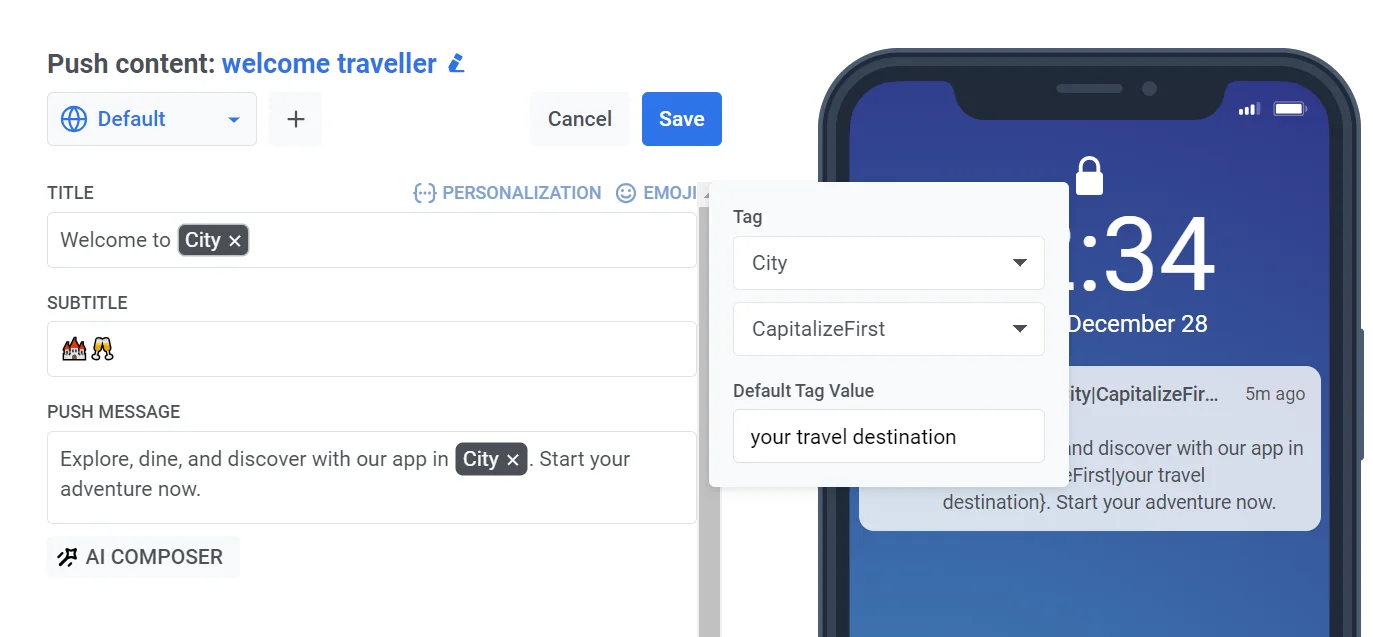
على سبيل المثال، تخيل أنك تدير تطبيق سفر وتريد استهداف المستخدمين الذين يستكشفون مدينة جديدة بإشعار فوري يروج للجولات والأدلة. لتخصيص الرسالة، حدد وسم المدينة وقم بتطبيق مُعدِّل التنسيق CapitalizeFirst.
لست مقيدًا بالوسوم التي تم جمعها بالفعل — يمكنك التخصيص باسم وسم لا يرسله تطبيقك بعد. تعرف على المزيد حول الوسوم
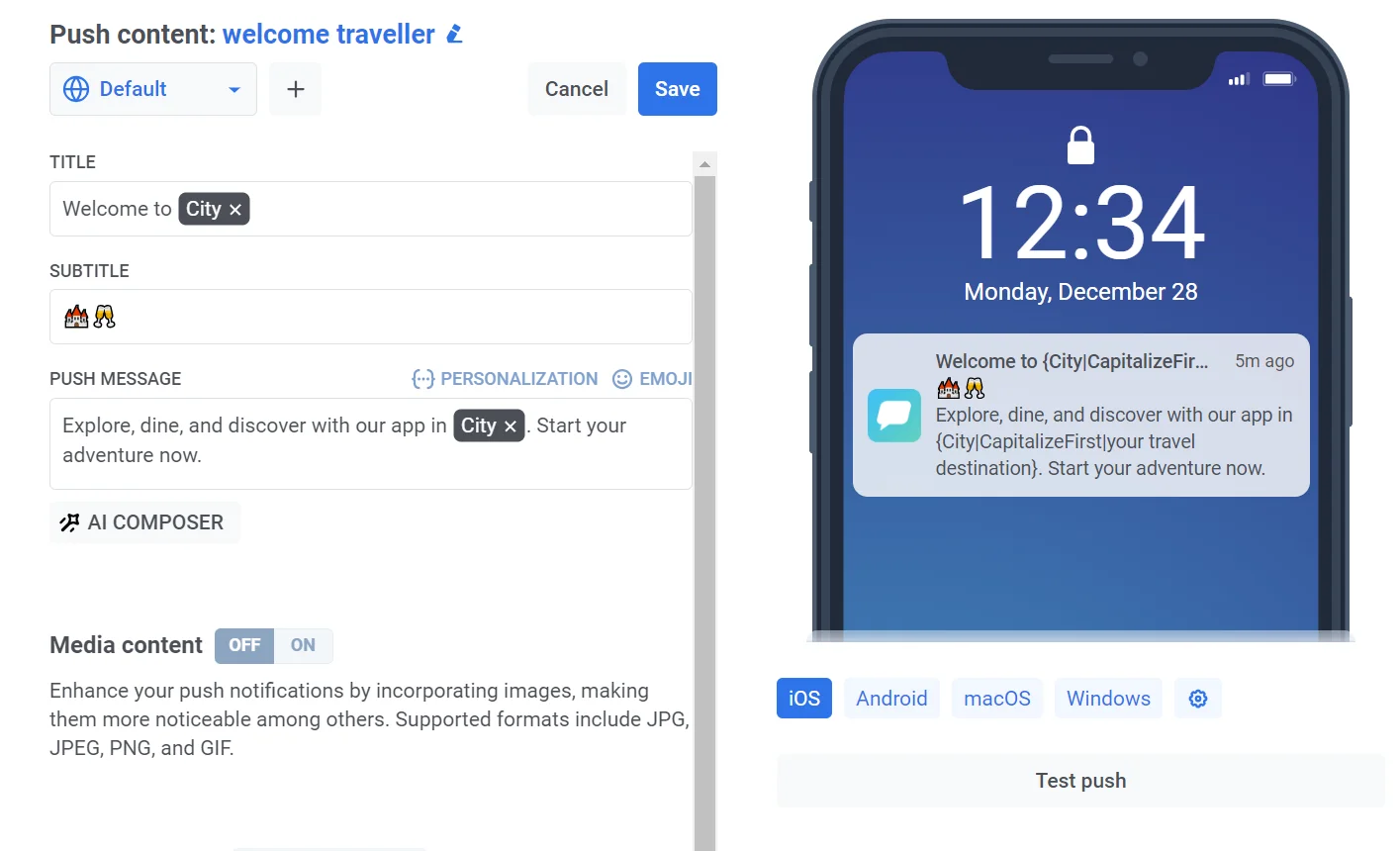
التحقق من صحة صيغة Liquid
Anchor link toإذا كنت تستخدم قوالب Liquid في عنوان الإشعار الفوري أو العنوان الفرعي أو الرسالة، يمكنك التحقق من وجود أخطاء في الصيغة قبل الحفظ. يساعدك هذا على اكتشاف المشكلات مثل الوسوم غير المغلقة أو الأخطاء الإملائية مبكرًا، حتى يتم عرض تخصيصك بشكل صحيح عند إرسال الإشعار.
لإجراء الفحص، انقر على زر التحقق من صحة صيغة Liquid.
يتحقق Pushwoosh من العنوان والعنوان الفرعي والرسالة في كل لغة أضفتها. إذا وجد خطأ في الصيغة، يظهر إشعار يشير إلى المشكلة.
إنشاء نسخة مخصصة بجميع اللغات التي اخترتها
Anchor link toإذا كنت ترغب في إرسال محتوى إشعارات فورية بلغات متعددة، فستحتاج إلى إنشاء محتوى لكل لغة اخترتها.
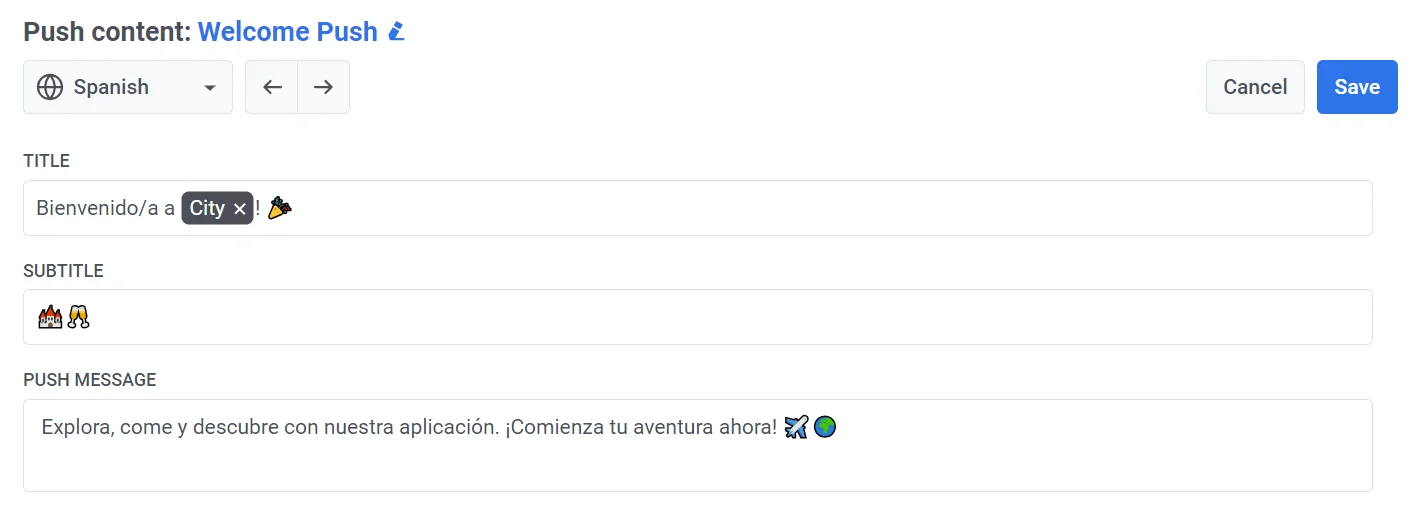
حدد لغة من القائمة المنسدلة واملأ جميع الحقول كما هو موضح أعلاه.
إضافة محتوى وسائط
Anchor link toيمكنك اختياريًا إضافة صور إلى إشعاراتك الفورية لتحسين جاذبيتها البصرية وزيادة تفاعل المستخدمين المحتمل. تشمل التنسيقات المدعومة JPG و JPEG و PNG و GIF.
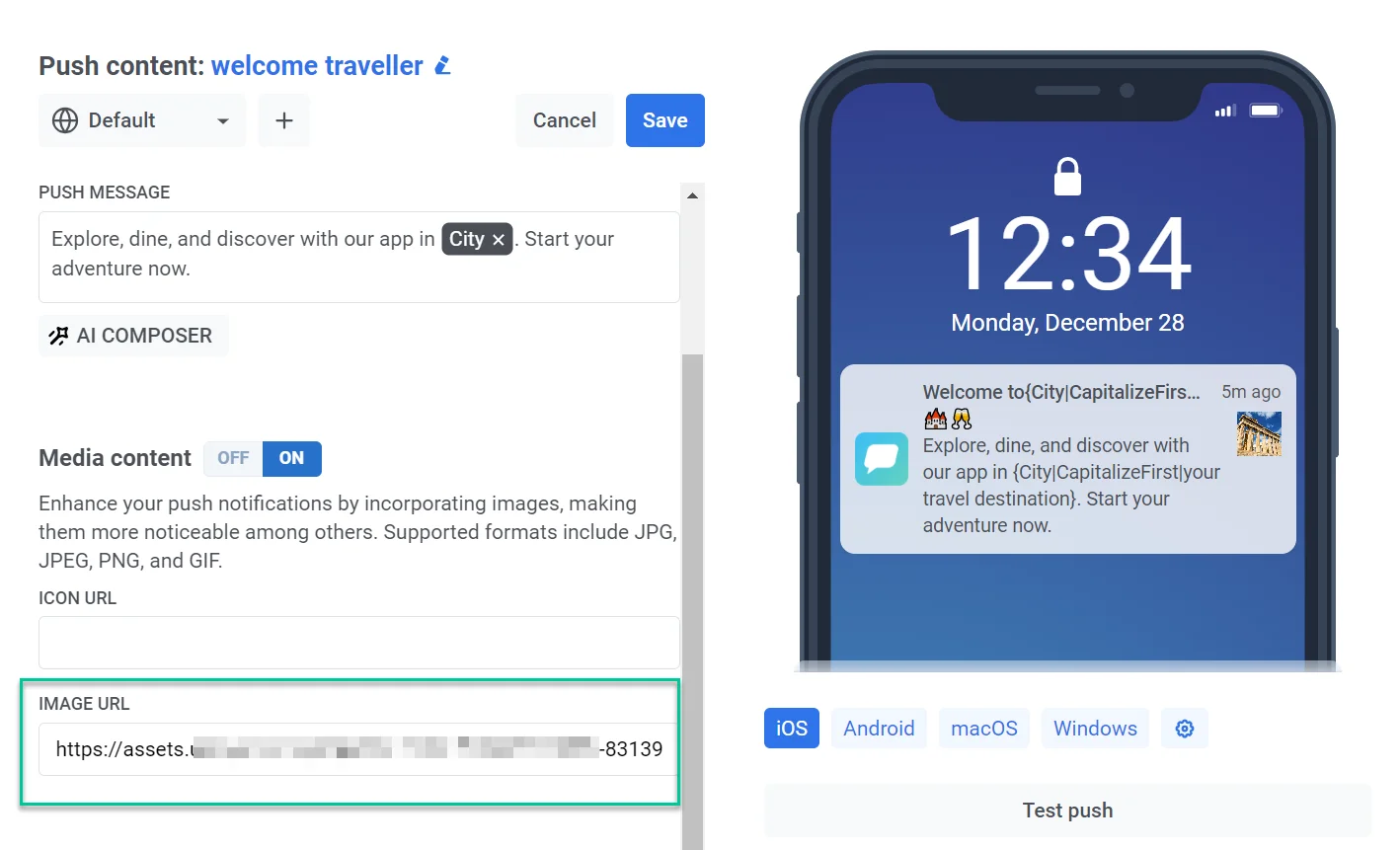
لإضافة محتوى وسائط، قم بتمكين مفتاح محتوى الوسائط، ثم املأ عنوان URL للبانر أو الأيقونة:
- الصق عنوان URL مباشرة في الحقل.
- انقر على أيقونة الصورة بجوار الحقل لفتح مخزن الوسائط. حدد صورة قمت بتحميلها بالفعل، أو ابحث عن صورة في Stock photos، أو أنشئ صورة في Generate with AI. إذا كان الإعداد المسبق يحتوي بالفعل على عنوان أو نص، فإن مربع الاختيار Match the push message يتيح للذكاء الاصطناعي إنشاء صورة لهذا الإشعار الفوري. راجع إنشاء صورة لإشعار فوري.
تظهر الصورة في عنوان URL للبانر في الإشعار الموسع وفي معاينة الإشعار.
يمكنك أيضًا توجيه عنوان URL للبانر إلى صورة باركود تم إنشاؤها تعرض رمز قسيمة المستلم، ولكن فقط عندما يتم إرسال هذا الإعداد المسبق من عنصر إشعار فوري في Customer Journey مع تشغيل استخدام القسائم. راجع عرض قسيمة كباركود.

إضافة حملة إعلانية ممولة
Anchor link toاختر إشعار مدفوع كنوع للمحتوى لبيع هذا الإشعار لمعلن من خلال حملة من مخزون الإعلانات الخاص بك.
تحديد حملة
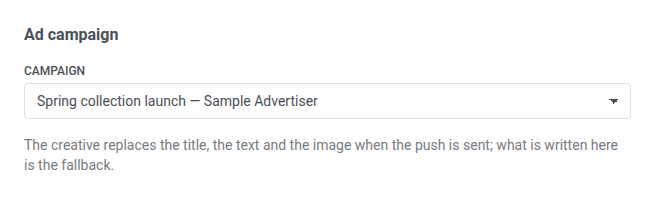
Anchor link toاختر حملة من القائمة المنسدلة الحملة، مدرجة بالاسم والمعلن. تظهر هنا فقط الحملات التي تم تشغيل قناة الإشعارات الفورية لها. إذا لم تكن هناك أي حملة بعد، فقم بتشغيل الإشعارات الفورية لحملة في مخزون الإعلانات أولاً.
الحملة مطلوبة.
المحتوى الاحتياطي
Anchor link toاكتب العنوان والرسالة والوسائط بنفس طريقة أي إعداد مسبق آخر للإشعارات الفورية. هذا المحتوى هو المحتوى الاحتياطي: عندما يتم حل الحملة في وقت الإرسال، فإن عنوان الإعلان والنص والصورة الخاصة به تحل محل ما كتبته، ويحل عنوان URL المستهدف محل إجراء النقر.
يرسل Pushwoosh المحتوى الذي كتبته بدلاً من ذلك عندما لا يتم حل أي إعلان:
- الحملة ليست نشطة (إنها مسودة، متوقفة مؤقتًا، أو منتهية)
- الحملة نشطة، لكن تاريخ بدئها لم يحن بعد أو انقضى تاريخ انتهائها
- تم إيقاف الإشعارات الفورية للحملة في مخزون الإعلانات
- تم الوصول إلى حد الإرسال الخاص بها
- لا يوجد أي من إعلاناتها يحتوي على عنوان ونص
تتبع الأداء
Anchor link toبمجرد إرسال هذا الإشعار، ابحث عن أدائه إلى جانب أداء البريد الإلكتروني للحملة في تقريرها. يحسب نقرات الإشعارات الفورية نقرة على الإشعار نفسه، وليس نقرة على عنوان URL المستهدف.
تحديد الخطوة التالية للمستخدمين الذين ينقرون على الإشعار
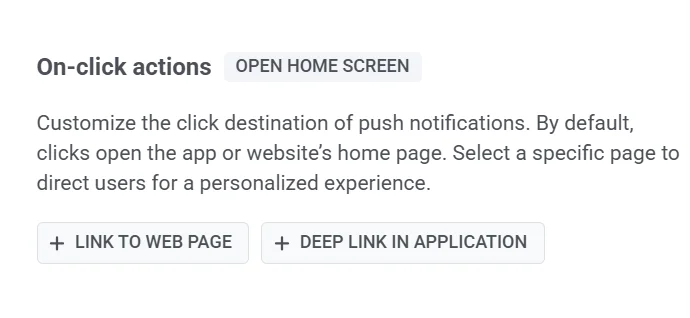
Anchor link toبشكل افتراضي، عندما ينقر المستخدمون على الإشعارات الفورية، يتم توجيههم إلى الشاشة الرئيسية لتطبيقك أو الصفحة الرئيسية لموقع الويب الخاص بك. ومع ذلك، يمكنك تخصيص الإشعار لإعادة توجيه المستخدمين إلى صفحة معينة داخل تطبيقك، أو إلى صفحة ويب، أو إلى تطبيق آخر مثل YouTube.
للقيام بذلك، اتبع هذه الخطوات:
-
انتقل إلى قسم إجراءات عند النقر في الإعداد المسبق للإشعار الفوري.
-
اختر نوع الرابط:
- رابط إلى صفحة ويب: عنوان ويب يُفتح للمشتركين على جميع المنصات، بما في ذلك مستخدمو التطبيق.
- رابط عميق أو URL: رابط لمستخدمي التطبيق فقط، يُعيَّن لجميع المنصات أو لمنصة واحدة.
رابط إلى صفحة ويب
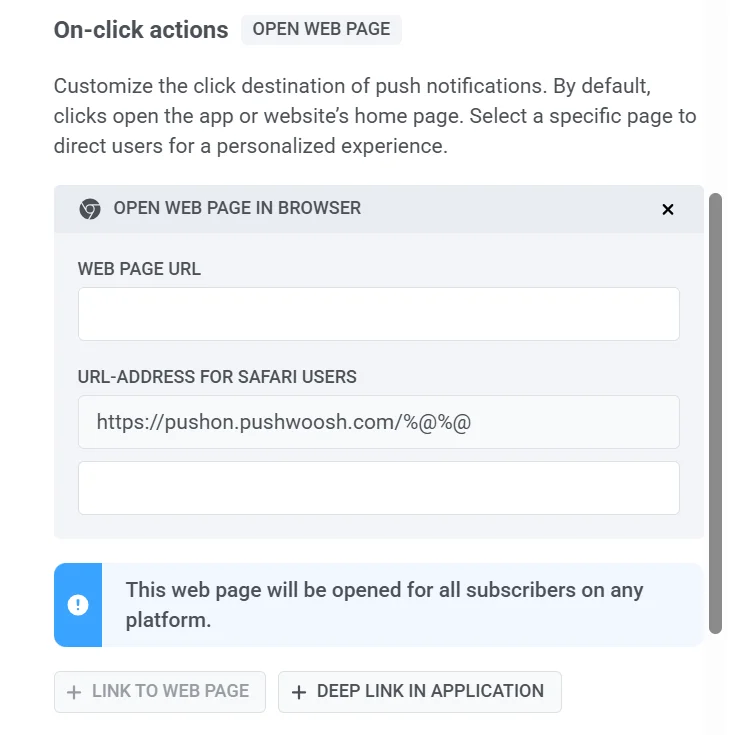
Anchor link toأدخل العنوان في عنوان URL لصفحة الويب. يُفتح هذا العنوان لمشتركي الويب ولمستخدمي التطبيق على حد سواء. إذا عيّنت أيضًا رابطًا عميقًا، فسيتبع مستخدمو التطبيق على المنصات التي يغطيها الرابط العميق بدلاً من ذلك.
يفتح Safari روابط الويب بشكل مختلف قليلاً، لذا يتعامل Pushwoosh مع هذا الأمر تلقائيًا. عندما ينقر مشترك Safari على إشعارك، فإنه يمر عبر رابط Pushwoosh خاص أولاً، والذي يأخذهم بعد ذلك إلى صفحتك الفعلية. سترى هذا الرابط في عنوان URL لمستخدمي Safari. إنه مملوء بالفعل، ولا تحتاج إلى تغيير أي شيء هناك.
في معظم الأحيان، هذا كل ما تحتاج إلى معرفته. الحقل الثاني، معلمات عنوان URL لمستخدمي Safari، مخصص فقط للصفحات التي تحتاج إلى معلومات إضافية في الرابط لتعمل بشكل صحيح، مثل رمز التتبع. إذا كانت صفحتك لا تحتاج إلى ذلك، فما عليك سوى تركه فارغًا.
رابط عميق أو URL
Anchor link to- اختر المنصات المستهدفة:
- لجميع المنصات
- فقط لـ iOS
- فقط لـ Android
- فقط لـ Huawei
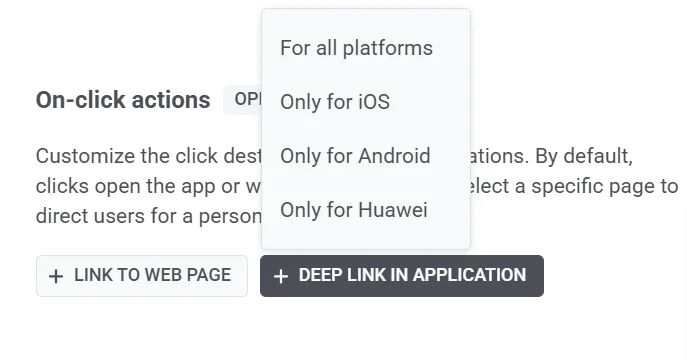
- أدخل عنوان URL للرابط العميق. هناك طريقتان للقيام بذلك:
- إدخال الرابط يدويًا. أدخل عنوان URL للرابط العميق للصفحة أو الميزة التي تريد أن يصل إليها المستخدمون داخل تطبيقك، على سبيل المثال
myapp://promotion?id=42. يعمل هنا أيضًا عنوانhttps://عادي، إذا أردت أن يغادر مستخدمو التطبيق على المنصة المختارة التطبيق إلى موقع ويب أو تطبيق آخر. - استخدام إعداد مسبق للرابط. إذا كان لديك إعدادات مسبقة للروابط العميقة، يمكنك تحديد واحدة من القائمة المتاحة. يمكن إدارة الإعدادات المسبقة في الإعدادات > الروابط العميقة إذا لزم الأمر. تعرف على المزيد
بمجرد تعيين عنوان URL لصفحة ويب أو رابط عميق هنا، يمكنك ملء عنوان الإشعار الفوري والرسالة وصورة البانر تلقائيًا من تلك الصفحة بدلاً من كتابتها بنفسك. راجع ملء المحتوى من رابط.
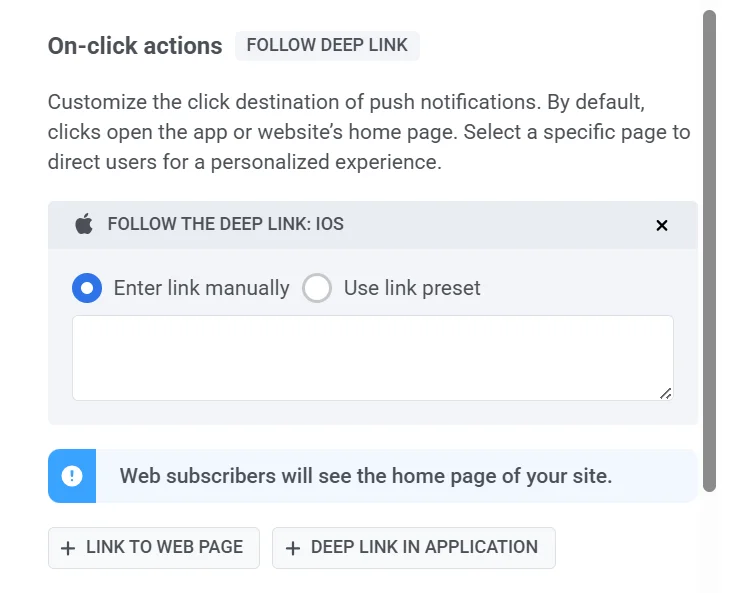
فتح فيديو على YouTube أو تطبيق آخر
Anchor link toلإرسال مستخدمي التطبيق إلى فيديو على YouTube أو قناة على YouTube أو أي صفحة خارجية أخرى، لا تحتاج إلى رابط عميق أو إلى أي تغييرات في تطبيقك. استخدم عنوان ويب عاديًا:
- انسخ عنوان الفيديو أو القناة، على سبيل المثال
https://www.youtube.com/watch?v=VIDEO_IDأوhttps://www.youtube.com/@channel. - أضف العنوان بإحدى طريقتين:
- لفتحه لجميع المشتركين، انقر على رابط إلى صفحة ويب والصق العنوان في عنوان URL لصفحة الويب.
- لفتحه لمستخدمي التطبيق فقط، أو على منصة واحدة، اتبع الخطوات في رابط عميق أو URL وأدخل العنوان باستخدام إدخال الرابط يدويًا.
عندما ينقر المستخدم على الإشعار، يفتح الجهاز العنوان بالطريقة نفسها التي يفتح بها أي رابط يُنقر عليه في مكان آخر. يُفتح في تطبيق YouTube إذا كان التطبيق مثبتًا، وفي المتصفح بخلاف ذلك. يعمل هذا بالطريقة نفسها على iOS وAndroid.
الرابط العميق الذي يستخدم مخططك الخاص، مثل myapp://live-game، حالة مختلفة. فهو يفتح شاشة داخل تطبيقك، لذا يجب على المطورين لديك إعداده في التطبيق أولاً. راجع الروابط العميقة.
إضافة أزرار إلى الإشعار
Anchor link toأضف ما يصل إلى 3 أزرار أسفل الإشعار الفوري على الهاتف المحمول، لكل منها إجراء خاص، على سبيل المثال تتبع الطلب وإلغاء الطلب. تظهر الأزرار على iOS وAndroid وHuawei. لا يعرضها إشعار الويب الفوري.
لإضافة زر:
- في قسم الأزرار، انقر على إضافة زر.
- في التسمية، أدخل نص الزر، على سبيل المثال
Cancel order. أدخله لكل لغة من لغات الإعداد المسبق. اللغة الافتراضية فقط هي المطلوبة. - في الإجراء، اختر ما يحدث عندما ينقر المستخدم على الزر:
- رابط عميق في التطبيق: يفتح شاشة في تطبيقك. أدخل الرابط في رابط عميق: جميع المنصات. لاستخدام رابط مختلف على منصة واحدة، انقر على إضافة رابط عميق واختر المنصة.
- رابط إلى صفحة ويب: يفتح العنوان الذي تدخله في URL.
- إجراء مخصص: يمرر معرف الزر الذي تدخله إلى تطبيقك، ويقرر تطبيقك ما يجب فعله. يجب أن يطابق المعرف المعرف الذي يعالجه تطبيقك.
- اختياري: في النمط، اختر تدميري لعرض الزر باللون الأحمر على iOS، على سبيل المثال لإجراء إلغاء. يتجاهل Android وHuawei النمط.
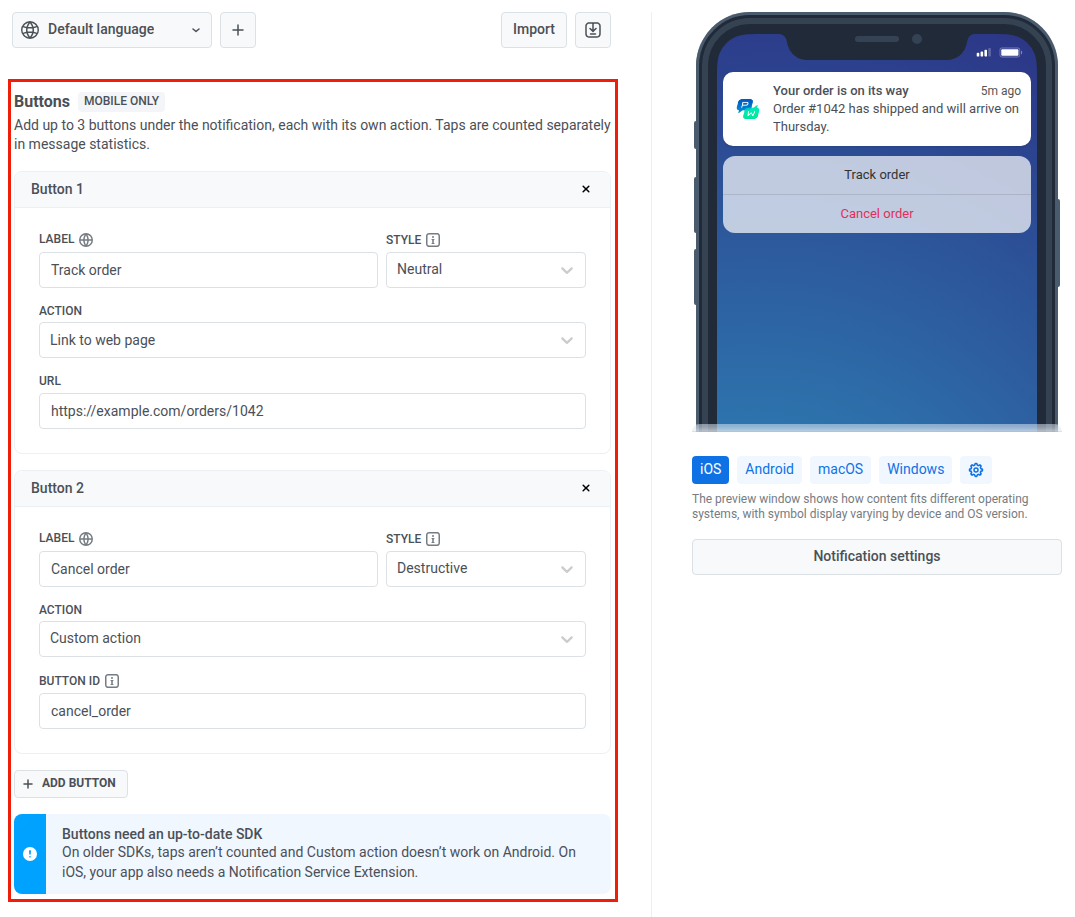
يمكن أن يصل طول التسمية أو معرف الزر إلى 64 حرفًا. لا يمكن أن يكون لزرين المعرف نفسه. قسم الأزرار غير متاح لقصص الإشعارات الفورية.
تُحتسب النقرة على زر كفتح للإشعار الفوري. تعرض إحصائيات الرسالة النقرات على كل زر بشكل منفصل. راجع إحصائيات الإشعارات الفورية.
إضافة بيانات مخصصة
Anchor link toتسمح لك البيانات المخصصة بتضمين معلومات إضافية داخل إشعاراتك الفورية. يتم تنظيم هذه المعلومات ككائن JSON، يحتوي على أزواج من المفاتيح والقيم. باستخدام البيانات المخصصة، يمكنك تحديث محتوى تطبيقك ديناميكيًا، وتوجيه المستخدمين إلى أقسام محددة داخل التطبيق، وإدارة الإجراءات بعد استلام الإشعار الفوري ومعالجته. تعرف على المزيد
لتضمين بيانات مخصصة في إشعارك الفوري، ما عليك سوى تشغيل البيانات المخصصة وإدراج بيانات JSON الخاصة بك في حقل البيانات المخصصة.
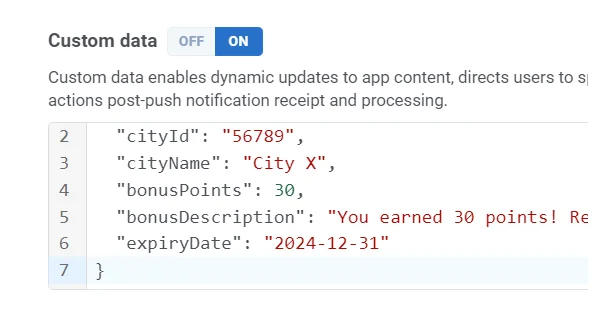
تكوين إعدادات الإشعارات
Anchor link toتسمح لك إعدادات الإشعارات في الإعدادات المسبقة للإشعارات الفورية بتخصيص كيفية تلقي المستخدمين للإشعارات والتفاعل معها. يمكنك تحديد عدد الشارات وتفضيلات الصوت وأولوية التسليم لمواءمة الإشعارات مع متطلبات تطبيقك.
لتكوين هذه الإعدادات، انقر على إعدادات الإشعارات أسفل معاينة الإشعار.

تعيين عدد الشارات
Anchor link toعدد الشارات هو الرقم المعروض على أيقونة التطبيق، ويشير عادةً إلى الرسائل أو الإشعارات غير المقروءة. يضمن استخدام عدد الشارات في الإعدادات المسبقة للإشعارات الفورية أن الإشعارات تقوم بتحديث شارة أيقونة التطبيق باستمرار، مما يساعد المستخدمين على تتبع الرسائل أو المهام أو التنبيهات غير المقروءة.

زيادة (+1): يضيف 1 إلى عدد الشارات الحالي.
مثال: إشعار فوري لرسالة جديدة يزيد عدد الشارات من 2 إلى 3، مما يشير إلى وجود 3 رسائل غير مقروءة.
نقصان (-1): يطرح 1 من عدد الشارات الحالي. مثال: إشعار فوري يؤكد إنجاز مهمة، مما يقلل عدد الشارات من 5 إلى 4، ويظهر وجود 4 مهام معلقة.
تعيين رقم محدد: يعين عدد شارات دقيق.
مثال: إشعار فوري من تطبيق أخبار يعين عدد الشارات إلى 10 عندما يكون هناك 10 مقالات غير مقروءة متاحة.
إعدادات خاصة بالمنصة
Anchor link toيمكنك تكوين إعدادات الإشعارات بشكل منفصل لمنصات iOS و Android و Huawei عن طريق التبديل بين علامات التبويب الخاصة بكل منها.
إعدادات إشعارات iOS
Anchor link to
الصوت
Anchor link toحدد صوت إشعار من القائمة المنسدلة.
- افتراضي: يشغل صوت الإشعار الافتراضي للنظام.
- كتم: يعطل الصوت لهذا الإشعار.
- bubble.wav.
أولوية التسليم
Anchor link toتحدد أولوية التسليم كيفية التعامل مع الإشعارات الفورية على جهاز المستخدم، مما يضمن تسليم الرسائل المهمة بشكل مناسب بناءً على الإلحاح. يمكنك الاختيار من بين مستويات الأولوية التالية:
- حرجة: يتم تسليمها على الفور، حتى عند تمكين وضع “عدم الإزعاج”. تضيء هذه الإشعارات الشاشة، وتتجاوز مفتاح كتم الصوت، وتشغل صوتًا. تتطلب استحقاقًا معتمدًا من Apple ويجب استخدامها لتنبيهات الطوارئ (مثل الطقس القاسي، تحذيرات السلامة).
- نشطة: إشعارات فورية قياسية تظهر على الفور، تضيء الشاشة، وتشغل أصواتًا أو اهتزازات. يتم حظرها بواسطة وضع التركيز، مما يعني أن المستخدمين لن يتلقوها إذا كانت إعدادات أجهزتهم تقيد الإشعارات. الأفضل لرسائل الدردشة أو التحديثات المهمة.
- حساسة للوقت: يتم تسليمها على الفور حتى إذا تم تمكين وضع التركيز، مع لافتة صفراء “حساسة للوقت”. يمكن للمستخدمين تعطيل مستوى المقاطعة هذا. مثالية للتنبيهات العاجلة مثل تحذيرات أمان الحساب أو تحديثات تسليم الطرود.
- سلبية: تضاف إلى مركز الإشعارات دون إضاءة الشاشة أو تشغيل صوت. لا تتجاوز هذه الإشعارات وضع التركيز وهي الأفضل للتحديثات غير العاجلة أو التوصيات أو العروض الترويجية.
معلمات الجذر (Root params)
Anchor link toمعلمات الجذر هي أزواج من المفاتيح والقيم الأولية يتم دمجها مباشرة في حمولة iOS، للإعدادات المتقدمة التي لا تعرضها واجهة المستخدم للإعداد المسبق. أضفها كـ JSON، على سبيل المثال {"key": "value"}.
إعدادات إشعارات Android
Anchor link to
إعدادات الصوت
Anchor link toاختر كيفية تشغيل الإشعارات للأصوات عند استلامها:
- افتراضي: يستخدم صوت الإشعار الافتراضي للنظام.
- كتم: يسلم الإشعار بصمت دون صوت.
أولوية التسليم
Anchor link toتحدد أولوية التسليم كيفية التعامل مع الإشعارات الفورية على جهاز المستخدم، مما يضمن تسليم الرسائل المهمة بشكل مناسب بناءً على الإلحاح. يمكنك الاختيار من بين مستويات الأولوية التالية:
- عالية: تضمن تسليم الإشعار على الفور مع تنبيهات صوتية ومرئية. مناسبة للرسائل الحساسة للوقت مثل إشعارات الدردشة أو التنبيهات.
- عادية: تسلم الإشعارات بكفاءة دون تجاوز إعدادات النظام. أولوية قياسية لمعظم الإشعارات.
مستوى الأهمية المرئي للمستخدم
Anchor link toيتحكم مستوى الأهمية المرئي للمستخدم في كيفية ظهور الإشعارات للمستخدمين، بما في ذلك الصوت والمرئيات والمقاطعات. اختر المستوى المناسب ليتناسب مع إلحاح إشعاراتك:
- لا شيء: يتم تسليمها بصمت دون تنبيهات صوتية أو مرئية.
- منخفض: لا يوجد صوت؛ لا يظهر في شريط الحالة.
- متوسط: لا يوجد صوت؛ يظهر في شريط الحالة.
- عالي: يشغل صوتًا ويظهر في شريط الحالة.
- عاجل: يشغل صوتًا ويظهر كإشعار منبثق.
معلمات الجذر (Root params)
Anchor link toمعلمات الجذر هي أزواج من المفاتيح والقيم الأولية يتم دمجها مباشرة في حمولة Android، للإعدادات المتقدمة التي لا تعرضها واجهة المستخدم للإعداد المسبق. أضفها كـ JSON، على سبيل المثال {"key": "value"}.
إعدادات إشعارات Huawei
Anchor link to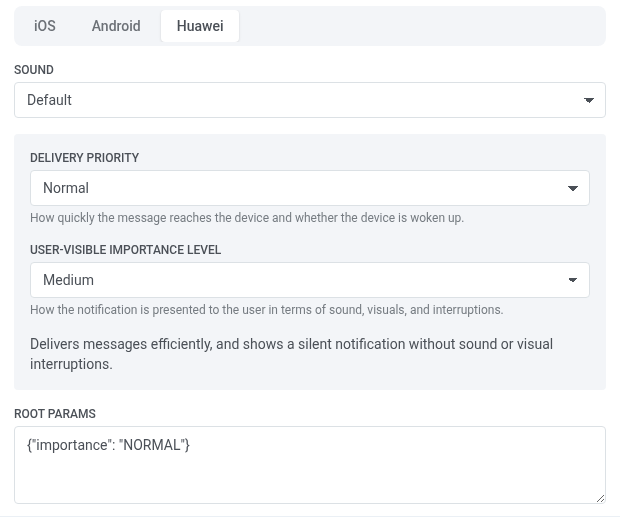
إعدادات الصوت
Anchor link toاختر كيفية تشغيل الإشعارات للأصوات عند استلامها:
- افتراضي: يستخدم صوت الإشعار الافتراضي للنظام.
- كتم: يسلم الإشعار بصمت دون صوت.
أولوية التسليم
Anchor link toتحدد أولوية التسليم كيفية التعامل مع الإشعارات الفورية على جهاز المستخدم، مما يضمن تسليم الرسائل المهمة بشكل مناسب بناءً على الإلحاح. يمكنك الاختيار من بين مستويات الأولوية التالية:
- عالية: تضمن تسليم الإشعار على الفور مع تنبيهات صوتية ومرئية. مناسبة للرسائل الحساسة للوقت مثل إشعارات الدردشة أو التنبيهات.
- عادية: تسلم الإشعارات بكفاءة دون تجاوز إعدادات النظام. أولوية قياسية لمعظم الإشعارات.
مستوى الأهمية المرئي للمستخدم
Anchor link toيتحكم مستوى الأهمية المرئي للمستخدم في كيفية ظهور الإشعارات للمستخدمين، بما في ذلك الصوت والمرئيات والمقاطعات. اختر المستوى المناسب ليتناسب مع إلحاح إشعاراتك:
- لا شيء: يتم تسليمها بصمت دون تنبيهات صوتية أو مرئية.
- منخفض: لا يوجد صوت؛ لا يظهر في شريط الحالة.
- متوسط: لا يوجد صوت؛ يظهر في شريط الحالة.
- عالي: يشغل صوتًا ويظهر في شريط الحالة.
- عاجل: يشغل صوتًا ويظهر كإشعار منبثق.
معلمات الجذر (Root params)
Anchor link toمعلمات الجذر هي أزواج من المفاتيح والقيم الأولية يتم دمجها مباشرة في حمولة Huawei، للإعدادات المتقدمة التي لا تعرضها واجهة المستخدم للإعداد المسبق. أضفها كـ JSON، على سبيل المثال {"key": "value"}.
معاينة وحفظ محتوى الإشعار الفوري
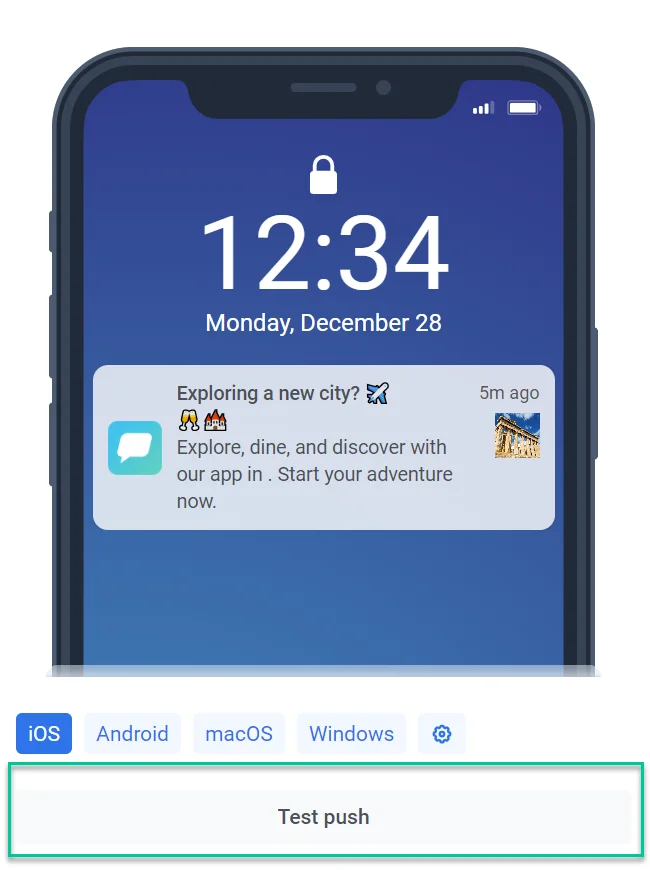
Anchor link toيوفر محرر محتوى الإشعارات الفورية طريقة ملائمة لتصور كيف سيظهر إشعارك على أجهزة المستلمين. ما عليك سوى اختيار المنصة المستهدفة التي ترغب في معاينة الإشعار لها (على سبيل المثال، Android، iOS).
للتأكد من أن إشعاراتك الفورية تم تكوينها بشكل صحيح وتظهر كما هو متوقع، أرسل إشعارًا فوريًا اختباريًا إلى جهاز مخصص باستخدام ميزة اختبار الإشعار الفوري. تعرف على المزيد حول أجهزة الاختبار
بمجرد الانتهاء من محتوى الإشعار الفوري الخاص بك، تأكد من النقر على زر حفظ الموجود في الجزء العلوي من المحرر.

عند الحفظ، سيتم إضافة إشعارك الفوري إلى قائمة محتوى الإشعارات الفورية المتاح. يمكنك بعد ذلك الوصول إليه بسهولة واستخدامه في حملاتك المستقبلية. تعرف على المزيد
حفظ رسالة إلى صندوق الوارد
Anchor link toلا يتم تكوين حفظ إشعار فوري إلى صندوق وارد المستخدم في محرر الإعداد المسبق للإشعارات الفورية. قم بتشغيله عند إرسال الرسالة. راجع حفظ إشعار فوري إلى صندوق وارد المستخدم.
الإصدارات وتقديم المحتوى للموافقة
Anchor link toيحفظ Pushwoosh إصدارًا جديدًا من هذا الإعداد المسبق في كل مرة تحفظ فيها التغييرات، سواء كانت الموافقة على المحتوى مفعلة لحسابك أم لا. افتح سجل الإصدارات لمقارنة إصدارين، أو استعادة نص إصدار سابق إلى المحرر.
إذا كانت الموافقة على المحتوى مفعلة، يعرض المحرر أيضًا شريحة حالة الإصدار بجوار حفظ: مسودة، قيد الموافقة، تمت الموافقة، أو مرفوض.
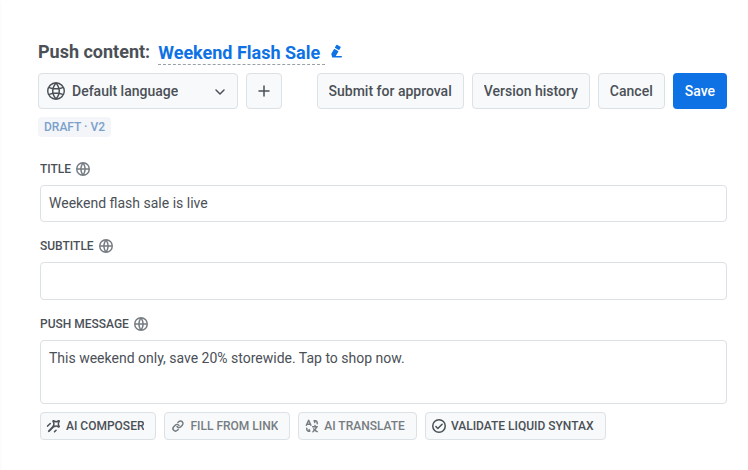
انقر على تقديم للموافقة بجوار حفظ لإرسال الإصدار الحالي للمراجعة. تتغير الشريحة إلى قيد الموافقة، ويراها مراجع لديه إذن الموافقة على الرسائل في قائمته.
إذا رفضه المراجع، تتغير الشريحة إلى مرفوض وتعرض سبب المراجع في سطرها الثاني. قم بتحرير المحتوى وانقر على تقديم للموافقة مرة أخرى لإعادة التقديم.
يؤدي تحرير إعداد مسبق حالته تمت الموافقة إلى إعادته إلى مسودة، مع رقم إصدار بجوار الحالة، على سبيل المثال مسودة · الإصدار 4. يلغي التحرير أيضًا أي طلب آخر لا يزال ينتظر الموافقة على هذا الإعداد المسبق. راجع الموافقات وإصدارات المحتوى لسير العمل الكامل، بما في ذلك ما يحدث عند محاولة إرسال محتوى غير موافق عليه.
فهم سلوك محتوى الإشعارات الفورية في نقاط Journey المستنسخة
Anchor link toعندما تقوم باستنساخ عنصر رحلة إشعار فوري، يظل محتواه مشتركًا بين الأصل والنسخة. أي تغييرات يتم إجراؤها على المحتوى في نقطة واحدة ستقوم تلقائيًا بتحديث الأخرى.
إذا كنت بحاجة إلى محتوى فريد للنقطة الجديدة، فقم بإنشاء محتوى إشعار فوري جديد بدلاً من تعديل المحتوى الحالي.