أجهزة الاختبار
تمكنك أجهزة الاختبار من معاينة كيفية ظهور إشعارات الدفع أو رسائل البريد الإلكتروني أو رسائل SMS على جهاز قبل إرسالها إلى جمهورك. تساعد هذه الميزة على ضمان دقة رسائلك وعرضها بشكل صحيح قبل إطلاق الحملات لجمهور أوسع.
لاستخدام هذه الميزة، يجب عليك أولاً تسجيل جهازك (جهاز دفع، بريد إلكتروني، أو رقم هاتف) كجهاز اختبار.
ملاحظة: أجهزة الاختبار خاصة بالتطبيق، مما يعني أنك ستحتاج إلى تكوينها بشكل منفصل لكل تطبيق.
لإضافة جهاز اختبار:
- انتقل إلى قسم أجهزة الاختبار في حساب Pushwoosh الخاص بك.

-
انقر على زر القائمة المنسدلة إنشاء جهاز اختبار في الزاوية العلوية اليمنى.
-
حدد نوع الجهاز الذي تريد إضافته:
- Push: إضافة جهاز دفع محمول أو ويب.
- Email: إضافة عنوان بريد إلكتروني لاختبار إشعارات البريد الإلكتروني.
- SMS: إضافة رقم هاتف لاختبار رسائل SMS.

اختبار جهاز الدفع
Anchor link toيمكنك إضافة جهاز اختبار دفع بإحدى الطرق الثلاث:
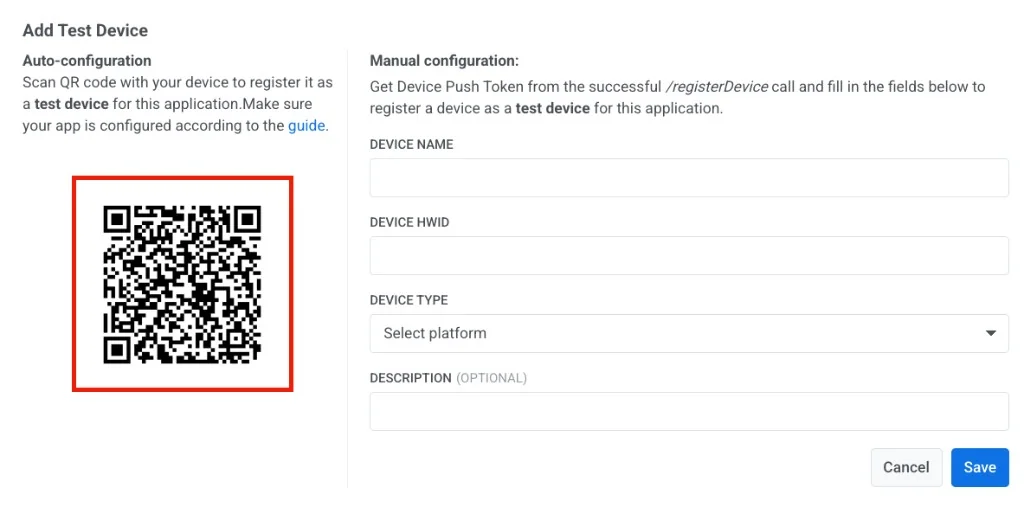
- رمز QR: بعد إعداد لمرة واحدة في التطبيق (روابط عميقة)، يمكن لأي شخص لديه التطبيق مثبتًا مسح رمز QR وتسجيل الجهاز. اعرف المزيد
- من التطبيق: يقوم التطبيق بتسجيل الجهاز الحالي بنفسه، دون مسح ضوئي أو إدخال يدوي. اعرف المزيد
- يدويًا: يحصل مطورك على معرف الجهاز (HWID) ويدخله في إنشاء جهاز اختبار ← Push. الخطوات الكاملة موجودة في دليل المطور: إضافة أجهزة الاختبار يدويًا.
تسجيل جهاز دفع عبر رمز QR
Anchor link toأولاً، يحتاج مطورك إلى تمكين الروابط العميقة لأجهزة الاختبار في التطبيق. هذا إعداد لمرة واحدة، يتم عادةً عند دمج Pushwoosh SDK. راجع خطوات التنفيذ للحصول على التفاصيل.
بعد ذلك، يمكن لأي شخص لديه التطبيق مثبتًا تسجيل جهازه عن طريق مسح رمز QR. لا حاجة لمطور لكل جهاز جديد، وهذه الطريقة لا تعتمد على نافذة التسجيل الموضحة أدناه.
- افتح قسم أجهزة الاختبار وانقر على إنشاء جهاز اختبار ← Push.
- امسح رمز QR من النافذة المنبثقة باستخدام أي تطبيق ماسح لرموز QR. راجع طريقة رمز QR / الرابط العميق للحصول على التفاصيل.
تعرف على كيفية إرسال إشعار دفع اختباري
تسجيل جهاز اختبار من التطبيق
Anchor link toبشكل مستقل عن طريقة رمز QR المذكورة أعلاه، يمكن لـ Pushwoosh SDK تسجيل الجهاز الحالي كجهاز اختبار من تلقاء نفسه: أرسل التطبيق إلى الخلفية وأعده إلى المقدمة 6 مرات في غضون 30 ثانية. لا حاجة للمسح الضوئي أو الإدخال اليدوي.
لمنع التسجيلات غير المقصودة، يعمل هذا فقط أثناء فتح نافذة التسجيل لمدة ساعة واحدة.
- افتح قسم أجهزة الاختبار.
- في رأس الصفحة، قم بتشغيل إضافة أجهزة اختبار من التطبيق. هذا يفتح نافذة التسجيل لمدة ساعة واحدة. يظهر عد تنازلي بجوار المفتاح يوضح مقدار الوقت المتبقي.

- أثناء فتح النافذة، قم بوضع التطبيق في الخلفية وإعادته إلى المقدمة 6 مرات في غضون 30 ثانية. يظهر الجهاز في قائمة أجهزة الاختبار.
عندما تنتهي الساعة، تغلق النافذة تلقائيًا ويتم إيقاف تشغيل المفتاح. يمكنك أيضًا إغلاق النافذة في وقت سابق عن طريق إيقاف تشغيل المفتاح بنفسك.
اختبار جهاز البريد الإلكتروني
Anchor link toيمكنك أيضًا تسجيل عنوان بريد إلكتروني كجهاز اختبار لاختبار حملات البريد الإلكتروني الخاصة بك قبل الإطلاق.
لإضافة جهاز اختبار بريد إلكتروني:
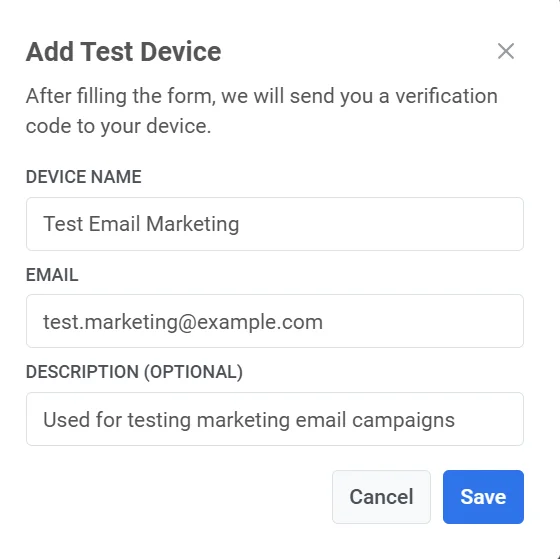
- اذهب إلى الإعدادات ← أجهزة الاختبار وانقر على إنشاء جهاز اختبار ← Email
- في النافذة المنبثقة، املأ الحقول المطلوبة:
- اسم الجهاز: أدخل اسمًا وصفيًا لجهاز الاختبار (على سبيل المثال، “بريد إلكتروني اختباري - تسويق”).
- البريد الإلكتروني: أدخل عنوان البريد الإلكتروني الذي سيتم إرسال رسائل الاختبار إليه.
- الوصف (اختياري): أضف أي ملاحظات أو تفاصيل إضافية حول جهاز الاختبار للرجوع إليها.
- انقر على حفظ.
- بعد إرسال النموذج، سيتم إرسال رمز تحقق إلى عنوان البريد الإلكتروني المحدد.
- أدخل رمز التحقق الذي تلقيته في حقل رمز التحقق الموضح في مربع الحوار. انقر على تحقق لتأكيد الجهاز.
تعرف على كيفية إرسال بريد إلكتروني اختباري
اختبار جهاز SMS
Anchor link toيمكنك تسجيل رقم هاتف اختباري لإرسال واختبار رسائل SMS للتنسيق والتسليم والتوقيت.
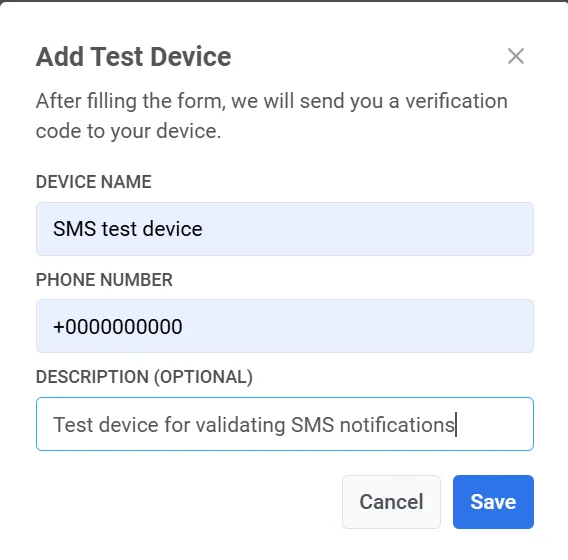
- اذهب إلى الإعدادات ← أجهزة الاختبار وانقر على إنشاء جهاز اختبار ← SMS
- املأ النموذج:
- اسم الجهاز: أدخل اسمًا لتعريف جهاز الاختبار (على سبيل المثال، “SMS اختباري - فريق ضمان الجودة”).
- رقم الهاتف: أدخل رقم الهاتف الذي سيتم إرسال رسائل اختبار SMS إليه. تأكد من أن رقم الهاتف بتنسيق E.164 (على سبيل المثال،
+1234567890). - الوصف (اختياري): قدم معلومات إضافية حول الجهاز، مثل الغرض منه أو المستخدم المعين له (على سبيل المثال، “لاختبار رسائل SMS للمعاملات”).
- انقر على حفظ لإرسال المعلومات.
- سيتم إرسال رمز تحقق إلى رقم الهاتف الذي أدخلته.
- أدخل الرمز في الخطوة التالية لتأكيد تسجيل الجهاز.
بمجرد التحقق من الجهاز، سيظهر في قائمة أجهزة الاختبار، جاهزًا لاختبار حملات SMS.
العثور على جهاز اختبار
Anchor link toتعرض صفحة أجهزة الاختبار أجهزة الاختبار الخاصة بالتطبيق، الأحدث أولًا، 20 جهازًا في كل صفحة. يعرض كل صف اسم الجهاز مع وصفه، وHWID، والمنصة، وتاريخ الإضافة. استخدم العرض في الصفحة لتغيير حجم الصفحة.
للعثور على جهاز، اكتب في حقل البحث. يطابق البحث اسم الجهاز أو الوصف أو المنصة أو أي جزء من HWID.
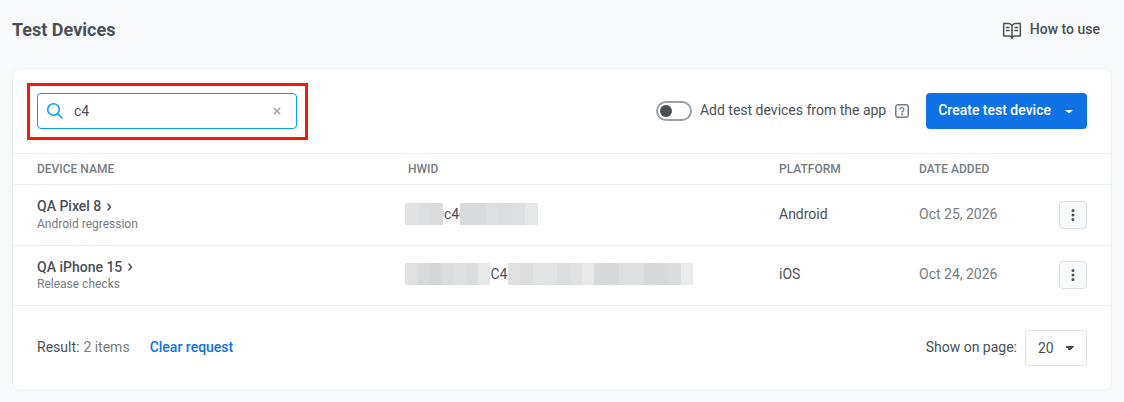
انقر على اسم الجهاز لفتح ملف تعريف المستخدم الذي ينتمي إليه هذا الجهاز في User Explorer. يعني الاسم الذي لا يحتوي على رابط أن Pushwoosh لا يملك مشتركًا بهذا HWID في هذا التطبيق.
يمكنك أيضًا تصفح أجهزة الاختبار من User Explorer: عندما يكون البحث فارغًا، افتح علامة التبويب أجهزة الاختبار فيه.