تكامل Mixpanel
Mixpanel هي أداة تساعدك على فهم كيفية تفاعل المستخدمين مع تطبيقك. عند تكاملها مع Pushwoosh، تتيح لك بناء شرائح جمهور متطورة واستخدام هذه الشرائح لإجراء اتصالات ذات صلة استثنائية وموجهة بدقة.
لاستيراد الشرائح التي تبنيها في Mixpanel إلى Pushwoosh، يجب عليك دمج الأداتين في بضع خطوات:
- تكامل Pushwoosh SDK
- تكوين المنصات في Pushwoosh
- إعداد التكامل في Mixpanel
1. تكامل Pushwoosh SDK
Anchor link toأولاً، قم بدمج Pushwoosh SDK في مشروعك المحمول أو على الويب:
2. تكوين المنصات في Pushwoosh
Anchor link toقم بتكوين المنصات لإرسال الرسائل عبر Pushwoosh باتباع الإرشادات في الأدلة:
3. تكوين Pushwoosh لـ Mixpanel
Anchor link toاحصل على بيانات اعتماد مشروع Pushwoosh الخاص بك
Anchor link toلإعداد التكامل، ستحتاج إلى رمز التطبيق (app code) ورمز الوصول إلى API (API access token) لمشروع Pushwoosh.
رمز التطبيق
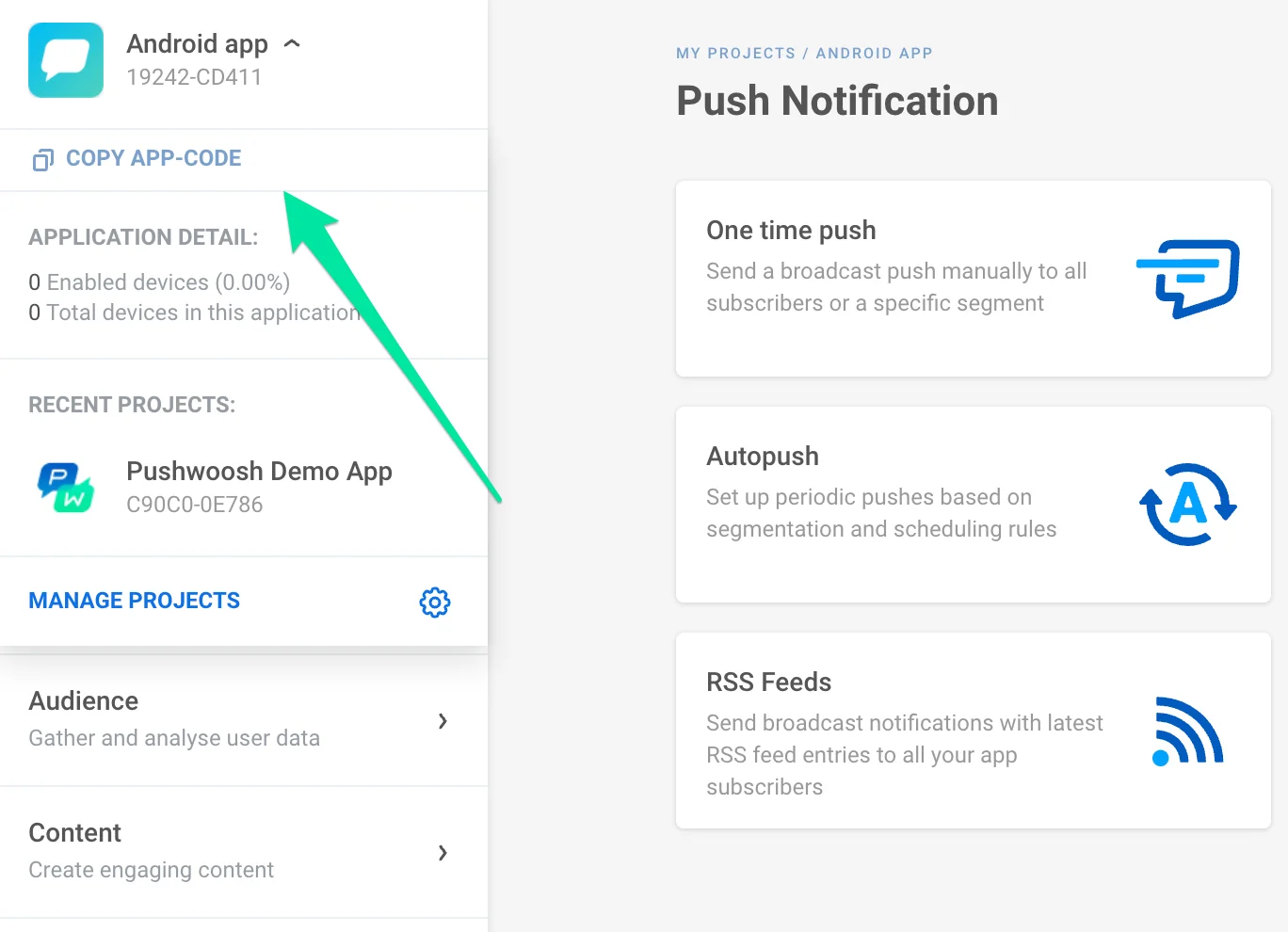
Anchor link toاذهب إلى المشروع الذي ستقوم باستيراد الشرائح إليه، انقر على اسمه في أعلى اليسار وانسخ رمز التطبيق.
رمز المصادقة
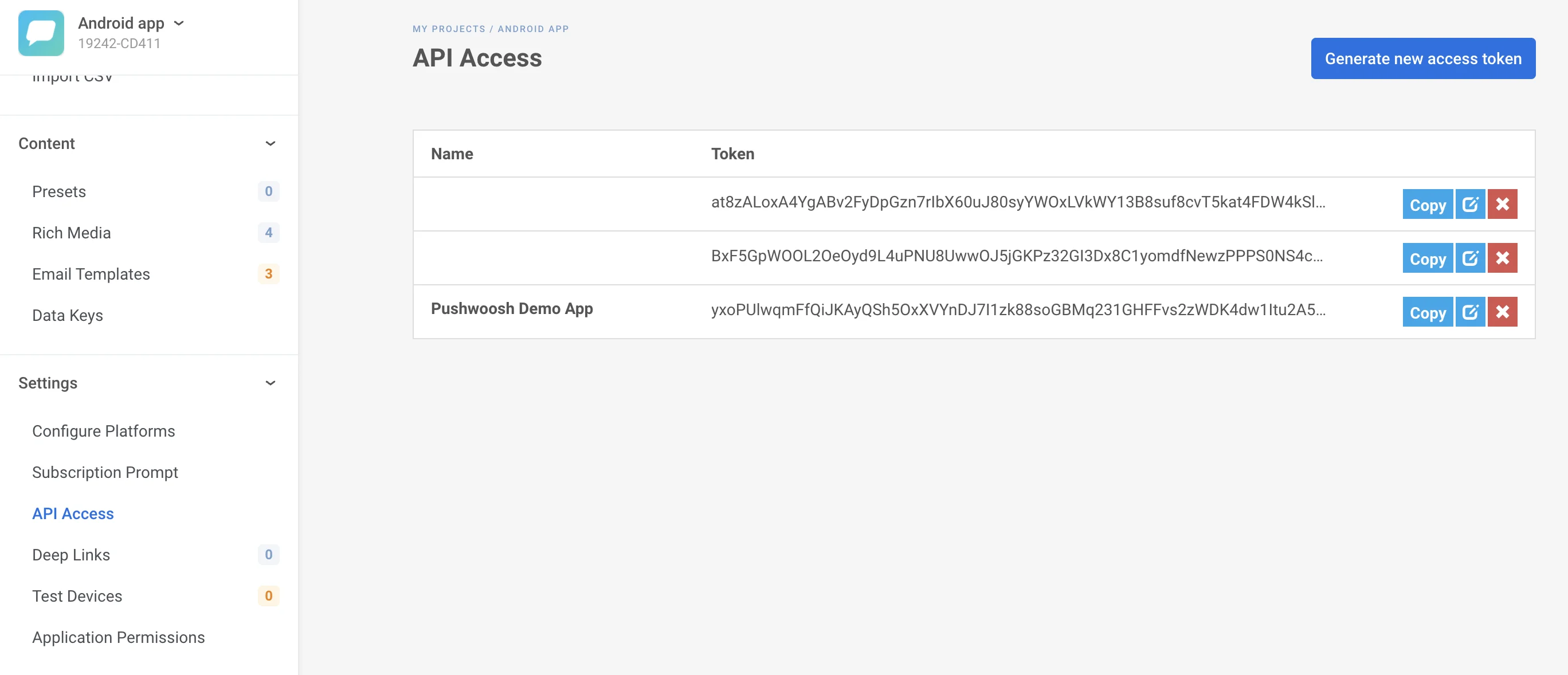
Anchor link toاذهب إلى الإعدادات -> الوصول إلى API وانسخ رمز مصادقة API المطبق على المشروع الذي اخترته.
إعداد تكامل Pushwoosh في Mixpanel
Anchor link to- سجل الدخول إلى Mixpanel.
- اذهب إلى إدارة البيانات -> التكاملات -> Pushwoosh.
- انقر على ربط.
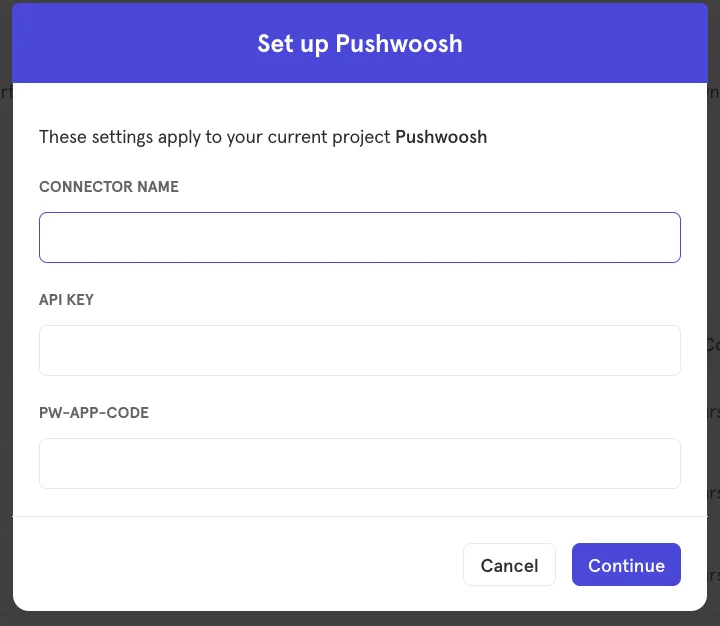
- في النافذة التي تفتح، قم بتعيين اسم الموصل، ثم الصق رمز الوصول إلى API ورمز التطبيق لـ Pushwoosh اللذين نسختهما في الخطوة السابقة.
-
لمطابقة مستخدم Mixpanel مع مستخدم Pushwoosh، قم بتعيين خاصية ملف تعريف المستخدم
$pushwoosh_user_idباستخدام UserIDs أو HWIDs التي تم جمعها من Pushwoosh. يرجى الرجوع إلى وثائق Mixpanel لمزيد من التفاصيل.إذا لم يكن لدى أحد أعضاء المجموعة معرّف User ID في Pushwoosh، يستخدم Pushwoosh بدلاً منه معرّف distinct ID الخاص بالعضو في Mixpanel. ويتم تخطي الأعضاء الذين ليس لديهم أي منهما.
4. اختبار التكامل الخاص بك
Anchor link toلتصدير مجموعات Mixpanel إلى حساب Pushwoosh الخاص بك:
- افتح مجموعاتك: إدارة البيانات -> المجموعات.
- ابحث عن المجموعة التي ترغب في تصديرها. انقر على زر ”…” بجوار المجموعة التي ترغب في تصديرها. في القائمة السياقية التي تفتح، حدد تصدير إلى -> Pushwoosh.
- بعد ذلك، حدد ما إذا كان يجب إرسال المجموعة إلى Pushwoosh مرة واحدة أو مزامنتها ديناميكيًا على فترات زمنية محددة مسبقًا، مع تحديث شريحة Pushwoosh إلى أحدث مجموعة من المستخدمين من Mixpanel.
- بمجرد إعداد كل شيء، ستظهر المجموعة التي قمت بتصديرها في قسم الشرائح (الفلاتر) في لوحة تحكم Pushwoosh الخاصة بك باسم
Mixpanel_<cohort name>.
كيف تظهر المجموعات في Pushwoosh
Anchor link toينشئ Pushwoosh شريحة واحدة لكل مجموعة تقوم بتصديرها، ويحافظ على مزامنتها على النحو التالي:
- ينشئ Pushwoosh شريحة باسم
Mixpanel_<cohort name>في المرة الأولى التي يتلقى فيها أعضاء من المجموعة يمكن مطابقتهم. إذا لم يكن لدى أي من الأعضاء في عملية المزامنة معرّف User ID في Pushwoosh أو معرّف distinct ID في Mixpanel، فلن يتم إنشاء أي شريحة. - يتم تخزين العضوية في المجموعة كمعرّف المجموعة في وسم CSV import لكل مستخدم تمت مطابقته. بالنسبة لمجموعات Mixpanel، يكون هذا وسمًا من نوع List يمكنه الاحتفاظ بعدة معرّفات للمجموعات. تختار الشريحة المستخدمين الذين يحتوي وسم CSV import الخاص بهم على هذا المعرّف.
- مع المزامنة الديناميكية، يرسل Mixpanel المستخدمين الذين انضموا إلى المجموعة أو غادروها، ويضيف Pushwoosh معرّف المجموعة أو يزيله وفقًا لذلك.
- التصدير لمرة واحدة (المزامنة الكاملة) يضيف المستخدمين فقط. إذا قمت بتصدير المجموعة مرة أخرى، يبقى المستخدمون الذين غادروها في هذه الأثناء في شريحة Pushwoosh. للحفاظ على تحديث الشريحة، اختر مزامنتها ديناميكيًا في الخطوة 3 من اختبار التكامل الخاص بك.
- يعثر Pushwoosh على الشريحة بالاسم. إذا قمت بإعادة تسمية المجموعة في Mixpanel، فستنشئ المزامنة التالية شريحة جديدة
Mixpanel_<new name>، وتبقى القديمة في Pushwoosh. إذا لم تعد بحاجة إلى الشريحة القديمة، فاحذفها يدويًا. راجع حذف الشريحة. يؤدي حذف الشريحة إلى إيقاف الرحلات التي تستخدمها مؤقتًا وإلغاء الرسائل المجدولة لها.