مخزن الوسائط
مخزن الوسائط هو مكتبة الصور المدمجة في مشروعك. قم بتحميل الصور مرة واحدة وأعد استخدامها عبر إشعارات الدفع، ودفع الويب، ورسائل البريد الإلكتروني، والرسائل داخل التطبيق، وصفحات السحابة (Cloud Pages)، والمحتويات الأخرى، مباشرة في المحرر أو عبر عنوان URL ثابت.
لفتح مخزن الوسائط، اذهب إلى المحتوى > مخزن الوسائط في لوحة تحكم Pushwoosh.
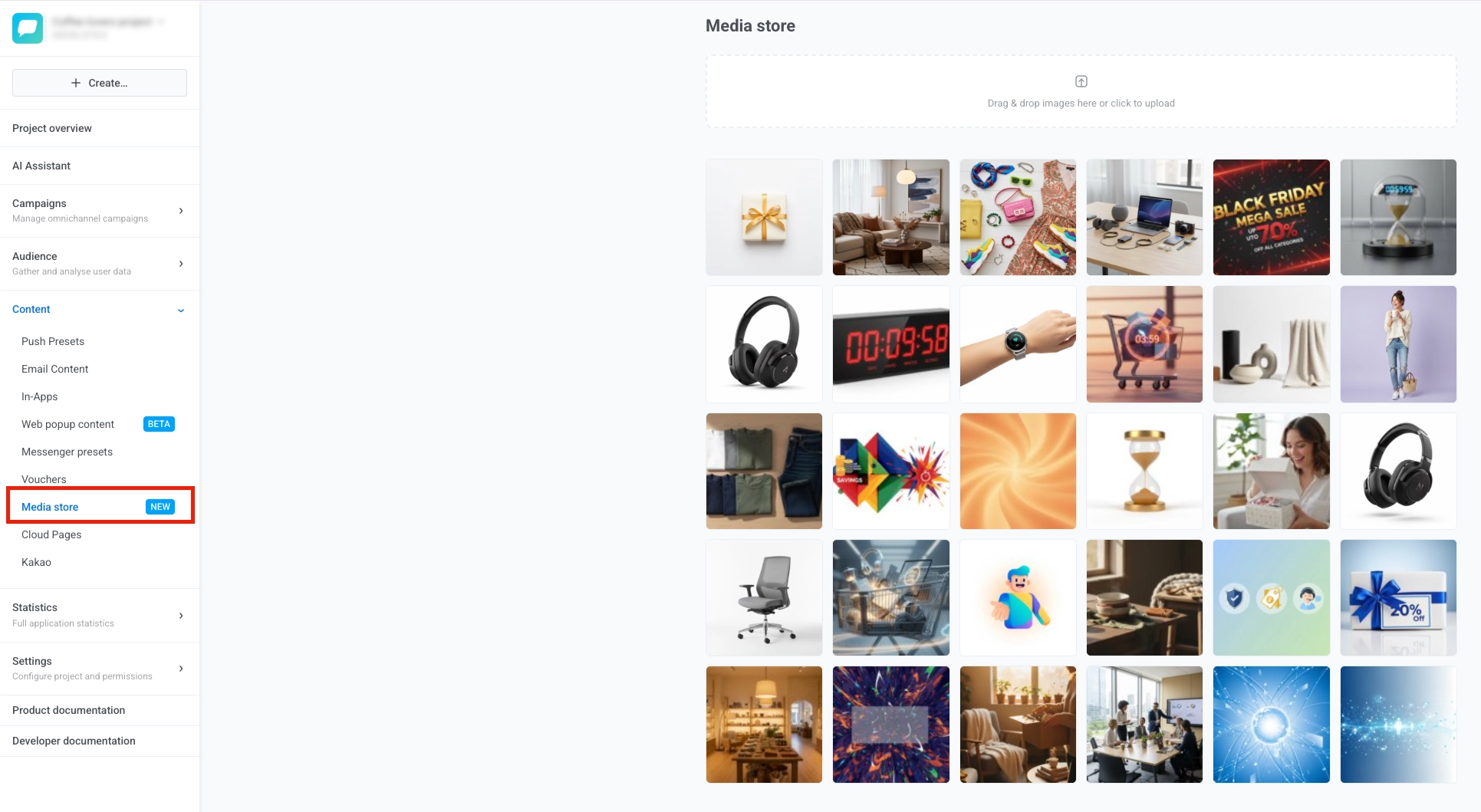
تحميل الصور
Anchor link toلتحميل الصور إلى مخزن الوسائط:
- اسحب وأفلت ملف صورة واحد أو أكثر على منطقة التحميل.
- انقر على منطقة التحميل لفتح منتقي الملفات وتحديد الصور من جهازك.

عند انتهاء التحميل، تظهر صورك في الشبكة أدناه مع الأحدث أولاً، ويمكنك النقر على السابق أو التالي لتصفح الصفحات الأقدم إذا لزم الأمر.
إنشاء متغيرات الصور
Anchor link toالمتغير هو نسخة مُعادة تحجيمها ومقتصة من الصورة الأصلية بنسبة أبعاد محددة. تكون المتغيرات مفيدة عندما تحتاج نفس الصورة إلى أبعاد مختلفة لقنوات أو مواضع مختلفة.
لإنشاء متغير:
- مرر الفأرة فوق صورة وانقر على زر تعديل. تفتح لوحة إنشاء متغير.
- اختر نسبة الأبعاد لتعيين شكل الصورة المقتصة بحيث تناسب الموضع الذي ستستخدمها فيه.
- اضبط الحجم. اختر ما إذا كانت قيمتك تحدد العرض أو الارتفاع، ثم أدخل عدد البكسلات. يقوم Pushwoosh بحساب البعد الآخر من نسبة الأبعاد المحددة.
- لصور JPEG، اضبط قيمة جودة JPEG من 1 إلى 100. قيمة أعلى تحافظ على مزيد من التفاصيل ولكنها تنتج ملفًا أكبر.
- انقر على إنشاء متغير.
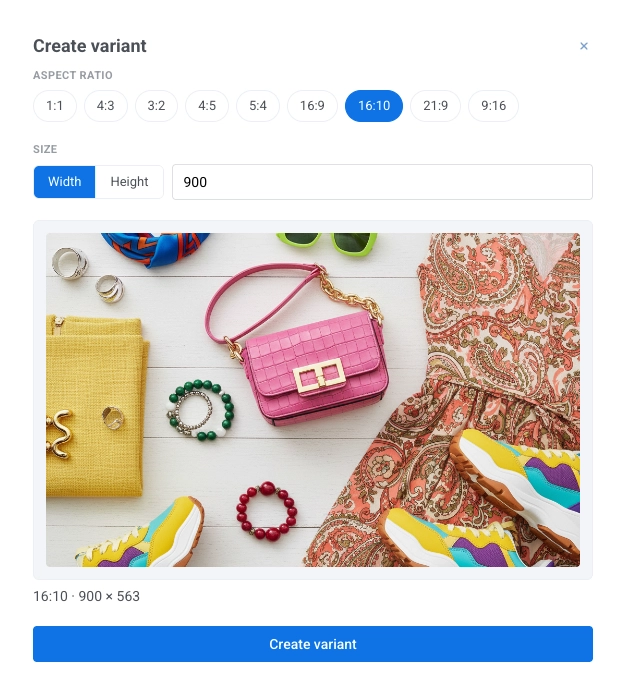
يتم حفظ المتغير الجديد بجانب الأصل. يمكنك إنشاء متغير واحد لكل نسبة أبعاد لكل صورة. إذا كان هناك متغير بنسبة الأبعاد المحددة موجودًا بالفعل، فإن Pushwoosh يخبرك بذلك حتى لا تنشئ نسخة مكررة.
حذف الصور
Anchor link toيمكنك حذف الصور التي لم تعد بحاجة إليها، إما صورة أصلية مع جميع متغيراتها، أو متغير واحد بمفرده.
حذف صورة أصلية
Anchor link to- مرر الفأرة فوق الصورة في الشبكة وانقر على أيقونة حذف.
- في نافذة التأكيد، انقر على حذف.
حذف متغير واحد دون إزالة الأصل
Anchor link to- مرر الفأرة فوق الصورة وانقر على زر تعديل لفتح لوحة إنشاء متغير.
- في قائمة المتغيرات الموجودة، ابحث عن المتغير الذي تريد إزالته وانقر على زر حذف الخاص به.
- في نافذة التأكيد، انقر على حذف.
حذف صور متعددة دفعة واحدة
Anchor link toلإزالة عدة صور أصلية في إجراء واحد:
- حدد مربع الاختيار على كل صورة تريد حذفها، أو انقر على تحديد الكل في الصفحة لتحديد كل صورة في الصفحة الحالية.
- انقر على حذف المحدد.
- في نافذة التأكيد، انقر على حذف.
استخدام الصور في المحتوى الخاص بك
Anchor link toتعتمد كيفية إضافة صورة من مخزن الوسائط على نوع المحتوى.
تحديد صورة في المحرر
Anchor link toتتيح لك بعض أنواع المحتوى اختيار صورة من مخزن الوسائط مباشرة في المحرر، دون نسخ عنوان URL. تختلف الخطوات حسب نوع المحتوى:
- إشعارات الدفع ومحتوى دفع الويب: انظر إضافة محتوى وسائط في إعدادات الدفع المسبقة.
- النوافذ المنبثقة على الويب: انظر الصور في محتوى النوافذ المنبثقة على الويب.
- رسائل البريد الإلكتروني التي تم إنشاؤها باستخدام AI Email Builder
نسخ عنوان URL للصورة
Anchor link toانسخ عنوان URL من مخزن الوسائط والصقه في محرر المحتوى الخاص بك.
لنسخ عنوان URL:
- مرر الفأرة فوق الصورة التي تريدها في شبكة مخزن الوسائط.
- انقر على زر تحديد (أيقونة علامة الصح) على الصورة.
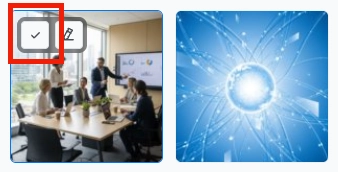
بمجرد نسخ عنوان URL إلى الحافظة الخاصة بك، الصقه في المحرر الذي تستخدمه.
يعتمد مكان لصقه على المحرر:
- حقل عنوان URL للصورة: محرر السحب والإفلات ومحرر Cloud Page — كتلة الصورة، أو محرر داخل التطبيق
- سمة
srcفي HTML: انظر إضافة صور في محرر كود HTML
تحديد صورة أصلية أو متغير
Anchor link toلنسخ عنوان URL لصورة أصلية أو متغير:
- مرر الفأرة فوق الصورة في الشبكة. إذا كانت تحتوي على متغيرات، فسيُظهر مربعها شارة بالعدد (على سبيل المثال، 2 var.).
- انقر على زر تحديد لفتح القائمة.
- اختر الأصلية لنسخ عنوان URL للصورة بالحجم الكامل، أو اختر متغيرًا مدرجًا حسب نسبة أبعاده لنسخ عنوان URL الخاص بهذا المتغير.