إرسال رسائل البريد الإلكتروني عبر Customer Journey
يشرح هذا الدليل كيفية إرسال رسائل البريد الإلكتروني من خلال Customer Journey.
إنشاء حملة وإعداد نقطة الدخول
Anchor link toإنشاء حملة
Anchor link toسجّل الدخول إلى حساب Pushwoosh الخاص بك وانتقل إلى Customer Journey Builder. انقر على Create Campaign للبدء. يمكنك إما اختيار رحلة من القوالب أو البدء من الصفر.
إضافة عنصر دخول إلى لوحة العمل
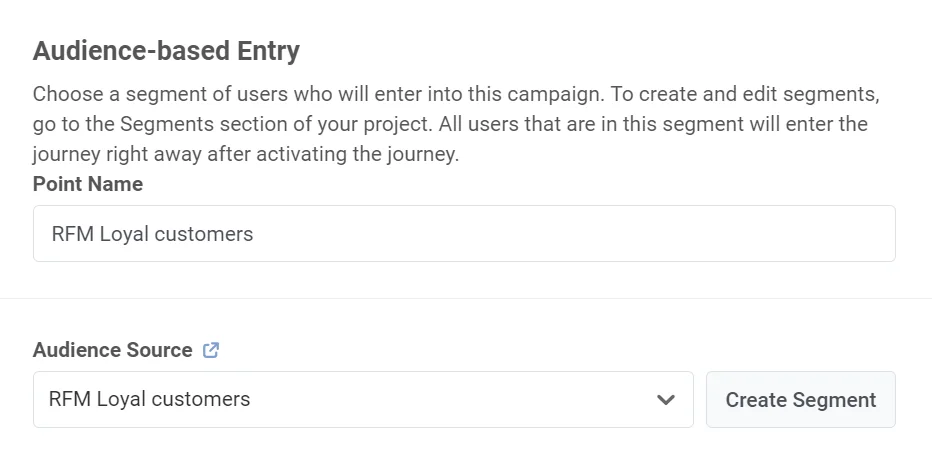
Anchor link toإذا كنت تبدأ من الصفر، اسحب وأفلت عنصر دخول (Audience-based، أو Trigger-based، أو API-based) كأول عنصر في رحلتك. إذا كنت تستخدم قالبًا، فسيكون عنصر الدخول موجودًا بالفعل على لوحة العمل.
مثال: استخدم Audience-based Entry لاستهداف العملاء الأوفياء الذين أجروا عمليات شراء خلال التخفيضات السابقة ومن المرجح أن يكونوا مهتمين بالعرض الترويجي الحالي.
تكوين عنصر الدخول
Anchor link toانقر نقرًا مزدوجًا على عنصر الدخول لتكوينه. تعتمد الإعدادات على نوع الدخول. بالنسبة لـ Audience-based Entry، تختار أو تنشئ شريحة. بالنسبة لـ Trigger-based Entry، تختار حدثًا وشروطًا. بالنسبة لـ API-based Entry، تستخدم واجهة برمجة التطبيقات (API) لإضافة المستخدمين. تعرف على كيفية تكوين كل نوع من أنواع الدخول.
إضافة وتكوين عنصر البريد الإلكتروني
Anchor link toاسحب وأفلت عنصر البريد الإلكتروني على لوحة العمل وانقر عليه نقرًا مزدوجًا لفتح إعداداته. في النافذة المنبثقة، ابدأ في إعداد بريدك الإلكتروني.
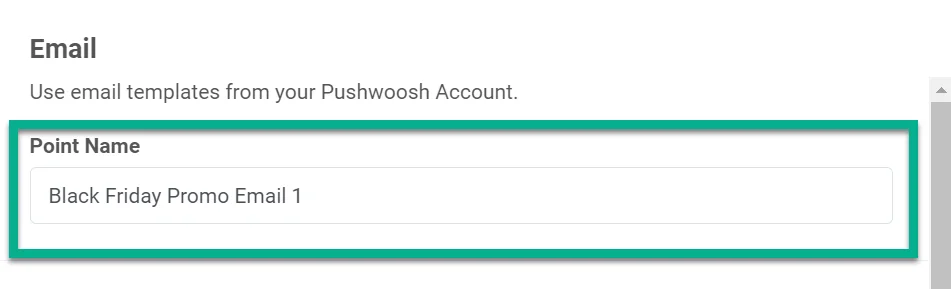
إعطاء اسم لنقطة الرحلة
Anchor link toمثال: Black Friday Promo Email.
تكوين المحتوى
Anchor link toفي خطوة المحتوى، قم بتكوين نص البريد الإلكتروني والموضوع وتفاصيل المرسل.
الإعداد المسبق للبريد الإلكتروني
Anchor link to- اختر إعدادًا مسبقًا موجودًا من القائمة المنسدلة، أو انقر على Create content لإنشاء محتوى جديد.
- لتغيير الإعداد المسبق المحدد، انقر على Edit content أسفل الحقل.
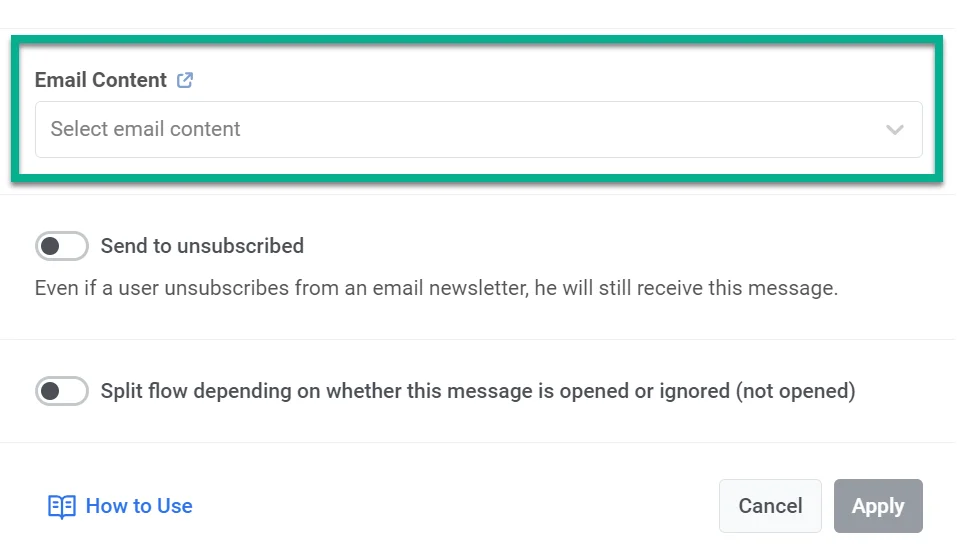
تبدأ قائمة الإعدادات المسبقة بأحدث الإعدادات المسبقة. لتغيير الترتيب، انقر على زر الفرز أعلى القائمة المنسدلة واختر الأحدث أولاً أو الأقدم أولاً أو المحدّثة مؤخرًا أو الاسم أ→ي أو الاسم ي→أ. يتم تحميل المزيد من الإعدادات المسبقة أثناء التمرير.
احفظ المحتوى الخاص بك، ثم انقر على السهم الخلفي في أعلى المحرر لإغلاق الدرج والعودة إلى عنصر البريد الإلكتروني مع تحديد الإعداد المسبق.
سطر الموضوع
Anchor link toاختر كيفية تعيين الموضوع لهذه الخطوة:
- Custom: اكتب موضوعًا في حقل Subject. يتم حفظ هذه القيمة في الخطوة ولا تتزامن مع تغييرات الإعداد المسبق.
- From preset: استخدم الموضوع الحالي من الإعداد المسبق المحدد. إذا تغير موضوع الإعداد المسبق لاحقًا، تستخدم الخطوة القيمة المحدثة تلقائيًا في وقت الإرسال. تعرف على المزيد

معلومات المرسل
Anchor link toاختر كيفية تعيين تفاصيل المرسل:
- From preset: استخدم تفاصيل المرسل من الإعداد المسبق المحدد. يتم تطبيق التحديثات في الإعداد المسبق تلقائيًا. إذا كان أي جزء من تفاصيل المرسل في الإعداد المسبق مفقودًا، تملأه الخطوة من تفاصيل المرسل الافتراضية. إذا كانت تلك مفقودة أيضًا، فإن فحص ما قبل الإطلاق يبلغ عن ذلك قبل أن تتمكن من إطلاق الرحلة.
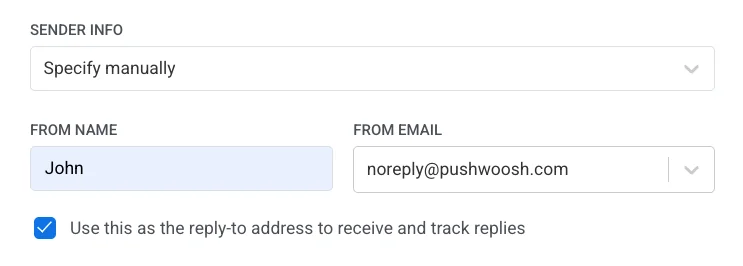
- Specify manually: أدخل From Name و From Email في هذه الخطوة (يجب أن يكون نطاقًا معتمدًا؛ يقترح الحقل أسماء صناديق بريد معروفة لكل نطاق معتمد). يتم حفظ القيم اليدوية في الخطوة ولا تتزامن مع تغييرات الإعداد المسبق. كيف تعمل أولوية المرسل
اختياريًا، قم بتمكين Use this as the reply-to address to receive and track replies حتى تذهب الردود إلى بريد “From”. تعرف على المزيد
اختيار نوع الرسالة
Anchor link to- Marketing message: تحترم تفضيلات الاشتراك، وإلغاء الاشتراك، وتحديد عدد مرات الإرسال. لا يتم إرسالها إلى مستخدمي مجموعة التحكم.
- Transactional message: يتم إرسالها إلى جميع المستخدمين بغض النظر عن حالة الاشتراك. يتم تسليمها إلى مستخدمي مجموعة التحكم.

تعرف على كيفية تأثير نوع الرسالة على التسليم.
تحديد فئة الاشتراك
Anchor link toإذا اخترت رسالة تسويقية (Marketing message)، فاختر فئة من القائمة المنسدلة (مثل تحديثات المنتج، النشرة الإخبارية، العروض الترويجية) حتى تتوافق الرسالة مع تفضيلات المشتركين. يتم تحديد الفئات في مركز تفضيلات الاشتراك.
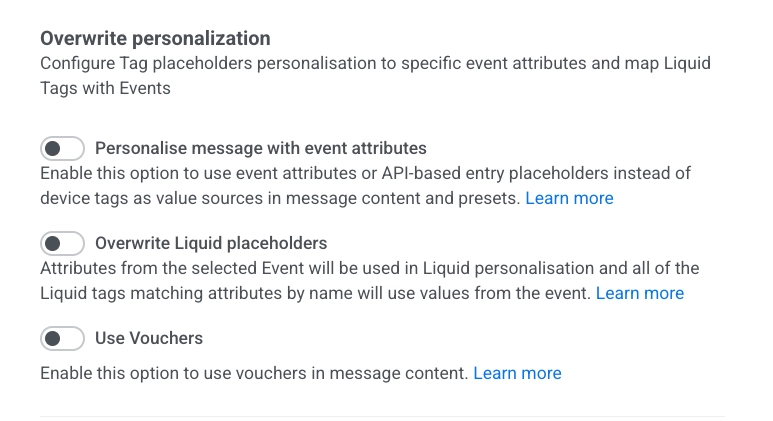
الكتابة فوق التخصيص (اختياري)
Anchor link toقم بتكوين كيفية تخصيص محتوى الرسالة:
- Personalise message with event attributes: املأ العناصر النائبة في البريد الإلكتروني ببيانات من الرحلة (مثل حدث أو دخول قائم على API). تعرف على المزيد
- Overwrite Liquid placeholders: استخدم قيمًا من حدث محدد في علامات Liquid. العلامات التي تتطابق مع أسماء سمات الحدث تحصل على تلك القيم. تعرف على المزيد
- Use Vouchers: أدخل رمز قسيمة فريد من مجموعة في البريد الإلكتروني (على سبيل المثال، للعروض الترويجية). تعرف على المزيد
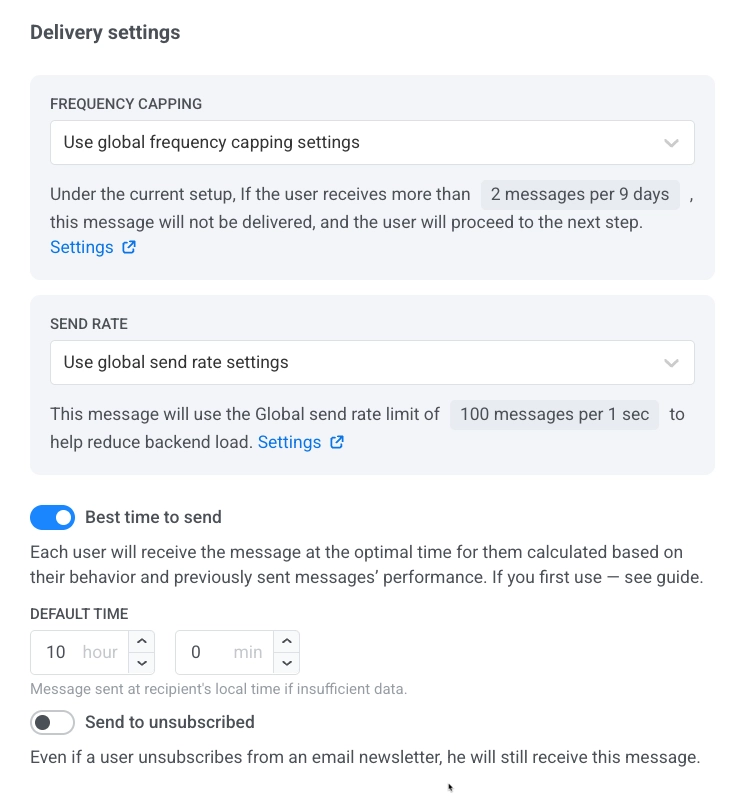
إعدادات التسليم (اختياري)
Anchor link toفي هذا القسم يمكنك تعيين:
- Frequency capping: استخدم الحد العالمي، أو تجاهل، أو حد مخصص. تعرف على المزيد
- Send rate: استخدم المعدل العالمي، أو بدون حد، أو مخصص. تعرف على المزيد
- Best time to send: قم بالتسليم في الوقت الأمثل لكل مستخدم بناءً على السلوك. تعرف على المزيد
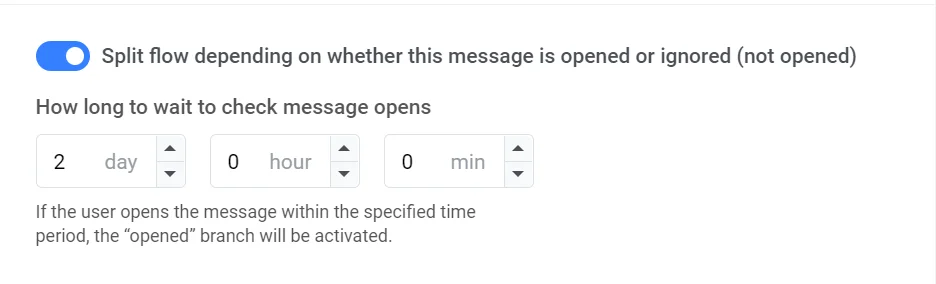
التقسيم حسب فتح البريد الإلكتروني (اختياري)
Anchor link toقسّم التدفق بناءً على ما إذا كان المستخدمون يفتحون البريد الإلكتروني أم لا. حدد فترة الانتظار (تصل إلى 7 أيام). مثال: المتابعة بإشعار فوري أو بريد إلكتروني آخر إذا لم يفتح المستخدم البريد. تعرف على المزيد
إنهاء الفرع
Anchor link toبمجرد تكوين بريدك الإلكتروني، قم بإنهاء الفرع بإضافة عنصر خروج أو بتركه بدون اتصال خارجي. إذا اخترت تقسيم التدفق، فقم بإعداد إجراءات للمستخدمين الذين يتجاهلون البريد الإلكتروني.
تكوين إعدادات الرحلة والإطلاق
Anchor link toإعدادات الرحلة (اختياري)
Anchor link to- عيّن فترة الصمت التي لن يتم خلالها إرسال الرسائل إلى المستخدمين
- عيّن حد دخول الحملة لتحديد عدد المرات التي يمكن لشخص معين الدخول فيها إلى الرحلة خلال فترة محددة
تعيين أهداف التحويل
Anchor link toعيّن أهداف التحويل (Conversion Goals) لتتبع نجاح رحلتك. مثال: قم بإعداد حدث CheckoutSuccess كهدف تحويل وراقب عدد المستخدمين الذين يحققونه داخل الرحلة. تعرف على المزيد حول أهداف التحويل في الرحلات
إطلاق الحملة
Anchor link toانقر على Launch campaign لتشغيل فحص ما قبل الإطلاق وإصلاح أي مشكلات مدرجة، ثم قم بالتأكيد بالنقر على Launch.