تكامل إعلانات Google
يتيح لك تكامل إعلانات Google مزامنة جماهير Pushwoosh مع حساب إعلانات Google كجماهير مطابقة العملاء. استخدمه لاستهداف المستخدمين أو استبعادهم في الحملات الإعلانية وإضافة الإعلانات المدفوعة كقناة أخرى في رحلة عميلك.
حالات الاستخدام
Anchor link toاستخدم هذا التكامل من أجل:
- استهداف المستخدمين ذوي القيمة العالية في قنوات متعددة لزيادة عمليات الشراء أو التفاعل
- إعادة استهداف المستخدمين الأقل استجابة في القنوات الأخرى
- بناء جماهير استبعاد حتى لا يتلقى العملاء المخلصون إعلانات غير ضرورية
المتطلبات الأساسية
Anchor link toقبل توصيل إعلانات Google، تأكد من:
- أن لديك دور المسؤول (Admin) في حساب Pushwoosh الخاص بك. راجع إدارة وصول المستخدمين والأذونات لمعرفة كيفية عمل الأدوار والأذونات.
- أن لديك حساب إعلانات Google مع توفر ميزة مطابقة العملاء.
- أن حساب إعلانات Google الخاص بك قد تم تمكين مطابقة العملاء (Customer Match) فيه. تقوم Google بتمكينه لكل حساب بعد مراجعة يدوية، لذلك قد لا يكون لدى الحساب الذي تم إنشاؤه حديثًا هذه الميزة بعد.
إعداد إعلانات Google في Pushwoosh
Anchor link to-
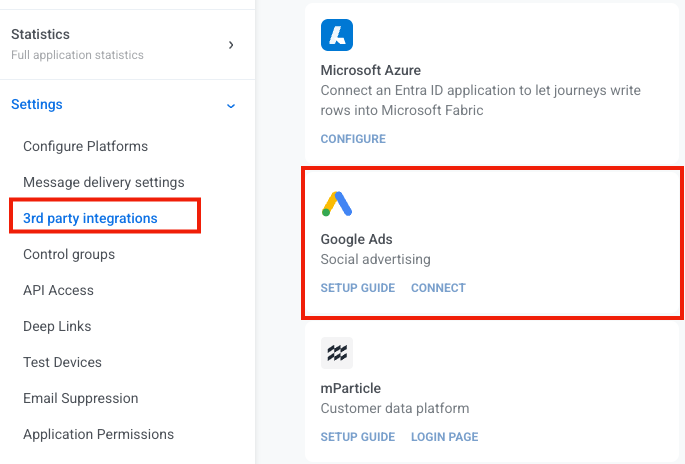
في Pushwoosh، انتقل إلى الإعدادات (Settings) > تكاملات الجهات الخارجية (3rd party integrations).
-
في بطاقة إعلانات Google، انقر على توصيل (Connect).
-
سجّل الدخول إلى حساب Google الخاص بك، ثم اسمح بالأذونات التي يطلبها Pushwoosh. اترك إذن مدير البيانات مفعّلاً إلى جانب إعلانات Google. بدونه، لن تعمل عمليات تحميل مطابقة العملاء.
-
حدد الحسابات الإعلانية التي تريد توصيلها. اختر الحساب الإعلاني للعميل الذي سيحتفظ بجمهور مطابقة العملاء. توصيل حساب المدير (MCC) وحده لا يكفي. لا تحتفظ Google بجماهير مطابقة العملاء على حسابات المديرين، لذلك لن يكون لديك جمهور للمزامنة.
مراجعة حالة الاتصال
Anchor link toبعد الإعداد، ستبقى في صفحة تكاملات الجهات الخارجية (3rd party integrations)، وستظهر بطاقة إعلانات Google كمتصلة. انقر على الإعدادات (Settings) في البطاقة لفتح صفحة إعلانات Google في Pushwoosh.
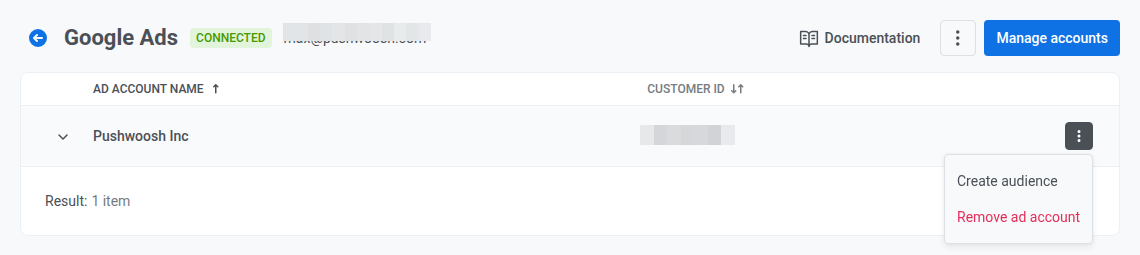
يعرض كل حساب إعلاني متصل اسمه ومعرّفه.
افتح النقاط الثلاث في نهاية الصف واختر:
- إنشاء جمهور (Create audience): إضافة جمهور مطابقة عملاء (انظر إدارة جماهير مطابقة العملاء)
- إزالة الحساب الإعلاني (Remove ad account): حذف هذا الحساب الإعلاني من القائمة في Pushwoosh
إعادة الاتصال إذا فشلت عمليات تحميل الجمهور
Anchor link toإذا قمت بتوصيل إعلانات Google قبل أن يبدأ Pushwoosh باستخدام إذن مدير البيانات من Google لعمليات تحميل مطابقة العملاء، فلا يمكن لهذا الاتصال القديم تحميل الجماهير. أعد توصيله مرة واحدة:
- في صفحة إعلانات Google، انقر على توصيل (Connect) مرة أخرى (أو كرر إعداد إعلانات Google في Pushwoosh من الخطوة 2).
- سجّل الدخول بنفس مستخدم Google وامنح إذن مدير البيانات على شاشة الموافقة.
تحتاج فقط إلى القيام بذلك مرة واحدة لكل حساب Google متصل. يلتقط كل حساب إعلاني متصل تحته إذن مدير البيانات.
إدارة جماهير مطابقة العملاء
Anchor link toتحتاج نقطة مزامنة الجمهور (Audience sync) في الرحلة إلى جمهور مطابقة عملاء موجود لاستهدافه. لا يقوم Pushwoosh بإنشاء واحد لك تلقائيًا.
- في صفحة إعلانات Google، انقر على سهم التوسيع في صف حساب إعلاني لفتح جماهير مطابقة العملاء (Customer Match audiences).
- انقر على إنشاء جمهور (Create audience) (متاح أيضًا من النقاط الثلاث في الصف). كلا المسارين يفتحان نفس عملية الإنشاء.
- أدخل اسم الجمهور (Audience name). الوصف (Description) اختياري.
- انقر على إنشاء (Create).
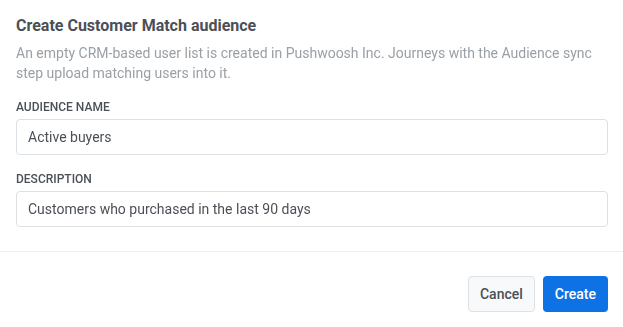
يؤدي هذا إلى إنشاء جمهور مطابقة عملاء فارغ على حساب إعلانات Google هذا. تقوم الرحلات التي تحتوي على نقطة مزامنة الجمهور (Audience sync) بتحميل المستخدمين المطابقين إليه.
في جماهير مطابقة العملاء (Customer Match audiences)، تحقق من اسم كل جمهور ومعرّفه وحجمه.
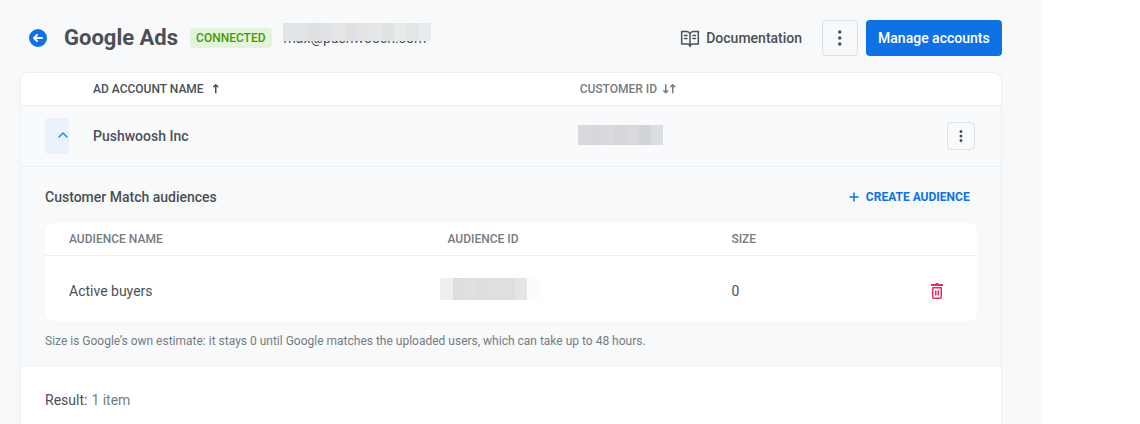
لحذف جمهور، انقر على أيقونة سلة المهملات في صفه، ثم انقر على حذف (Delete) للتأكيد.
إدارة الحسابات الإعلانية المتصلة
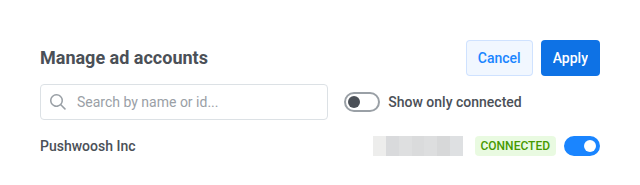
Anchor link to- في صفحة إعلانات Google، انقر على إدارة الحسابات (Manage accounts).
- استخدم مفتاح التبديل في كل صف لتضمين أو استبعاد هذا الحساب الإعلاني من التكامل.
- انقر على تطبيق (Apply) لحفظ التغييرات، أو إلغاء (Cancel) للإغلاق دون حفظ.
مزامنة الجماهير في الرحلات
Anchor link toتربط نقطة مزامنة الجمهور (Audience sync) في منشئ الرحلات (Journey Builder) رحلتك بجمهور مطابقة العملاء في إعلانات Google. في كل مرة يصل فيها مستخدم إلى تلك النقطة، يطلب Pushwoosh من Google إما إضافته إلى الجمهور أو إزالته منه.
على سبيل المثال، يمكنك استخدام هذا لإيقاف عرض إعلان للمستخدمين الذين قاموا بالتحويل بالفعل، حتى لا تهدر ميزانية الإعلانات على أشخاص لم يعودوا بحاجة لرؤيته.
لتكوين مزامنة الجمهور:
-
أضف مدخل قائم على الجمهور (Audience-based entry). في مصدر الجمهور (Audience source)، اختر شريحة أو قائمة Pushwoosh تحدد من يدخل هذه الرحلة. على سبيل المثال، شريحة من المستخدمين الذين اشتروا بالفعل. فقط هؤلاء المستخدمون يمرون عبر الرحلة ويصلون إلى مزامنة الجمهور (Audience sync).
-
أضف نقطة مزامنة الجمهور (Audience sync).
-
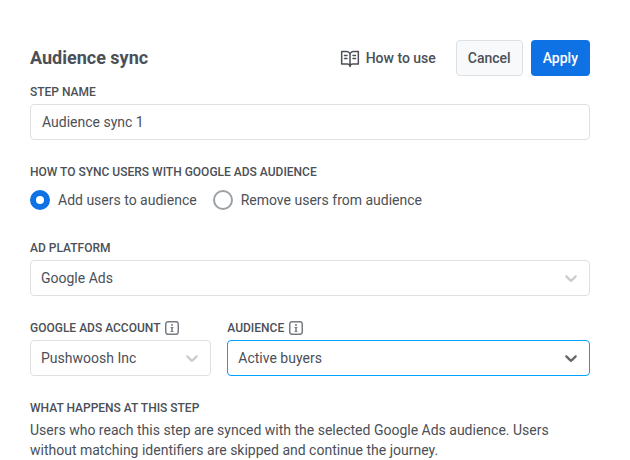
تحت كيفية مزامنة معلومات المستخدمين مع الجمهور الإعلاني (How to sync users info to the ad audience)، اختر خيارًا واحدًا:
- إضافة المستخدمين إلى الجمهور (Add users to audience). يضيف كل مستخدم يصل إلى هذه الخطوة إلى الجمهور الذي تحدده. استخدم هذا على سبيل المثال لبدء عرض إعلان للمستخدمين الذين تصفحوا لكن لم يشتروا.
- إزالة المستخدمين من الجمهور (Remove users from audience). يزيل كل مستخدم يصل إلى هذه الخطوة من ذلك الجمهور. في مثال الاستبعاد، حدد هذا الخيار لإيقاف عرض الإعلان للمستخدمين الذين اشتروا بالفعل.
-
في منصة الإعلانات (AD PLATFORM)، اختر إعلانات Google (Google Ads).
-
في حساب إعلانات Google (Google Ads account)، حدد الحساب الإعلاني المتصل.
-
في الجمهور (Audience)، حدد جمهور إعلانات Google. أنشئ واحدًا أولاً إذا لم يكن هناك واحد بعد.
-
انقر على تطبيق (Apply) لحفظ النقطة أو إلغاء (Cancel) للإغلاق دون حفظ.
-
أكمل تكوين الرحلة، ثم أطلقها.
السلوك ومعالجة الأخطاء
Anchor link to- تطابق Google المستخدم فقط عن طريق البريد الإلكتروني أو الهاتف أو معرّف الإعلان على الجهاز المحمول (MADID). لا يوجد بديل قائم على الوسوم. يقوم Pushwoosh بتجزئة البريد الإلكتروني والهاتف قبل إرسالهما. يتم إرسال MADID إلى Google كما هو. يتم تخطي المستخدم الذي لا يملك أيًا من هذه المعرّفات في ملفه الشخصي ويواصل الرحلة.
- تعمل المزامنة مع Google في الخلفية: تقبل نقطة مزامنة الجمهور (Audience sync) المستخدم وتنقله إلى الخطوة التالية على الفور، ثم تطبق الإضافة أو الإزالة لاحقًا. من المتوقع حدوث تأخير بين الوصول إلى الخطوة وظهور التغيير في إعلانات Google.
- إذا تم فصل الحساب الإعلاني المحدد عندما يصل ملف شخصي إلى مزامنة الجمهور (Audience sync)، يقوم Pushwoosh بإيقاف إصدار الرحلة هذا مؤقتًا ويرسل إشعارات النظام والبريد الإلكتروني. يؤدي الاتصال القديم الذي يفتقر إلى إذن مدير البيانات إلى نفس نتيجة الإيقاف المؤقت، مع حالة فشل مزامنة جمهور منفصلة في الإحصائيات. راجع إعادة الاتصال إذا فشلت عمليات تحميل الجمهور.
- لا تستخدم Google جمهورًا للاستهداف حتى يكون لديها حوالي 1000 مستخدم متطابق. يستمر الجمهور الأصغر في قبول المزامنات والإبلاغ عن النجاح، لكن Google لن تعرض له الإعلانات حتى يتجاوز هذا الحد.
إحصائيات مزامنة الجمهور
Anchor link toبعد الإطلاق، تحقق من أن المزامنة تعمل:
- افتح إحصائيات خطوة مزامنة الجمهور (Audience sync). تحقق من حجم الدخول والإضافات والإزالات والملفات الشخصية التي تم تخطيها.
- في صفحة إعلانات Google في Pushwoosh، افتح جماهير مطابقة العملاء (Customer Match audiences) وتحقق من حجم الجمهور. قد يبقى الحجم 0 لمدة تصل إلى 48 ساعة بينما تطابق Google المستخدمين. راجع السلوك ومعالجة الأخطاء لمعرفة متى تبدأ Google في استخدام الجمهور للاستهداف.
للحصول على تفاصيل المقاييس، راجع مزامنة الجمهور (Audience sync) في إحصائيات رحلة العميل.