عرض أداء النماذج وتصدير المشتركين
بعد أن تصبح نماذج الاشتراك الخاصة بك نشطة على موقعك، يمكنك مقارنة أدائها، وتحديد أيها يجلب المزيد من المشتركين، وتصدير بيانات المشتركين للتحليل أو المتابعة. يمكنك أيضًا إيقاف النماذج النشطة مؤقتًا، وإعادة تفعيل النماذج الموقوفة، ونسخ كود التضمين عندما تحتاج إلى تحديث موقعك.
إدارة النماذج
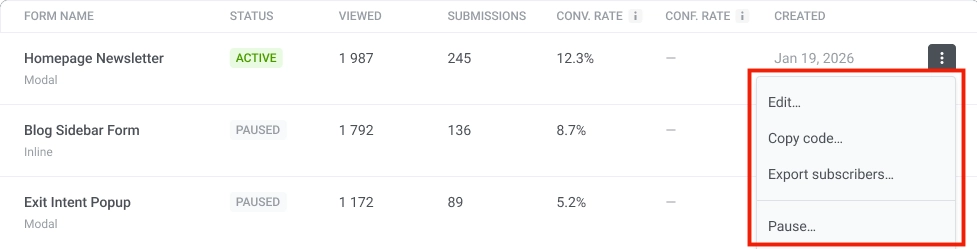
Anchor link toيعرض جدول أداء النموذج جميع النماذج ومقاييسها. استخدم قائمة النقاط الثلاث في كل صف لإدارة النموذج. هنا يمكنك:
- تعديل: تحديث إعدادات النموذج وحقوله
- نسخ الكود: نسخ مقتطف كود التضمين لإضافة النموذج إلى موقعك
- تصدير المشتركين: فتح مربع حوار التصدير لتنزيل بيانات المشتركين كملف CSV
- إيقاف مؤقت: إيقاف عرض النموذج مؤقتًا (للنماذج النشطة). بالنسبة للنماذج الموقوفة، تظهر القائمة تفعيل لاستئنافها.
مراجعة مقاييس النموذج
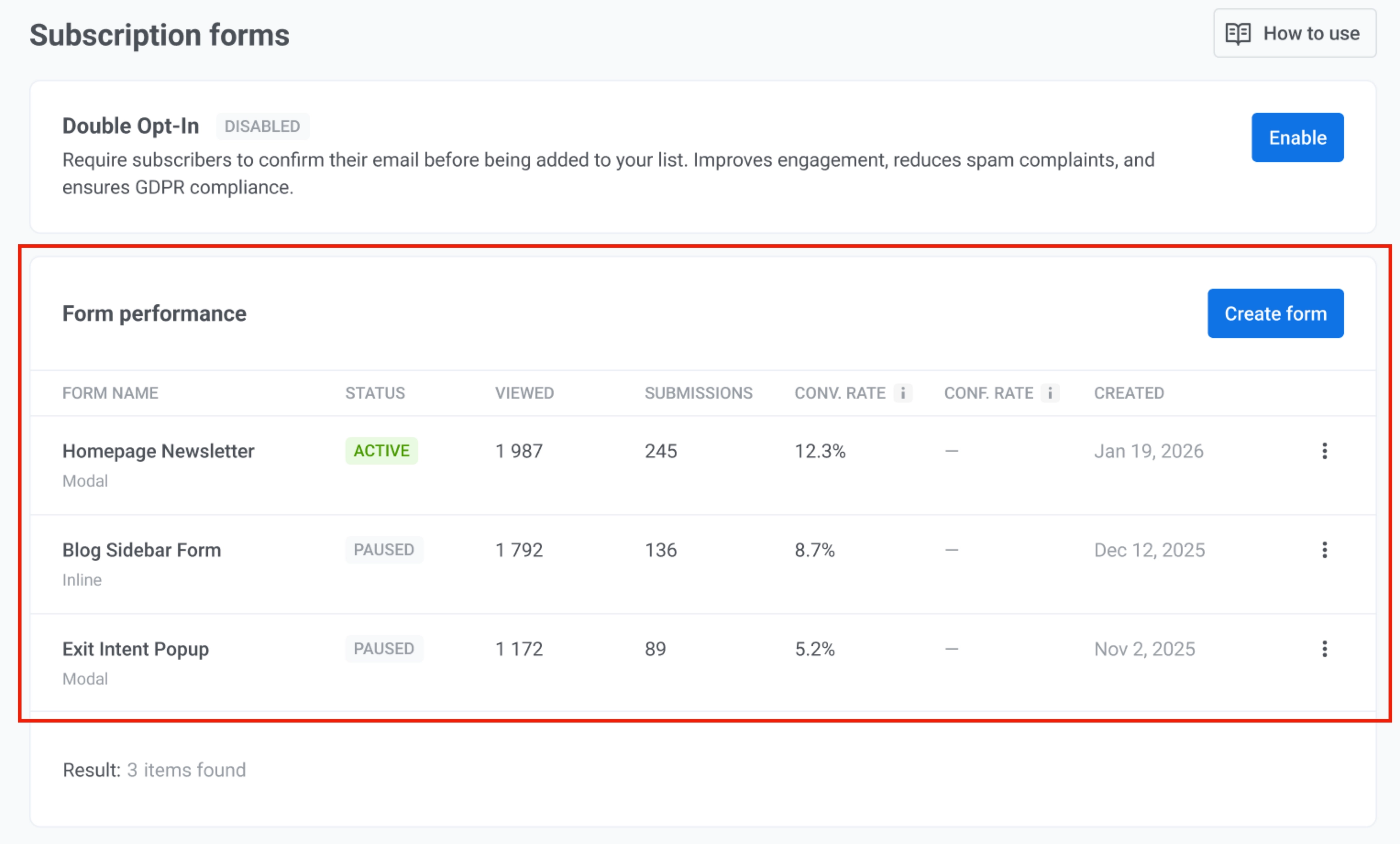
Anchor link toيساعدك الجدول على مقارنة أداء كل نموذج اشتراك وفهم كيفية تفاعل الزوار معه. استخدم هذه المقاييس لمعرفة عدد مرات عرض النموذج، وعدد الزوار الذين يقدمونه، ومدى فعاليته في تحويل المشاهدات إلى اشتراكات.
يحتوي الجدول على الأعمدة التالية:
| اسم النموذج | الاسم الذي أعطيته للنموذج، مع عرض Modal أو Inline في السطر الثاني تحت الاسم. |
| الحالة | ACTIVE أو PAUSED. |
| المشاهدات | عدد المرات التي عُرض فيها النموذج للزوار. يحسب الانطباعات، وليس بالضرورة الزوار الفريدين. بالنسبة لـ modal popup، يتم احتساب المشاهدة في كل مرة يظهر فيها النموذج على الشاشة، حتى لو أغلقه الزائر دون إدخال بيانات أو تقديم. بالنسبة لـ embedded inline، يتم احتساب المشاهدة عندما يصبح النموذج مرئيًا على شاشة الزائر، على سبيل المثال بعد أن يتصفح إليه أو إذا كان مرئيًا بالفعل عند تحميل الصفحة. |
| التقديمات | عدد الزوار الذين قدموا النموذج. |
| معدل التحويل | النسبة المئوية لمشاهدات النموذج التي أدت إلى تقديم: (التقديمات / المشاهدات) × 100. يحسب الأحداث، وليس الزوار الفريدين. |
| معدل التأكيد | النسبة المئوية للمشتركين الذين أكدوا عنوان بريدهم الإلكتروني. يظهر فقط عند تمكين الاشتراك المزدوج (double opt-in). |
| تاريخ الإنشاء | وقت إنشاء النموذج. |
تصدير المشتركين
Anchor link toيتطلب تصدير المشتركين إذن Personal data في دورك.
- في جدول أداء النموذج، افتح قائمة النقاط الثلاث للنموذج.
- انقر على تصدير المشتركين. يفتح مربع حوار تصدير المشتركين.
- قم بتكوين خيارات التصدير:
- تصفية: جميع المشتركين، المعلقون فقط، المؤكدون فقط، أو المنتهية صلاحيتهم فقط
- نطاق التاريخ للتصدير: حدد نطاق التاريخ للبيانات التي تريد تصديرها
- انقر على تصدير.
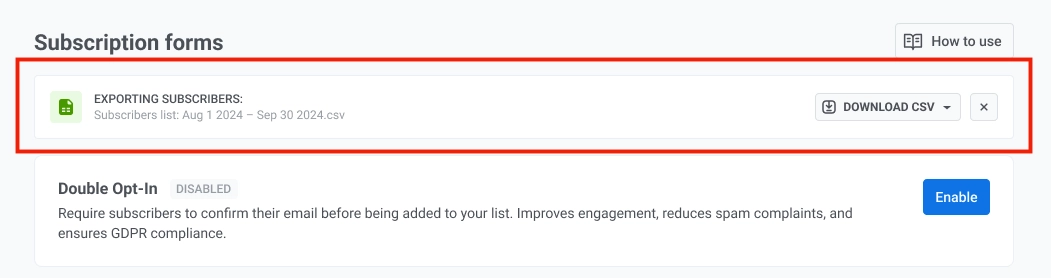
عندما يكون التصدير جاهزًا، يظهر إشعار في أعلى الصفحة. انقر على تنزيل CSV لتنزيل الملف.