تكامل Segment
Segment هي منصة بيانات العملاء التي تبسط جمع بيانات المستخدمين وتساعدك على الاستفادة منها بفعالية. إذا كنت تخزن بيانات عملائك في Segment، يمكنك إعداد التكامل مع Pushwoosh ببضع نقرات فقط.
بمجرد إعداد التكامل، سيرسل Segment البيانات التالية إلى Pushwoosh:
- سمات المستخدم: الاسم، الجهاز، التفضيلات، الموقع، السلوك، إلخ. سيقوم Pushwoosh بحفظ هذه البيانات كـ Tags وقيمها لكل مستخدم.
- الأحداث: سيتم نقل كل Event من Segment إلى Pushwoosh وحفظه كـ Pushwoosh Event بنفس الاسم. سيحصل Pushwoosh أيضًا على معلومات حول الأحداث التي قام كل مستخدم بتشغيلها.
باستخدام بيانات Segment، يمكنك متابعة جمهورك باتصالات سلسة في Pushwoosh. فيما يلي مثالان على الاستفادة من قوة المنصتين:
1. إنشاء حملات مستهدفة بناءً على بيانات سلوك المستخدم. استخدم بيانات Events من Segment لبناء شرائح مستخدمين دقيقة في Pushwoosh بناءً على سلوك مستخدم معين.
على سبيل المثال، يرسل Segment بيانات حول Event SubscribedToOffers إلى Pushwoosh. يمكنك بناء شريحة مستخدمين في Pushwoosh تتكون من المستخدمين الذين اشتركوا في العروض الخاصة:
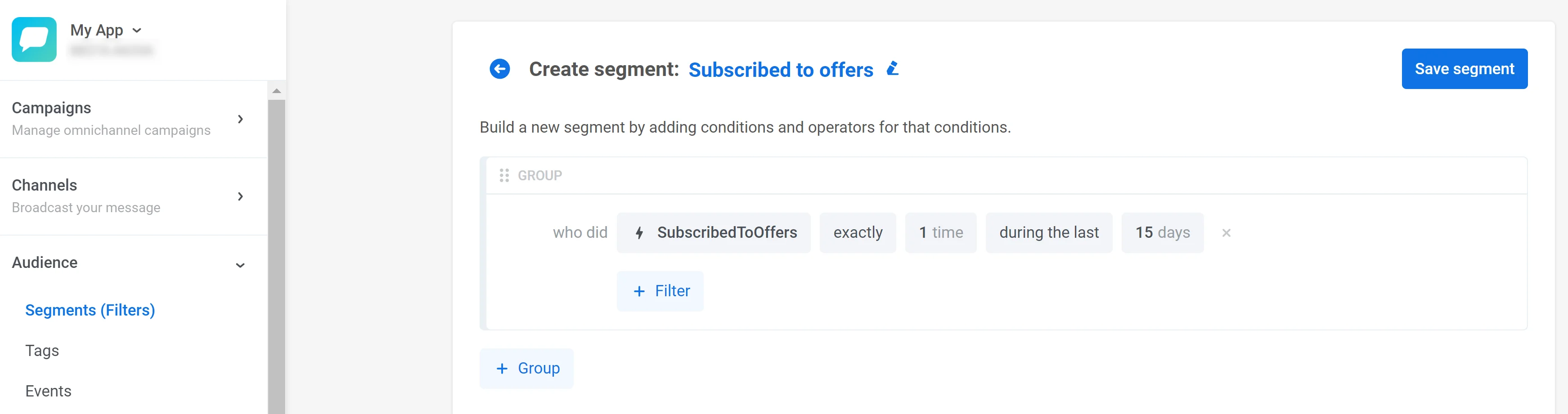
بعد ذلك، يمكنك إنشاء رحلات عملاء جذابة مع رسائل ترويجية وخصومات للمستخدمين الذين اشتركوا في عروضك:
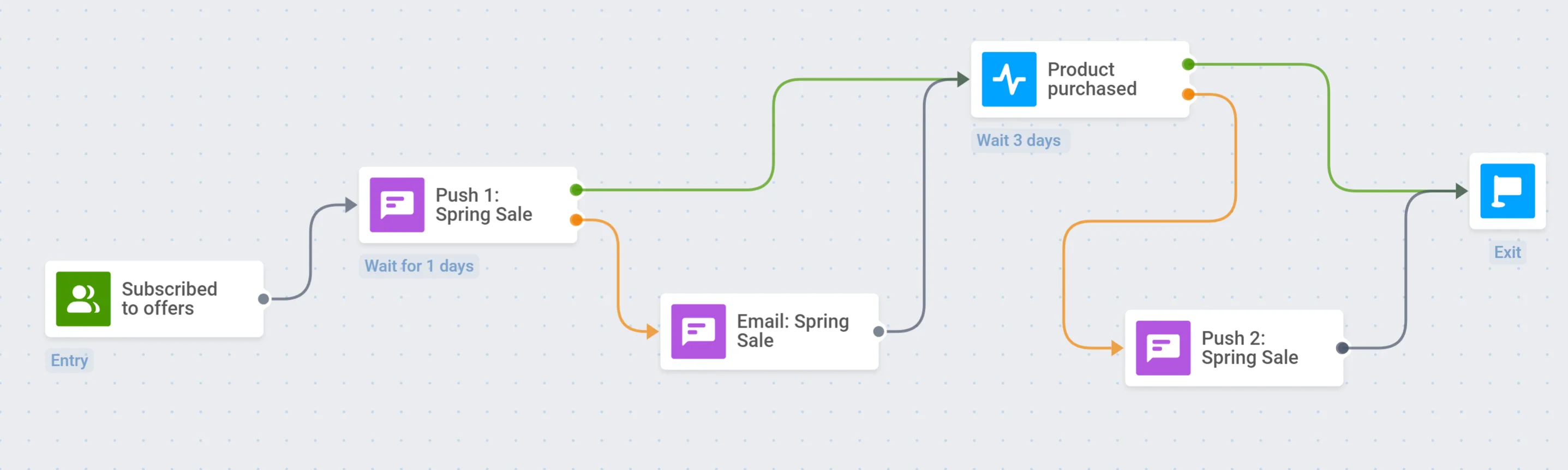
2. تخصيص الرسائل بناءً على سمات المستخدم من Segment. يمكنك الاستفادة من سمات المستخدم التي تم الحصول عليها من Segment لتعديل محتوى إشعارات الدفع والرسائل داخل التطبيق ورسائل البريد الإلكتروني. سيسمح لك ذلك بإعداد اتصالات ذات صلة وتحويل عالٍ.
على سبيل المثال، يرسل Segment قيم السمة searched_product إلى Pushwoosh. يمكنك إنشاء إعداد مسبق للدفع يقدم خصمًا على المنتجات من فئة بحث عنها المستخدم سابقًا:
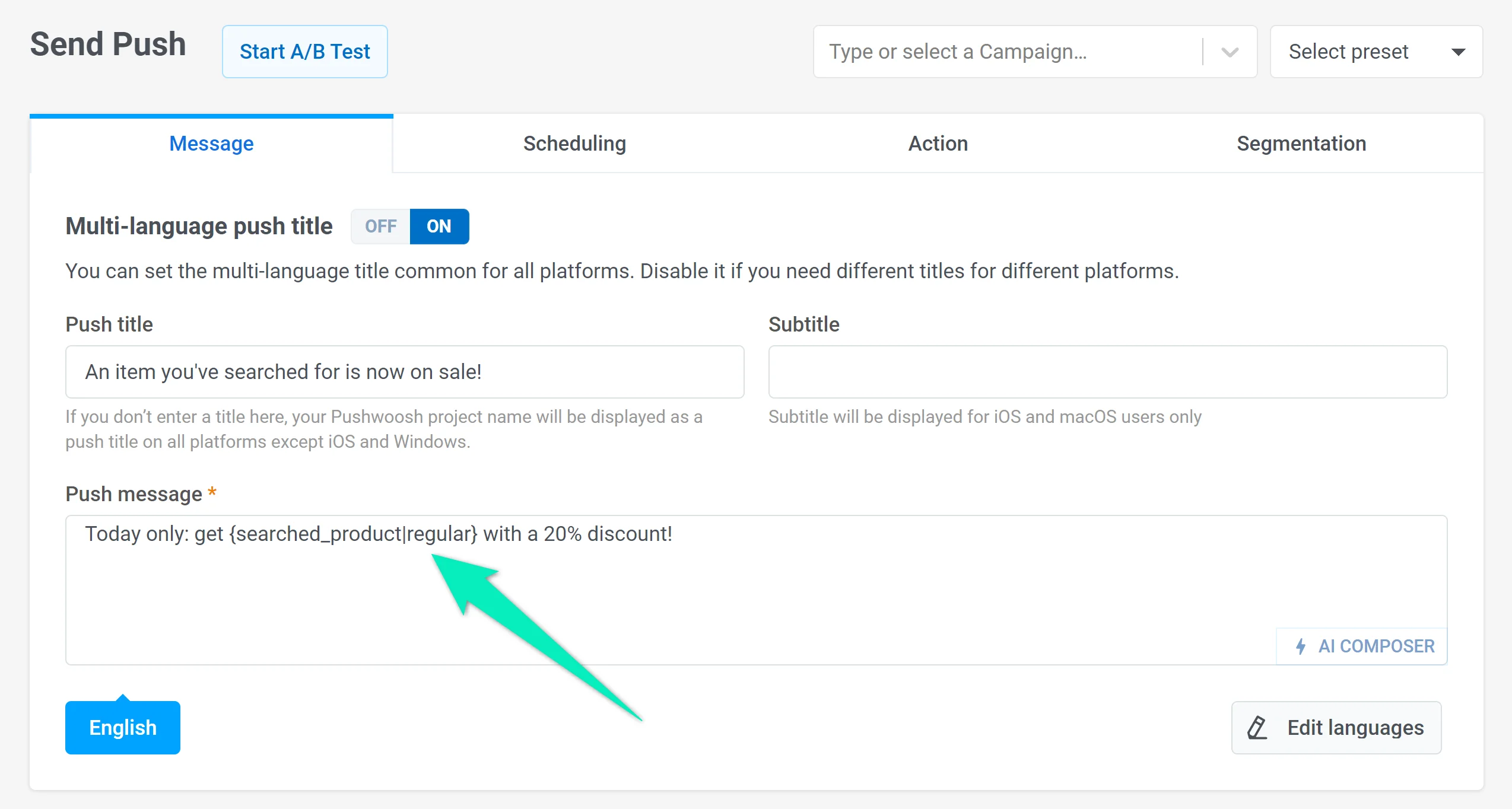
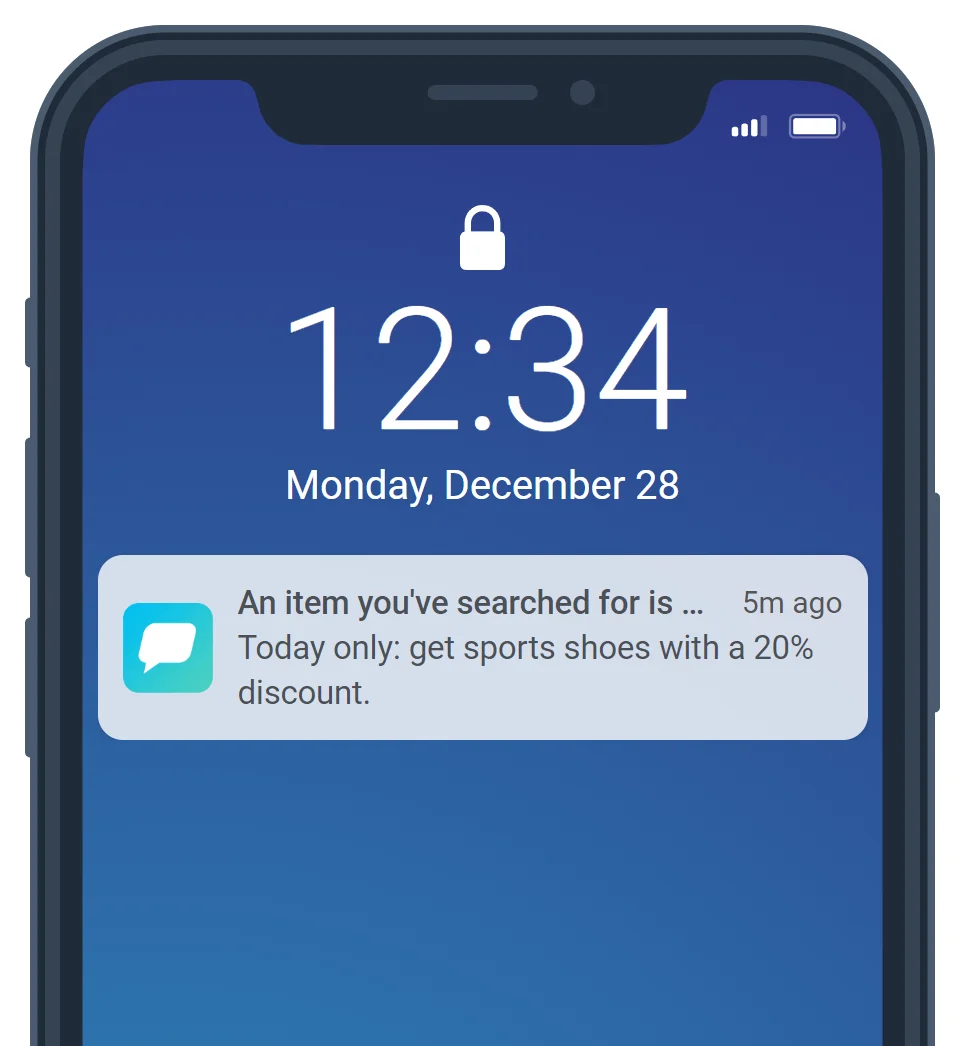
سيتلقى كل مستخدم إشعار دفع يقدم خصمًا على فئة المنتج الدقيقة التي تصفحها سابقًا. على سبيل المثال، أولئك الذين بحثوا عن أحذية رياضية سيرون هذه الرسالة:
نظرة عامة على التكامل
Anchor link toنوع التكامل
Anchor link to- Destination: يتم إرسال البيانات من Segment إلى Pushwoosh.
- Source: يتم إرسال البيانات من Pushwoosh إلى Segment.
المتطلبات الأساسية
Anchor link toحسابات مدفوعة في كل من Pushwoosh و Segment
الكيانات المتزامنة
Anchor link toSource
- أحداث إحصائيات الدفع والبريد الإلكتروني وSMS
Destination
- الأجهزة
- Tags
- الأحداث
- حذف المستخدمين
حالات الاستخدام
Anchor link toتتبع الإشعارات
أرسل إشعارات الدفع وتتبع حالتها، بما في ذلك ما إذا كانت قد أُرسلت وسُلّمت بنجاح.
تحليل الأحداث
حلل الأحداث التي أثارها المستخدم، مثل إشعارات الدفع أو تسليم البريد الإلكتروني، وتأكد من تسجيل هذه الأحداث بدقة في Segment.
إدارة المستخدمين
سجل وأدر معلومات المستخدم، بما في ذلك وضع علامات على المستخدمين بسمات ذات صلة أو حذف المستخدمين عند الحاجة.
إعداد التكامل
Anchor link toتكوين Destination
Anchor link to-
في واجهة Segment، انتقل إلى Connections → Destinations وانقر على Add Destination.
-
ابحث عن Pushwoosh وحدده.
-
اختر المصادر التي تريد توصيل الوجهة بها.
-
اذهب إلى إعدادات الوجهة:
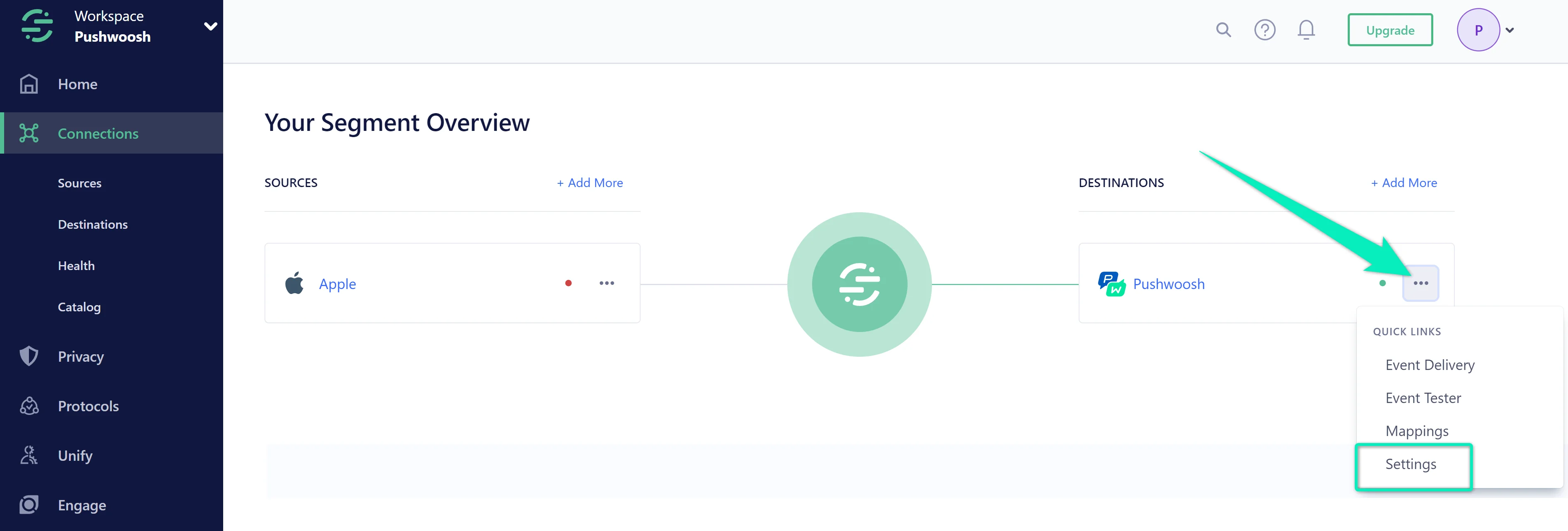
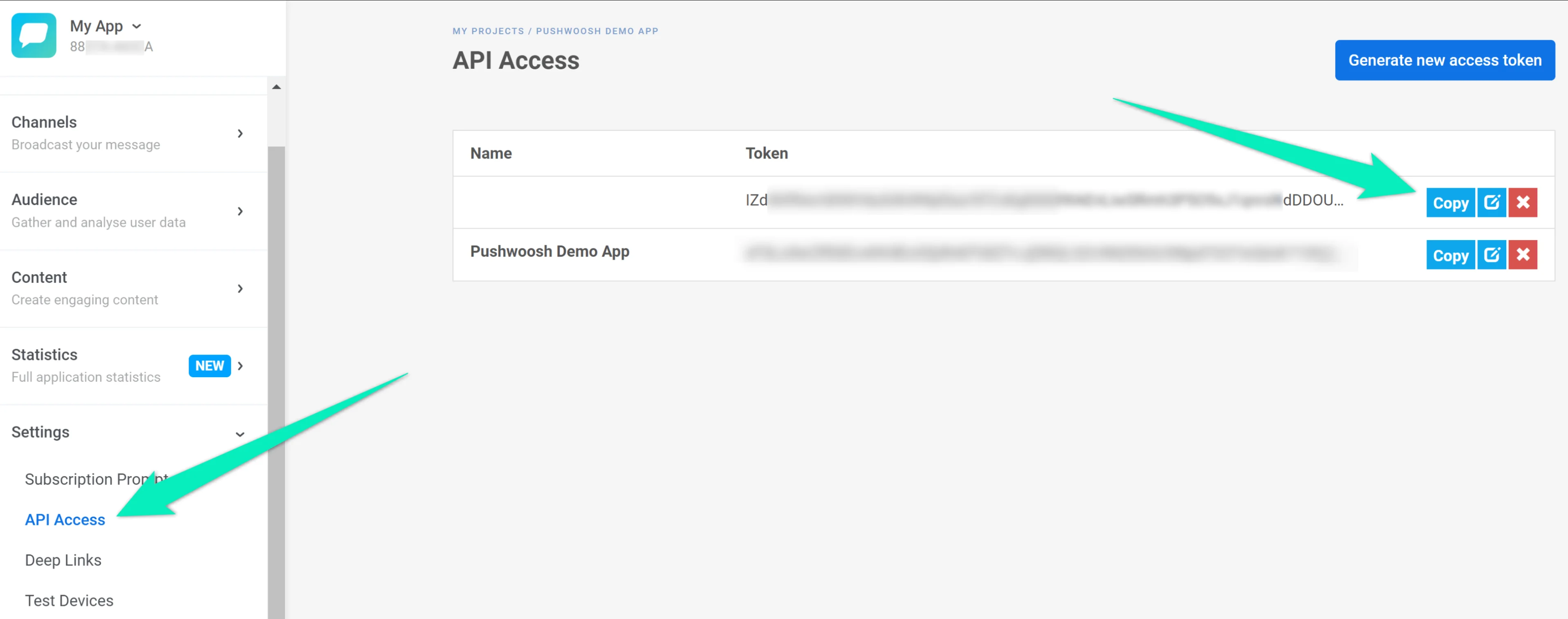
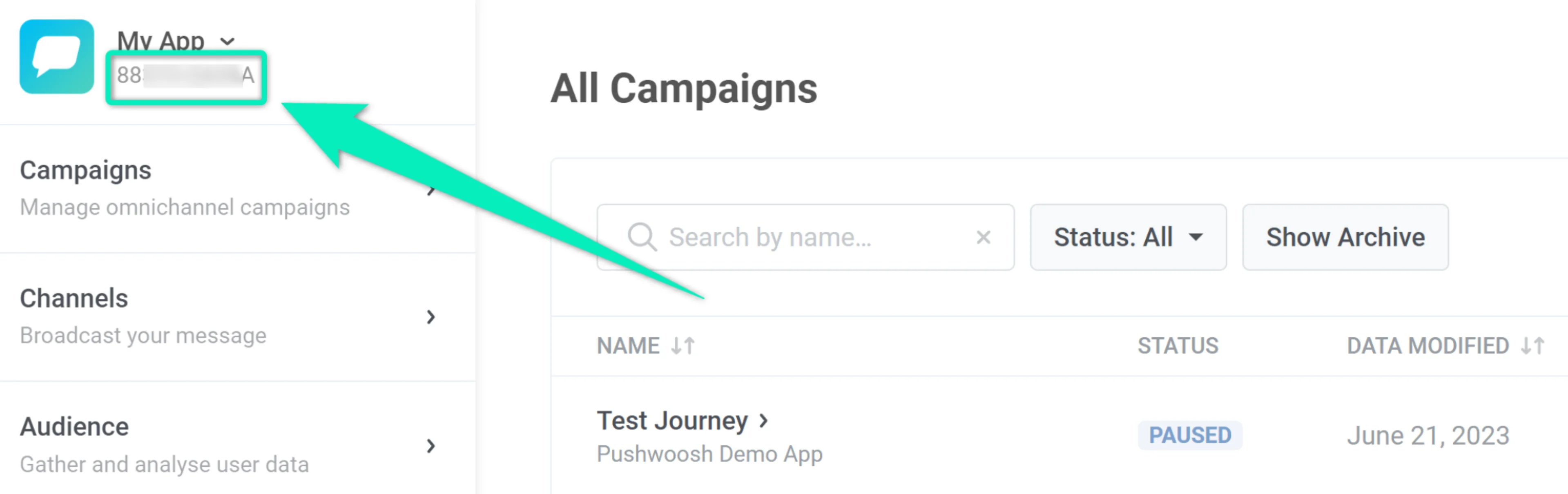
- أدخل مفتاح Pushwoosh API و رمز التطبيق. تأكد من أن مفتاح Enable Destination قيد التشغيل. بعد ذلك، انقر على Save Changes.
أين يمكنني العثور على مفتاح API ورمز التطبيق؟
يمكنك العثور على مفتاح API في قسم Settings → API Access:
يمكن العثور على رمز التطبيق في الزاوية العلوية اليسرى من واجهة Pushwoosh، أسفل اسم المشروع مباشرةً:
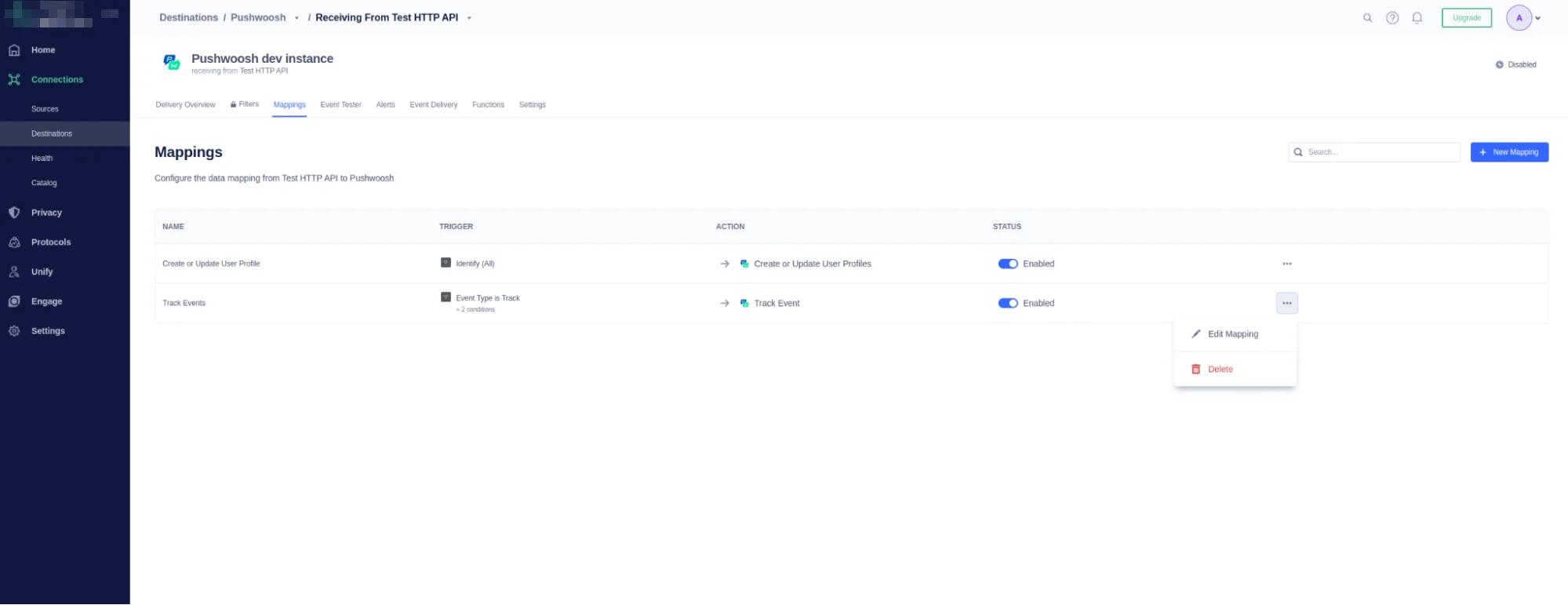
- انتقل إلى علامة التبويب Mappings وتأكد من تمكين خياري Create or Update User Profile و Track Events:
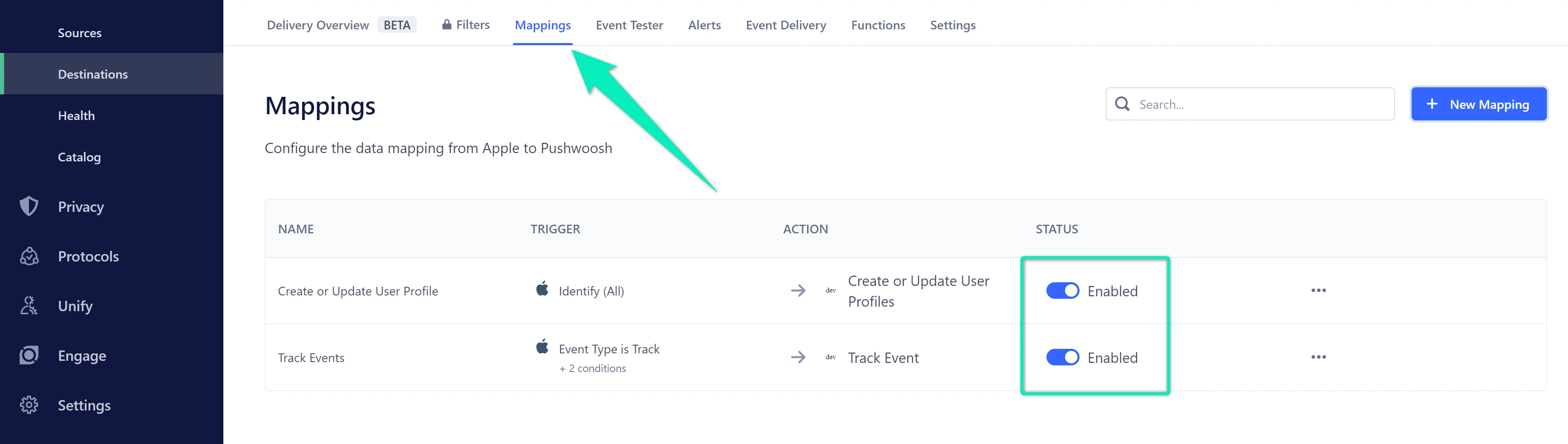
من المهم التحقق من تعيين حقول الأحداث من مصدرك إلى Pushwoosh كوجهة لضمان معالجة الأحداث بشكل صحيح.
يقبل الحقل device_platform القيم ios أو android أو web. يتخطى Pushwoosh الأحداث التي تحمل أي قيمة أخرى. كما يرفض Pushwoosh الحدث الذي لا يحتوي على userId ولا على deviceId.
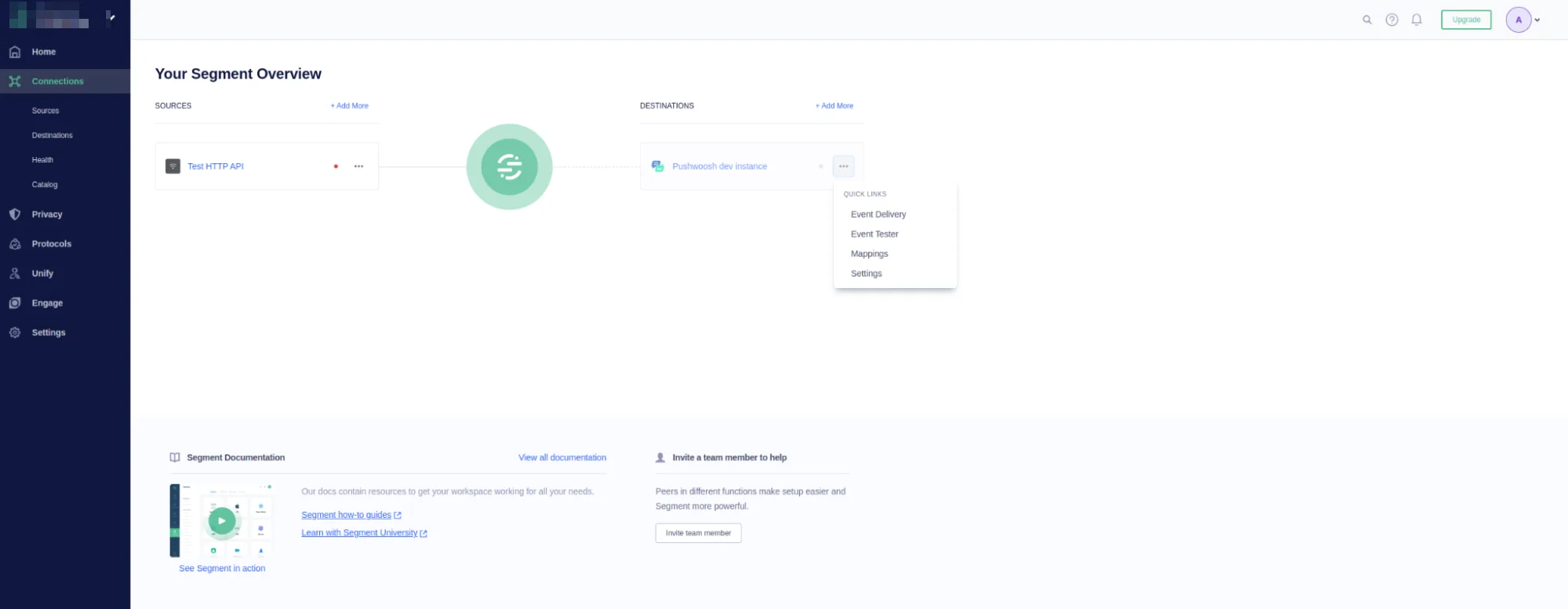
للتأكد من تكوين التعيين بشكل صحيح، انتقل إلى Pushwoosh as Destination > Settings.
بعد ذلك، حدد علامة التبويب Mapping وانقر على Edit Mapping لطريقة Track Events.
بعد ذلك، تأكد من أن تعيين الأحداث الخاصة بك إلى الأحداث المرسلة إلى Pushwoosh صحيح، وأن حقلي Device Platform و External User ID (أو Device ID) متطابقان بشكل صحيح.
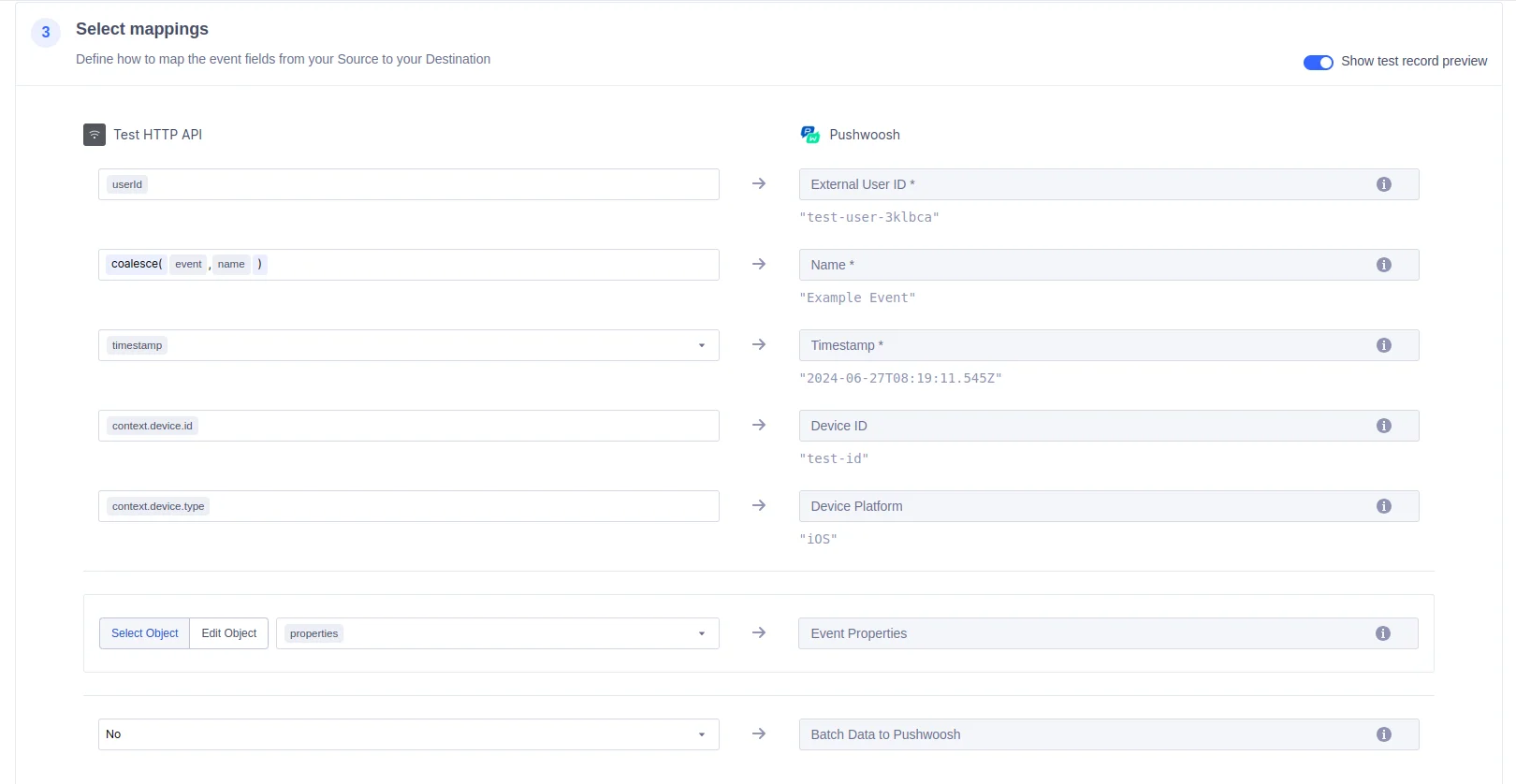
قد يختلف الحدث الخاص بك عن المثال المقدم أعلاه. ومع ذلك، فإن المفتاح هو مطابقة نقل البيانات للمنصة والجهاز للحدث المرسل إلى Pushwoosh.
إذا تم تكوين التكامل بشكل صحيح، سيبدأ Pushwoosh في تلقي Events وسمات المستخدم من Segment. بناءً على هذه البيانات، يمكنك إنشاء customer journeys مستهدفة للغاية و personalize إشعارات الدفع والرسائل داخل التطبيق ورسائل البريد الإلكتروني.
ما يفعله Pushwoosh بالبيانات الواردة من Segment
Anchor link to- Create or Update User Profile: يحفظ Pushwoosh سمات المستخدم (traits) بصفتها Tags وينشئ Tags غير الموجودة تلقائيًا.
- إذا تضمّن الطلب بريدًا إلكترونيًا، يسجّل Pushwoosh جهاز بريد إلكتروني للمستخدم ويحفظ السمات عليه.
- بالنسبة لجهاز Push، يجب أن يتضمن الطلب رمز الجهاز ومعرّف الجهاز و
device_platformبقيمةiosأوandroidأوweb. بدونها، لا يتم حفظ السمات على جهاز Push. - يتم تجاهل السمات التي تحمل أسماء Tags الافتراضية في Pushwoosh، مثل Language أو Country أو Timezone، وكذلك السمات التي تكون قيمتها كائنًا.
- Track Events: يسجّل Pushwoosh كل حدث باسمه في Segment وينشئ الأحداث والسمات غير الموجودة تلقائيًا.
- حذف المستخدمين: يحذف Pushwoosh جميع أجهزة المستخدم صاحب معرّف المستخدم الخارجي المحدد (
external_id). الحقلexternal_idمطلوب. الطلب الذي لا يتضمنه يتلقى استجابة 400 ولا يحذف أي شيء.
إذا تعذّر على Pushwoosh مؤقتًا معالجة الأحداث، فإنه يستجيب بالحالة 503 حتى يتمكن Segment من إعادة محاولة التسليم. أما الأحداث التي يرفضها Pushwoosh بسبب محتواها، مثل device_platform غير مدعوم أو عدم وجود معرّف المستخدم ومعرّف الجهاز، فتتلقى استجابة 200 ولا تتم إعادة محاولة إرسالها.
تكوين Source
Anchor link to- من صفحة كتالوج المصادر في مساحة العمل الخاصة بك، انقر على Add Source.
- ابحث عن “Pushwoosh” في كتالوج المصادر، حدد Pushwoosh، وانقر على Add Source.
- في الشاشة التالية، أعطِ المصدر اسمًا وقم بتكوين أي إعدادات أخرى.
- انقر على Add Source لحفظ إعداداتك.
- انسخ Write key من واجهة مستخدم Segment.
- سجل الدخول إلى حساب Pushwoosh الخاص بك، وحدد التطبيق الذي تريد توصيله.
- انتقل إلى Settings > 3rd party integration > Segment، انقر على زر Configure، وأدخل Write key الخاص بك من مساحة عمل Segment.
- في الأحداث، حدد الأحداث التي تريد تصديرها، ثم انقر على تطبيق. يصدّر Pushwoosh الأحداث المحددة فقط، لذا لا يمكن حفظ التكامل دون تحديد حدث واحد على الأقل.
Stream
Anchor link toيستخدم Pushwoosh مكون Segment stream Source لإرسال بيانات أحداث Segment. يستخدم طريقة تتبع من جانب الخادم لإرسال البيانات إلى Segment. تتوفر هذه الأحداث بعد ذلك في أي وجهة تقبل الأحداث من جانب الخادم، وتتوفر في مخطط في مستودع البيانات الخاص بك.
بشكل افتراضي، يمرر Pushwoosh معرف مستخدم Pushwoosh كخاصية userId لـ Segment. إذا لم يكن هناك معرف مستخدم مرتبط، فسيمرر Pushwoosh HWID كـ anonymousId لـ Segment.
Events
Anchor link toيسرد الجدول أدناه الأحداث التي يرسلها Pushwoosh إلى Segment. تظهر هذه الأحداث كجداول في مستودعك، وكأحداث عادية في وجهات أخرى.
| اسم الحدث | الوصف |
|---|---|
| Email Sent | تم إرسال البريد الإلكتروني بنجاح |
| Push Sent | تم إرسال إشعار الدفع بنجاح |
| SMS Sent | تم إرسال الرسائل القصيرة إلى المستلم |
| Push Opened | تم فتح إشعار الدفع |
| Email Opened | تم فتح إشعار البريد الإلكتروني |
| Email Delivered | تم تسليم البريد الإلكتروني بنجاح |
| Push Delivered | تم تسليم إشعار الدفع بنجاح |
| SMS Delivered | تم تسليم الرسائل القصيرة بنجاح |
| SMS Not Delivered | فشل تسليم الرسائل القصيرة |
| Email Bounced | عاد البريد الإلكتروني إلى المرسل بسبب خطأ دائم |
| Email Unsubscribed | تم النقر على رابط إلغاء الاشتراك في البريد الإلكتروني |
خصائص الحدث
Anchor link toيسرد الجدول أدناه الخصائص المضمنة في الأحداث المذكورة أعلاه.
| اسم الخاصية | الوصف |
|---|---|
message_type | قناة الرسالة: push أو email أو sms. يُحذف إذا كانت القناة غير معروفة |
campaign_code | رمز الحملة التي تنتمي إليها الرسالة. يوجد فقط في الرسائل المرسلة من حملة |
device_type | رمز منصة الجهاز في Pushwoosh، وهو رقم. راجع قيم device_type في /registerDevice |
إضافة وجهات
Anchor link toالآن بعد أن تم إعداد المصدر الخاص بك، يمكنك توصيله بالوجهات.
سجل الدخول إلى أدواتك النهائية وتحقق من ظهور الأحداث كما هو متوقع وأنها تحتوي على جميع الخصائص التي تتوقعها. إذا لم تظهر الأحداث والخصائص الخاصة بك، فتحقق من تسليم الأحداث، وارجع إلى وثائق الوجهة لكل أداة لاستكشاف الأخطاء وإصلاحها.
إذا كانت هناك أي مشاكل في كيفية وصول الأحداث إلى Segment، اتصل بفريق الدعم لدينا.
كيف يعمل التكامل
Anchor link to- بدء إشعار الدفع: يبدأ العميل العملية ببدء إشعار دفع من خلال واجهة Pushwoosh.
- إنتاج الحدث: يعالج الواجهة الخلفية لـ Pushwoosh طلب إشعار الدفع وينشئ حدثًا. يتم بعد ذلك إرسال هذا الحدث إلى موضوع Kafka يسمى
channels-tracking-logتديره Pushwoosh. - استهلاك الحدث: تستمع خدمة تكامل Segment باستمرار إلى موضوع Kafka
channels-tracking-logوتستهلك الأحداث عند وصولها. - معالجة الحدث: تتم معالجة الأحداث المستهلكة بواسطة خدمة تكامل Segment، والتي تحولها إلى Segment Track Events.
- إرسال الحدث: يتم بعد ذلك إرسال Segment Track Events المعالجة إلى الواجهة الخلفية لـ Segment لمزيد من المعالجة والتحليل.
كيف تعرف أن التكامل يعمل؟
Anchor link toDestination
Anchor link totrack-user
Anchor link toاذهب إلى حساب Pushwoosh الخاص بك > تطبيقك المتصل > الجمهور > مستكشف المستخدمين. ابحث عن المستخدم/الجهاز الخاص بك وتحقق من العلامات التي أرسلها Segment.
post-event
Anchor link toاذهب إلى حساب Pushwoosh الخاص بك > تطبيقك المتصل > الجمهور > الأحداث. حدد الحدث، انقر على قائمة النقاط الثلاث، واختر إحصائيات الحدث. تأكد من احتساب الحدث.
delete-user
Anchor link toاذهب إلى حساب PW الخاص بك > تطبيقك المتصل > الجمهور > مستكشف المستخدمين. تأكد من أن المستخدم/الجهاز غير موجود.
Source
Anchor link toاستخدم Source debugger لاكتشاف الأحداث التي تم إرسالها من Pushwoosh إلى Segment.
استكشاف الأخطاء وإصلاحها
Anchor link toتحقق من حالة التكامل
Anchor link toلاستكشاف المشكلات المتعلقة بتكامل Pushwoosh وإصلاحها، ابدأ بالتحقق مما يلي:
Destination
- Track-User: تحقق من معلومات المستخدم/الجهاز والعلامات في Pushwoosh تحت
Audience > User Explorer. - Post-Event: تأكد من احتساب الحدث في Pushwoosh عن طريق التحقق من إحصائيات الحدث.
- Delete-User: تأكد من أن المستخدم/الجهاز لم يعد موجودًا في Pushwoosh.
Source
استخدم مصحح أخطاء المصدر في Segment Debugger للتحقق مما إذا كانت الأحداث من Pushwoosh يتم إرسالها بشكل صحيح إلى Segment.
لا يتم حذف المستخدمين
Anchor link toتأكد من أن طلب الحذف يتضمن الحقل external_id مع معرّف المستخدم. بدونه، يستجيب Pushwoosh بالحالة 400 ولا يحذف أي شيء.
عدم تطابق الأحداث
Anchor link toإذا لم تظهر الأحداث بشكل صحيح في Segment، فتأكد من أن أحداث Pushwoosh يتم تعيينها بشكل صحيح إلى Segment Track Events وفقًا لقواعد التعيين المقدمة.
مشاكل المصادقة
Anchor link toتحقق من استخدام رموز المصادقة الصحيحة أو مفاتيح API في الطلبات إلى Pushwoosh و Segment.
مشاكل تدفق البيانات
Anchor link toتأكد من أن تدفق البيانات بين Pushwoosh و Segment غير متقطع وأن مواضيع Kafka تتم مراقبتها بشكل صحيح.
الأسئلة الشائعة
Anchor link toما هي أنواع الأحداث التي يتم إرسالها إلى Segment من Pushwoosh؟
Anchor link toيرسل Pushwoosh الأحداث التي تحددها في إعدادات التكامل: Push Sent، وPush Delivered، وPush Opened، وEmail Sent، وEmail Delivered، وEmail Opened، وEmail Bounced، وEmail Unsubscribed، وSMS Sent، وSMS Delivered، وSMS Not Delivered.
كيف يمكنني التحقق من أن الأحداث يتم إرسالها بشكل صحيح إلى Segment؟
Anchor link toاستخدم مصحح أخطاء مصدر Segment للتحقق من الأحداث المرسلة من Pushwoosh، وراجع إحصائيات الأحداث في حساب Pushwoosh الخاص بك للتأكد من أنها تُحتسب بشكل صحيح.
ماذا يجب أن أفعل إذا واجهت مشاكل في التكامل؟
Anchor link toتحقق من حالة التكامل عن طريق التحقق من معلومات المستخدم/الجهاز، وعدد الأحداث، وحذف المستخدمين في Pushwoosh. بالإضافة إلى ذلك، تأكد من استخدام رموز المصادقة الصحيحة وأن تدفق البيانات غير متقطع.
كيف يتم التعامل مع معلومات المستخدم والجهاز في التكامل؟
Anchor link toيسجّل Pushwoosh الجهاز أو يحدّثه ويحفظ سمات المستخدم (traits) بصفتها Tags. يتم إنشاء Tags غير الموجودة تلقائيًا. ويتم تجاهل السمات التي تحمل أسماء Tags الافتراضية في Pushwoosh، مثل Language أو Country.
أين يمكنني العثور على وثائق مفصلة للتكامل؟
Anchor link toتتوفر الوثائق المفصلة في أدلة تكامل Segment وPushwoosh، وكذلك في وثائق API الخاصة بكل منهما.