البدء باستخدام عناصر Journey
تُبنى الـ customer journeys في Pushwoosh باستخدام عناصر journey معيارية. تمثل هذه العناصر نقاط الدخول وقنوات الاتصال وعناصر التحكم في التدفق التي تحدد كيفية تنقل المستخدمين عبر رحلتك.
العمل مع عناصر Journey
Anchor link toإضافة عناصر إلى رحلة
Anchor link toلإضافة عنصر إلى رحلتك، إما اسحبه من اللوحة اليسرى إلى لوحة الرسم، أو انقر على Connect this على عنصر موجود واختر الخطوة التالية من القائمة.
تجمع اللوحة اليسرى العناصر في أقسام: Entry، Channels، Flow، و Integrations. انقر على رأس القسم لطيّه أو توسيعه. يتذكر هذا المتصفح الأقسام التي تركتها مطوية في المرة التالية التي تفتح فيها journey.
حذف عنصر
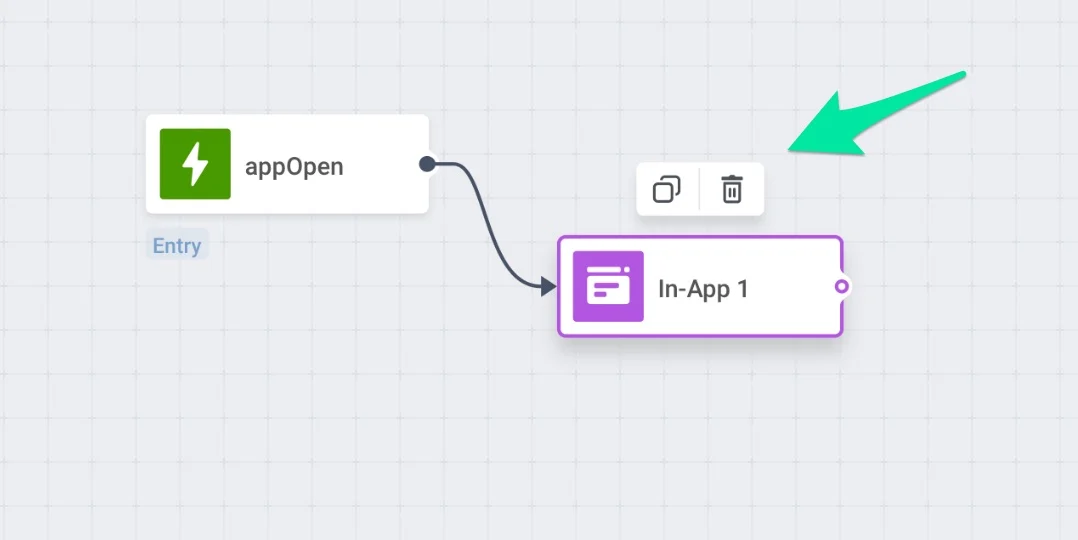
Anchor link toلـحذف عنصر، انقر عليه مرة واحدة واضغط على أيقونة سلة المهملات في الأعلى.
تعديل عنصر
Anchor link toلـتعديل عنصر، انقر عليه مرتين واملأ الحقول في النافذة المنبثقة التي ظهرت.
عناصر Journey
Anchor link toتُصنَّف عناصر journey في أربع فئات، بناءً على الدور الذي تؤديه في الرحلة.
Entry
Anchor link toتتحكم عناصر الدخول في وقت وكيفية دخول المستخدمين إلى journey: عند حدث محفِّز، لجمهور محدد مسبقًا، أو من خلال استدعاء API من نظام خارجي.
Channels
Anchor link toترسل عناصر القناة الرسالة الفعلية إلى المستخدم، مثل الإشعارات الفورية والبريد الإلكتروني والرسائل النصية وWhatsApp وقنوات المراسلة الأخرى، بالإضافة إلى خيارات ذات صلة مثل إصدار Wallet Pass أو تشغيل اختبار Multi-Armed Bandit.
Flow
Anchor link toتحدد عناصر التدفق ما يحدث بعد ذلك في journey: فهي تفرّع المستخدمين حسب الشريحة أو الوسم، وتختبر متغيرات الرسائل، وتُوقف journey مؤقتًا لمدة تأخير محددة، أو تحدّث ملف تعريف المستخدم.
Integrations
Anchor link toتُزامن عناصر التكامل بيانات journey مع أدوات CRM والتحليلات ومستودعات البيانات التابعة لجهات خارجية مثل HubSpot وSalesforce وBigQuery.
اختصارات لوحة الرسم
Anchor link toلتسهيل تكوين journey الخاصة بك، استخدم الاختصارات التي تتيح إدارة أجزاء الرحلة فورًا دون أي نقرات:
- حدد عنصر journey وانسخه والصقه باستخدام Ctrl+C/Ctrl+V (Cmd+C/Cmd+V).
- حدد عدة عناصر journey بالضغط باستمرار على Shift/Cmd، وانسخ الصق التحديد بالكامل باستخدام Ctrl+C/Ctrl+V.
- انسخ العناصر والصقها بين الرحلات (لا تبدّل علامات التبويب أثناء النسخ).
- احذف عناصر journey من لوحة الرسم بالضغط على اختصار Delete الخاص بنظامك.
- حدد عنصر journey واحدًا وانسخ زوج
<journeyUuid>/<pointUuid>الخاص به إلى الحافظة باستخدام Ctrl+I (Cmd+I).